PNG JPG変換|無料オンライン・一括変換・Web掲載にも

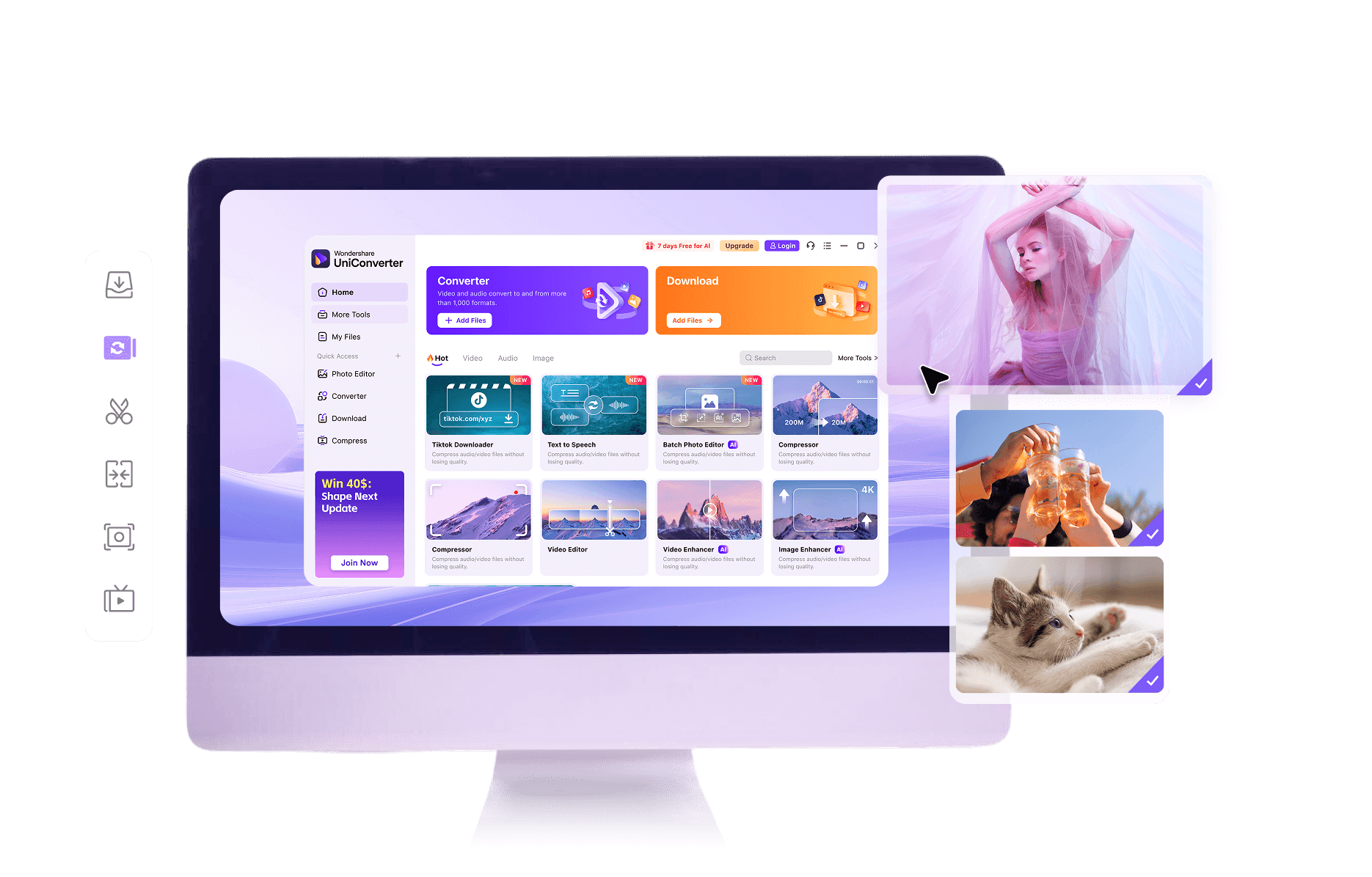
PNGをJPGに変換すると、写真やWeb掲載用の画像をより共有しやすい形式にそろえられます。1ファイルなら登録不要のオンラインツール、複数のPNG画像や大容量ファイルをまとめて処理する場合はWindows/Mac対応のUniConverterデスクトップ版が便利です。

複数のPNG画像をまとめてJPGへ変換するなら、UniConverterデスクトップ版が便利です。

  • 一括変換で複数のPNG画像をまとめてJPGへ変換
  • Windows/Macでローカルファイルをまとめて処理
  • JPG、PNG、WebP、HEIC、TIFFなど幅広い画像形式に対応
  • 出力形式・保存先・画像設定をまとめて管理
対応プラットフォーム
Windows macOS オンライン
4.7/5 Trustpilotでの評価
G2 Crowd、CNET、Capterra、Uptodown、Software Advice、Trustpilotなどのレビュー・ソフトウェアプラットフォーム
120+対応国
700万+満足したユーザー
140万+登録ユーザー
2,100万+ダウンロード

PNGをJPGに変換する方法

PNGファイルをアップロード
手順1

PNGファイルを追加

オンラインで変換する場合は、JPGにしたいPNGファイルを選んでアップロードします。複数画像や大容量ファイルをまとめて処理する場合は、UniConverterデスクトップ版の画像変換にPNGファイルを追加します。

出力形式にJPGを選択
手順2

出力形式にJPGを選択

出力形式としてJPGを選びます。UniConverterデスクトップ版では、複数ファイルにJPGを一括指定し、保存先や利用可能な画像設定も必要に応じて確認できます。

変換後のJPGファイルをダウンロード
手順3

変換してJPGファイルを保存

変換を開始し、オンライン版では完成したJPGをダウンロードします。デスクトップ版では、複数の変換済みJPGを指定した保存先へまとめて出力できます。

PNGとJPGの違い

PNG
JPG
拡張子 .png .jpg / .jpeg
圧縮方式 可逆圧縮で、画像情報を保ったまま保存しやすい 非可逆圧縮で、画質設定に応じてファイルサイズを抑えやすい
透明背景 対応。ロゴやUI素材など、背景を透過した画像に向いている 非対応。透明部分は変換時の処理によって単色背景になる場合がある
ファイルサイズ 写真や色数の多い画像ではJPGより大きくなりやすい 写真やグラデーションの多い画像では容量を抑えやすい
向いている画像 ロゴ、スクリーンショット、文字や線の多い画像、透過素材 写真、Web掲載用画像、メール添付、SNS投稿
共有・公開 幅広く利用できるが、アップロード先によってはJPG指定の場合がある 多くのWebサービスや端末で扱いやすく、写真共有にも向いている
JPG変換がおすすめの場面 透明背景が不要で、写真の容量を抑えたい、またはJPG指定のサービスへ投稿したいとき Web公開、メール、SNS、資料などで幅広く共有したいとき

PNGをJPGに変換するときにUniConverterが便利な理由

無料・登録不要のオンライン変換

PNGからJPGへの単発の変換なら、登録やログインなしで無料オンラインコンバーターを利用できます。ソフトをインストールせず、ブラウザですぐに操作できます。

公開しやすいJPGへ切り替え

JPGはWeb掲載、SNS投稿、メール添付などで広く使われている画像形式です。特に写真やグラデーションの多い画像では、用途に応じてファイルサイズを抑えやすく、公開や共有に使いやすくなります。

PNGの透明背景を確認してから変換

PNGは透明背景に対応していますが、JPGは透明度を保持できません。透過PNGを変換する場合は、背景が必要かどうかを確認してからJPGへ書き出すと安心です。

WindowsとMacでローカル処理

繰り返し変換する場合や、画像ファイルを外部サービスへアップロードせず手元で管理したい場合は、UniConverterデスクトップ版でローカル処理できます。WindowsとMacのどちらでも利用できます。

一括変換と細かな出力設定

UniConverterデスクトップ版では、複数のPNG画像にJPGを一括指定してまとめて変換できます。保存先や利用可能な画像設定も確認できるため、大量の画像を同じ形式へそろえたい場合に便利です。

幅広い画像形式に対応

UniConverterはJPG、PNG、WebP、HEIC、TIFF、GIFなど幅広い画像形式を扱えるため、PNGからJPG以外の画像変換にも活用できます。

PNGからJPGへの変換に関するよくある質問

1ファイルだけなら登録不要のオンラインツールが手軽です。複数のPNG画像や大容量ファイルをまとめて変換する場合は、UniConverterデスクトップ版でJPGを一括指定して処理する方法が便利です。
JPGは非可逆圧縮のため、変換設定によっては画質が変化します。写真では見た目の差が小さい場合もありますが、文字や細い線が多い画像では差が出ることがあります。元のPNGを残し、用途に合った画質設定でJPGへ変換するのがおすすめです。
はい。UniConverterデスクトップ版では複数のPNG画像を追加し、JPGを出力形式として一括指定してまとめて変換できます。Web掲載用の画像や写真フォルダの形式をそろえたい場合に便利です。
PNGは可逆圧縮で透明背景にも対応し、ロゴやスクリーンショット、文字・線の多い画像に向いています。JPGは非可逆圧縮で写真の容量を抑えやすく、Web掲載や共有に向いています。用途に応じて使い分けるのがおすすめです。
JPGは透明度に対応していないため、PNGの透明部分はそのまま保持できません。変換時の処理によって白などの単色背景になる場合があります。透明背景を残したい場合はPNGのまま使用してください。

Wondershare Video Converterは、クリエイティブな作業ツールに加えてよかったツールの中でも、間違いなく最高の1つです。高速で使いやすく、非常に高機能です。大容量動画を別の形式に変換したり、品質を落とさずに圧縮したり、クリップを編集・トリミングしたりする必要があるときも、このソフトなら簡単に対応できます。

— TG

Wondershare UniConverterを長年使っています。動画のダウンロード、画面録画、変換にとても便利なツールの1つです。動画のダウンロードと変換には欠かせない存在です。

— Alan Horner

Wondershareにはメディアのダウンロードだけでなく、多くの機能があります。別の形式への変換、GIFの作成、動画の整理もできます。Wondershare UniConverterには動画編集者やグラフィックデザイナーが使える機能が数多くあり、必須のツールです。価格に見合う価値があります。

— P.rajotte

使い方が簡単で、音楽、画像、動画をすべて編集・変換できます。作業がより速く、簡単になりました。

— gyn

Wondershare UniConverterは、長年の間に多機能なツールへと進化しました。ダウンロード、変換、トリミング、圧縮、高画質化、背景削除など、便利な機能がそろっています。動画、音声、画像を個別にも一括でも処理できます。

— Sura Mukkavilli

Wondershare UniConverterには大変満足しています。高速で使いやすく、幅広いファイル形式に対応しています。大きな動画も品質を保ちながら数分で変換できました。画面はすっきりして直感的で、初心者にも使いやすい一方、上級者向けの機能も備えています。

— CHEUNG SIN LIM

Wondershare Video Converterは、クリエイティブな作業ツールに加えてよかったツールの中でも、間違いなく最高の1つです。高速で使いやすく、非常に高機能です。大容量動画を別の形式に変換したり、品質を落とさずに圧縮したり、クリップを編集・トリミングしたりする必要があるときも、このソフトなら簡単に対応できます。

— TG

Wondershare UniConverterを長年使っています。動画のダウンロード、画面録画、変換にとても便利なツールの1つです。動画のダウンロードと変換には欠かせない存在です。

— Alan Horner

UniConverterをご利用いただいたお客様の声

以下のお客様の声は、UniConverterというマルチメディア製品全体についてのコメントであり、この形式の組み合わせだけに関する保証や評価ではありません。

★ ★ ★ ★ ★
評価 4.7/5

PNGをJPGに変換して、もっと共有・公開しやすく

1ファイルならオンラインですぐにJPGへ変換できます。複数のPNG画像や大容量ファイルをまとめて処理したい場合は、Windows/Mac対応のUniConverterデスクトップ版をご利用ください。
UniConverter PNGからJPGへの変換ツール
UniConverter
UniConverter - オンライン版
オンラインで動画/音声/画像変換
無料でお試し 無料でお試し
ページが見つかりませんでした | Wondershare UniConverter
UniConverter
UniConverter - オンライン版
オンラインで動画/音声/画像変換
無料でお試し 無料でお試し