
Quick Answer
結論:TVer公式ヘルプは、画面収録中やミラーリング・HDMI出力中は番組を再生できない場合があると案内しています。録画ボタンが動くことと番組を保存できることは別です。まず収録・外部出力を止め、通常再生を確認してください。
黒画面だけで技術的な原因や端末の故障を特定することはできません。TVer固有の再生条件と一般的なiPhone画面収録の不具合を分けて確認します。
この記事の要点
- 保存方法の購入・導入を急ぐ前に、通常再生を回復できるか、公式に利用できる視聴方法は何かを確認しましょう。
この記事では、画面収録・ミラーリング・HDMI出力を停止する手順、通常視聴を回復する公式の確認事項、TVer固有の制限と端末側トラブルの切り分け方を説明します。別ソフトで番組を保存できると保証する内容ではありません。
Part1.TVerはiPhoneで画面収録できない?
TVer公式では、画面の録画中やミラーリング・HDMI出力中は番組を再生できないと案内しています。iPhoneの録画ボタンが使えることと、TVer番組を記録できることは別です。
まず「TVerの番組だけ再生できない」のか、「ホーム画面など一般画面も収録できない」のかを分けます。前者は公式ヘルプの再生条件を確認し、後者はiPhoneの画面収録設定や空き容量を確認してください。
録画アプリやPCへ切り替えれば保存できるという意味ではありません。まず録画・画面出力を停止して通常再生を確認します。
なお、TVer公式ヘルプは、動画のダウンロード・保存・コピー機能がないと案内し、録画・キャプチャーを含む不正ダウンロードを禁止しています。別ソフトを保存手段とみなさず、番組の利用条件と公式の視聴方法を確認してください。
★TVer公式が画面収録中の再生制限を案内している
TVer公式ヘルプには、「画面収録中は番組再生ができません」と表示される場合の案内があります。したがって、まずは録画アプリの性能を疑うのではなく、画面収録を停止して番組が通常再生できるか確認してください。

黒画面という症状だけで、暗号化方式や故障箇所を特定することはできません。TVerだけに起きるか、他の記録許可のある画面でも起きるかを分けて確認してください。
公式ヘルプは画面収録中の再生制限を説明していますが、この情報だけで個別の暗号化方式や、黒画面になる端末側の技術的原因までは特定できません。録画アプリやPCへ切り替えても再生・保存できる保証はなく、制限の回避策として扱わないでください。
関連記事:TVerをiPhoneで画面録画すると真っ黒になってできない?失敗する原因や回避方法について解説
★iPhone側の機能制限の問題
iPhoneの画面収録自体がホーム画面などでも開始できない場合は、TVerの再生制限とは別の端末設定・空き容量の問題として切り分けます。
iPhoneの標準画面収録は一般的な画面を記録する機能ですが、アプリ側が映像や音声の収録を許可しない場合があります。TVerで再生できない場合は、端末の仕様と決めつけず、まずTVer公式の案内に沿って収録機能を停止してください。
自分のホーム画面も録画できない場合は、TVerの制限とは別に、空き容量や画面収録の設定を点検してください。
ほかの動画配信アプリにも個別の再生・収録条件がありますが、TVerの症状だけから他サービスの仕様やiOS更新の影響まで一般化することはできません。アプリごとの公式ヘルプを確認してください。
Part2.TVerをiPhoneで画面収録できない場合の対処法
以下の対処は通常の番組視聴を回復するためのものです。画面録画を可能にする回避策ではありません。
実行順は、①画面上部の画面収録ボタンから「停止」を選ぶか、コントロールセンターの赤い録画ボタンをタップして収録を止める(詳しくはApple公式ガイド)、②画面ミラーリングを停止してHDMI接続を外す、③TVerを開いて通常再生を確認、④続く場合は端末の再起動とアプリ・OSの状態を確認します。続く場合は、TVer公式ヘルプの対処手順も確認してください。
公式ヘルプでは、端末の再起動、TVerアプリの再インストール、端末OSのアップデートを案内しています。Wi-Fi利用中はモバイルデータ通信へ、モバイル通信中はWi-Fiへ切り替えて改善するかも確認できます。これは通常視聴を回復するための手順で、番組を録画・保存する方法ではありません。詳しくはTVer公式ヘルプを確認してください。
確認手順の要点
- 画面収録・ミラーリング・HDMI出力を停止して通常再生を試す
- 改善しない場合はTVer公式ヘルプの再起動・再インストール・OS更新・通信切替を確認する
- 保存ではなく後日視聴が目的なら、公式の視聴方法と番組の配信期限を確認する
録画していないのにエラーが出る場合も、外部ディスプレイへの出力が残っていないかを確認してください。
別のアプリやPCソフトへ切り替える前に
画面収録中だけTVerを再生できない場合は、アプリを追加せず、収録・ミラーリング・HDMI出力を止めて通常再生を確認します。通常再生もできないときは、公式ヘルプの復旧手順へ進みます。いずれも番組を保存する方法や再生制限の解除ではありません。
- 画面収録を停止し、ミラーリングを解除してHDMI接続も外す。
- TVerを開き直し、収録せず通常再生できるか試す。
- 再生できない場合は端末を再起動し、TVerアプリ/OSの更新と通信切替を公式案内に沿って確認する。
- 続く場合は端末名、iOS/TVerアプリのversion、接続状態、表示文、通常再生の可否を控えてTVerへ相談する。
自作の操作画面など収録が許可された別画面も記録できない場合に限り、端末側の一般的な画面収録トラブルとして空き容量や設定を点検します。TVer番組で試験する必要はありません。
旧稿の録画アプリ・PCソフトの説明と画像(現行性・TVer保存可否は未確認)
旧稿:録画アプリの選択(現行アプリ仕様は未確認)
TVerをiPhoneで直接録画できない場合、画面収録アプリの使用を検討する方も多いでしょう。
録画アプリを追加しても、TVerの再生制限が解除されるとは限りません。個々のアプリの内部動作やTVerの保護方式はこのページでは検証していないため、特定の技術方式や「すべての録画アプリが記録できない」とは断定しません。
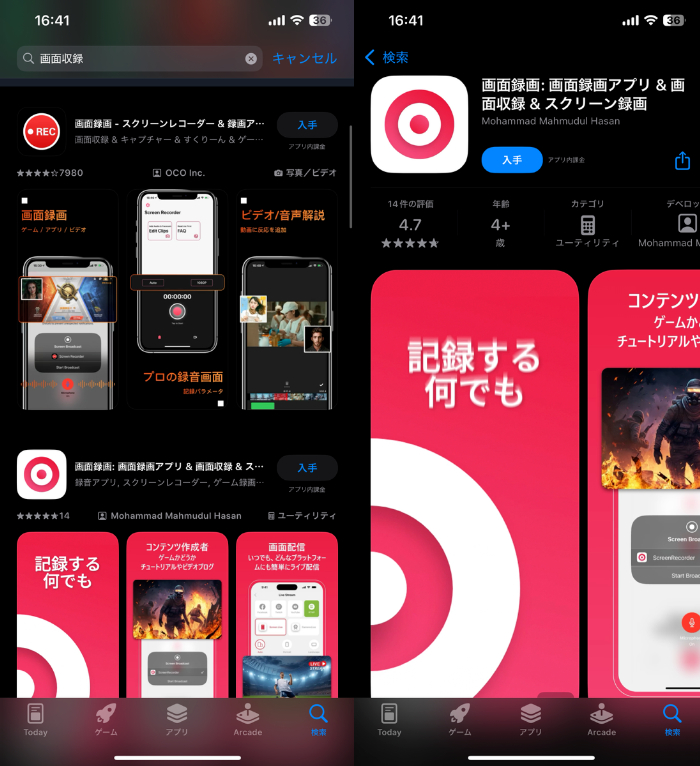
一部の録画アプリでは、画面の一部だけをキャプチャしたり、録画以外の編集機能を提供しているものもあります。
ただし、TVerで再生できるかはアプリ・端末・接続方法などの条件によって異なります。別の録画アプリを使えば視聴・保存できるとは限らないため、録画制限を回避する目的での利用は案内しません。
非公式アプリや端末の改変を伴う方法は、提供元・安全性・利用条件を確認できない場合があるため、安易に導入しないでください。
スマホ以外に切り替えることが、安全で確実な保存を意味するわけではありません。まず公式の視聴方法を優先しましょう。
☆PCへの切り替えで録画制限がなくなるわけではない
PCでの再生とPCでの録画は別の機能です。TVerが視聴できることだけでは、同じ映像を保存できるとは判断できません。
WindowsやMacの録画ソフトは、記録が許可された画面を対象に利用してください。
OBS StudioやBandicamなどの製品名だけを根拠に、TVerを音声付きで保存できると保証することはできません。
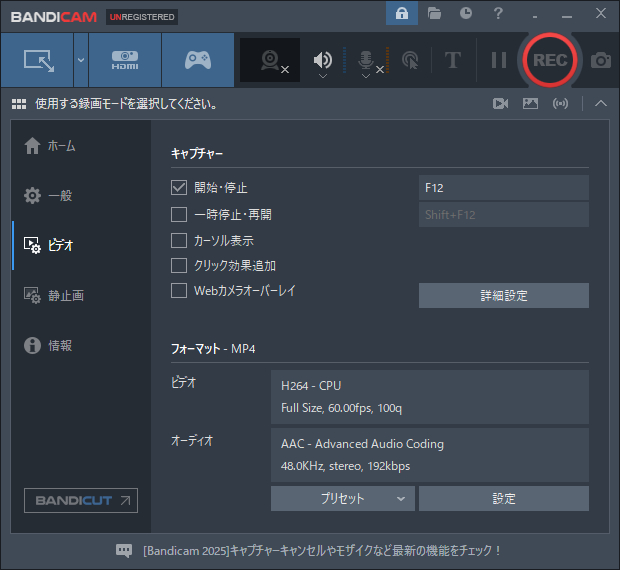
保存と転送が許可された動画ファイルをiPhoneで視聴する場合は、対応する転送方法を確認してください。この案内はTVerの番組を録画・保存できることを意味しません。
iPhoneへのファイル転送は、すでに保存・利用が認められた動画がある場合の操作であり、TVerの録画制限を解除する方法ではありません。
個人利用であっても任意の保存方法が認められるとは限りません。利用規約と権利者の条件を確認してください。
公の場への共有やアップロードは避けましょう。
☆ダウンロードソフトの対応表記を慎重に読む
第三者ソフトのダウンロード機能と、配信サービスが公式に認める保存方法は別です。
UniConverterや4K Video Downloaderの対応サイト数だけでは、現在のTVerや対象番組に対応しているかは確認できません。
URLを貼り付ける一般操作だけで、保護された作品を保存できるとは案内できません。
保存した動画は、iTunesやAirDrop、またはクラウドストレージ経由でiPhoneに転送できます。
ただし、ダウンロードソフトの一般的な操作だけでは、TVerの対象番組が保存できるか、保存が認められているかは判断できません。対応表記やサイト数だけを根拠に、作品を保存できると案内しないでください。
不明なソフトへサービスのパスワードやCookieを渡さないでください。権限や保存先を確認できない場合は利用を見送ります。
Part3.一般的なPC画面を記録する場合の確認点
TVerがPCで再生できることは、その番組をPCで録画・保存できる根拠にはなりません。ここではTVer番組ではなく、記録許可を得た一般画面を対象にします。
- 現行版の対応OSと録画対象・音声設定を公式資料で確認する。
- 通知や個人情報が映らない範囲を選び、短い試録を行う。
- 保存ファイルを開き、映像・音声・再生互換性を確認してから本番に進む。
以下の製品画像・広告・操作例は旧稿素材で、現在の機能やTVer保存可否を示すものではありません。
旧稿の製品広告・画像(TVer保存機能と現行UIは未確認)
以下の旧稿素材は現行の製品機能やTVerでの保存可否を示すものではありません。掲載を維持する参考資料です。
All-in-one ツールボックス:動画/音声/画像変換、動画/音声ダウンロード、動画編集、録画、圧縮.....すべてできる!

画面録画機能を持つソフトでも、TVerの再生条件を変更したり、番組の保存を可能にしたりするとは限りません。TVerで通常再生できない場合は、録画アプリの追加より先に公式ヘルプの復旧手順を確認してください。
iPhone上の画面収録エラーは、配信サービスの条件と端末側の状態を分けて確認する必要があります。

UniConverterにも対象コンテンツや環境による制限があります。配信側の保護や利用条件がなくなるわけではありません。
UniConverterを含む別のソフトを、このページではTVerの録画・保存手段として推奨しません。製品の一般的な画面録画機能と、配信サービスが許可する視聴・保存方法は別の条件です。
iPhoneへの転送を考える前に、保存と利用の許可、ファイルの再生可否を確認してください。
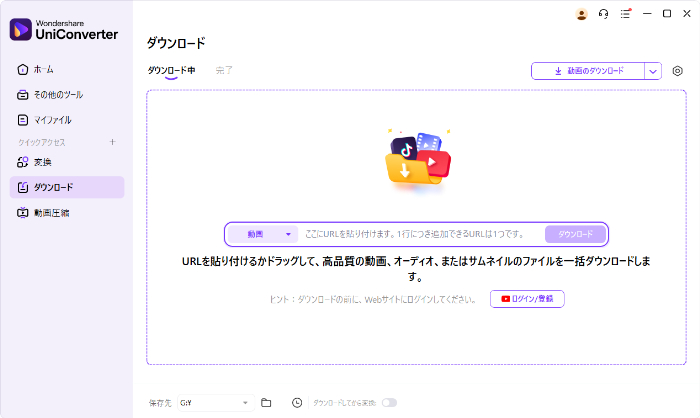
ダウンロード機能があることと、TVerの全作品を保存できることは別です。
後日視聴が目的なら、番組ページの配信期限と公式の視聴手段を確認しましょう。
この旧稿のダウンロード欄には「セキュリティチェック済み」と表示されていますが、ページ上では確認主体・検査対象・実施日・検査方法・結果を特定できません。独立した安全性保証とは見なさず、配布元と対象OSを確認してください。
Part4〜6:旧稿の一般録画・ダウンロード操作例を開く(TVer保存手順ではなく、現行UI未確認)
以下の操作画像、製品仕様、ダウンロード例は現行版との一致を未確認です。TVer番組を保存したり、再生制限を回避したりする方法ではありません。
Part4.許可された一般画面を録画する操作例(旧UI・現行未確認)
以下は旧稿に掲載された一般的なPC画面の操作例です。現行UniConverterのUI・ボタン名・OS条件は本稿で照合していません。TVer番組や録画制限を回避するための操作ではなく、自作または記録許可を得た画面だけを対象にしてください。
自作の解説画面など、記録の許可があるものを対象にしてください。
手順は、以下のとおりです。
【許可されたPC画面を録画する手順】
- Step1.画面収録をクリック
- Step2. 記録が許可された画面を開く
- Step3.画面収録をする
以下は旧稿に掲載されていた操作例です。現行版の画面・手順を保証するものではないため、実際に使う場合はメーカーの最新ガイドを確認してください。
Step1.画面録画をクリック
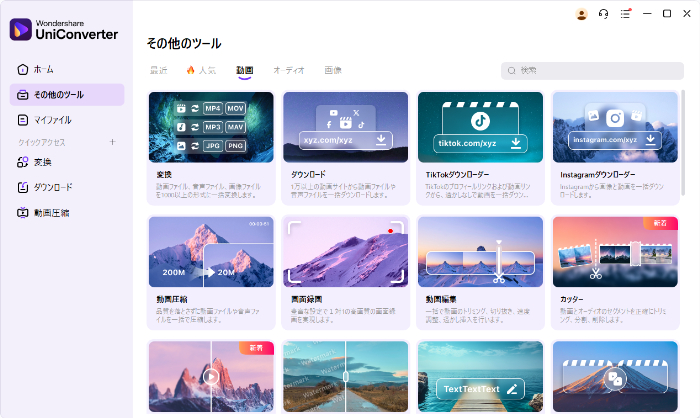
UniConverterを開いたら、「画面録画」をクリックします。
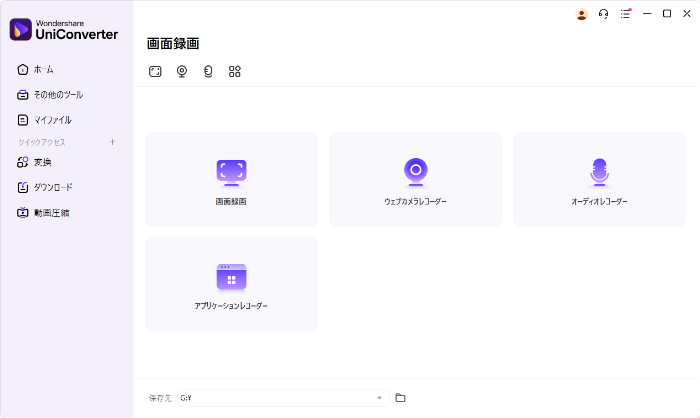
画面表示やボタン名は、利用するバージョンによって異なる場合があります。画像は旧稿の参考素材です。
今回は、画面録画がしたいので、「画面収録」をクリックしましょう。
Step2. 記録が許可された画面を開く
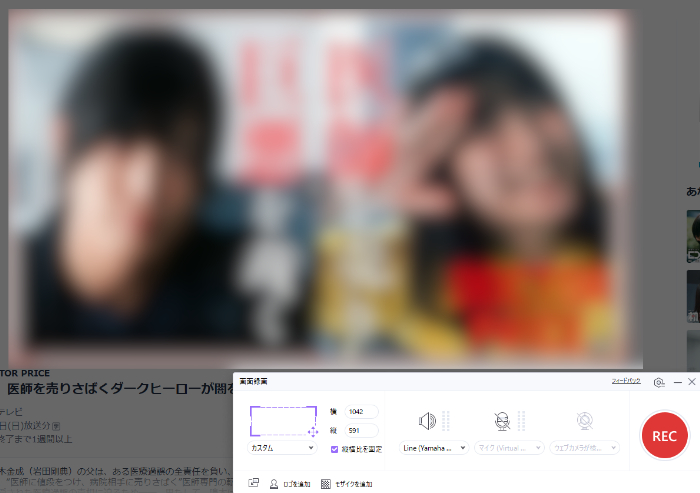
画面表示やボタン名は、利用するバージョンによって異なる場合があります。画像は旧稿の参考素材です。
カスタムにすると、収録したい画面を囲めるので、動画のサイズによって調整しましょう。
Step3.画面収録をする
記録が許可された自作の操作画面を表示し、短いテスト録画で映像・音声・保存先を確認します。配信番組を再生して録画する手順ではありません。
画質や音声の収録可否は元映像・OS・設定などに左右されます。保存後に再生して確認してください。この操作例はTVer番組を記録できることを保証しません。
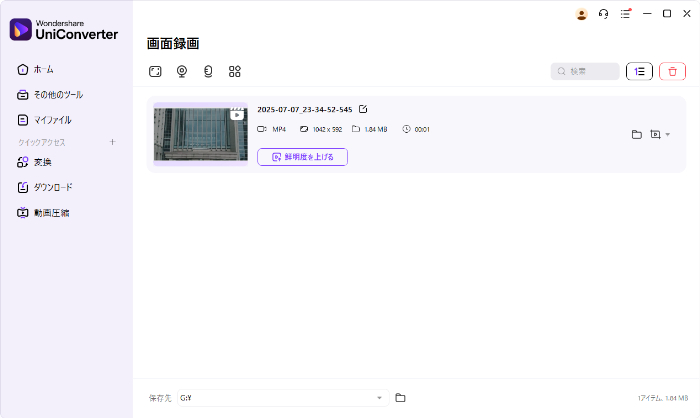
終了後は、専用のフォルダに保存されています。
転送前に、保存・転送の許可と、ファイルがiPhoneで再生できる形式かを確認してください。
Part5. 録画とダウンロードを区別して選ぶ
TVerを画面録画できないからといって、ダウンロード機能に切り替えれば解決するわけではありません。
対応サイト数は、すべての作品・すべての時点で保存可能という保証ではありません。
TVerのURLを貼るだけで必ず保存できるという根拠は、本記事では確認できていません。
録画は記録範囲、ダウンロードは配布されるファイルと対応条件を確認する操作です。どちらも対象の許可範囲で利用します。
Part6.一般的なダウンロード操作をTVer保存と混同しない
以下は旧稿の一般的な製品操作例です。現行ソフトの対応サイト・利用条件・UIは未確認であり、TVerの番組を保存できる、または保存が認められているという案内ではありません。TVerで見られない番組をこの手順で取得できるとは判断しないでください。
流れをまとめると、以下のとおりです。
【TVerをダウンロードする前に区別したい、許可されたURLの一般的な保存操作】
- Step1.ダウンロードをクリック
- Step2. 対応と許可を確認したURLを貼り付ける
保存後はファイルの再生、長さ、音声を確認してください。TVerの全編保存を保証する説明ではありません。
Step1.ダウンロードをクリック
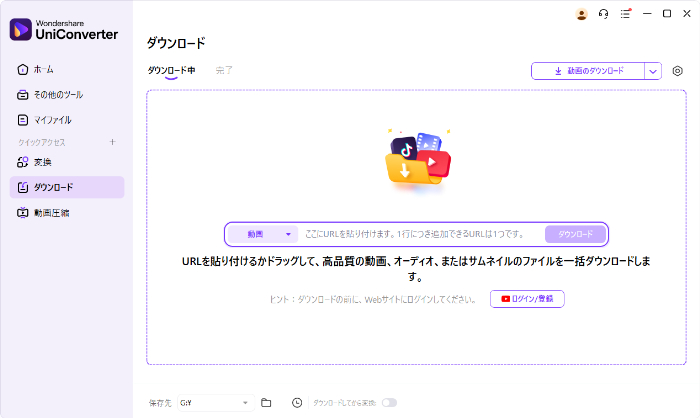
旧稿では、ソフトのダウンロード画面を開く操作例を掲載していました。現在のメニュー名は未確認です。実際に使う場合は、公式の最新マニュアルと対象コンテンツの利用条件を確認してください。
使用中のバージョンで対応するサイトと形式を確認してください。
TVerが現在の対象であるとは、この操作例だけでは判断できません。
Step2. 対応と許可を確認したURLを貼り付ける
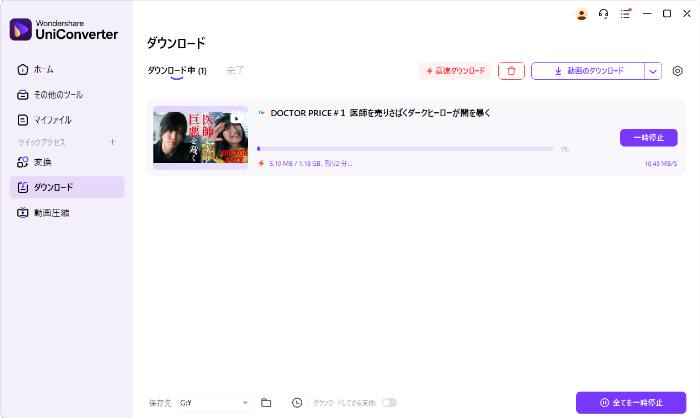
権利者が保存を認め、ソフトが対応するコンテンツのURLをコピーします。
対象サイトへの対応と保存許可を確認したURLだけを入力してください。TVerのURLを保存できるとは案内していません。
URLを入力しただけで保存が始まるとは限らず、対象サイト・アカウント・形式などの条件に左右されます。TVerの保存可否は本記事では確認していません。
処理時間は対象・通信・端末で変わります。本記事では「1話1~2分」といった実測は行っていません。
まとめ
TVerで「画面収録中は番組再生ができません」と表示される場合は、画面収録とミラーリング・HDMI出力を止めてから通常再生を確認します。改善しないときは、公式ヘルプの再起動・アプリ再インストール・OS更新・通信切替の案内を順に確認してください。
TVer公式ヘルプは画面収録中や外部出力中の番組再生条件を案内しています。黒画面やエラーだけから仕組みや故障箇所を断定せず、まず公式の復旧手順を確認してください。
録画アプリやPCソフトを購入する前に、対象の視聴条件と公式ヘルプを確認しましょう。別のソフトなら確実に保存できるとは言えません。
解消しない場合は、端末名、OS・アプリのバージョン、表示メッセージ、通常再生の可否を控えて問い合わせると状況を伝えやすくなります。