
Quick Answer
iPhoneでTVerの番組が画面収録中に黒くなる場合は、まず収録・ミラーリング・HDMI接続を止めて、通常再生できるかを確認しましょう。黒画面だけで原因や録画の可否を断定せず、TVer公式の最新案内と利用条件を確認してください。通常再生もできない場合は、アプリ・通信・端末の問題を別に切り分けます。保護や制限を回避する方法は案内しません。
この記事の要点
- 画面収録・ミラーリング・HDMIを止めた状態で、TVerが通常再生できるか確認
- 通常再生できるか、端末の別画面も記録できないかを分けて切り分け
- サービスの保護・制限を回避せず、公式の視聴方法を利用
タイトル中の「回避方法」は、画面収録中の再生制限を解除する手段ではなく、通常視聴を回復するための確認を指します。この記事ではTVer番組の保存や保護回避の手順は案内しません。
Part1.TVerとは?
🌟TVerの概要
TVerの番組は、配信期間や視聴条件を番組ごとに確認してください。配信終了時期や対応端末を一律に決めつけず、番組ページとTVer公式ヘルプ(保存・コピー機能について)で最新の案内を確認しましょう。
🌟TVerのオフライン視聴・保存方法を確認する
2026年10月26日更新のTVer公式ヘルプ「動画のダウンロード・保存・コピーなどはできますか?」では、TVerに動画のダウンロード・保存・コピー機能はないと案内されています。録画・キャプチャーを含む不正ダウンロードも禁止とされています。画面収録アプリやPCソフトが、TVerの再生・保存制限を解除するものではありません。配信期限を過ぎた番組も、公式に視聴可能な方法がないか先に確認しましょう。
関連記事:AbemaTVを画面録画する方法は?失敗する原因や注意点についても解説
🌟iPhoneでTVerを画面録画できない原因
TVer公式が案内する再生制限と、iPhone全体の録画不具合は別です。録画中だけTVerが止まる場合と、自作の操作画面すら保存できない場合では、確認すべき項目が異なります。
🌟黒画面の原因をどう切り分ける?
まず画面収録とミラーリングを止め、HDMI接続も外してTVerを再生します。通常再生できるなら、録画を続けるためにPCへ迂回するのではなく、通常の視聴方法を使ってください。通常再生も失敗する場合は、端末・アプリ・通信環境を確認します。
症状別の確認順
| 症状 | 次に確認すること | 判断の目安 |
|---|---|---|
| 収録・ミラーリング中だけTVerが停止する | 画面収録を停止し、ミラーリングとHDMI接続も解除してから通常再生する | 通常再生に戻れば、録画設定を変え続けず公式の視聴方法を使う |
| 収録を止めてもTVerが再生できない | 端末を再起動し、TVerアプリの再インストール、iOSの更新、Wi-Fi/モバイル通信の切り替えを順に確認する | 公式ヘルプの復旧手順を試しても続く場合は、表示内容・端末・OS/アプリ版を控えてTVerへ問い合わせる。録画手段の追加で解消するとは限らない |
| 許可された別画面も収録できない | ホーム画面など記録が許可された画面で短いテストをし、保存先と空き容量を確認する | 一般的な画面収録機能の問題として端末設定を切り分ける。TVer番組で試験しない |
TVer公式ヘルプ(スマートフォン・タブレット向け)では、画面収録中やミラーリング・HDMI出力中は番組を再生できない場合があると案内されています。停止後も視聴できないときは、端末の再起動、アプリ再インストール、OS更新、Wi-Fiとモバイル回線の切り替えを確認してください。
この切り分けは視聴・端末の状態を確認するもので、TVerの映像を保存する方法や制限の解除方法ではありません。
Part2. TVerの視聴回復と一般的な画面録画
WindowsやMacならTVerの保護が働かない、という説明はできません。PC用ソフトの導入は、TVerの録画制限への確実な対処法ではありません。
UniConverterは、記録と編集が許可されたPC画面を扱う用途で検討できます。TVerの録画可否や保護の回避を保証するものではありません。
一般画面向けの旧版UniConverter操作画像・手順を開く(TVer録画手段ではなく、現行UI未確認)
All-in-one ツールボックス:動画/音声/画像変換、動画/音声ダウンロード、動画編集、録画、圧縮.....すべてできる!

以下は自作の操作説明など、記録が許可された画面を対象とする旧稿の操作例です。TVer番組や保護された映像を録画する手順ではありません。
下は自作の操作説明など、記録が許可された画面を録画する一般的な手順です。
UniConverterで許可された画面を録画する手順
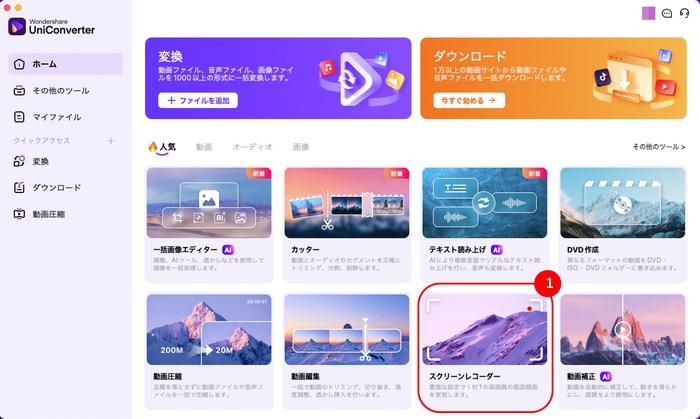
Step1. スクリーンレコーダーの起動
UniConverterを起動し、利用中のバージョンで画面録画機能を選びます。メニュー名や配置は版によって異なるため、現在の公式ガイドを確認してください。
ページ内のダウンロード欄に「セキュリティチェック済み」と表示されていますが、この表示だけでは確認主体・検査対象・実施日・検査方法・結果を特定できません。独立した安全性保証とは見なさず、配布元や対象OSを確認してからダウンロードしてください。
録画対象、範囲、必要な音声、保存先を設定します。通知や個人情報が映らないか確認し、短いテスト録画を行ってください。
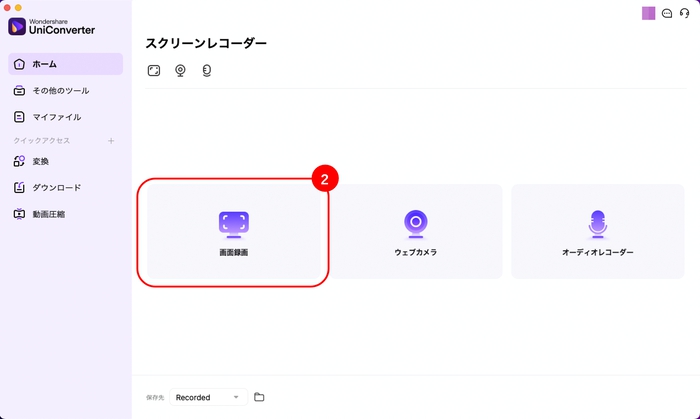
Step2. 画面録画の設定
自作資料など記録が許可された画面に範囲を合わせ、通知と個人情報が入らないことを確認してください。
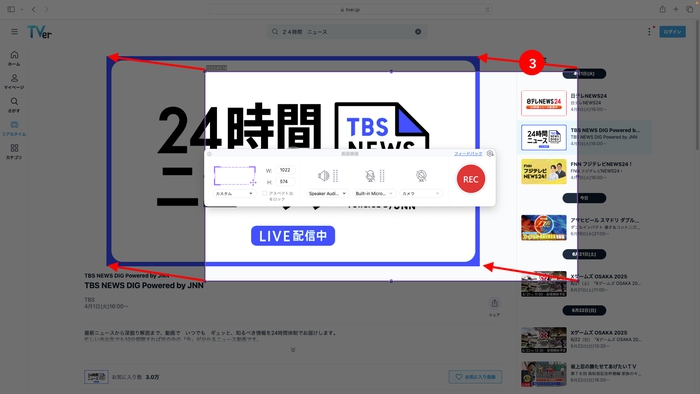
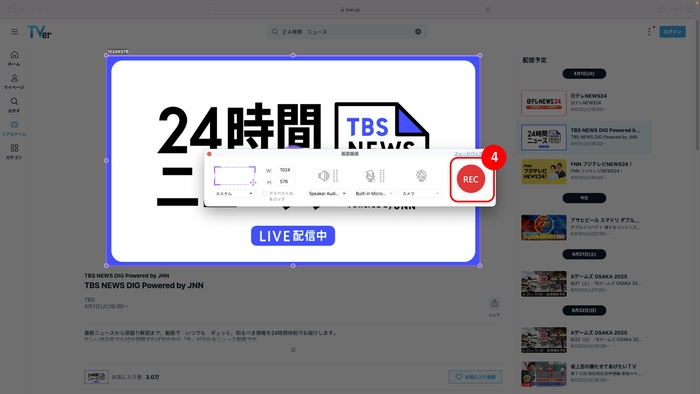
Step3. 画面録画の実行
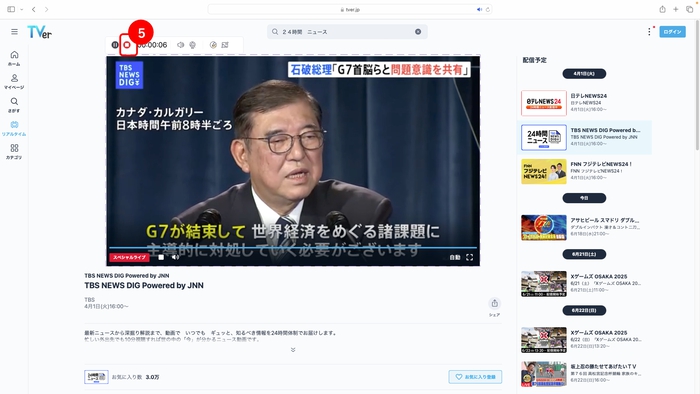
記録が許可された画面でテスト結果を確認してから、利用中のバージョンの操作で録画を開始・停止します。これはTVer番組の録画手順や再生制限を解除する操作ではありません。
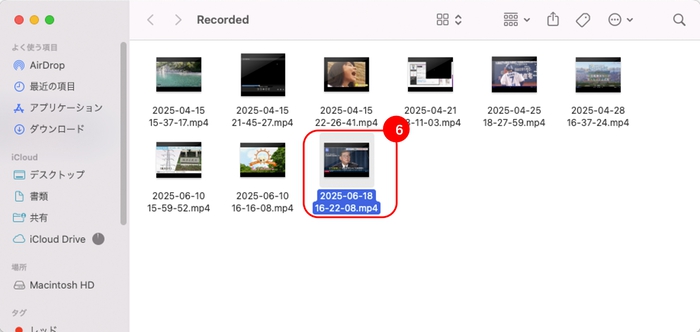
録画停止後は保存先から出力ファイルを開き、映像・音声を再生して確認してください。保存場所は設定・バージョンによって異なるため、現行の公式案内を確認します。
Part3. 黒画面と画質不足は別の問題
録画ファイルに映像が入っていない場合、AI高画質化では元の番組を復元できません。映像はあるが粗い場合も、元の解像度や圧縮で失われた情報が完全に戻るわけではありません。まずファイルに何が保存されているかを再生確認します。
ローカル動画の画質補正の旧稿手順を開く(TVerの黒画面解消ではありません)
以下は、編集する権利がある正常なローカル動画を補正する操作例です。TVerの保護されたデータを読み出す手順ではありません。
UniConverterで編集可能な動画を補正する手順
Step1. 編集する権利がある動画を選択
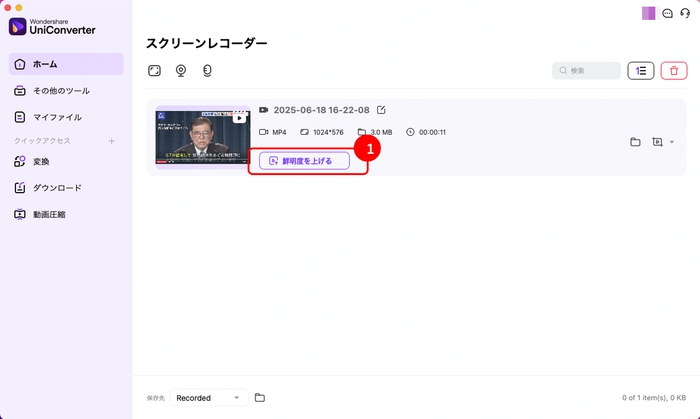
画面録画が終了すると、録画した動画がUniConverterに表示された状態になっています。「鮮明度を上げる」ボタンをクリックしましょう(①)。
Step2. 高画質化の設定
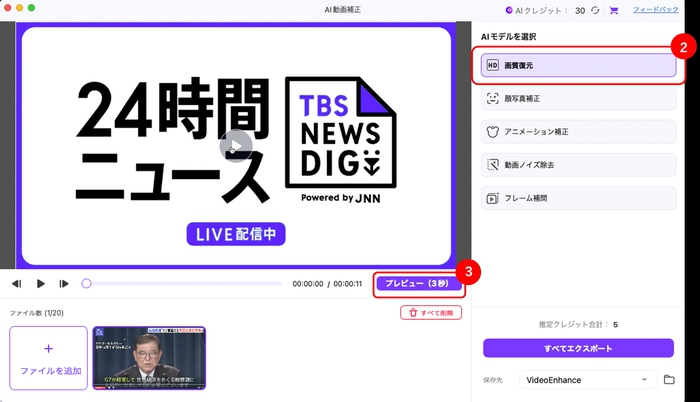
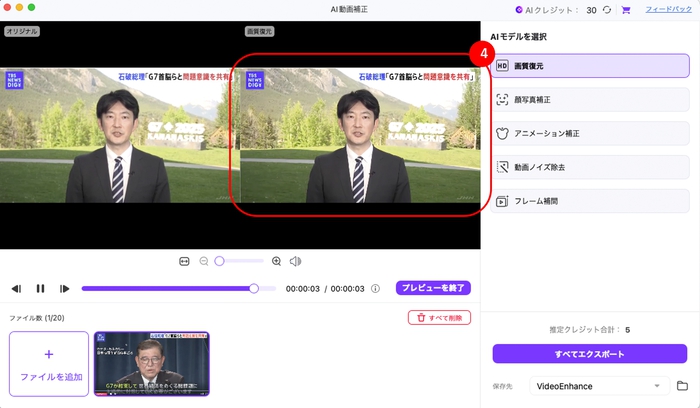
補正機能のプレビューを開き、元の動画と比較します。UIの名称はバージョンで異なる場合があります。
すると、オリジナル動画の右側に高画質化動画が表示されます(④)。
Step3. 原本を残して補正後の動画を書き出す
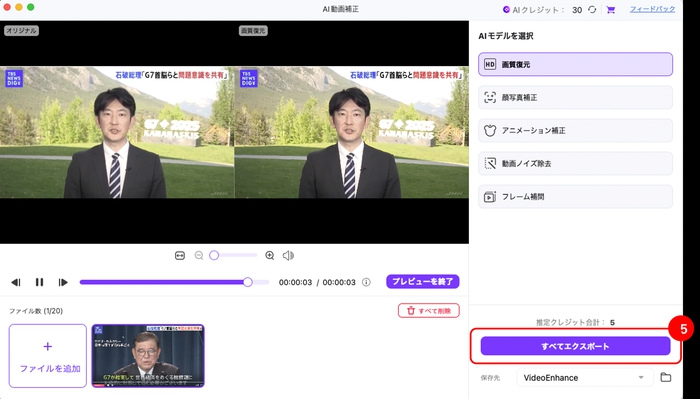
問題ないようでしたら、「すべてエクスポート」ボタンをクリックしましょう(⑤)。
Part4.TVerの画面録画に関するよくある質問
画面収録を止めてもTVerを再生できない場合は?
ミラーリングやHDMI出力も停止して通常再生を試してください。改善しない場合は、端末の再起動、TVerアプリの再インストール、iOSの更新、Wi-Fiとモバイル通信の切り替えを確認します。これは視聴を回復するための確認で、番組を録画する手段ではありません。黒画面だけでTVerの制限や端末の故障と判断できますか?
黒画面だけでは原因を特定できません。収録・外部出力を止めた状態でTVerが再生できるか、別の記録が許可された画面も収録できないかを分けて確認してください。保護の回避や録画可能性を示すものではありません。
まとめ
TVerだけ録画時に黒くなる場合と、通常再生もできない場合を分けて対処してください。画面収録・ミラーリング・HDMI接続を止めて視聴を確認し、続く問題は公式ヘルプへ。PC録画やAI補正を、録画制限を解除する方法として扱わないことが大切です。