
Quick Answer
結論:後から視聴するだけなら公式タイムシフトを利用します。自分の放送をファイルで残す場合は、放送者向け公式ダウンロードの対象条件と期限を確認してください。他人の番組を視聴する人は、番組ページの視聴条件を確認し、外部ツールで保存できるとは限らない点に注意しましょう。
この記事の要点
- タイムシフトの視聴期限と、放送者向けファイルのダウンロード期限は別々に確認
- ツールで再生・保存できないときは、まず公式サイトで通常視聴できるかを確認
- 13候補は旧稿から残した参考情報です。全番組の保存を保証するものではなく、現行機能や利用許可も確認できていません
この記事では、公式のタイムシフト視聴・放送者向けダウンロード・許可された画面の録画を区別し、13のツールや標準機能を用途別に整理します。実機テストに基づく順位付けではありません。
Part1.ニコニコ生放送(ニコ生)とは
ニコニコ生放送(ニコ生)は、ユーザーがリアルタイムで映像や音声を配信・視聴できるライブ配信サービスです。コメントが画面上に流れる独自の機能が特徴で、アニメ、ゲーム、トークなど多彩な番組が配信されています。放送を見逃してもタイムシフト機能を使えば、一定期間内に後から視聴することが可能です。
自分の放送は公式ダウンロードの対象か確認する
公式の「映像・音声データのダウンロード」は、放送者本人が自分のユーザー生放送またはチャンネル生放送を保存する機能です。ユーザー生放送では一般会員はユーザーレベル30以上、チャンネル生放送では配信権限のあるアカウントが対象です。視聴者が他人の番組を自由にファイル保存できる機能ではありません。実際の対象可否は、番組のタイムシフト公開設定と公式ヘルプの最新条件を確認してください。
公式ダウンロード前に権利処理も確認
公式ヘルプでは、権利処理が必要な著作物を含む配信は、ダウンロード前に必要な許諾を確認するよう案内されています。ニコニコが音楽著作権管理団体やレコード会社等と包括契約を結んでいる場合でも、ダウンロードには別途許諾手続きが必要とされています。配信映像・音声をファイル化する前に、使用した楽曲・原盤などの権利条件を確認してください。公式ヘルプ:タイムシフトの映像・音声をダウンロードする
公開期間・視聴期限・ダウンロード期限は別です
番組が公開される期間と、視聴開始後に再視聴できる期限は同じではありません。番組ごとに表示される期限を予約リストで確認してください。放送者向けの公式出力は書き出し開始から7日間がダウンロード可能期間ですが、タイムシフトの公開期間が先に終わると保存できなくなります。「予約したから保存済み」とは考えず、書き出し完了後にファイルをダウンロードして再生確認します。詳しくは公式のダウンロード手順と公開期間・視聴期限の説明を確認してください。
外部ツールのエラーとタイムシフトの視聴期限を混同しない
外部ツールで失敗した場合は、最初に公式サイトで対象番組を通常どおり再生できるかを確認します。再生できるのに保存だけ失敗する場合と、公式サイトでも視聴できない場合を分け、表示されたエラーと利用環境を控えましょう。ツールのエラーだけで番組の期限切れとは断定しないでください。
保存を助けるというサイトや相手に、パスワード、Cookie、user_sessionなどの認証情報を渡さないでください。古い解説にそのような操作があっても、まず公式配布元と現行サービスへの対応を確認し、アカウントの安全を優先しましょう。
ニコニコ生放送(ニコ生)のタイムシフト録画を保存するメリット
自分の放送など、保存と利用の許可がある動画をファイルで残すと、オフライン確認や必要な区間の編集に役立ちます。ただし、公式ダウンロードにはコメントやギフト演出が含まれません。何を残したいかを先に決め、タイムシフト視聴権とファイル保存・再公開の権利を同一視しないでください。
Part2.旧稿掲載の録画ツール13候補(現行機能・ニコ生対応は未確認)
以下は用途別の検討候補であり、すべてがニコ生の全番組を保存できるという意味ではありません。Wondershare製品を紹介するサイトの記事として、UniConverterも含めています。録画範囲、内部音声、保存先、無料体験の制限、現行OSへの対応を選定軸にしてください。
掲載した13候補は旧稿の比較対象を保全したものです。配布元・現行OS・料金・機能・ニコニコ生放送との適合性は候補ごとに再確認できていません。表中の「高品質」「使いやすい」などは現行仕様や独立した評価として扱わず、導入前に公式配布元と要求権限を確認してください。ニコニコ公式のタイムシフトダウンロードは放送者本人など条件付きの機能であり、視聴者が他人の番組を保存できることや、第三者ソフトで制限を回避できることを意味しません。
候補の利用条件は、ニコ生のタイムシフトを保存できる根拠にはなりません。自分の放送は公式ダウンロードを優先し、視聴者は公式の視聴期限内に再生してください。一般画面を記録する場合も、権利者・配信者の許可と利用規約を確認してから、OS・必要な音声・編集要否でツールを選びます。
旧稿の13候補一覧(機能・料金・配布元・ニコ生との適合性は現行未確認)
1.Wondershare UniConverter
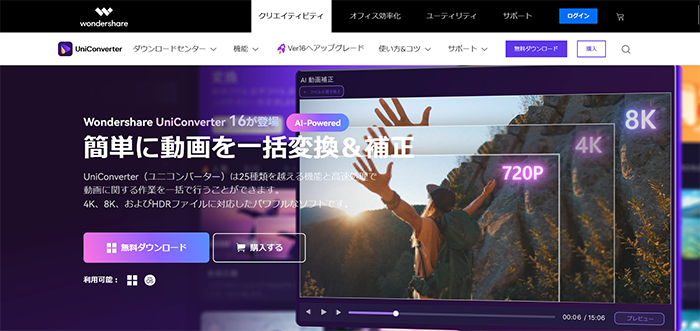
Wondershare社が開発した動画変換・編集・録画ソフトです。
|
項目 |
内容 |
|
OS |
Windows、macOS |
|
特徴 |
動画変換、画面録画、動画編集、DVD作成など多機能 |
|
メリット |
多機能で直感的な操作が可能。高品質な録画と変換ができる |
|
デメリット |
有料ソフトであり、無料版は機能制限がある |
|
選ぶときの確認点 |
録画後の編集も必要か、体験版の出力条件を確認 |
2.OBS Studio
OBS Project開発したオープンソースのライブ配信・録画ソフトです。
|
項目 |
内容 |
|
OS |
Windows、macOS、Linux |
|
特徴 |
高度な画面録画、ライブ配信、シーン切り替え、音声ミキシングなど |
|
メリット |
無料で高機能。カスタマイズ性が高く、プロフェッショナルな配信が可能 |
|
デメリット |
初心者には設定が難しい場合がある |
|
選ぶときの確認点 |
複数ソースと音声の設定を自分で管理できるか |
3.Stream Recorder
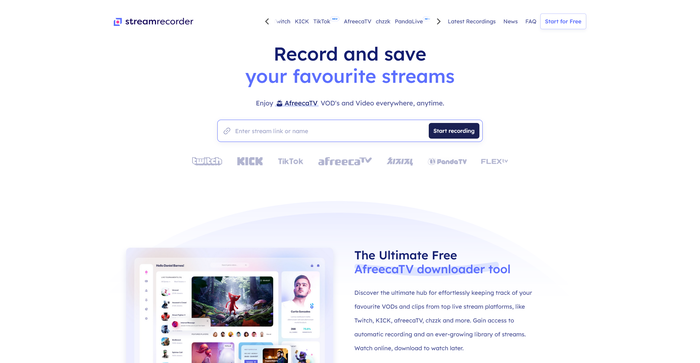
Stream RecorderはHLS形式などの保存を扱う拡張機能です。画面録画と同じ仕組みではなく、対象の配信方式・権限・保護によって保存できない場合があります。
|
項目 |
内容 |
|
OS |
Chromeブラウザ(Windows、macOS、Linux) |
|
特徴 |
HLS(m3u8)形式の動画ダウンロード |
|
メリット |
シンプルで使いやすい。特定のストリーミング動画の保存が可能 |
|
デメリット |
保護された動画や対応外の配信方式は保存できない場合がある。許可された対象で使う |
|
選ぶときの確認点 |
画面録画ではなく、許可された配信データの保存が目的か |
4.Screencastify
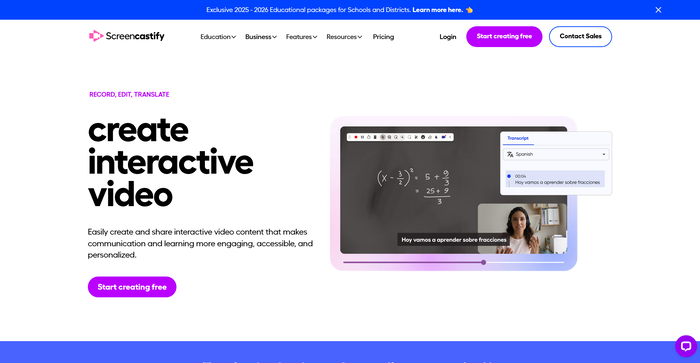
Screencastify社が開発したChromeブラウザ用の画面録画拡張機能です。
|
項目 |
内容 |
|
OS |
Chromeブラウザ(Windows、macOS、Linux) |
|
特徴 |
ブラウザ画面の録画、音声録音、動画の保存と共有 |
|
メリット |
インストールが簡単で、教育用途にも適している |
|
デメリット |
無料版では録画時間や機能に制限がある |
|
選ぶときの確認点 |
ブラウザの録画対象と共有先を管理できるか |
5.へもツール
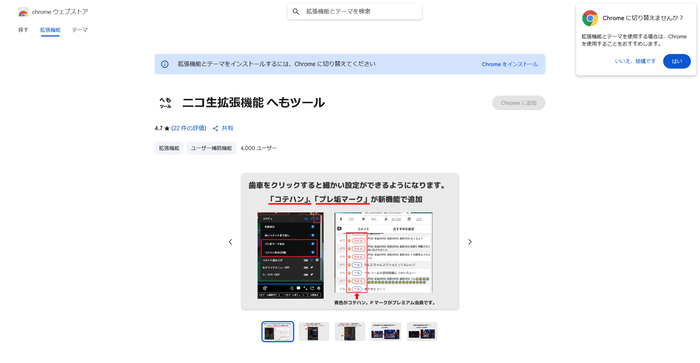
hemo氏が開発したニコ生専用のChrome拡張機能です。
|
項目 |
内容 |
|
OS |
Chromeブラウザ(Windows、macOS、Linux) |
|
特徴 |
コメント表示や画面カスタマイズなど、現行配布版の対応機能を確認 |
|
メリット |
ニコ生視聴に特化した機能が豊富。ユーザーインターフェースが使いやすい |
|
デメリット |
ニコ生やChromeの仕様変更により動作しなくなる可能性がある。現在の配布元と更新状況を確認 |
|
選ぶときの確認点 |
公式配布元と現行ニコ生への対応を確認できるか |
6.AZスクリーンレコーダー
Hecorat社が開発したAndroid向けの画面録画アプリです。
|
項目 |
内容 |
|
OS |
Android |
|
特徴 |
画面録画、音声録音、動画編集、ライブ配信など |
|
メリット |
ルート不要で高品質な録画が可能。使いやすいインターフェース |
|
デメリット |
一部の機能は有料版でのみ利用可能 |
|
選ぶときの確認点 |
Android端末で内部音声と保存先を確認できるか |
7.DU Recorder
DU Recorder Teamが開発したAndroid向けの画面録画アプリです。
|
項目 |
内容 |
|
OS |
Android |
|
特徴 |
画面録画、ライブ配信、動画編集、GIF作成など |
|
メリット |
多機能で安定した録画が可能。初心者にも使いやすい |
|
デメリット |
一部の機能は有料版でのみ利用可能 |
|
選ぶときの確認点 |
入手先、端末への対応、料金条件を確認できるか |
8.AG-デスクトップレコーダー
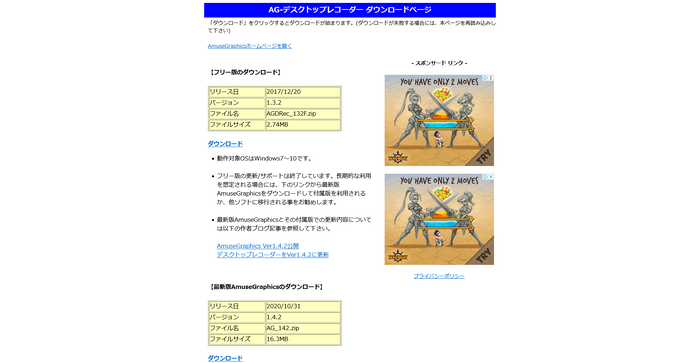
Windows向けのシンプルかつ高性能な画面録画ソフトです。
|
項目 |
内容 |
|
OS |
Windows |
|
特徴 |
画面録画、音声録音、録画範囲の指定など |
|
メリット |
軽量で動作が速く、シンプルな操作性 |
|
デメリット |
高度な編集機能やエフェクトは搭載されていない |
|
選ぶときの確認点 |
利用中のWindowsで映像と音声を試せるか |
9.iTop Screen Recorder
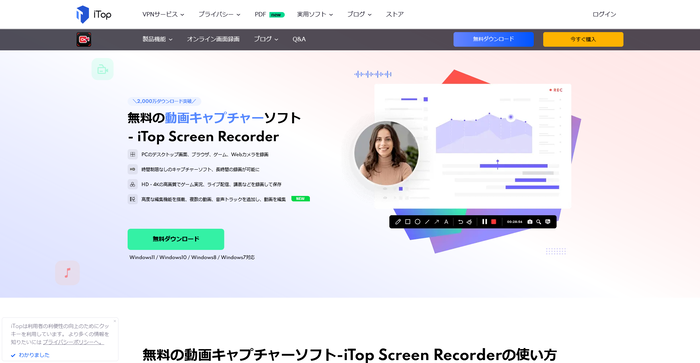
iTop Screen RecorderはWindows向けの画面録画ソフトです。無料体験で利用できる範囲と有料機能を区別して確認してください。
|
項目 |
内容 |
|
OS |
Windows |
|
特徴 |
画面録画、音声録音、ウェブカメラ録画、動画編集機能など |
|
メリット |
高品質な録画が可能で、ゲーム録画にも適している。使いやすいインターフェース |
|
デメリット |
一部の高度な機能は有料版でのみ利用可能 |
|
選ぶときの確認点 |
無料版と有料版で必要機能の差を確認できるか |
10.XRecorder
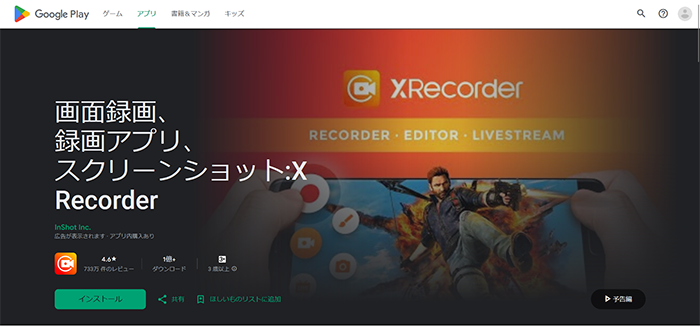
InShot Inc.がリリースしたAndroid向けの画面録画アプリです。
|
項目 |
内容 |
|
OS |
Android |
|
特徴 |
画面録画、音声録音、動画編集、スクリーンショット機能など |
|
メリット |
時間制限や透かしの扱いは現行アプリとプランの案内を確認。長時間録画は保存容量にも左右される |
|
デメリット |
一部の編集機能は有料版でのみ利用可能 |
|
選ぶときの確認点 |
端末の空き容量と内部音声対応を確認できるか |
11.iOS標準:画面収録
iOSに標準搭載されている画面録画機能です。
|
項目 |
内容 |
|
OS |
iOS |
|
特徴 |
画面録画、マイク音声録音、録画の保存(写真アプリ内) |
|
メリット |
追加アプリ不要で簡単に録画可能。システムに統合された安定した機能 |
|
デメリット |
一部のアプリやコンテンツは録画制限がある場合がある |
|
選ぶときの確認点 |
追加アプリを使わず短い画面収録を試したいか |
12.Xbox Game Bar
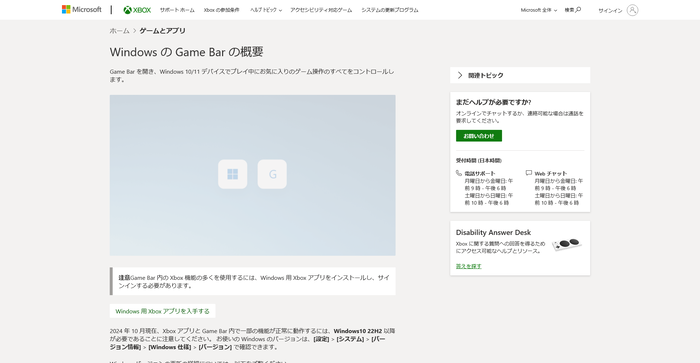
Windows 10以降のOSに標準搭載されているゲーム録画用のツールです。
|
項目 |
内容 |
|
OS |
Windows 10/11 |
|
特徴 |
画面録画、音声録音、ゲームパフォーマンスのモニタリング、ウィジェット機能など |
|
メリット |
システムに統合されており、簡単にアクセス可能。ゲーム録画に最適化されている |
|
デメリット |
対応アプリを対象にした録画向け。デスクトップ全体や任意範囲の録画とは区別が必要 |
|
選ぶときの確認点 |
対象アプリの録画で足りるか、デスクトップ全体が必要か |
13.macOS標準:画面収録
macOS 10.14から標準搭載されるようになった画面録画機能です。
|
項目 |
内容 |
|
OS |
macOS 10.14以降 |
|
特徴 |
画面録画、音声録音、録画範囲の指定、録画の保存 |
|
メリット |
追加アプリ不要で簡単に録画可能。システムに統合された安定した機能 |
|
デメリット |
macOSのバージョンで音声入力の選択肢が異なる。マイクと内部音声を区別し、保存結果を確認 |
|
選ぶときの確認点 |
利用中のmacOSで必要な音声入力を選べるか |
Part3.放送者向け:ニコ生タイムシフトを公式ダウンロードする手順
公式ダウンロードは放送者本人が自分の番組を保存する機能です。ユーザー生放送は一般会員ならユーザーレベル30以上、チャンネル生放送は配信権限のあるアカウントが対象です。番組のタイムシフト公開設定がオフ、または公開期間が終了している場合は利用できません。
- 視聴ページから書き出し画面を開く:自分のタイムシフト視聴ページで、番組説明の下にある「映像データのダウンロード」を選びます。
- 画質・時間範囲・権利を確認する:画質は元配信の最高画質を超えて指定できません。必要な時間範囲を設定し、楽曲・原盤など別途権利処理が必要な素材がないか確認します。包括契約の対象音楽でも、ダウンロードには別途許諾手続きが必要と公式ヘルプは案内しています。
- 書き出しを開始する:「書き出しを開始する」を選んで進捗を確認します。完了通知メールは任意です。形式はMP4で、対象は映像・音声のみです。コメント、ニコ生ゲーム、ギフト演出は含まれず、複数ファイルに分かれる場合があります。
- 期限内に取得して再生する:完了後に「ダウンロード」を選びます。書き出し完了後は7日以内にファイルを取得します。タイムシフト公開が先に終了すると取得できないため、ダウンロード後すぐ再生を確認してください。
画面が開かない場合はブラウザーのポップアップ設定も確認してください。手順・条件の最新情報はニコニコ公式ヘルプで確認できます。視聴者が他人の番組を自由に保存できる手順ではありません。
All-in-one ツールボックス:動画/音声/画像変換、動画/音声ダウンロード、動画編集、録画、圧縮.....すべてできる!

参考:旧稿の画面録画ソフト操作例(現行UI・ニコ生番組への適合性未確認)
以下は保存許可のある通常の画面を録画する一般例です。ニコニコの公式ダウンロードの代替ではありません。
UniConverterは録画が許可された画面を収録し、保存後に編集や形式変換をしたい場合の候補です。ニコ生の公式ダウンロードが使えない理由を、録画ソフトが解除するわけではありません。自分の放送の映像・音声だけが目的なら、公式出力を先に確認してください。
以下は、対象の規約・権利条件を確認し、保存が認められた通常の画面を収録する場合の一般的な流れです。ニコニコ公式のダウンロード機能や、他人の番組を保存できることを示す手順ではありません。掲載画面は旧稿の参考素材で、現行UniConverterのUIとは照合できていません。
UniConverterでニコ生のタイムシフト動画を画面録画する手順
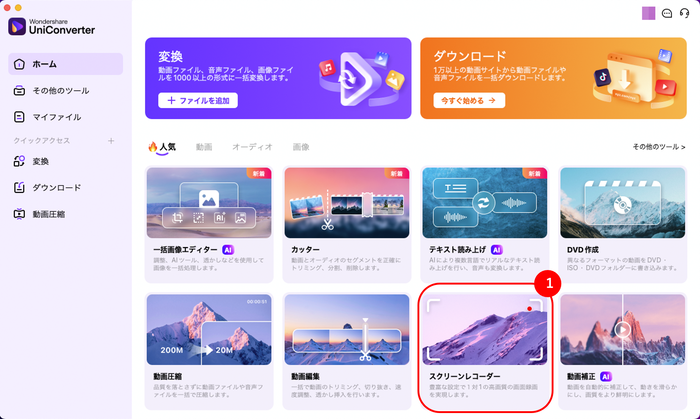
Step1. 画面録画ツールの起動
UniConverterを起動し、利用中のバージョンで画面録画機能を選びます。メニュー名や配置は版によって異なるため、現在の公式ガイドを確認してください。
録画対象、録画範囲、コメントを含めるか、必要な音声、保存先を設定します。通知や個人情報が映らないかも確認してください。
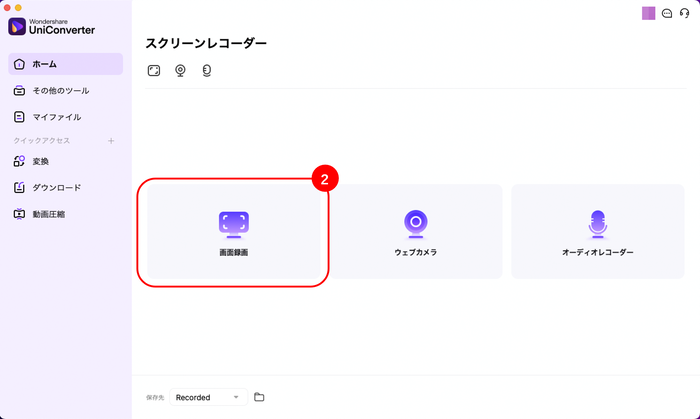
Step2. 画面録画の設定
保存を許可されたタイムシフトの画面を開きます。録画枠をプレーヤーに合わせ、コメントを含めるか決めます。システム音声とマイクを別々に設定し、通知や個人情報を枠外にしてください。
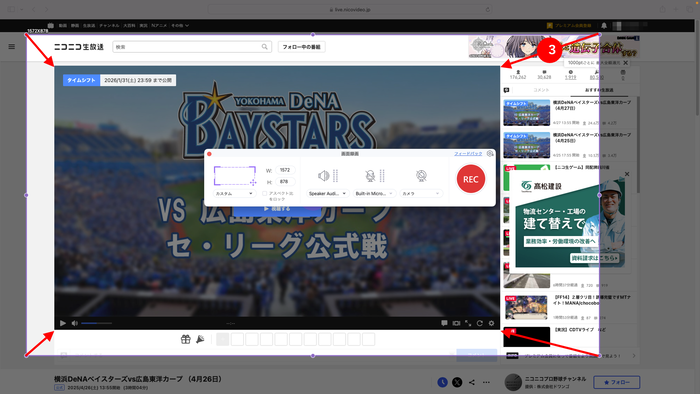
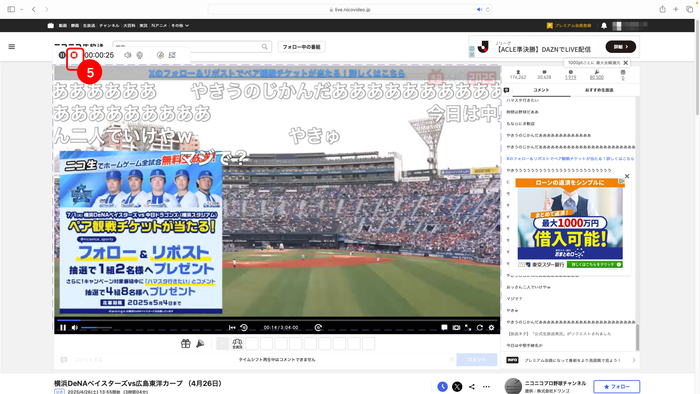
Step3. 画面録画の実行
記録が認められた画面で短いテストを行い、映像・必要な音声・コメント表示・保存先を確認します。問題がなければ使用中のバージョンで録画を開始し、表示に従って停止してください。
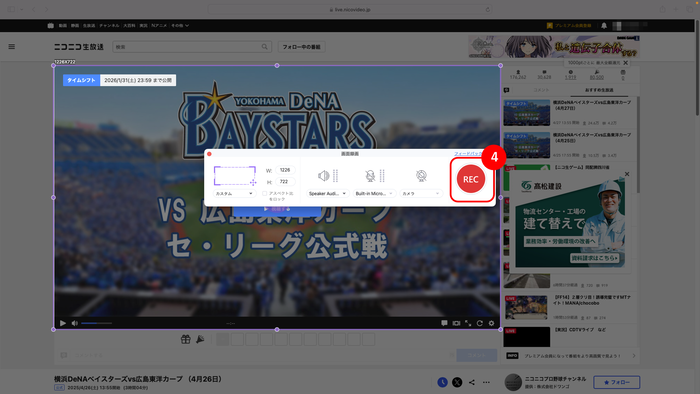
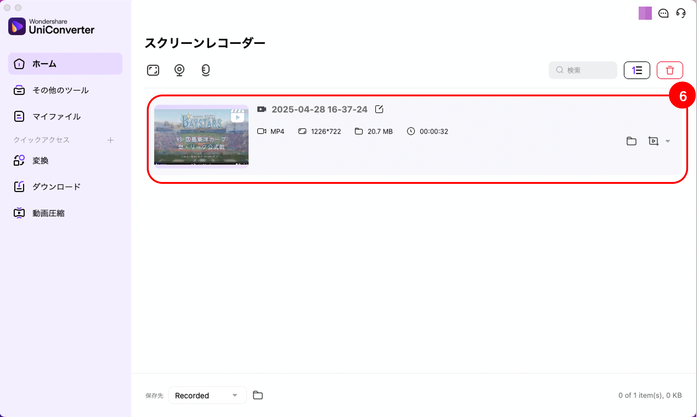
録画を停止したら、出力ファイルを開いて開始・中盤・終了付近を再生します。映像の欠落や音ずれがないか確かめ、編集前の元ファイルを残してください。
停止後に出力ファイルを開き、開始・中盤・終了付近を再生します。映像の欠落や音ずれがないか確認し、元ファイルは編集前に残してください。
まとめ
後から見るだけなら公式タイムシフト、自分の番組をファイルで残すなら放送者向け公式ダウンロードを選びます。権利処理、公開期間、書き出し後7日間の期限、MP4の再生を確認してください。画面録画候補の現行仕様やニコ生への適合性は個別に未確認であり、動作保証や推奨順位ではありません。
ニコニコ生放送(ニコ生)のタイムシフト動画の録画・保存に関するよくある質問
ニコニコ生放送で自分の番組をダウンロードする条件と期限は?
公式ヘルプでは、放送者本人のユーザー生放送・チャンネル生放送が対象です。ユーザー生放送は一般会員の場合ユーザーレベル30以上、チャンネル生放送は配信権限のあるアカウントが必要です。タイムシフト公開設定がOFFの番組や公開期限を過ぎた番組はダウンロードできません。書き出し開始から7日間がダウンロード可能期間ですが、タイムシフト公開期間が先に終わる場合はその時点でダウンロードできなくなります。条件は番組と公式ヘルプで確認してください。視聴者もタイムシフトを動画ファイルとして保存できますか?
公式の映像・音声データダウンロードは放送者本人の自分の番組向けです。視聴者はまず番組ページに表示されるタイムシフトの視聴条件・期限を確認してください。視聴できることと、ファイルとして保存・再配布できることは別です。画面録画などの外部手段が利用できる、または許可されるとは限らないため、権利・利用条件を確認し、制限を回避する方法は使わないでください。タイムシフトを録画したら画面が黒くなります。原因と対処法は?
黒画面だけから原因をDRMなどと断定することはできません。まず録画を止め、公式ページで通常視聴できるか、番組の公開期間・視聴条件、端末やブラウザの状態を確認してください。画面収録が制限されている場合は回避を試さず、公式視聴を利用するか運営に問い合わせます。保存が許可された画面のテストでは、短いサンプルで映像・音声・保存ファイルを確認してください。