
Quick Answer
結論:iPhoneのコントロールセンターから画面収録を開始できます。ただし、YouTube上の動画は画面収録できることと保存・再配布が許可されることは別です。後で視聴するだけなら、動画やアカウントで利用できるYouTube公式のオフライン機能を先に確認してください。
この記事の要点
- 短く試録し、「写真」で映像・動画内音声・マイク音声を確認します。YouTube側の制限で記録されない場合、別アプリやPCソフトで回避できる保証はありません。後で見るだけなら公式のオフライン機能を確認してください。
YouTubeを後で視聴したい場合は、対象動画とアカウントで公式のオフライン機能が利用できるか確認してください。画面収録はYouTube動画の保存許可や収録成功を保証するものではありません。
以下では、iPhone標準の画面収録手順、音声トラブルの切り分け、自分の動画の保存・編集方法を分けて説明します。
Part1. iPhoneでYouTubeを録画する方法
動画を後で視聴する目的なら、まず対象動画・アカウントでYouTube公式のオフライン機能が使えるか確認します。自分の操作画面や収録が許可された画面を記録する場合は、iPhone標準の画面収録から試してください。
追加アプリは標準機能で足りない具体的な用途がある場合だけ検討します。対応iOS、課金、保存方法、音声条件を確認して短いテストを行いましょう。専用アプリなら画質・音声が向上するとは限りません。
主な方法は、以下のとおりです。
- 画面収録を使う:iPhoneのコントロールセンターから動画を記録する。静止画を保存するスクリーンショットとは別の機能です。
- 追加の録画アプリを使う:標準機能で足りない操作があり、対象画面の収録が許可されている場合に限り、対応OS・課金条件・保存方法を確認して短く試す。映像や音声の収録を保証するものではありません。
動画を後で見る目的なら公式の視聴・オフライン機能、許可された画面を記録する目的なら標準収録から確認します。追加アプリは必要な機能が標準機能にない場合だけ比較しましょう。
1.1 iPhone標準の画面収録を使う
iPhoneには「画面収録」機能が標準搭載されており、コントロールセンターから簡単に操作できます。
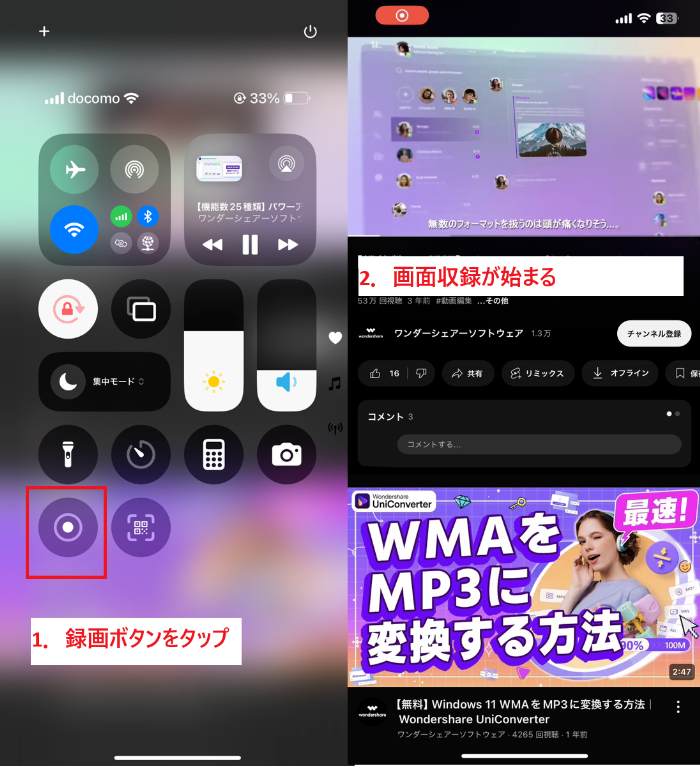
コントロールセンターに「画面収録」がない場合はコントロールを追加します。画面収録ボタンをタップすると、3秒のカウントダウン後に開始します。
終了時は画面上部の収録表示などから停止し、「写真」アプリに保存された動画を開いて、映像と音声を確認します。
追加アプリを入れずに試せる点は標準機能の利点です。ただし、YouTubeアプリ内の映像や音声を必ず収録できるわけではありません。
録画機能が使えることだけで、その動画を保存・複製・配布できる権利が生じるわけではありません。対象動画の権利、YouTubeの利用条件、利用目的を確認してください。「個人利用なら常に許可される」とは限らないため、条件が不明な場合は公式の視聴方法を使いましょう。
1.2 録画ツールを使用する
標準の画面収録で必要な音声や操作が得られない場合は、別アプリを選ぶ前に、対象アプリが画面・音声収録を許可しているか確認します。録画アプリを変えても、アプリ側の制限を解除できるとは限りません。
App Storeの録画アプリは、対応OS・録画時間・広告や課金・マイク収録の条件がそれぞれ異なります。商品説明と最近の更新情報を確認し、YouTubeの画面や音声を必ず記録できるとする説明は鵜呑みにしないでください。
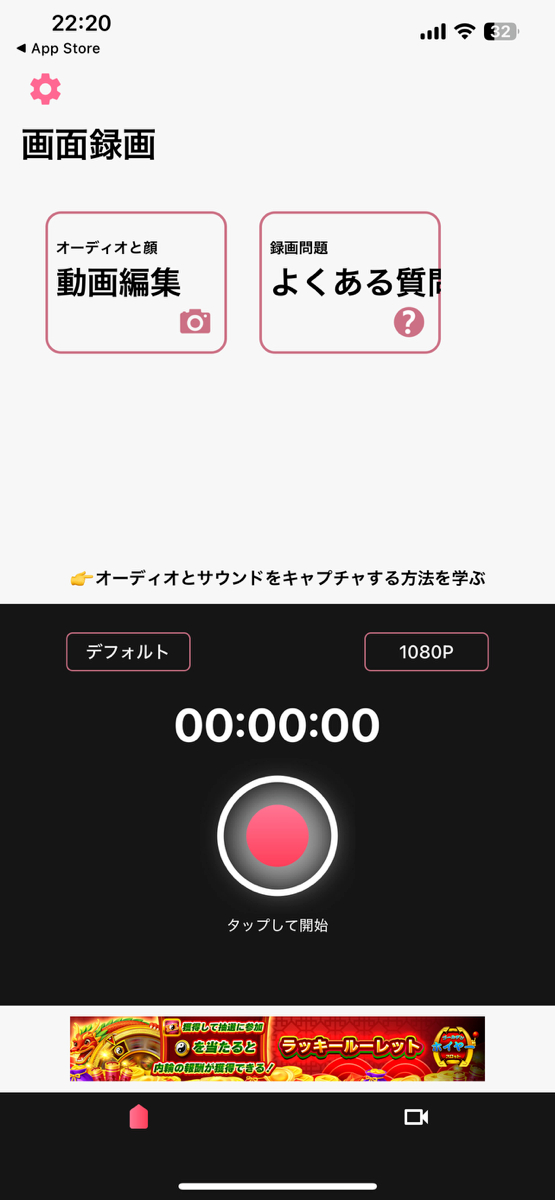
まず短いテストを行い、「写真」アプリで映像・動画内の音・マイク音をそれぞれ確認します。音声が入らない場合は録画アプリを次々と試すのではなく、Appleの案内と対象サービスの制限を確認してください。
有料プランを購入する場合も、課金前に必要な機能と解約条件をアプリ内の表示で確認しましょう。
Part2. iPhoneでYouTubeを録画するときに発生するエラーと対処法
画面収録した映像・音声に問題がある場合と、停止後に動画を見つけられない場合は、症状を分けて確認します。
代表的なエラーは、以下のとおりです。
- 音が入らない:内部音声が録音されず映像だけになる
- 音ズレする:再生時に音と映像が合わなくなる
- 保存できない:録画後にファイルが保存されず消えてしまう
☆ 音が入らない
音が入らないときは、動画内の音声と、自分の声を入れるマイク音声を分けて確認します。画面収録でどの音を記録できるかは、対象アプリにも左右されます。
まず短い動画を収録して「写真」で再生し、映像はあるのか、動画の音がないのか、自分の声だけがないのかを確認してください。
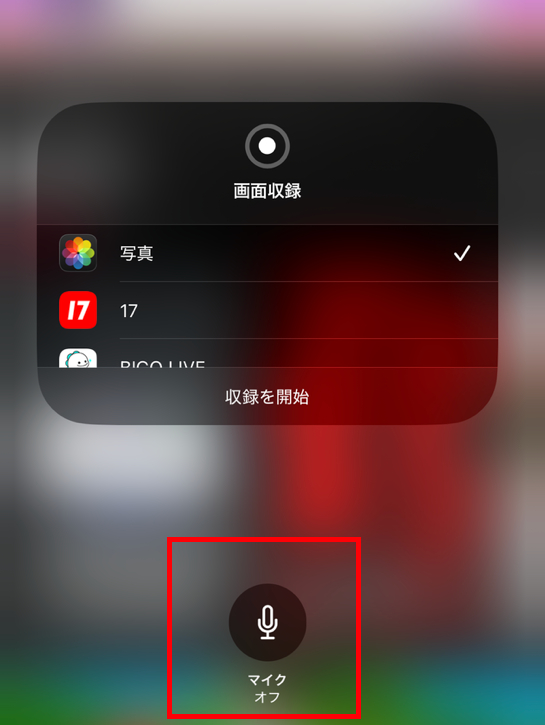
自分の声を追加したい場合は、画面収録ボタンを長押ししてマイクをオンにします。
Appleの画面収録ガイドでは、一部アプリで音声・映像の収録が許可されない場合があると案内しています。YouTubeアプリ固有の挙動はこの一般説明だけでは断定できないため、短いテストで映像・動画内音声・マイク音声を分けて確認してください。また、画面収録と画面ミラーリングは同時に使えません。マイクの切り替えだけを繰り返すのではなく、対象アプリの制限とミラーリングの使用状況も確認しましょう。
操作の詳細は、Appleの画面収録ガイドを参照してください。アプリの録画制限が疑われる場合は、設定変更で必ず解消するとは考えず、サービスが用意する視聴方法を確認しましょう。
☆ 音ズレする
音ズレだけで原因を一つに決めつけず、まず収録が許可された短い画面でテストし、保存ファイルでもずれが再現するか確認します。iPhoneの空き容量、OS・アプリの状態、再生する写真アプリの違いを切り分け、症状が続く場合は端末情報と発生手順を控えてAppleまたは対象サービスの案内を確認してください。
録画ファイルで音ズレが起きても、原因を空き容量やバックグラウンドアプリだけに決めつけないでください。対象アプリ、iOS、端末負荷、再生環境など複数の要因を切り分けます。
まず「設定」で空き容量を確認し、容量が少ない場合は必要なデータをバックアップしてから整理します。負荷が気になる場合は、不要なアプリを閉じて同じ短い場面を再収録し、差があるか比べてください。
長時間の本番前に短い区間を複数回収録すると、音ズレが起きる条件や保存状況を確認しやすくなります。分割録画だけで音ズレが解消するとは限りません。
別の録画アプリに替えても、対象アプリが収録を許可しない場合の制限を解消できるとは限りません。アプリの一般的な候補を比較する場合はiPhoneの画面録画アプリも参考にできますが、YouTubeの映像・音声の記録を保証するものではありません。現行の対応OS、マイク設定、保存先、課金条件を確認し、許可された画面で短いテストを行ってください。
☆ 保存できない
録画を停止したら、まず元のiPhoneの「写真」アプリで動画が作成されているか確認します。見つからない場合は、空き容量や画面に表示されたエラーを確認し、原因を一つずつ切り分けてください。
ストレージが少ない場合は、必要なデータをバックアップしてから不要な項目を整理します。必要な空き容量は録画時間や設定によって変わるため、一律の目安で判断しないでください。
別の端末で動画を探している場合は、まず収録したiPhone本体の「写真」で確認してください。iCloud写真を利用している場合は、同期設定と通信状態も確認します。
「写真」の「最近の項目」を確認し、誤って削除した可能性がある場合に限り「最近削除した項目」も確認します。再起動だけで原因が解決すると決めつけないでください。
動画が見つからない状態で録画を繰り返す前に、iOSの空き容量、写真アプリの状態、エラー表示を記録してAppleの公式サポートを確認してください。YouTube動画の視聴が目的なら、対象動画・アカウントで使える公式オフライン機能を優先します。
Part3. YouTubeを後で見る・自分の動画を保存する方法
PCに切り替えても、YouTube上の動画を収録・保存できるとは限りません。後で見る目的なら公式オフライン機能、自分が投稿した動画の取得ならYouTube Studioの公式手順を先に確認します。PCの画面収録は、自分が権利を持つ、または許可を得た画面の記録と分けて考えてください。
端末を変えても、配信サービス側の保存条件が変わるわけではありません。録画が許可された画面を収録する場合も、映像・音声・保存先は短いサンプルで確認してください。
録画の方法はさまざまですが、以下があります。
- 画面収録をする:パソコンに標準搭載された機能を使って手軽に録画
- YouTube公式の保存手段を使う:自分の投稿動画はYouTube Studioの案内、視聴用のオフライン保存は動画・アカウントで利用可能な公式機能を確認
画面収録は自分が権利を持つ、または収録許可を得た画面に限って検討します。他者の動画を後で視聴する目的なら、公式のオフライン視聴が利用できるかを確認してください。
3.1 画面収録をする
WindowsやmacOSの画面収録機能は、記録が許可された画面を保存する用途で使えます。YouTubeを再生できることだけで、その映像も記録できる、または保存が許可されているとは判断できません。使用中のOSの公式手順と対象サービスの条件を確認してください。
WindowsではXbox Game Bar、MacではmacOS標準の画面収録やQuickTime Playerなどが候補です。具体的な操作と音声選択はOS・バージョンで異なるため、各公式手順を確認してください。
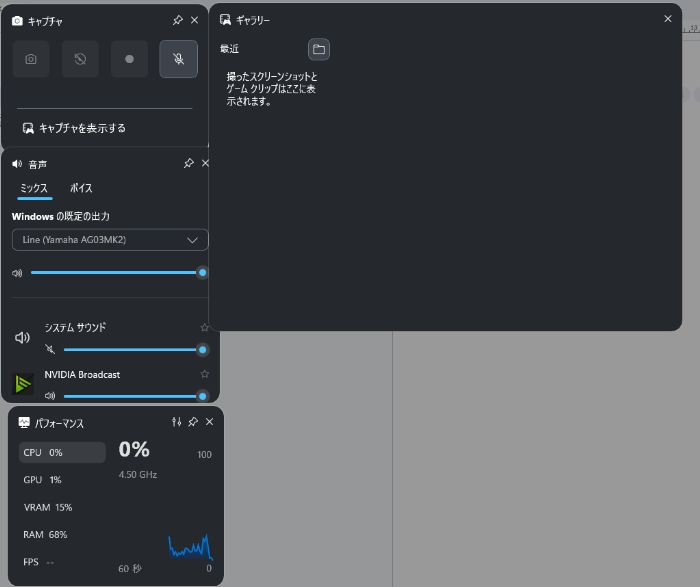
OS標準機能を使えば追加ソフトが不要な場合がありますが、利用できる録画範囲や音声入力は端末・バージョンによって異なります。
録画範囲を選べるか、システム音声を含められるかは使う機能ごとに確認し、保存後に映像・音声を再生してください。
長時間録画では、PCの性能、空き容量、設定によって負荷や停止リスクが変わります。事前に短く試し、保存先の空き容量と出力ファイルを確認してください。
録画後に編集・変換する場合は、保存形式と編集ソフトの対応形式を事前に確認してください。必要な機能がOS標準にないときに、別のソフトを候補にします。
3.2 自分がアップロードした動画を保存する
自分がYouTubeにアップロードした動画のファイルが必要な場合は、YouTube公式ヘルプのアップロード動画をダウンロードする手順を確認してください。他者の動画については、権利者の許可やサービスの利用条件、公式のオフライン視聴機能を確認し、制限を回避する目的で外部ツールを使わないでください。
保存する権利のある動画ファイルをすでに持っている場合は、動画編集・変換ソフトで形式変換や編集を行えます。UniConverterを検討する際は、必要な機能・対応形式・OS・試用条件を公式の現行情報で確認してください。YouTubeのURLを入力すれば他者の動画も必ず保存できる、という意味ではありません。
以下の画像は過去のソフト画面例です。現在の機能やYouTube上の動画保存可否を示すものではなく、権利・サービス条件を確認する手順の代わりにはなりません。
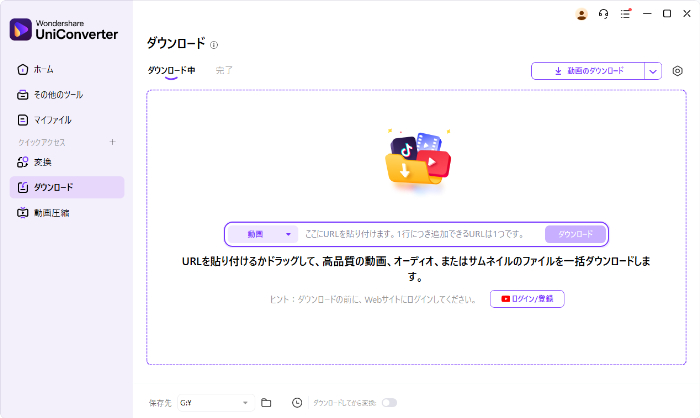
出力後の画質や音声は元ファイルと選択した出力設定に左右されるため、短いサンプルで結果を確認してください。
変換可能な形式や端末との互換性はソフトの現行仕様で確認し、変換前の元ファイルを残しておくと安心です。
ダウンロード・変換は画面録画とは別の処理です。視聴サービスの制限や権利上の条件を解除する方法として紹介することはできません。
専用ソフトを追加しても、YouTubeや端末側の保存制限が解消するとは限りません。自分の動画や保存を許可された画面で必要な編集・収録機能がある場合に検討してください。
Part4. 許可された動画ファイルの編集・変換にUniConverterを使う
自分が作成した動画や利用許可を得たファイルを編集・変換したい場合は、UniConverterなどの動画ソフトを候補にできます。YouTube動画の保存可否を保証するツールとしてではなく、入手権限のあるファイルを扱う用途と分けて考えてください。
この製品カードはWondershare提供の製品案内で、YouTube動画の保存や制限解除の可否を示すものではありません。カード内の「セキュリティチェック済み」表示は、本記事では第三者検証していません。現行機能・対応OS・料金は利用前に公式案内で確認してください。

導入前に、利用したい操作が現行版に含まれるか、対応OS・形式・価格・試用制限を公式情報で確認しましょう。
旧稿では、UniConverterの機能例として次の項目を挙げていました。現行版の対応形式・機能・プランは公式情報で確認してください。
- 旧稿には、MP4・MOV・MP3などへの変換が記載されています。現行版の対応形式は未確認です。
- 変換後の画質・音声は出力設定に左右されるため、サンプルで確認
- 旧稿には、編集・圧縮・字幕追加も記載されています。現行版での提供状況やプラン条件は未確認です。
- 動画の出所・利用許可を確認してから編集・変換する
ソフトの機能が視聴サービスの規約や著作権上の条件を上書きするものではありません。対象ファイルを扱う権利と最新の製品仕様を確認して利用してください。
Part5. 許可を得た画面をUniConverterで収録する手順
UniConverterの現行UIはこの記事で実機確認していません。以下の画面・操作は旧稿の参考記録です。現在利用する場合は公式ガイドと画面表示を確認し、収録が許可された対象で短いテストをしてください。YouTubeの保護・収録制限を回避する手順ではありません。
旧稿のUniConverter録画手順・画面例・ダウンロード案内(現行UI未確認)を開く
Step1.Uniconverterを開いて画面録画をクリック
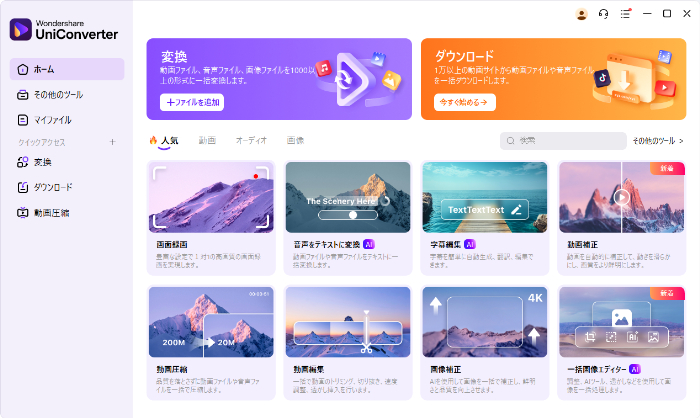
UniConverterを起動し、現行バージョンの画面に「画面録画」がある場合は選択します。メニュー名や位置が異なる場合は、製品の現行ガイドで確認してください。
録画対象を指定する前に、その画面を収録する権利・許可があることを確認します。
録画できるかはアプリ側の制限にも左右され、別の録画ソフトで制限が解消するとは限りません。各サービスの公式な視聴・保存方法を優先してください。
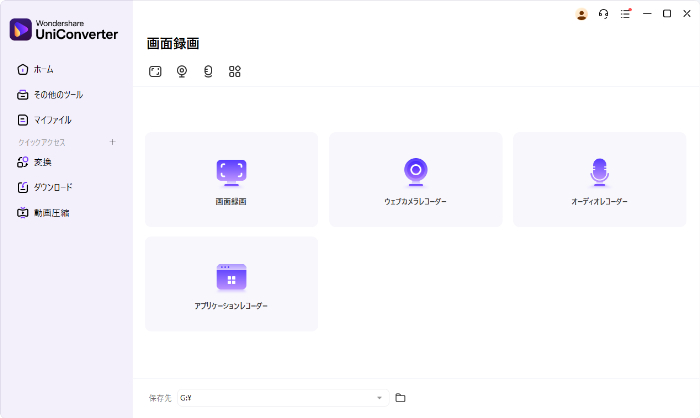
Step2.画面録画をクリック
旧稿には次の画面例が掲載されていました。現行UIとの一致は確認していません。
旧稿では「画面録画」を選ぶ手順として記載されていました。現行版のメニュー名・配置は公式ガイドで確認してください。
Step3.画面録画を開始する
旧稿では、画面録画を選んだ後に範囲を指定する流れが掲載されていました。現行版の表示・操作は未確認です。
旧稿の説明では、範囲指定後に録画を開始する手順でした。現行UIは利用中の版の公式ガイドと照合してください。
旧稿の操作例はここで終わっています。現行版の停止・保存操作は確認できていないため、現在の手順として流用しないでください。
iPhoneでYouTubeを画面収録するときのよくある質問
iPhoneの画面収録でYouTubeの音声が入らないときは?
まず短いテストを「写真」アプリで再生し、映像、動画内の音声、マイク音声を分けて確認します。画面収録のマイクをオンにしても、YouTubeアプリ内の音声収録が可能になるとは限りません。対象アプリの制限とAppleの画面収録案内を確認し、制限を回避する別アプリを探すのではなく公式の視聴方法を利用してください。
まとめ
YouTube動画を後で視聴したいときは、最初に対象動画・アカウントで公式オフライン機能が使えるか確認します。iPhoneの画面収録は、収録が許可された画面や自分の操作を記録する用途として考え、動画内音声とマイク音声を短いテストで別々に確認してください。
追加アプリやPCソフトを使っても、YouTubeの制限が解除されたり、保存・再配布が許可されたりするわけではありません。自作または利用許可のあるファイルを編集・変換する場合は、ソフトの現行仕様と出力結果を確認して選びましょう。