JPG PNG変換|無料オンライン・一括変換・Windows/Mac対応

JPG画像を、資料作成・画像編集・デザイン作業で扱いやすいPNGへ変換できます。1ファイルなら登録不要のオンラインツール、複数のJPGや大容量画像をまとめて処理する場合はWindows/Mac対応のUniConverterデスクトップ版が便利です。なお、JPGをPNGに変換するだけで画質が元に戻ったり、背景が自動的に透明になったりするわけではありません。

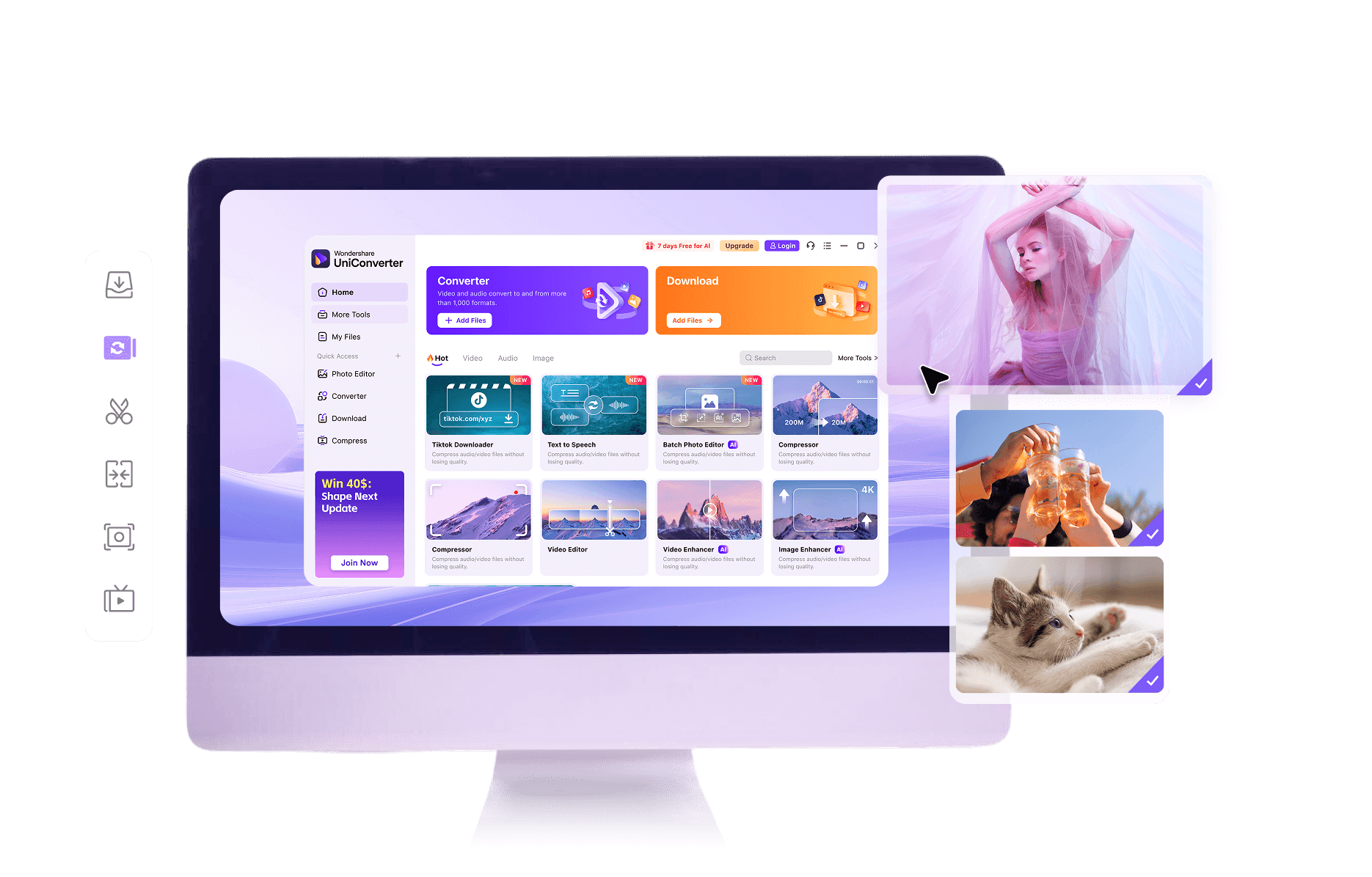
複数のJPGをまとめてPNGへ変換したり、ローカルで画像を整理・編集したい場合は、UniConverterデスクトップ版が便利です。

  • 一括変換で複数のJPG画像をまとめてPNGへ変換
  • Windows / Macで画像をローカル処理
  • JPG、PNG、WEBP、TIFF、HEIC、RAWなど幅広い画像形式に対応
  • 保存先・出力形式をまとめて確認しながら処理可能
対応プラットフォーム
Windows macOS オンライン
120+対応国
700万+満足したユーザー
140万+登録ユーザー
2,100万+ダウンロード

JPGをPNGに変換する方法

JPGファイルをアップロード
手順1

JPGファイルを追加

オンライン版では、PNGに変換したいJPGファイルを選んでブラウザからアップロードします。複数のJPGや大容量画像をまとめて処理する場合は、UniConverterデスクトップ版の「変換」にローカルファイルを追加します。

出力形式にPNGを選択
手順2

出力形式にPNGを選ぶ

出力形式としてPNGを選びます。UniConverterデスクトップ版では、複数ファイルへPNGを一括指定し、保存先などを確認しながら処理できます。

変換後のPNGファイルをダウンロード
手順3

変換してPNGを保存

変換を開始し、オンライン版では完成したPNGをダウンロードします。デスクトップ版では複数のJPGをまとめて変換し、完成したPNGを指定した保存先へ一括出力できます。

JPGとPNGの違い

JPG
PNG
拡張子.jpg / .jpeg.png
圧縮方式一般的に非可逆圧縮。写真を比較的小さい容量で保存しやすい可逆圧縮。保存時に新たな非可逆圧縮を加えずに画像データを保持しやすい
透明背景非対応対応。ただしJPGをPNGへ変換するだけで背景が自動的に透明になるわけではない
ファイルサイズ写真では比較的小さくなりやすい画像内容によってはJPGより大きくなることがある
写真写真の保存・共有・Web掲載に向く利用できるが、写真では容量が大きくなる場合がある
ロゴ・図形・UI素材用途によっては圧縮によるにじみが目立つ場合がある文字や輪郭のある画像、ロゴ、UI素材などに向く
編集・再保存繰り返しJPEG保存すると追加の画質劣化が起こる場合があるPNGとして保存する際は可逆圧縮のため、編集素材の管理に使いやすい
PNG変換がおすすめの場面JPGを資料・デザイン素材として使いたい、背景削除後に透明情報を保持したいとき編集、資料作成、ロゴ・図形、透過処理後の保存などに利用したいとき
画質についてJPEG圧縮ですでに失われた情報はPNGへ変換しても復元されない変換後にPNG形式になるが、元のJPG以上の画質へ自動的に改善されるわけではない

JPGをPNGに変換するときにUniConverterが便利な理由

無料・登録不要のオンライン変換

JPGを1ファイルだけPNGへ変換したい場合は、登録やログインなしでオンラインツールを利用できます。ソフトをインストールせず、ブラウザからすぐに変換できます。

編集・資料作成で使いやすいPNGへ変換

JPG画像をPNGへ変換すると、資料作成、Web素材、ロゴ・図形、画像編集など、PNGを必要とするワークフローへ取り込みやすくなります。

背景削除後の透過画像をPNGで保存

JPGからPNGへ形式を変えるだけでは背景は透明になりません。背景削除などの編集を行ったあとにPNGで保存すると、透過情報を保持した画像として利用できます。

WindowsとMacのどちらでもローカル変換

WindowsとMacのどちらでも利用でき、オンラインへアップロードしたくない画像や、繰り返し処理するローカルファイルをPC上で変換できます。

複数のJPGをまとめてPNGへ一括変換

UniConverterデスクトップ版では、複数のJPG画像にPNGを一括指定してまとめて変換できます。大量の素材を同じ形式へそろえたい場合にも便利です。

幅広い画像形式に対応

UniConverterはJPG、PNG、WEBP、TIFF、HEIC、RAWなど幅広い画像形式を扱えます。画像変換だけでなく、画像編集や背景削除などの作業にもつなげられます。

JPGからPNGへの変換に関するよくある質問

1ファイルだけなら、登録不要のオンラインツールが手軽です。複数のJPGをまとめてPNGへ変換したい場合や、ローカルで繰り返し作業する場合は、UniConverterデスクトップ版で一括処理する方法が便利です。
いいえ。JPGをPNGに変換しても、JPEG圧縮時に失われた画像情報は復元されません。PNGへ変換したあとは可逆圧縮で保存できますが、元のJPG以上の画質へ自動的に改善されるわけではありません。
JPGは一般的に非可逆圧縮を使い、写真を比較的小さい容量で保存しやすい形式です。PNGは可逆圧縮を採用し、透明情報にも対応するため、ロゴ、図形、UI素材、編集用画像などに向いています。
いいえ。JPGをPNGに変換するだけでは背景は自動的に透明になりません。透明背景が必要な場合は、背景削除などの編集を行ったうえで、透過情報を保持できるPNGとして保存します。
はい。UniConverterデスクトップ版では複数のJPG画像を追加し、PNGを出力形式として一括指定してまとめて変換できます。資料用画像やデザイン素材を同じ形式へそろえたい場合にも便利です。

Wondershare Video Converterは、クリエイティブな作業ツールに加えてよかったツールの中でも、間違いなく最高の1つです。高速で使いやすく、非常に高機能です。大容量動画を別の形式に変換したり、品質を落とさずに圧縮したり、クリップを編集・トリミングしたりする必要があるときも、このソフトなら簡単に対応できます。

— TG

Wondershare UniConverterを長年使っています。動画のダウンロード、画面録画、変換にとても便利なツールの1つです。動画のダウンロードと変換には欠かせない存在です。

— Alan Horner

Wondershareにはメディアのダウンロードだけでなく、多くの機能があります。別の形式への変換、GIFの作成、動画の整理もできます。Wondershare UniConverterには動画編集者やグラフィックデザイナーが使える機能が数多くあり、必須のツールです。価格に見合う価値があります。

— P.rajotte

使い方が簡単で、音楽、画像、動画をすべて編集・変換できます。作業がより速く、簡単になりました。

— gyn

Wondershare UniConverterは、長年の間に多機能なツールへと進化しました。ダウンロード、変換、トリミング、圧縮、高画質化、背景削除など、便利な機能がそろっています。動画、音声、画像を個別にも一括でも処理できます。

— Sura Mukkavilli

Wondershare UniConverterには大変満足しています。高速で使いやすく、幅広いファイル形式に対応しています。大きな動画も品質を保ちながら数分で変換できました。画面はすっきりして直感的で、初心者にも使いやすい一方、上級者向けの機能も備えています。

— CHEUNG SIN LIM

Wondershare Video Converterは、クリエイティブな作業ツールに加えてよかったツールの中でも、間違いなく最高の1つです。高速で使いやすく、非常に高機能です。大容量動画を別の形式に変換したり、品質を落とさずに圧縮したり、クリップを編集・トリミングしたりする必要があるときも、このソフトなら簡単に対応できます。

— TG

Wondershare UniConverterを長年使っています。動画のダウンロード、画面録画、変換にとても便利なツールの1つです。動画のダウンロードと変換には欠かせない存在です。

— Alan Horner

UniConverterをご利用いただいたお客様の声

以下のお客様の声は、UniConverterというマルチメディア製品全体についてのコメントであり、この形式の組み合わせだけに関する保証や評価ではありません。

★ ★ ★ ★ ★
評価 4.7/5

JPGをPNGに変換して、編集・デザインで使いやすく

1ファイルならオンラインですぐにPNGへ変換できます。複数のJPGをまとめて処理したい場合や、ローカルで画像を管理したい場合は、Windows/Mac対応のUniConverterデスクトップ版をご利用ください。
UniConverter JPGからPNGへの変換ツール
UniConverter
UniConverter - オンライン版
オンラインで動画/音声/画像変換
無料でお試し 無料でお試し
ページが見つかりませんでした | Wondershare UniConverter
UniConverter
UniConverter - オンライン版
オンラインで動画/音声/画像変換
無料でお試し 無料でお試し