
Quick Answer
NVIDIA GPU搭載PCで録画するなら、まず録画したいゲームを開き、オーバーレイが使えるか確認します。通常のゲーム録画は手動録画、直前のプレイ保存は事前に有効化したインスタントリプレイを選び、保存先とゲーム音・マイク音の設定を短いテスト録画で確認してください。NVIDIA Appと旧GeForce Experienceでは画面や対応条件が異なる場合があるため、現在のアプリ名とGPUの対応を先に確認しましょう。
この記事の要点
- 全編を残すなら手動録画、直前の場面を残すならインスタントリプレイを使います。
- ゲーム音とマイク音の収録、音声トラック、保存先を本番前に試します。
- 旧GeForce Experienceの画面と現在のNVIDIA AppのUIを混同しないよう、設定名は利用中のアプリで確認します。
本記事では、現行NVIDIA Appで案内されている録画機能と、旧GeForce Experienceの参考手順を分けて説明します。利用できる機能や設定はGPU・OS・ゲーム環境で異なるため、旧UIを現行版に当てはめず、利用中のアプリとGPUの要件を公式案内で確認してください。
録画後の編集・形式変換を検討する場合の参考情報です。NVIDIA AppやGeForceの録画機能を代替するものではありません。対応OS・試用範囲・ライセンス条件は公式案内で確認してください。

Part1.旧GeForce Experienceの記述と現行NVIDIA App
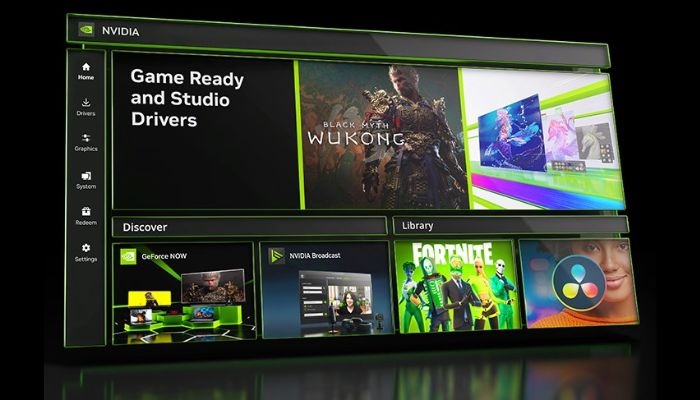
以下のGeForce Experienceの説明は旧稿に基づく参考情報です。これから録画機能を使う場合は、NVIDIA公式の現行アプリ案内と、利用中のGPU・OSの要件を確認してください。
NVIDIAのGeForce Experienceとは
旧稿では、GeForce ExperienceをNVIDIA製GPU向けの無料アプリケーションとして紹介していました。現在の配布状況、利用条件、対応GPU・OSは確認できていないため、現行仕様としては扱わず、最新の要件を公式案内で確認してください。
旧稿には、ドライバー更新、ゲーム設定、ShadowPlayの画面録画・配信機能が記載されていました。これらの機能が現行版で同じ名称・条件で使えるかは未確認です。NVIDIA Appの機能と混同せず、利用中のアプリの公式案内で確認してください。
ShadowPlayはGPUを活用する録画機能ですが、負荷や画質はGPU、解像度、フレームレート、ゲームの設定で変わります。「CPUにほとんど負荷がない」と一律には判断できません。
|
対応OS |
旧稿の対応OS表記:Windows 10 / 11(現行の要件は未確認) |
|
特徴 |
旧稿の説明:GPUのハードウェアエンコーダーを利用する録画(現行の対応条件・負荷は未確認) 旧稿の説明:インスタントリプレイやハイライトなどの機能(現行版の名称・対応条件は公式案内で確認) |
旧稿に記載されたGeForce Experienceの録画機能
旧稿では、手動録画・インスタントリプレイ・Highlightsの3機能を紹介していました。現行NVIDIA Appでの名称や利用条件は、最新の公式案内で照合してください。
これから導入する場合は、NVIDIA公式のアプリ案内から対応GPUと録画機能を確認してください。後で見返す長い動画は手動録画、直前の場面だけ残す用途はインスタントリプレイ、対応ゲームの自動記録はHighlights、と使い分けます。
現行のNVIDIA Appで使える録画の目安
2026年10月21日に確認したNVIDIA日本語公式ページでは、インスタントリプレイはゲームプレイの直近30秒を保存し、手動録画は最大30fpsで8K HDR、または最大120fpsで4K HDRと案内されています。GeForce RTX 40シリーズではAV1録画についても記載があります。これは公式ページの上限表記で、すべてのPCで同じ項目を選べるという意味ではありません。GPU・ゲーム・ディスプレイ・ドライバーにより選択肢が変わるため、アプリに表示される設定を確認し、短い録画で画質・容量・音声を試してください。
好きなタイミングで録画できる「手動録画」
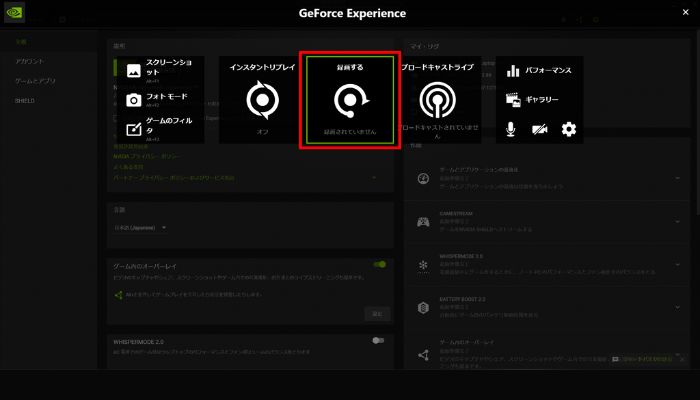
手動録画では、アプリに設定された操作で録画を開始・停止します。ショートカットやボタン名はアプリのバージョンで異なることがあるため、利用中の画面で確認してください。
ゲーム実況の全編を記録したい場合や、チュートリアル動画を作成する場合など、始めから終わりまで自分の意図通りに録画したいシーンではこの機能を使用しましょう。
決定的な瞬間を逃さない「インスタントリプレイ」
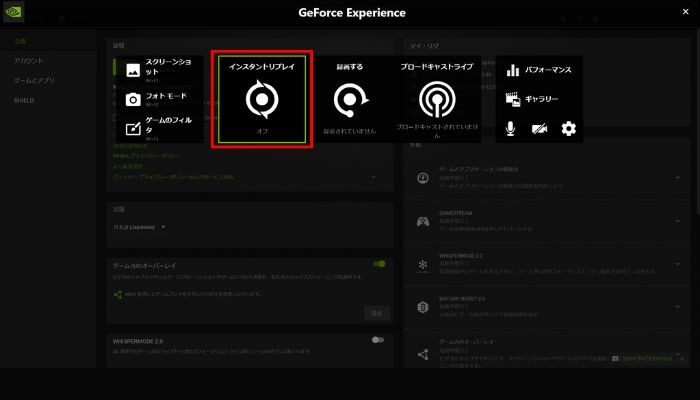
インスタントリプレイは、事前に有効にして記録していた直近の映像を保存する機能です。有効化する前の出来事を後から取り戻せるわけではありません。必要な場面の前にオンになっているか確認します。
予期しない場面を残したい場合は、必要な場面が始まる前にインスタントリプレイが有効か、保存操作ができるかを確認しておきます。
ただし、保存できる範囲は事前に記録されている内容に限られます。
ゲームのハイライトシーンを自動でキャプチャする「ハイライト」
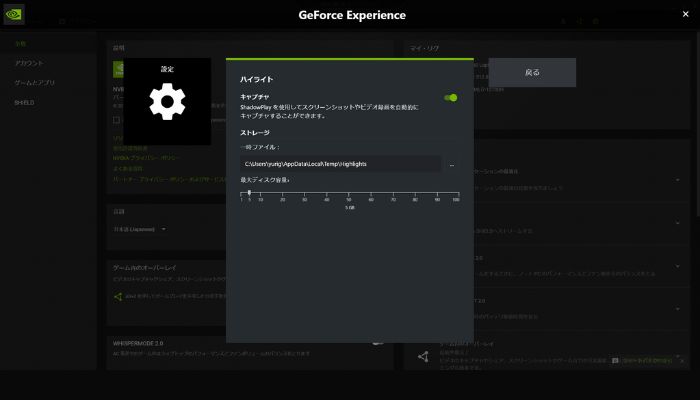
Highlightsは対応ゲームの重要な場面を自動的に記録する機能です。手動録画やインスタントリプレイとは用途が異なります。
自動記録の対象や保存可否はゲームと設定によって異なります。対象ゲームでHighlightsが利用できるか、アプリ内の設定で確認してください。
利用できるゲームは対応状況によって異なります。ゲーム名だけで判断せず、実際にHighlightsの設定が表示されるかを確認してください。
※ハイライトはオーバーレイで「歯車」→「ハイライト」から設定できます。
NVIDIA App/GeForce ExperienceのGPU・OS要件を確認する
GeForce ExperienceとNVIDIA Appでは、対応するGPU・OSや提供状況を個別に確認してください。旧稿の「NVIDIA以外のGPUではインストールも使用もできない」という一律の説明は現行要件と照合できていないため、最新のNVIDIA公式システム要件で確認します。
自身のPCに搭載されているGPUの種類がわからない場合は、「タスクマネージャー」の「パフォーマンス」から確認しておきましょう。
Part2.NVIDIAで画面録画をおこなう前に必要な設定
最初に、利用中のアプリ名(NVIDIA App/GeForce Experience)とGPUを確認し、NVIDIA公式の現行案内で対応条件を照合します。旧GeForce Experienceのボタン名をNVIDIA Appへそのまま当てはめないでください。
- 全編を残す録画か、直前のプレイを保存する機能かを選ぶ
- ゲーム音とマイク音、録画範囲、保存先と空き容量を確認する
- 短い試し録画を保存し、映像・音声・再生時間・ファイルの保存先を確認してから本番に進む
旧GeForce Experienceの画面・操作例(現行NVIDIA AppのUIとは未照合)
以下の設定名と画像はGeForce Experienceの旧UIに基づく説明です。現行のNVIDIA Appで同じメニュー名・操作になるとは確認できていません。画面が異なる場合は旧画面を無理に読み替えず、利用中のアプリ名・バージョンとGPUを確認し、NVIDIA公式の現行アプリ案内を参照してください。
旧GeForce Experienceの画面例と設定手順(現行NVIDIA Appとは未照合)
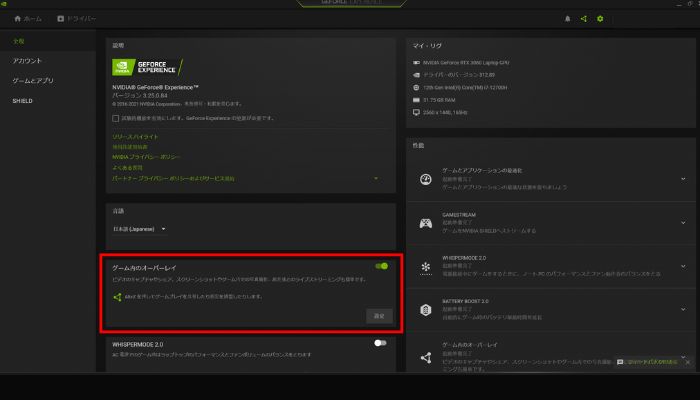
旧GeForce ExperienceのUI例:ゲーム内オーバーレイを有効にする
以下は旧GeForce Experienceの画面に基づく操作例です。現行のNVIDIA Appでは項目名や配置が異なる可能性があります。記載の手順や画像を現行版へそのまま当てはめず、利用中のアプリの公式案内で確認してください。
GeForce Experienceの右上にある歯車アイコンをクリックし、「全般」の中にある「ゲーム内のオーバーレイ」のスイッチが緑色になっていれば問題ありません。
もしオフになっていたら、クリックして有効にしてください。
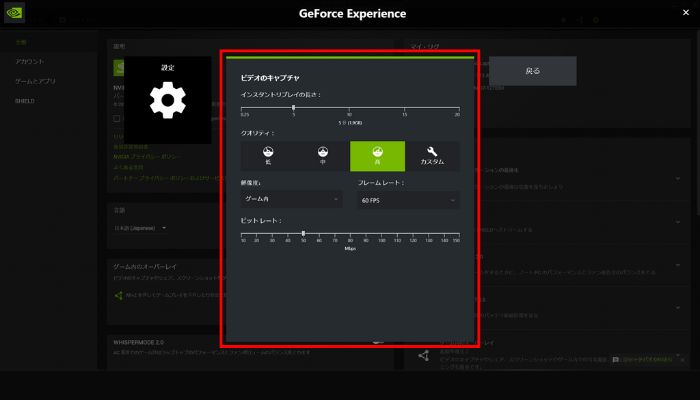
録画の品質(解像度・フレームレート)を設定する
続いて、解像度やフレームレートを設定します。
「Alt + Z」でオーバーレイを開き、歯車アイコンから「ビデオのキャプチャ」を選択しましょう。
解像度やフレームレートは、元の画面と用途に合わせて選びます。最初に短く録画し、ゲームの動作、保存動画の滑らかさ、ファイル容量を確認して調整してください。
ビットレートは高いほど高画質になりますが、ファイルサイズも大きくなるため、ストレージの空き容量と相談して調整しましょう。
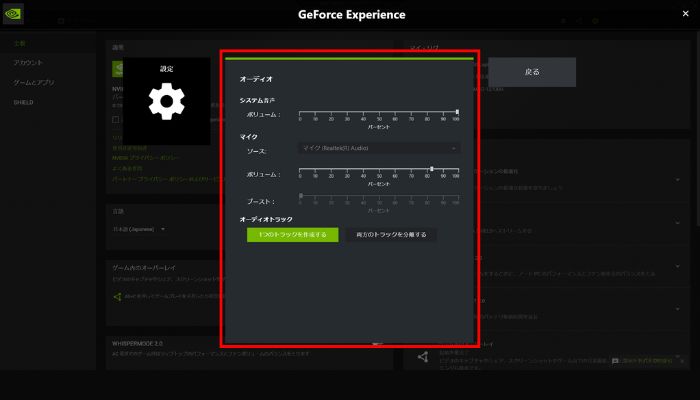
音声(マイク・システム音)の収録設定を確認する
ゲーム音だけでなく自分の声も同時に録音したい場合は、音声設定が必要です。
歯車アイコンの「オーディオ」から使用するマイクを選択し、音量を調整しましょう。
また、オーディオトラックを「両方のトラックを分離する」に設定しておくと、ゲーム音とマイク音声を別々のトラックとして記録できます。
再生するとゲーム音かマイク音の片方しか聞こえない場合
別トラックで保存する設定を選んだ場合は、まず再生ソフトや編集ソフトで選択中の音声トラックを確認します。一つの再生環境だけで「音が録れていない」と判断せず、元ファイルを残したまま、各トラックを切り替えて聞いてください。共有用に書き出した後も、受け手が使う再生環境でゲーム音と声の両方が聞こえるか確認しましょう。すべての録画ファイルに複数トラックがあるという意味ではありません。
後から動画編集をおこなう場合は、この機能を設定しておくと編集が楽になるでしょう。
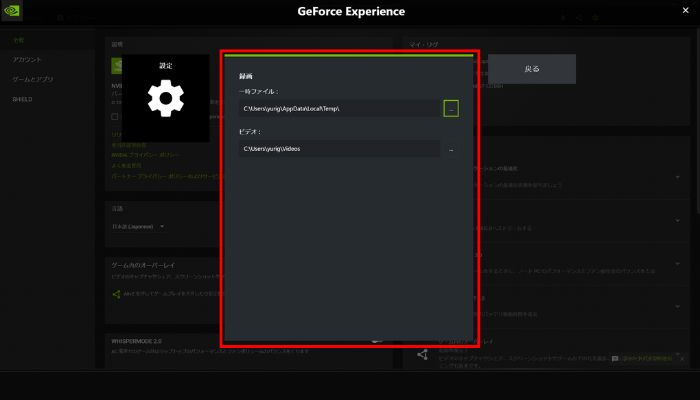
動画の保存先を指定する
旧稿では、録画ファイルの保存先をユーザーのビデオフォルダとし、オーバーレイの設定から別ドライブへ変更する手順を案内していました。これはGeForce Experienceの旧UIに基づく参考情報です。現行NVIDIA Appの保存先や設定名は、利用中のアプリで確認してください。長時間録画では、保存先の空き容量も事前に確かめましょう。
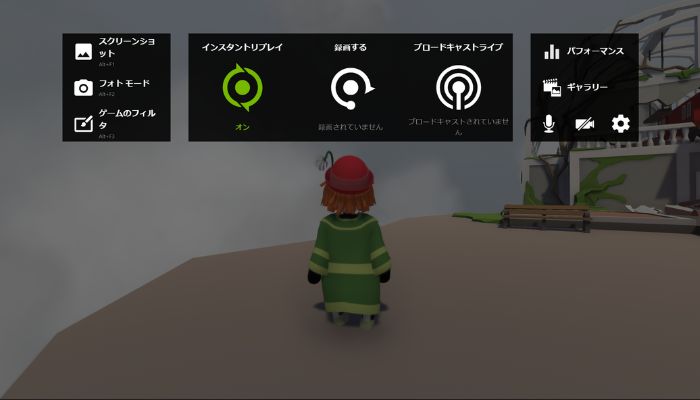
Part3.録画の開始・停止と保存ファイルを確認する方法
現行のNVIDIA Appと旧GeForce Experienceでは、開始・停止の操作名やショートカットが異なる場合があります。次の画像と操作は旧画面の参考例であり、現行手順としてそのまま使わないでください。利用中のアプリ名・バージョンを確認し、公式の現行案内に沿って操作します。全編を残す場合は手動録画、直前の場面を残す場合は必要な場面より前にインスタントリプレイを有効にしてください。
Step1.利用中のアプリと録画モードを確認する
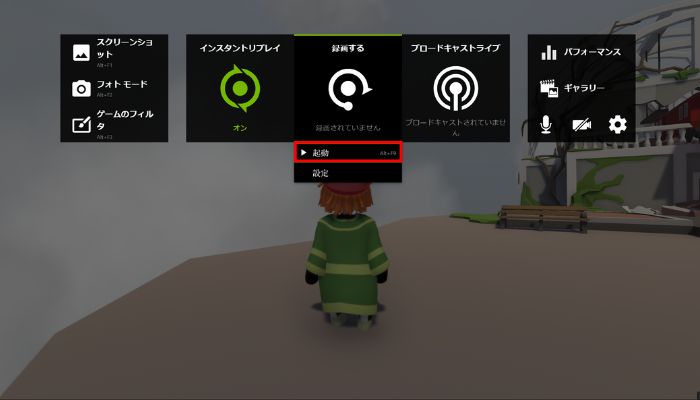
Step2.現行アプリの表示に従って録画を開始する
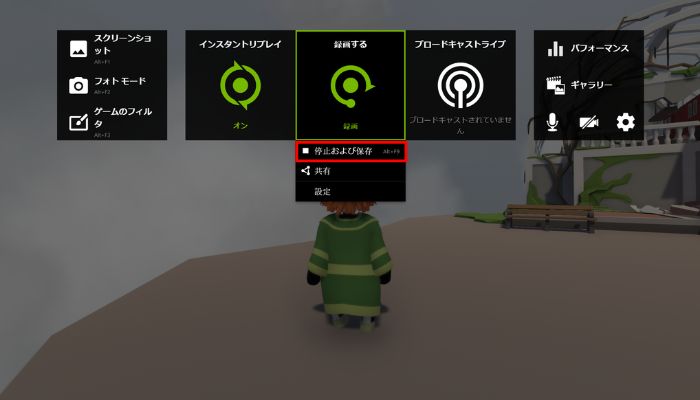
Step3.現行アプリの停止操作で録画を終了し、保存先を確認する
旧稿では「Alt + F9」で開始・停止する例を紹介していましたが、現行のNVIDIA Appでも同じ操作が使えるとは確認できていません。ショートカットは利用中のアプリの設定・公式案内で確かめてください。
※インスタントリプレイは必要な場面の前に有効化し、保存操作まで確認してください。Highlightsも対応ゲームと設定の確認が必要で、すべての場面が自動保存されるわけではありません。
Part4.録画後に編集・変換を行う場合の選択肢
GeForce ExperienceやNVIDIA Appで保存した動画を編集・変換したい場合は、別の編集ソフトを比較できます。ただし、別ソフトを導入しても、NVIDIA固有の録画機能や対応条件が使えるようになるとは限りません。
録画後に編集・変換も行いたい場合は、UniConverterも候補の一つです。必要な機能・対応OS・試用/ライセンス条件を公式情報で確認してください。本記事ではGeForce録画との画質・操作性の比較テストを行っていません。
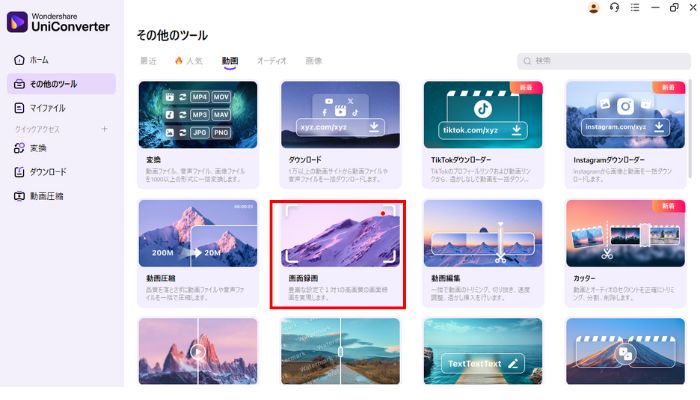
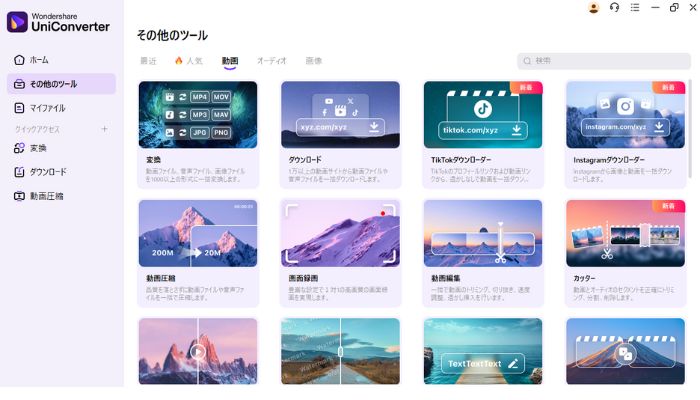
2026年10月21日に確認したUniConverter公式ページは画面録画、動画変換、圧縮、AI高画質化、編集などの機能カテゴリを案内しています。これはメーカーの機能紹介であり、実際の画質や操作性、NVIDIA Appとの優位性を証明するものではありません。
NVIDIAの録画機能が利用できない場合は、OS標準の録画やUniConverterなどを比較できます。ただし、別ソフトでもOS・ハードウェア・利用条件の確認は必要です。
|
対応OS |
Windows版:インストール前に現行版のシステム要件を確認 Mac版:対象macOSと録画機能の対応を別途確認 |
|
特徴 |
公式ページ掲載:画面録画・編集・圧縮・AI高画質化(対象OS/条件は現行版で要確認) 旧稿の録画範囲説明は現行UIで未確認 |
UniConverterの旧稿画面例・操作手順(現行UIとは未照合)
以下は旧稿の画面例・手順で、現行バージョンのUIとの一致は確認できていません。操作名や利用可能機能はOS/バージョンで異なる場合があるため、公式の現行案内と短いテスト録画で確認してください。
UniConverterで画面録画する手順
Step1.その他ツールから「画面録画」を選択
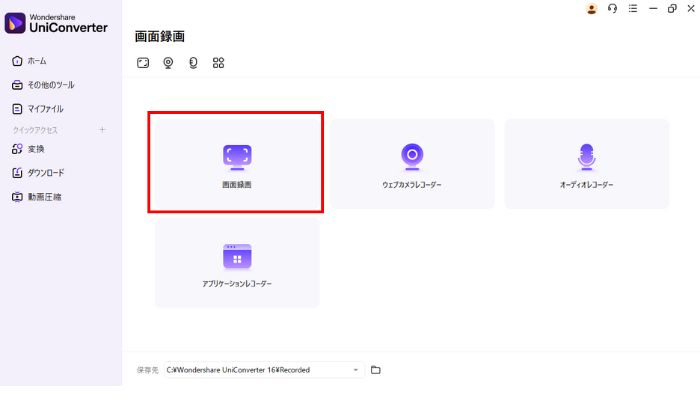
Step2. 再度「画面録画」を選択する
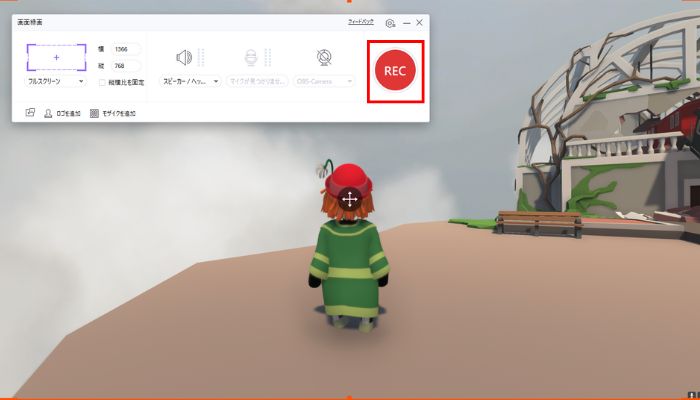
Step3. 録画範囲を設定してから「REC」をクリック
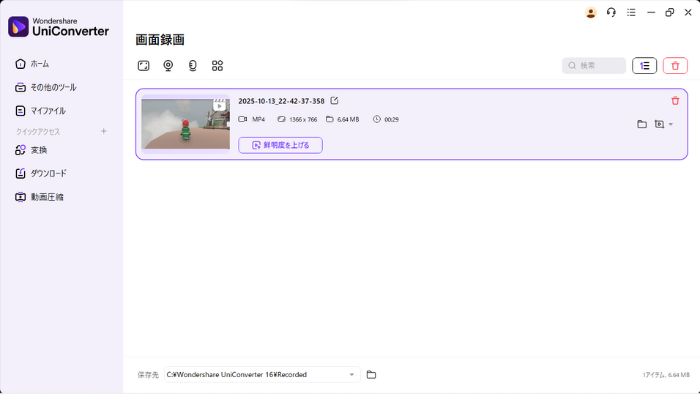
Step4. 旧稿では停止後に自動保存されると記載されていました。現行版の保存先・完了表示は未確認のため、利用中の公式案内で確認し、停止後にファイルの保存と再生を確かめてください。
GeForce ExperienceとNVIDIA Appについてよくある質問
NVIDIA AppとGeForce Experienceのどちらを使えばよいですか?
これから導入する場合は、NVIDIA公式のアプリ案内で現行アプリと対応GPUを確認してください。すでにGeForce Experienceを使っている場合も、この記事にあるメニュー名やショートカットが現在の画面と一致するとは限りません。アプリ名とバージョンを確認し、表示が異なる項目は現行アプリの公式案内を優先しましょう。
NVIDIA Appのインスタントリプレイは、どの範囲を保存しますか?
2026年10月21日に確認したNVIDIA公式ページでは、ゲームプレイの直近30秒を保存する機能として案内されています。必要な場面より前にインスタントリプレイを有効にし、保存できた短いサンプルを確認してください。長い全編を残す手動録画とは用途が異なります。
まとめ
NVIDIAの録画では、手動録画・インスタントリプレイ・Highlightsを目的に合わせて選ぶことが重要です。現在のNVIDIAアプリの表示とGPUの対応を確認してください。
本番の前に短い動画を保存し、ゲーム音とマイク音声、画質、保存先を再生確認しましょう。旧GeForce Experienceの画面だけを頼りに操作しないことが大切です。
NVIDIAの録画要件を満たさない場合は、OS標準機能や別の録画ソフトも比較候補です。対象OS・画面・音声・保存先・利用条件を確認し、許可された画面で短く試してください。UniConverterは録画後の編集・変換も必要な場合の選択肢ですが、NVIDIA固有機能の代替とは限りません。
使用する方法を決めたら、本番前のテスト録画と保存ファイルの確認まで済ませましょう。