
Quick Answer
結論:Switch本体の動画キャプチャーは対応ソフト・場面の短いクリップ向けです。長時間録画は、PCに映像を取り込むならキャプチャーボード、PCを使わず保存するならHDMI入力対応のゲームレコーダーを検討します。スマホ直撮りは画面そのものを撮影する別方式です。
「Switchで自分のプレイングを録画したい」「長時間のゲームプレイ動画を録画したい」と考えていても、Switchでどのように録画できるのかわからないという方は多いでしょう。
この記事の要点
- 残したいのが短い場面だけなら、まず本体のキャプチャー機能とアルバムを試してください。 試合全体や実況付きの長い動画なら、外部録画の接続と保存先を検討します。
キャプチャーボードを買う前の選び方
短いクリップを残すだけなら本体機能、長時間の映像をPCへ取り込んで編集するならキャプチャーボード、PCを使わず外部ストレージへ保存するならゲームレコーダーが候補です。スマホ直撮りは画面をカメラで撮影するため、映り込み・反射・音質を許容できる記録用途に向きます。ゲームレコーダーは録画機器であり、PCへ映像を取り込むキャプチャーボードとは役割が異なります。購入前にHDMI入力・出力、対応解像度、保存媒体、録画時間、必要な本体・ドックを製品仕様で確認してください。
PCを使う方法では、ゲーム画面がPCのプレビューに映ってから録画範囲を決めます。プレイ用モニターの映像と録画用プレビューでは遅延が異なることがあるため、短い操作を録画し、ボタン操作・ゲーム音・保存動画のずれを確かめましょう。
直撮りを選ぶなら、スマートフォンを固定し、画面の四隅が入る位置でピントと明るさを確認します。ゲーム音を外部スピーカーから拾う場合は室内の声も入るため、投稿前に映像だけでなく音声も聞き直してください。
本体機能の上限を超える映像を残したい場合も、外部機材なら必ず録画できるとは限りません。TVモードの可否、ゲーム側の撮影条件、機材の入力・保存仕様を確認し、購入前に短いテストで映像と音声を確かめてください。
また、用途によってはテレビやモニター画面をスマホ録画する方法が有効な場合も。
本記事では、Switchで撮影・録画する方法について具体的に解説します。また、録画した動画を変換・編集できるおすすめのソフトもご紹介します。
Switch録画を成功させて、動画編集や配信などに有効活用してみてはいかがでしょうか?
Part1.Nintendo Switch本体で撮影・録画する方法
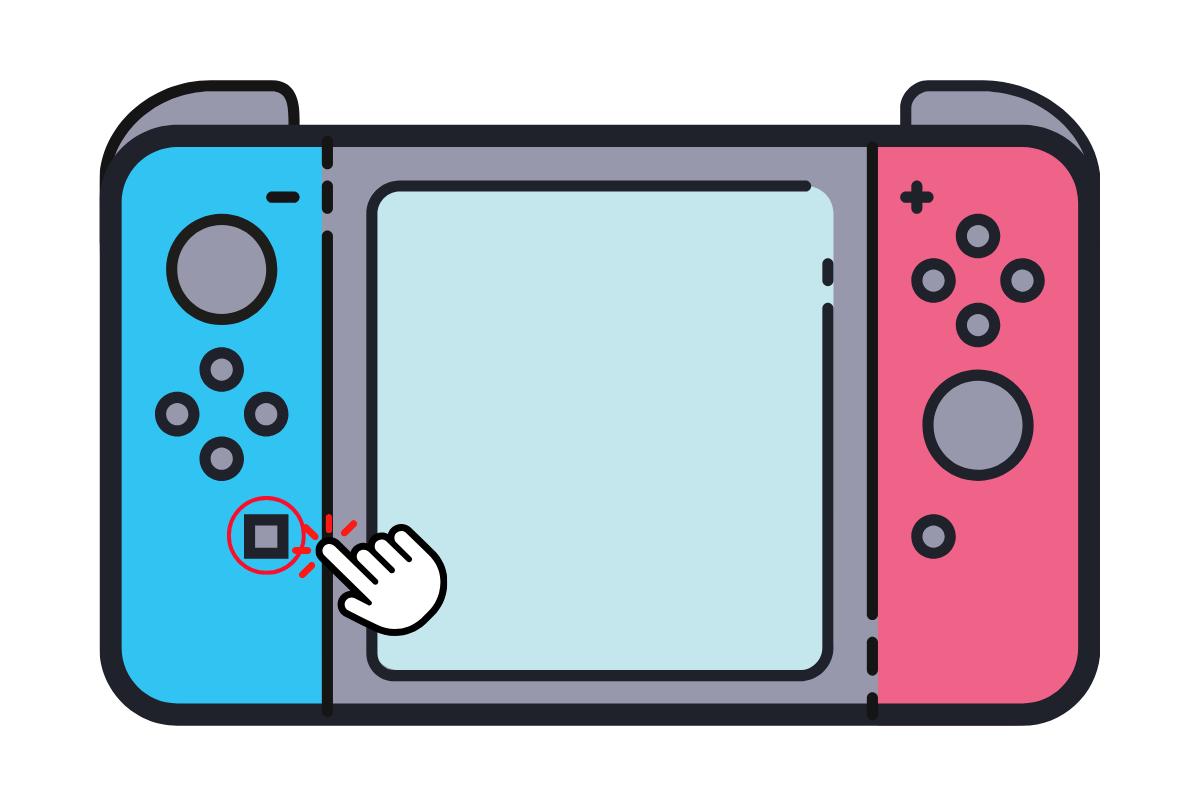
本体のキャプチャーボタンを使って画面写真や短い動画を保存できます。ボタンの操作や動画撮影に対応するソフト・場面などの条件は機種やゲームによって異なるため、現行の任天堂サポート案内で確認してください。
ただし、ソフト・シーンによっては撮影が禁止されている場合には注意しましょう。
ここでは、Switch本体で録画する方法とその特徴についてご紹介します。
1.キャプチャーボタンを短く押して画面写真を保存
キャプチャーボタンを短く押す操作は、動画ではなく画面写真を残すためのものです。動画を保存したい場合は、次の動画撮影の操作と区別してください。
2.キャプチャーボタンの長押しで動画を保存
旧稿では、キャプチャーボタンの長押しで最大30秒の動画を保存できると説明していました。ただし、今回の作業では任天堂公式サポートの該当説明を直接確認できていません。30秒の上限や対応条件は、利用中の機種・ソフトについて現行の公式案内で照合してください(manual_review)。
本体機能の上限を超える長さを保存したい場合も、外部機材が使えるとは限りません。また、ソフトや場面によって本体撮影に対応しないことがあります。利用条件を確認し、撮影制限の回避を目的に機材を使わないでください。
録画ボタンが反応しない場合は、ゲームタイトルと場面ごとの撮影制限、本体の更新状況を先に確認してください。旧稿では次のタイトルを例示していましたが、現在の対応状況をこの作業では確認できていないため、現行仕様として断定しません。
旧稿にあった録画制限の例(現行未確認)
- マインクラフト
- フォートナイト(一部シーン)
本体機能の対象外・上限外の映像を残したい場合は、ゲーム側の撮影条件と接続機器の対応をそれぞれ確認してください。外部機材は撮影制限を回避するためのものではありません。
Part2.Switch本体×機材で録画する方法
長時間のプレイ動画を残したい場合は、次の外部録画方法を検討できます。ただし、ゲーム側が撮影や公開を認めている範囲を先に確認し、撮影禁止の場面を保存するための回避手段としては使わないでください。
- キャプチャーボード&PCと接続して録画
- ゲームレコーダーで録画保存
- スマホやカメラで撮影or録画保存
必要なものは選ぶ方式で異なります。PCへ映像を取り込む場合はキャプチャーボードと対応PC、PCを使わない外部録画ではHDMI入力対応のゲームレコーダー、直撮りではスマートフォンを用意します。個別機器の対応条件は製品仕様で確認してください。
1.【キャプチャーボードあり】PCと接続する
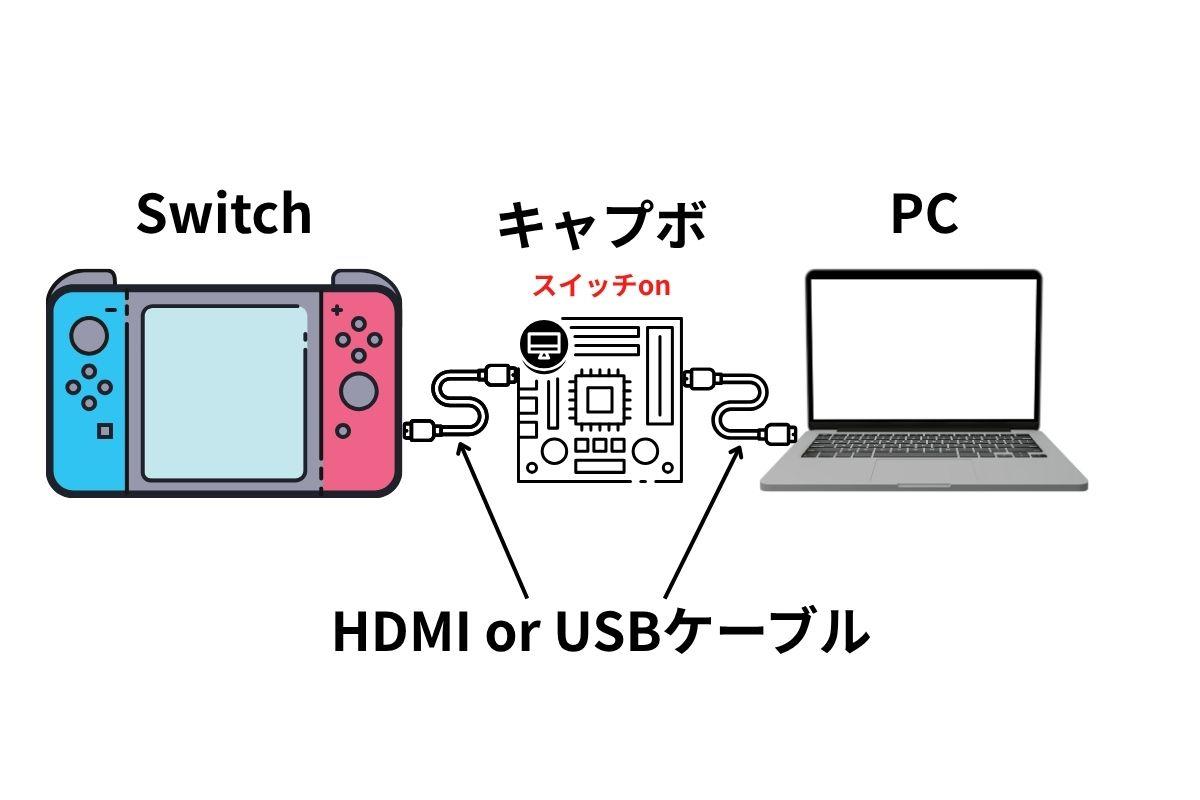
PCで録画する場合は、TVモード対応本体のドックからキャプチャーボードへHDMIで接続し、キャプチャーボードからPCへUSBで接続します。機器の対応ソフトで映像とゲーム音を確認してから録画を始めます。遅延や画質は機器と設定によって変わります。
長時間録画の可否や画質は、キャプチャーボード・録画ソフト・PC性能・設定・保存先によって変わります。まず短時間のテスト録画を行い、映像・ゲーム音・操作とのずれ、保存ファイルの再生を確認してください。旧稿では、UniConverterで自分の声を加える編集や背景除去を行う例を紹介していました。ただし、これらの機能が現行版・各OS・ライセンスで使えるか、この説明は、現行版の機能や出力品質を保証するものではありません。実際に使う前に、利用中のバージョンの公式機能案内を確認してください。編集するのは、自分が権利を持つ映像、または編集許可を得た素材に限りましょう。
配信まで行う場合は、映像の取り込みに加えて配信ソフトと配信先の設定が必要です。本記事の録画手順だけでは、ライブ配信まで動作することを確認できません。
2.ゲームレコーダーで録画する
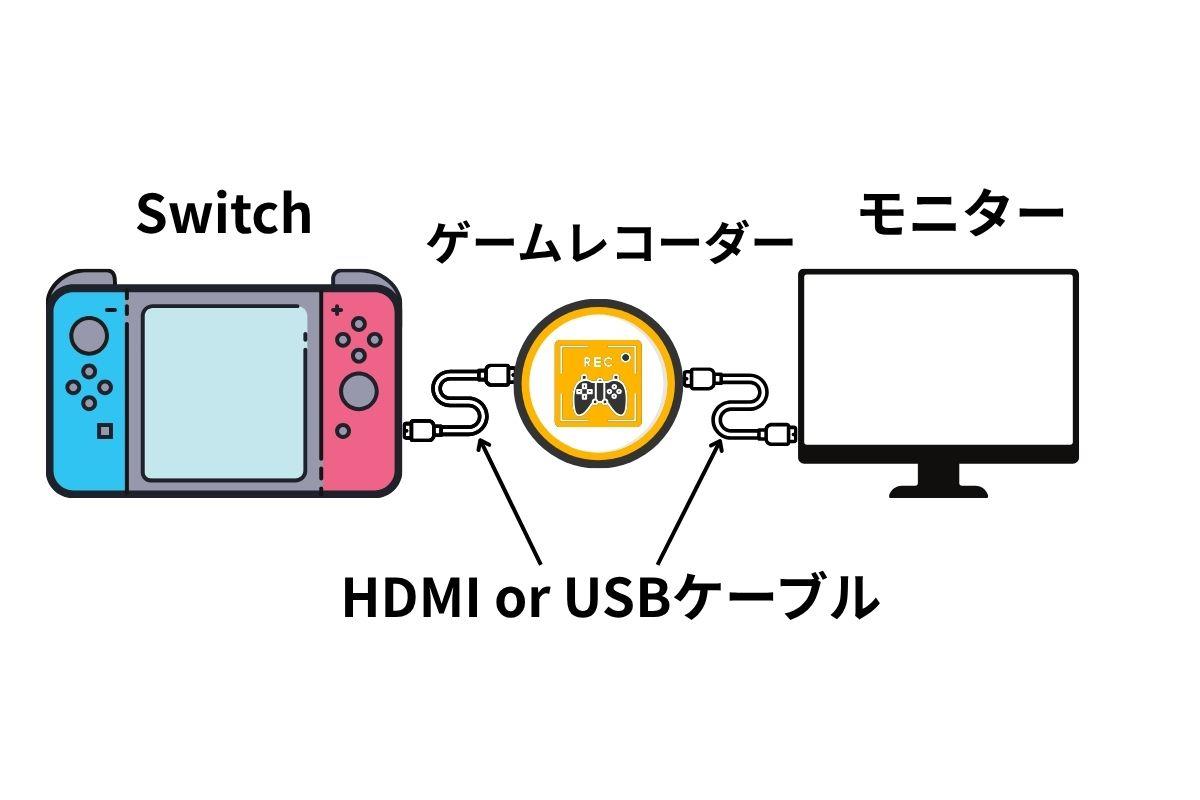
PCを使わずHDMI映像を保存したい場合は、HDMI入力と保存機能を備えたゲームレコーダーが候補です。ただし、必要な接続や保存先は製品によって異なります。仕様例としてAVerMediaのEzRecorder 330G公式ページは、HDMI入力と外付けHDD・microSD・NASへの保存を掲載し、USBメモリ保存は非対応と明記しています。これは仕様の一例で、販売状況・価格・Switch本体との個別互換性を保証するものではありません。Switch本体・ドックとの接続や保存先を、購入前に各製品の最新仕様で確認してください。
PCへの取り込みや編集機能の有無も機種ごとに異なり、録画画質や操作の簡単さを一律には比較できません。自分の用途に合う保存先と出力形式を選び、実際のSwitch映像を短く録画して再生できるか確認してから長時間の録画に進みましょう。
3.スマホやカメラで撮影・保存する
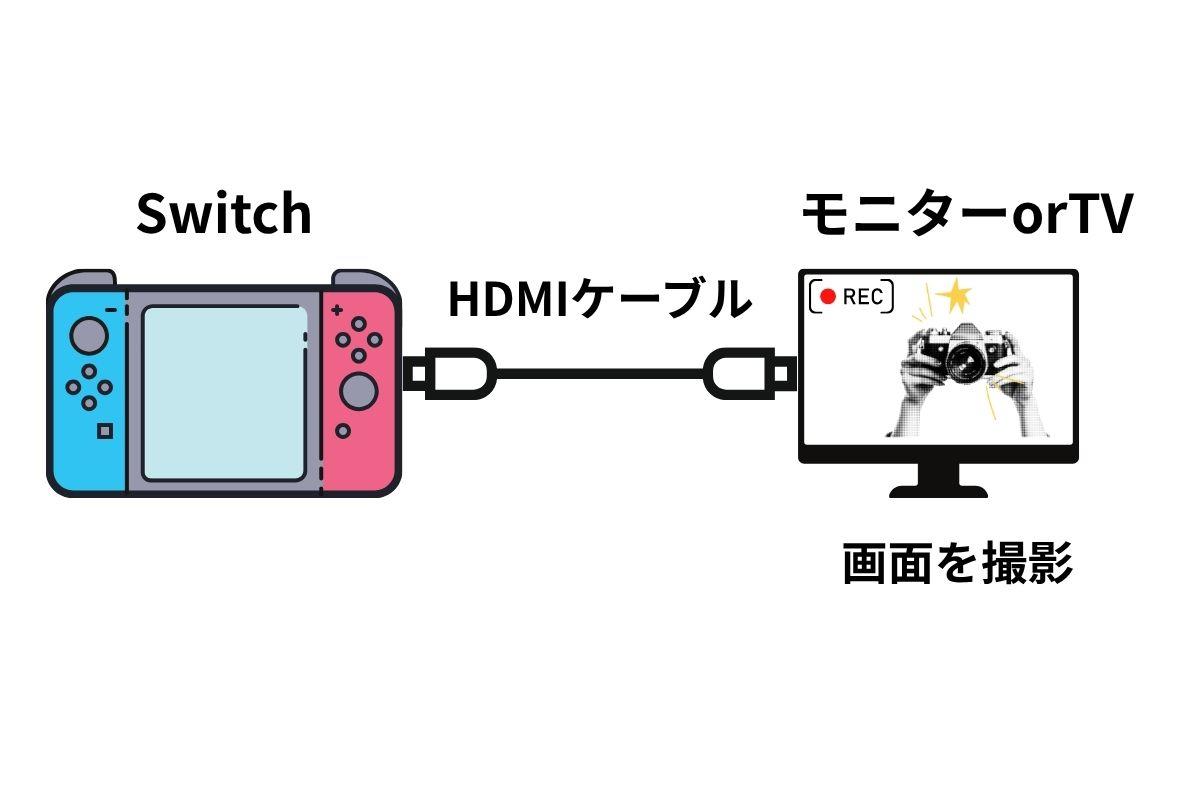
スマートフォンと固定具が手元にあり、簡易な記録でよい場合は、TVモードやテーブルモードの画面をカメラで撮影する方法もあります。画面全体が入る位置に固定し、反射・映り込み・ピント・ゲーム音を短い試し撮りで確認してください。これは映像信号を直接取り込む録画とは異なります。
画面をカメラで撮るため、反射や周囲の音が入りやすく、デジタル映像の取り込みと同じ画質にはなりません。短い記録で許容できるかを試し、公開・共有する場合はゲームとプラットフォームのガイドラインも確認してください。
Part3.PCに取り込んだSwitch映像を録画・編集する(UniConverter旧稿例)
以下の製品画面・ボタン名は旧稿の参考資料です。UniConverterの現行UIやSwitch・個別キャプチャー機器との互換性を実機確認したものではありません。
本体録画の時間上限を超える映像をPCへ取り込みたい場合は、対応するSwitch本体・ドック・キャプチャーボードでゲーム画面がPCに表示できることが前提です。そのプレビューをPC画面録画ソフトで記録する方法がありますが、UniConverterを含む特定ソフトがゲーム側の撮影制限を解除したり、すべての機材で動作したりするわけではありません。型番・入力出力・ソフトの現行対応を確認し、短いテストで映像と音声を確認してください。
録画したファイルは、元データを残してから編集用のコピーを作りましょう。投稿前に冒頭と末尾、会話音声、映り込んだユーザー名などを確認すると、不要な情報を残したまま公開する失敗を防ぎやすくなります。
旧稿のUniConverter操作・画面例・追加機能(現行UI/対応状況は未確認)を開く
【Switch録画の手順】
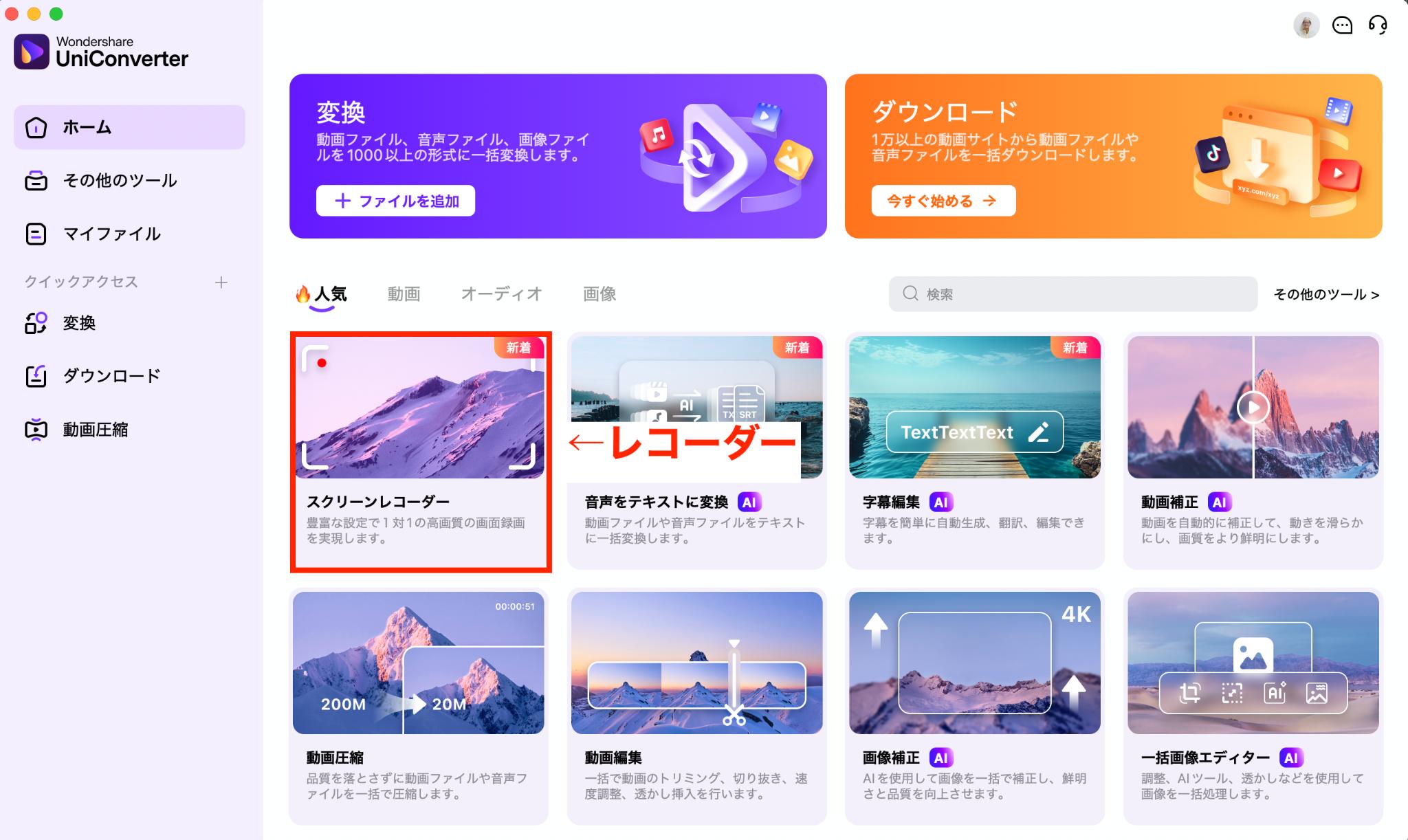
キャプチャーボードなどの対応ソフトでSwitchの映像がPC上に表示されていることを確認します。そのうえでUniConverterの「画面録画」を開き、プレビューの範囲を指定します。保存専用のゲームレコーダーがPCへのライブ表示にも対応するとは限らないため、機器の仕様を確認してください。
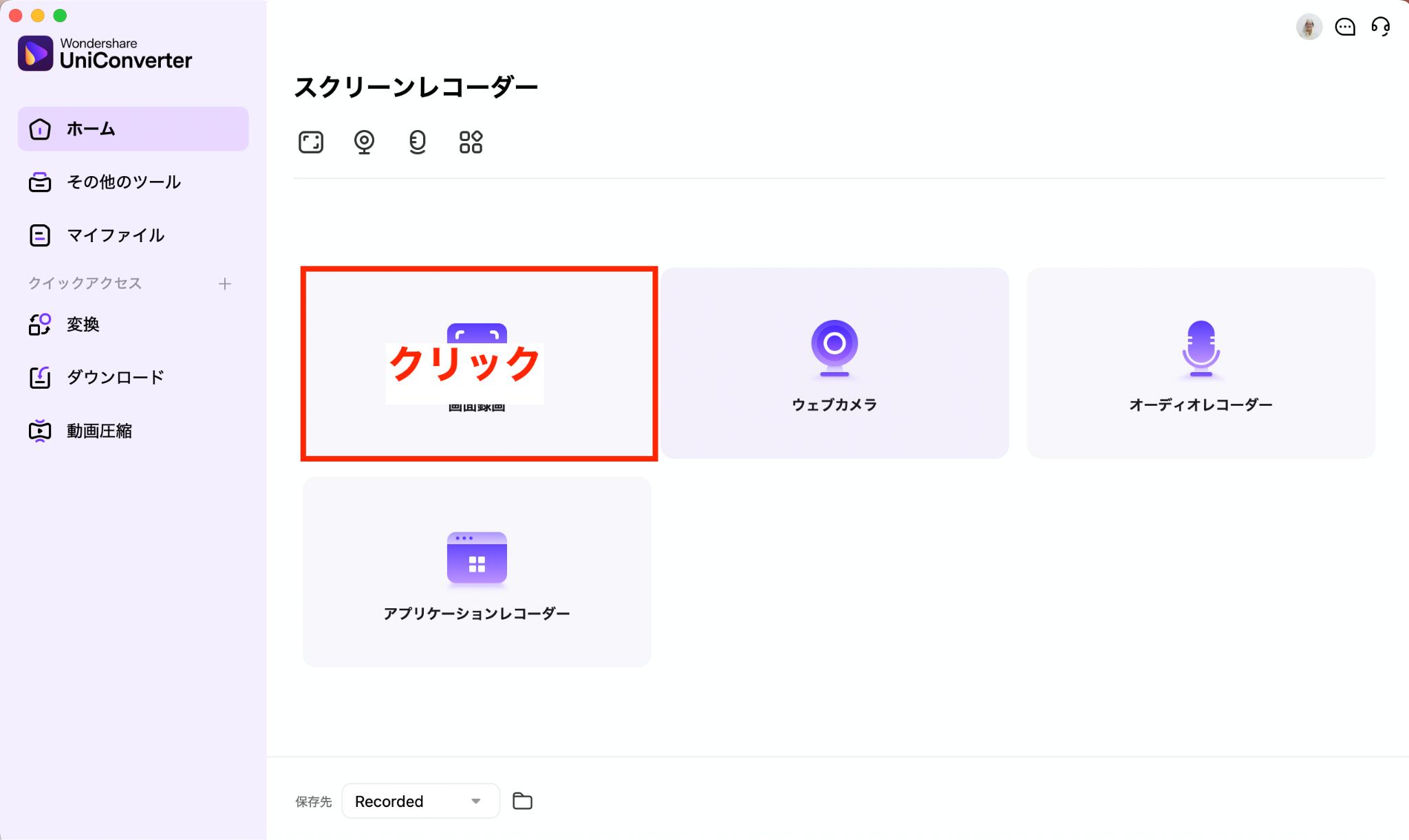
次に、「画面録画」をクリックしましょう。
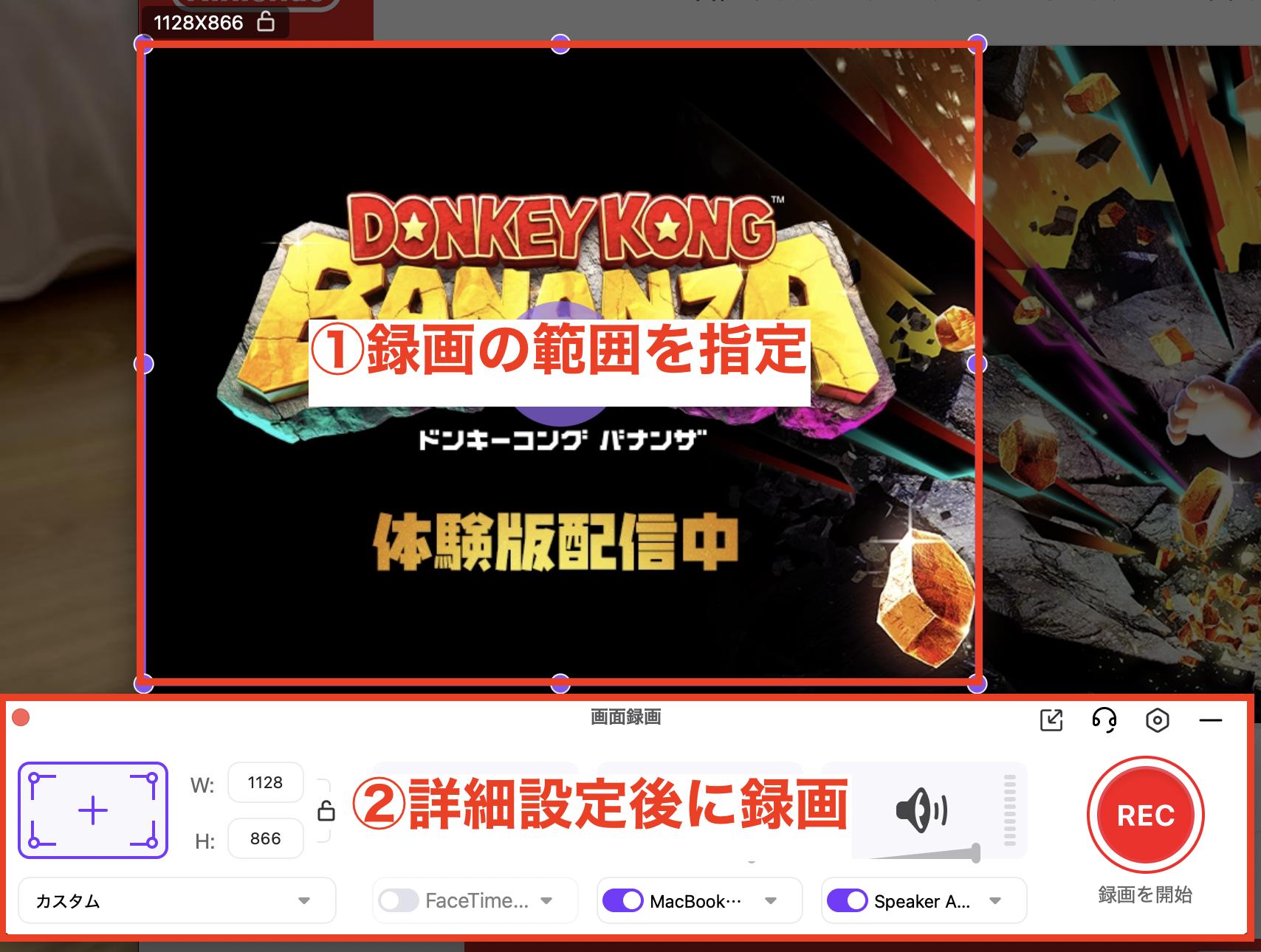
録画したい画面の範囲を選択して詳細設定したら「REC」で録画します。
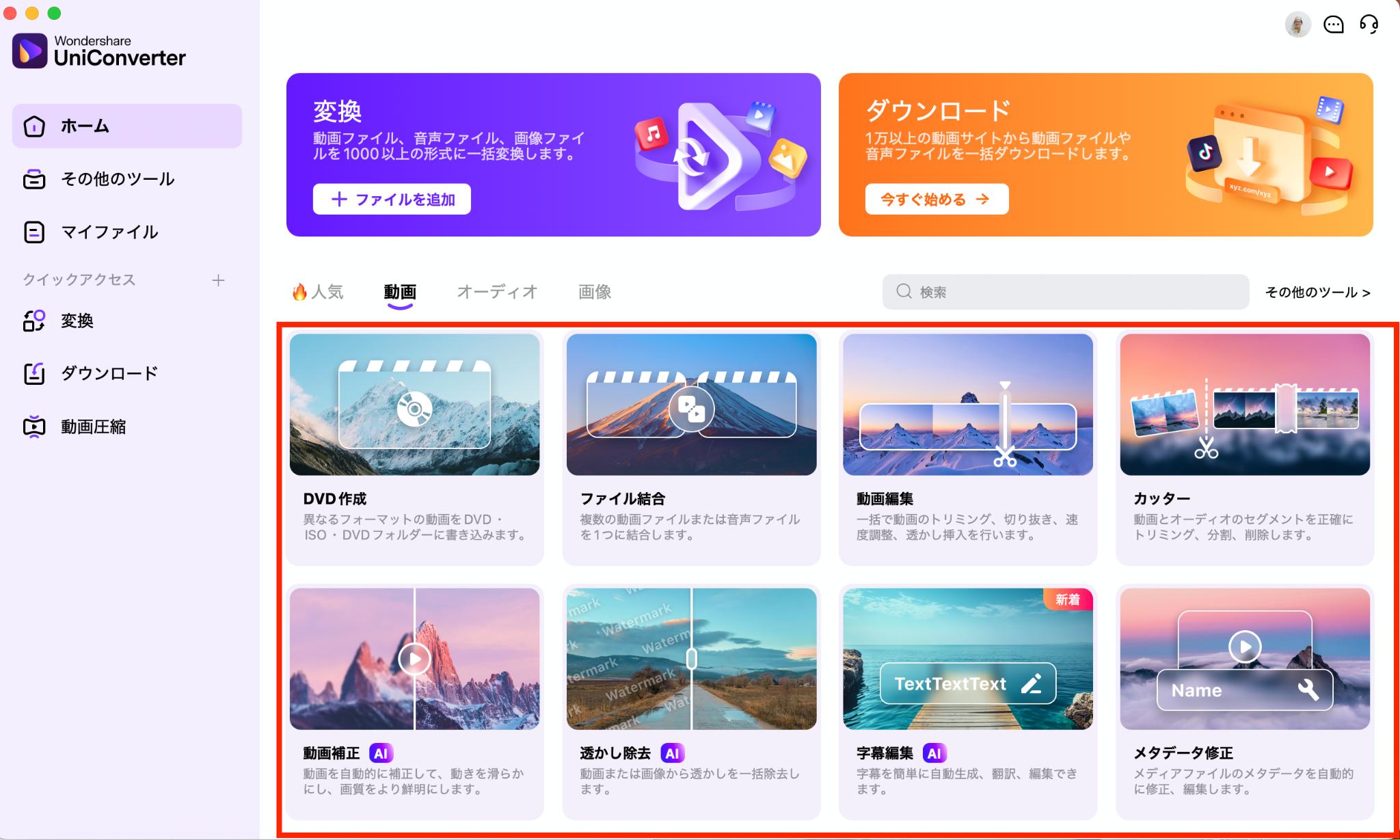
旧稿では「動画編集」、動画補正・透かし除去・字幕編集の機能例を掲載していました。これらが現行版のどのOS・ライセンスで使えるか、出力品質を含め本記事では確認していません。使用前に現行の公式仕様を照合してください。権利者表示や帰属を示す透かしは、許可なく削除しないでください。
Part4.Switchの録画に関してよくある質問
本体録画の上限、録画できない原因、保存データの共有方法を順に確認します。
1.キャプチャーボードなしで30秒を超える動画を録画できますか?
Switch本体の動画撮影は、対応ソフト・場面や現行機種の条件を確認してください。旧稿では最大30秒と説明していましたが、今回その上限を任天堂公式サポートで直接確認できていません(manual_review)。長時間録画が必要なら、PCに取り込むキャプチャーボードや、PC不要のHDMI入力対応レコーダーが候補です。スマホ直撮りは画面をカメラで撮る別方式です。機器ごとに接続・解像度・保存先が異なるため、購入前に仕様を確認し、短く試録画してください。
2.Switch本体で録画ができない主な理由は?
Switch本体の撮影・録画ができないときは、まず対象ソフト・場面が録画に対応しているか、アルバムの保存容量に余裕があるかを確認します。コントローラーの状態だけで判断せず、キャプチャーボタンの操作と保存先も確かめてください。
- 対象ソフト・シーンが本体録画に対応していない
- 本体またはmicroSDカードの空き容量が不足している
- キャプチャーボタンが正しく操作できていない
より詳しい情報は任天堂のサポートページをご参照ください。
3.Switchの録画データの共有方法は?
Switchのホームメニューから「アルバム」を開き、共有する写真・動画を選びます。対応する本体・システム環境では「スマートフォンへ送る」からQRコードを表示し、スマートフォンで読み取って保存します。表示される手順や対応条件は本体の案内に従い、共有前に映像内の個人情報やゲーム・配信の利用条件も確認してください。
自分に合ったSwitchの録画方法を見つけよう!
この記事では、Switch録画をする方法を短時間の本体キャプチャー、PCへの取り込み、PC不要の外部録画、スマホ直撮りに分けて紹介しました。UniConverterはキャプチャー機器の代替ではなく、許可された映像がPCに表示される場合の任意の画面録画・編集候補です。
対応ソフト・場面の短いクリップなら本体機能が手軽です。長時間の記録では、PC編集まで行うのか、PCなしで保存するのかで機材を選び分け、対象コンテンツの撮影・共有条件も事前に確認しましょう。
キャプチャーボードやゲームレコーダーを使う方法も検討しておくのがいいでしょう。画質・音質にこだわらないなら、PCやモニターの動画をスマホで撮影する方法もあります。
まとめ:目的に合ったSwitchの録画方法を選ぶ
方法を決めたら、まず録画が許可された短いテストで映像・音声・保存先を確かめてください。