
Quick Answer
FODで後から視聴する場合は、まず公式アプリのダウンロード機能を確認してください。公式ヘルプ「ダウンロード機能について」(2026年10月17日更新)によると、利用対象はスタンダードコース/ポイントMAXコースで、ダウンロード完了から最大48時間視聴できます。配信期間やレンタル期限が先に終了する場合は、その期限が優先されます。対象作品や利用条件はアプリで確認してください。
この記事の要点
- PC録画ソフトやキャプチャー機器は、公式ダウンロードの対象条件を広げたり、アプリ内保存を独立した動画ファイルへ変えたりするものではありません。黒画面・無音でも制限を回避する方法を探さず、公式アプリとヘルプで確認してください。
この記事では、FODを後で見るための公式機能と、一般的な画面録画・動画補正の適用範囲を分けて説明します。
All-in-one ツールボックス:動画/音声/画像変換、動画/音声ダウンロード、動画編集、録画、圧縮.....すべてできる!

Part1.FODとは?
FODの概要
FODはフジテレビの動画配信サービスです。オフライン視聴を目的に契約する場合は、料金だけでなく、契約コースがダウンロードに対応するか、見たい作品が対象かを確認してください。
FODの公式ダウンロード機能と画面録画はどう違う?
FOD公式ヘルプでは、スマートフォン・タブレットアプリのダウンロード機能はスタンダードコース・ポイントMAXコースが対象で、ライトコースは対象外と案内されています。ダウンロードできるのはFODプレミアム対象作品または購入済みレンタル作品で、広告付き無料見逃し配信は対象外です。視聴期限はダウンロード完了から最大48時間ですが、配信期間やレンタル期限が先に終了する場合はそちらが優先されます。利用条件は変更される可能性があるため、契約前・ダウンロード時に公式ヘルプとアプリの表示を確認してください。
ダウンロードが終わらない・上限が出るとき
FOD公式ヘルプでは、1アカウントのダウンロード上限は合計25作品(映画は15作品以内)と案内されています。エラー2700は合計25作品、2701は映画15作品の上限に達した場合の案内です。端末をまたいだ合計で数え、オフライン端末で削除した作品はオンライン復帰または視聴期限切れまで上限に含まれる場合があります。削除や再インストールの前に、利用端末すべてのダウンロード一覧とWebのダウンロード管理を確認してください。
詳細はFOD公式ヘルプのダウンロード機能をご確認ください。
スマホからFODを録画するのは難しい
スマートフォンの画面収録機能があっても、すべての配信映像を記録できるわけではありません。黒画面や無音になった場合は、まず通常再生に戻して視聴できるかを確認し、オフライン視聴には公式ダウンロードを検討してください。
Part2. FODの公式保存とPC画面録画の違い
PCの画面録画ソフトやブラウザ拡張機能は、FODのダウンロード条件やコンテンツ保護をなくす手段ではありません。機能数だけを比較して「専用ソフトなら確実」とは判断できません。
UniConverterは、記録の許可があるPC画面を録画し、そのファイルを編集・変換する用途で検討できます。FOD作品の保存を保証するものではありません。
一般画面の旧版UniConverter操作例を開く(FODの録画手順ではなく、現行UI未確認)
以下は、記録が許可された画面を使う一般的な操作例です。FODの録画手順として実機確認したものではありません。
UniConverterで許可された画面を記録する操作例
Step1. スクリーンレコーダーの起動
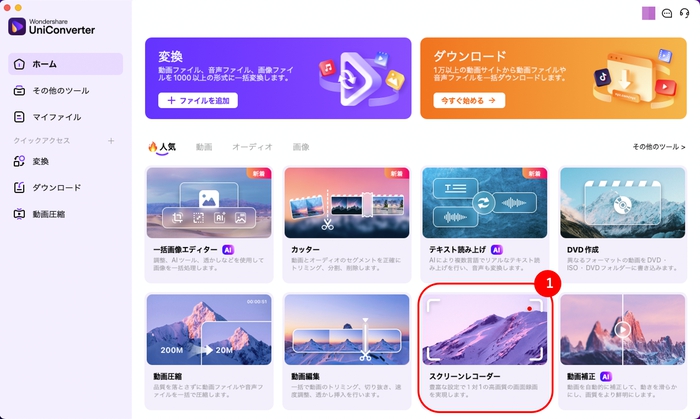
UniConverterを起動し、画面下部に表示される「スクリーンレコーダー」タブをクリックします(①)。
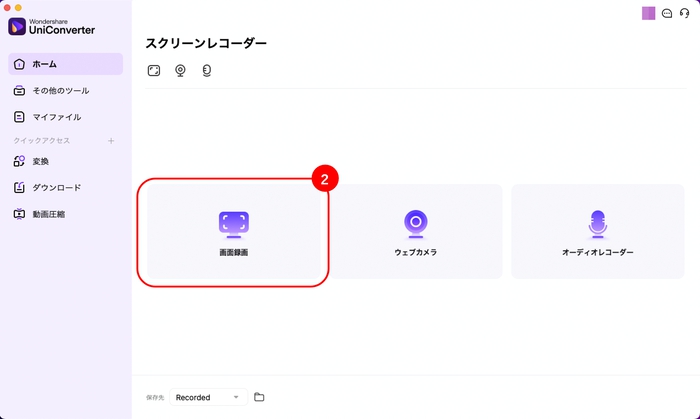
画面中央に表示される「画面録画」タブをクリックします(②)。
Step2. 画面録画の設定
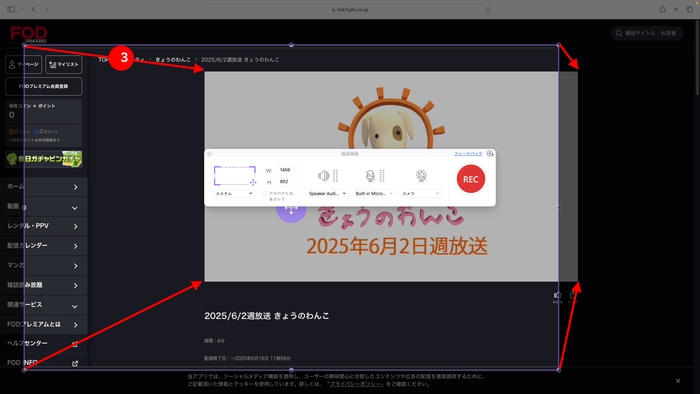
録画対象は、自作資料や記録許可のあるコンテンツに限定します。録画枠を対象に合わせ、通知や個人情報が入らないことを確認してください。
Step3. 画面録画の実行
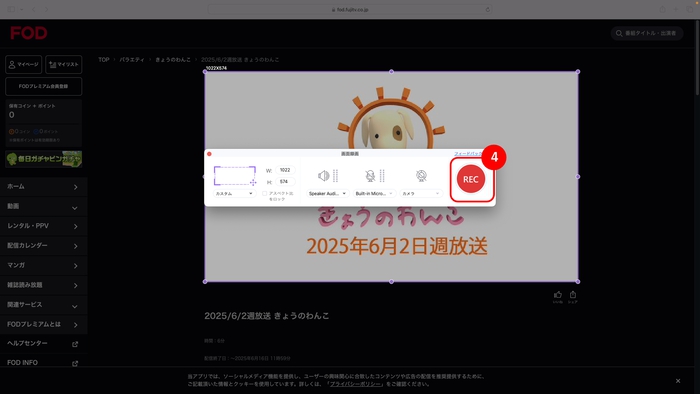
録画範囲・システム音声・マイクを確認して「REC」をクリックします。本番の前に短時間録画し、保存ファイルを再生してください。
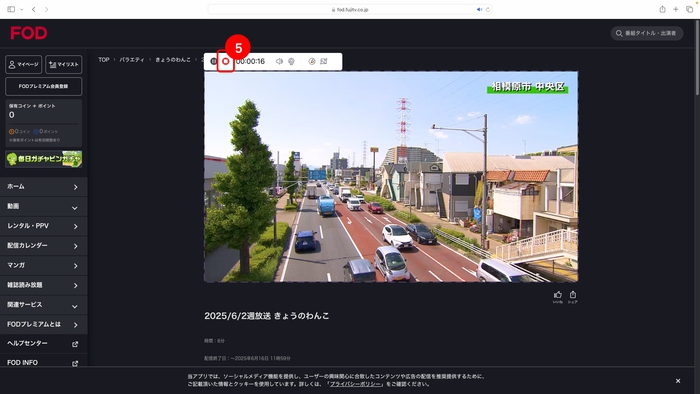
旧画面例では「■」ボタンをクリックして録画を終了します(⑤)。現在のボタン名や動作はバージョンによって異なるため、現行版では最新の公式ガイドで確認してください。
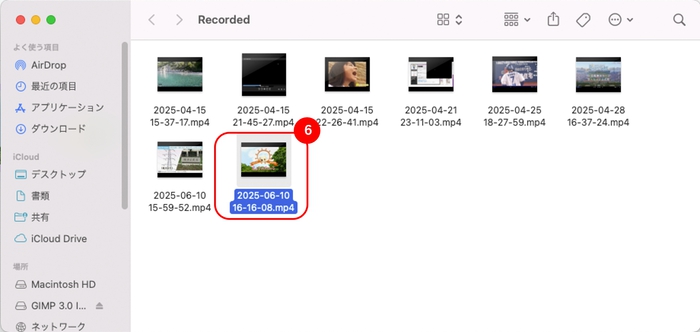
旧画面例では、停止後に動画がローカルフォルダへ保存される案内になっています(⑥)。保存先や処理手順は現行版で確認し、出力ファイルを開いて再生できることを確かめてください。
Part3. 編集が許可された動画を補正するときの注意点
再生時の画質と、保存ファイルの解像度・圧縮状態は別です。FODの配信映像を、後から加工すれば別サービスと同じ画質になるという説明はできません。
動画補正を行うのは、自分で撮影した動画など、編集する権利があり読み込めるローカルファイルです。真っ黒な録画や欠落した映像を、AIで元の作品として復元できるわけではありません。
以下の補正操作は、編集が許可されたローカル動画を対象にしています。FODの公式ダウンロードデータを取り出して加工する手順ではありません。
編集許可済みのローカル動画を補正する旧版操作例を開く(FODデータの抽出ではありません)
UniConverterでローカル動画を補正する操作例
Step1. 動画補正ツールの起動
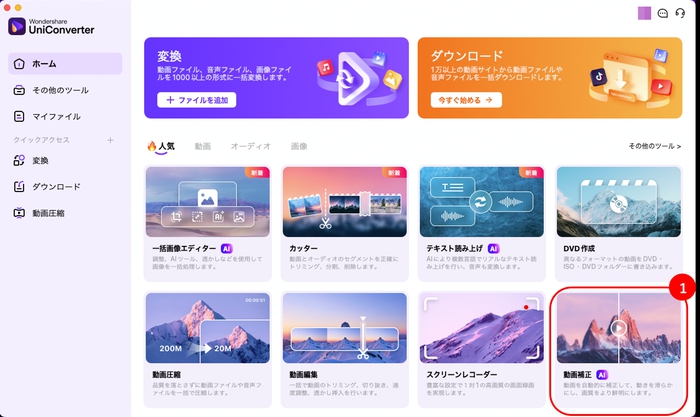
UniConverterを起動し、画面右下に表示される「動画補正」タブをクリックします(①)。
Step2. 編集可能な動画ファイルを選択
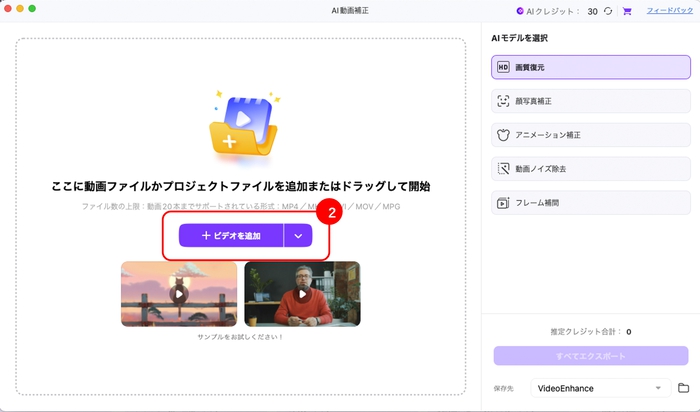
画面中央に表示される「ビデオを追加」ボタンをクリックします(②)。
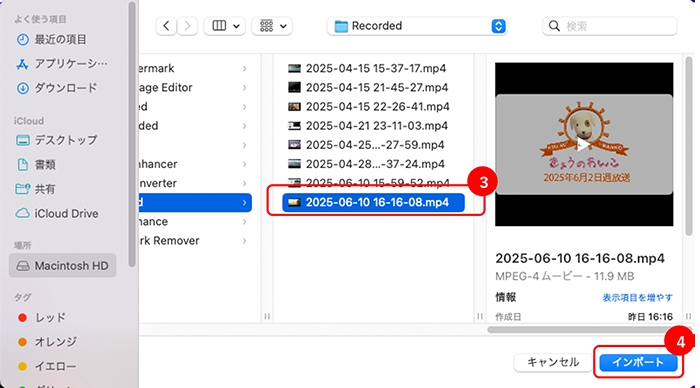
編集する権利がある動画ファイルを選び、「インポート」をクリックします。読み込めない公式アプリの保存データを対象にしないでください。
Step3. 補正前後を比較して書き出す
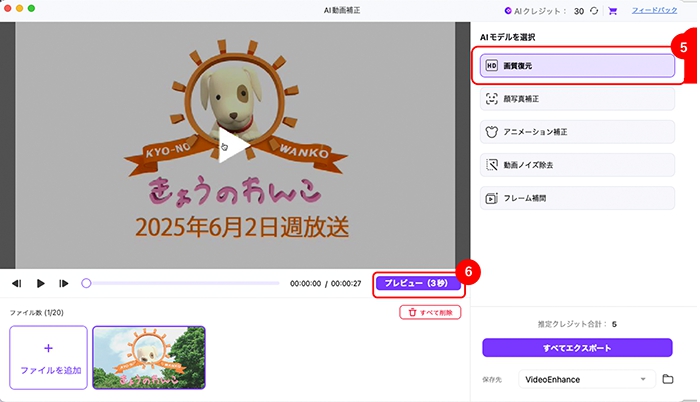
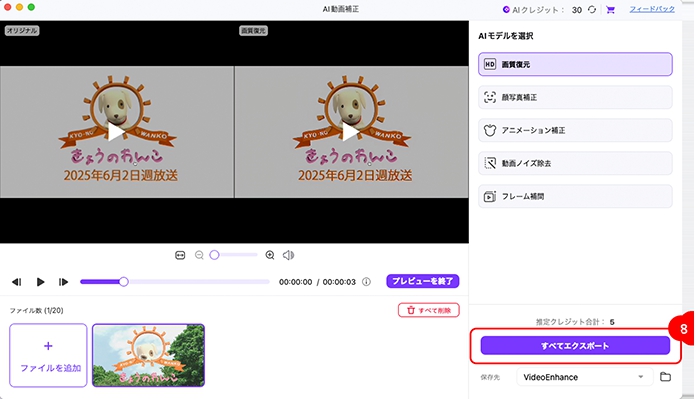
「画像復元」タブを選択し(⑤)、「プレビュー」ボタンをクリックしましょう(⑥)。
プレビューで文字の輪郭や人物の顔、動きの速い場面を比較します。細部が不自然になる場合は設定を見直し、原本を残してください。
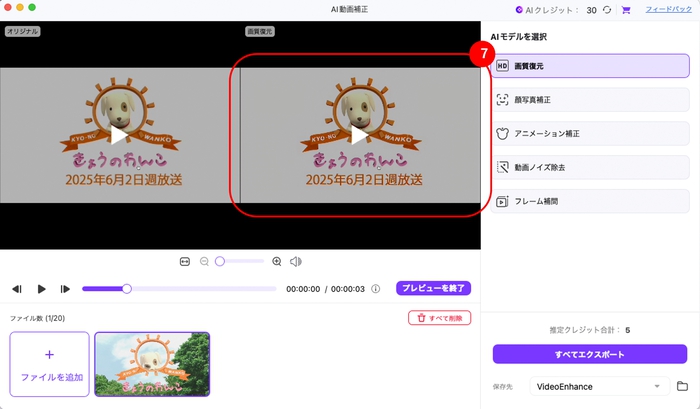
問題がなければ、「すべてエクスポート」ボタンをクリックするだけで完了です(⑧)。
Part4.FODの画面録画に関するよくある質問
FODの画面録画に失敗しました。原因は何ですか?
画面が黒い、音声が入らない、録画が途中で止まるといった症状だけで、原因をDRMと断定することはできません。まずFODで通常再生できるか、画面収録の対象・端末権限・音声入力・保存容量を分けて確認してください。通常再生できるのに特定作品の収録だけ失敗する場合は、制限回避を試さず、公式の視聴方法やサポートを確認しましょう。FODの画面録画は法律違反ですか?
個別の適法性は作品の権利、利用規約、取得方法、利用目的などによって異なります。個人視聴目的なら常に録画が許される、あるいは特定の回避操作が一律に違法だとはここでは断定できません。保存や共有の前に現行の規約と権利者の許可を確認し、保護機能を回避する方法は利用しないでください。広告付きの無料見逃し作品はダウンロードできますか?
FOD公式ヘルプでは、広告付きの無料見逃し配信作品はダウンロードできないと案内されています。対象作品かどうかは、公式アプリに表示されるダウンロードボタンと最新の案内で確認してください。
まとめ
FODの後日視聴には、契約コースと対象作品を確認したうえで公式ダウンロードを利用します。PCソフトで確実に保存できるという実績は、本記事では示していません。一般的な録画や補正を行う場合も、対象の権利・読み込み可否・保存後の再生を確認してください。