FLACをMP3に変換する方法

FLACファイルを追加
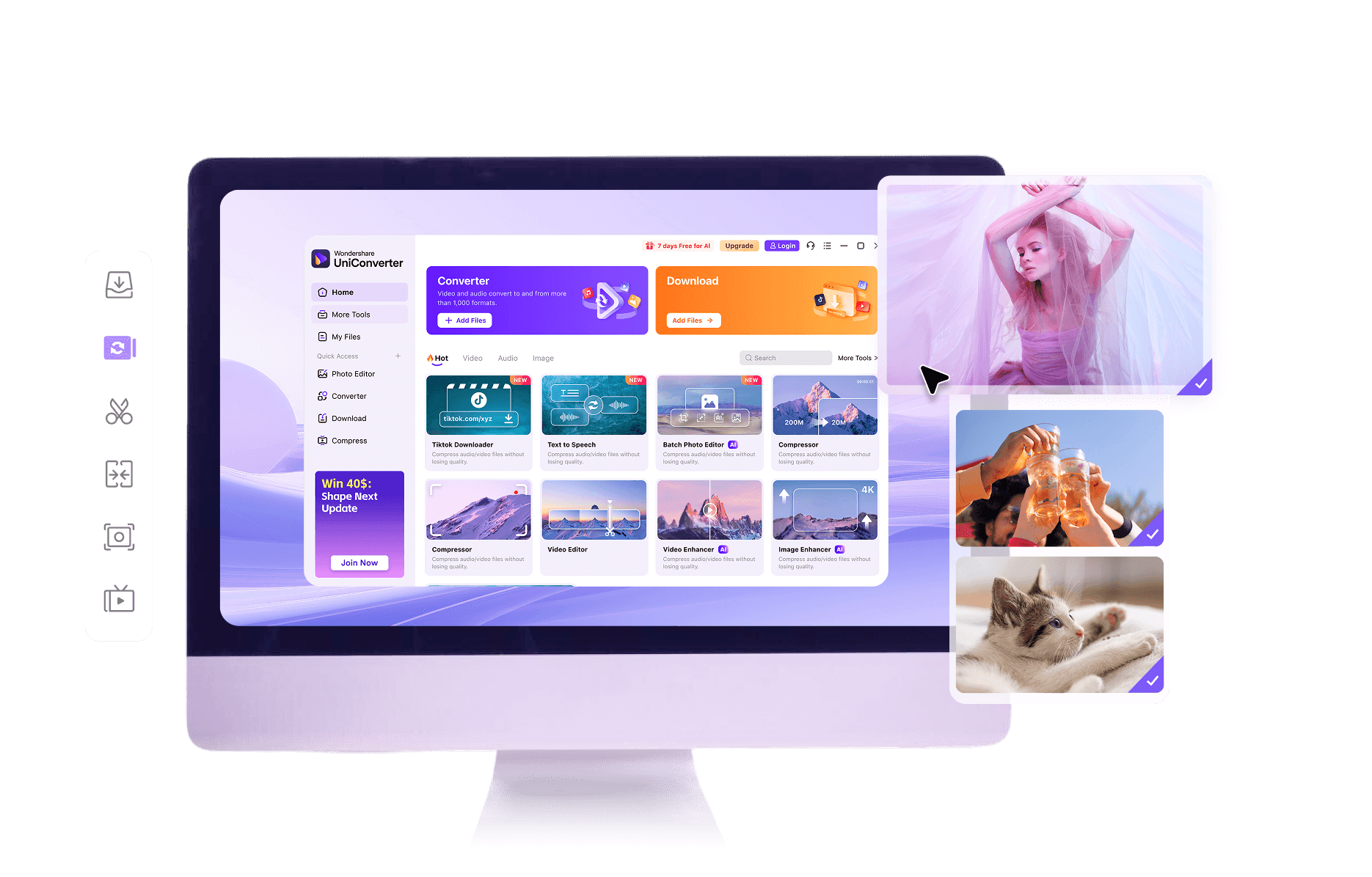
オンライン版では、MP3に変換したいFLACファイルを選んでブラウザから追加します。複数のFLACや大容量の音楽ライブラリをまとめて処理する場合は、UniConverterデスクトップ版の「変換」にローカルファイルを追加します。

出力形式にMP3を選択
出力形式としてMP3を選びます。UniConverterデスクトップ版では、用途に合わせて音質設定を選択し、必要に応じてMP3のビットレートなどの出力設定を確認できます。

変換してMP3ファイルを保存
変換を開始し、オンライン版では完成したMP3をダウンロードします。デスクトップ版では複数のFLACを同じMP3設定でまとめて変換し、指定した保存先へ一括出力できます。
FLACとMP3の違い
FLAC |
MP3 |
|
|---|---|---|
| 拡張子 | .flac | .mp3 |
| 圧縮方式 | 可逆圧縮。展開時に元の音声データを保持できる | 非可逆圧縮。聴感上目立ちにくい情報を削減して容量を小さくする |
| 音質 | 保存・アーカイブや高音質再生に向く | ビットレートによって音質が変わる。FLACと同じ情報量を保持するわけではない |
| ファイルサイズ | MP3より大きくなりやすい | FLACより小さくしやすく、端末容量を節約しやすい |
| ビットレート設定 | 可逆圧縮のため、MP3のような用途別ビットレート選択とは考え方が異なる | 128~320kbpsなど、容量と音質のバランスに合わせて選択できる |
| 互換性 | 対応する音楽プレーヤーやアプリで利用 | スマートフォン、カーオーディオ、音楽アプリなど幅広い環境で再生しやすい |
| 主な用途 | 音楽ライブラリの保存、高音質再生、アーカイブ | 携帯再生、共有、ストレージ節約、幅広い機器での再生 |
| MP3変換がおすすめの場面 | FLACの容量を抑えたい、対応機器を増やしたい、外出先用コピーを作りたいとき | 再生互換性とファイルサイズを優先したいとき |
| 元FLACの保存 | あとで別形式へ再変換する可能性がある場合は残しておくのがおすすめ | 再生・携帯用コピーとして使い分けると便利 |
FLACをMP3に変換するときにUniConverterが便利な理由
1ファイルならオンラインですぐ変換
FLACを1ファイルだけMP3へ変換したい場合は、登録やログインなしでオンラインツールを利用できます。ソフトをインストールせず、ブラウザからすぐに処理できます。
MP3のビットレートを用途に合わせて選択
MP3はビットレートによって音質とファイルサイズが変わります。音質を重視する場合は320kbps、容量を抑えたい場合は用途に合わせてより低いビットレートを選ぶなど、再生環境に合わせて設定できます。
FLACの音質を理解してMP3を作成
FLACは可逆圧縮、MP3は非可逆圧縮です。MP3へ変換すると元のFLACと同じ音声情報を保持するわけではないため、音質を重視する場合は高めのビットレートを選び、元のFLACも残しておくのがおすすめです。
複数のFLACをまとめてMP3へ一括変換
UniConverterデスクトップ版では複数のFLACファイルにMP3を一括指定してまとめて変換できます。アルバムやアーティスト単位で音楽ライブラリを整理したい場合にも便利です。
WindowsとMacで音楽をローカル変換
WindowsとMacのどちらでも利用でき、大容量のFLACやオンラインへアップロードしたくない音源をPC上で処理できます。繰り返し変換する音楽ライブラリの管理にも向いています。
最大130倍の高速変換に対応
UniConverterの変換機能は、動画・音声ファイルの処理で最大130倍の高速変換に対応しています。複数のFLACをまとめて処理する場合にも、繰り返し作業の時間を短縮しやすくなります。さらに、製品全体では1,000以上の動画・音声形式の変換に対応しています。
FLACからMP3への変換に関するよくある質問
FLACをMP3に変換するおすすめの方法は?
FLACをMP3に変換すると音質は落ちますか?
FLACをMP3に変換するときのおすすめビットレートは?
FLACとMP3の違いは何ですか?
複数のFLACファイルをMP3に一括変換できますか?
UniConverterをご利用いただいたお客様の声
以下のお客様の声は、UniConverterというマルチメディア製品全体についてのコメントであり、この形式の組み合わせだけに関する保証や評価ではありません。
FLAC・MP3の関連ガイド
MP3・音声形式を活用する

FLAC音源をMP3へ変換して、もっと手軽に再生・持ち運び