
近年、AI技術の進化により、画像や写真の画質を簡単に向上させることが可能になりました。以前は高度な編集スキルや専門的なソフトウェアが必要とされた画像の高画質化も、今ではAIツールが自動で処理してくれる時代となっています。そこで今回は、AIによる画像・写真の高画質化の仕組みや代表的なAIツールについて紹介します。
All-in-one ツールボックス:動画/音声/画像変換、動画/音声ダウンロード、動画編集、録画、圧縮.....すべてできる!

画質を良くした後に再びぼやける場合
補正した画像がSNSやWebサイト上でぼやける場合、補正結果ではなく掲載時の縮小や圧縮が原因のこともあります。保存したファイルを端末上で開いた状態と、掲載後の表示を比べてください。
- 端末上でも粗い:元画像と補正方法、出力サイズを見直す。
- 掲載後だけ粗い:サービス側の推奨サイズや圧縮を確認する。
- スクリーンショットだけ粗い:補正済みファイルを直接使う。
高画質化は画素数を増やすことだけではありません。色・明るさ・ノイズ・輪郭のどこを整えたいかを決めることで、必要以上に拡大せず、見やすい画像に仕上げやすくなります。
Part1.写真・画像の高画質化とは
写真や画像の高画質化とは、元の画像データをより鮮明にし、ディテールや色彩の深みを引き出すことを指します。高画質化の技術は、画像の輪郭を強調し、解像度を上げたり、ノイズを軽減したりすることで、全体的な見栄えを向上させます。
以前はプロの写真編集ソフトを使わなければならなかった高度な処理も、現在ではAIを活用することで誰でも手軽にできるようになっています。
写真・画像をAIで高画質化する仕組み
AIによる高画質化には、解像度を上げる処理だけでなく、ぼけやノイズ、色や明るさを整える処理も含まれます。超解像では、画像から学習したモデルを用いて、拡大後の輪郭や質感の見え方を整えます。
このモデルによって、AIは「元の画像にどのようなピクセルを追加すれば自然に見えるか」を予測できるようになり、画像の輪郭や質感を整え、見やすくできる場合があります。
Part2.写真・画像を高画質化するメリット
写真・画像を高画質化するメリットとして、次の3点が挙げられます。
①低解像度の写真を鮮やかにできる
低解像度で撮影された写真や古い写真も、AIを使うことで鮮明で色彩豊かな画像に変えることが可能です。ピクセルが粗い画像でも、輪郭や色合いを調整することで、見やすい写真に仕上げられる場合があります。
②手ブレやノイズを自動補正できる
対応するAI補正を使うと、軽いぼけや撮影時のノイズを軽減できる場合があります。とくにスマホでの撮影や暗い場所での写真にありがちなノイズを軽減することで、よりクリアな画像がえられます。
③写真のデジタル化に最適
古いアルバムの写真やフィルム写真をデジタル化する際、AIを活用すると画質を劣化させずにデジタル化が可能です。これにより、思い出の写真を美しい形で後世に残すことができます。
Part3.写真・画像の画質を良くするツール・アプリ・ソフト
AI技術を活用して写真・画像を高画質化する機能をもつ代表的なツールを取り上げましょう。
①Wondershare UniConverter
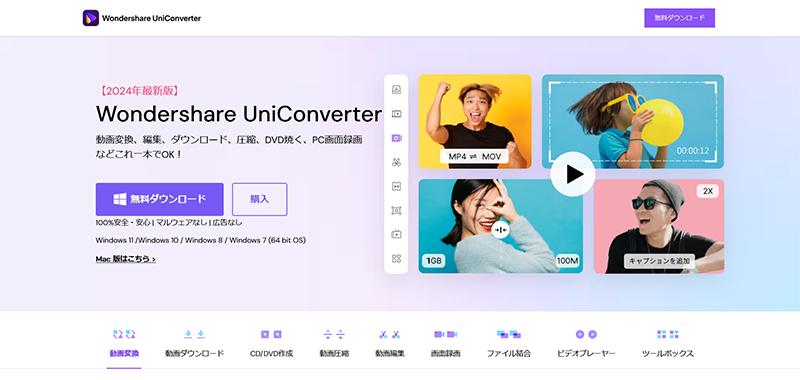
Wondershare社によって開発され、動画・画像変換ソフトとしてリリースされました。初心者にも使いやすく、画質調整のほかさまざまなメディア編集機能を搭載しています。
|
項目 |
詳細 |
|
対応OS |
Windows, macOS |
|
AIツールの特徴 |
・画像と動画の編集機能を搭載 ・簡単にノイズ除去と解像度向上が可能 ・初心者にも優しいインターフェース |
|
メリット |
動画変換機能が優れており、初心者でも使いやすい。 |
|
デメリット |
高度な画像補正機能には限界がある。 |
|
選び方の目安 |
用途との相性で比較 |
②PhotoDirector
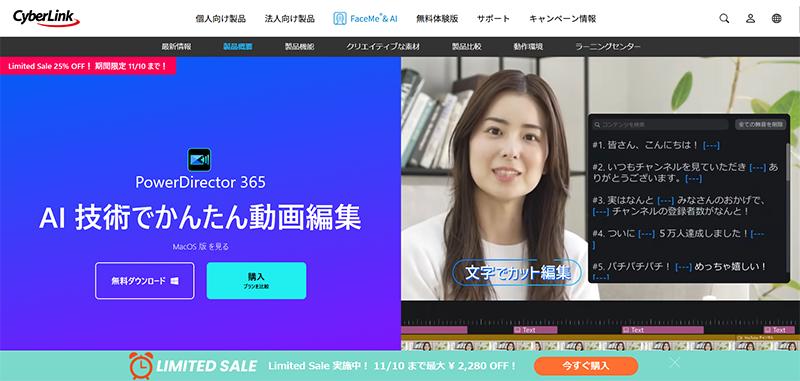
CyberLink社が開発し、写真編集ソフトとして登場しました。AI機能が充実しており、画像の高画質化や効果追加も簡単に行なえます。
|
項目 |
詳細 |
|
対応OS |
Windows, macOS |
|
AIツールの特徴 |
・AI補正による鮮明な高画質化 ・多彩なエフェクトが充実 ・自然な色彩とディテール調整が可能 |
|
メリット |
多彩なエフェクトとAI補正が初心者にも便利。 |
|
デメリット |
高機能ゆえ、操作に慣れる必要がある。 |
|
選び方の目安 |
用途との相性で比較 |
③VanceAI
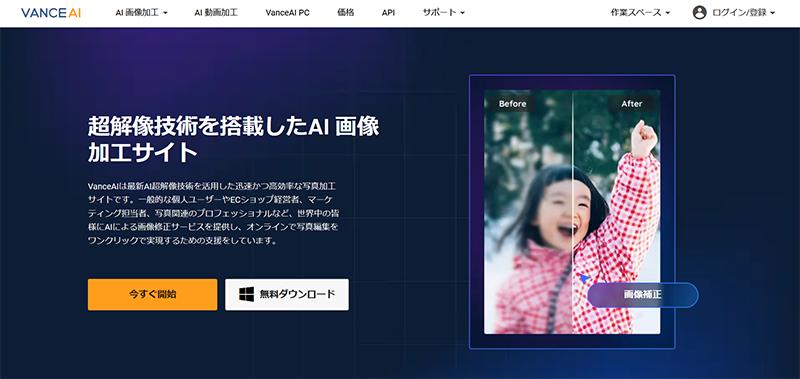
AIを活用した画像編集ツールで、ノイズ除去や解像度向上に特化しています。初心者からプロまで幅広く使える機能が揃っています。
|
項目 |
詳細 |
|
対応OS |
Windows, ブラウザベース |
|
AIツールの特徴 |
・ノイズ除去と解像度向上に特化 ・AIによる自然な色彩補正 ・写真やイラストの高画質化が可能 |
|
メリット |
高度なAI技術により、鮮明で美しい画像が得られる。 |
|
デメリット |
一部機能が有料。 |
|
選び方の目安 |
用途との相性で比較 |
④AI Image Enlarger
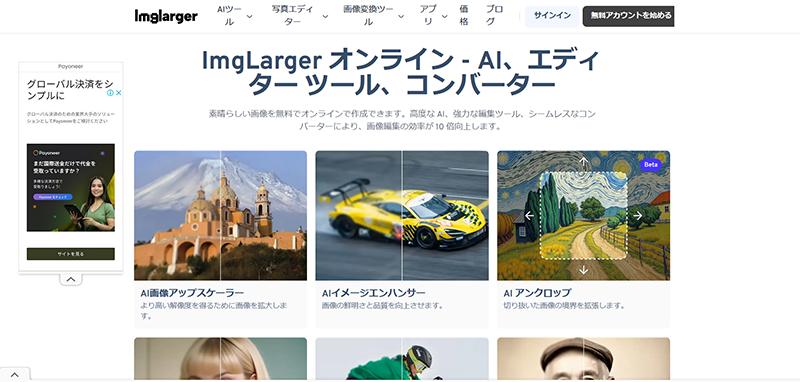
オンラインの画像拡大ツールで、AIによる画質補正も行なえます。簡単な操作で解像度を保ちながら画像を拡大できるため、初心者にもおすすめです。
|
項目 |
詳細 |
|
対応OS |
ブラウザ(AI Image Enlarger) |
|
AIツールの特徴 |
・簡単な操作で高画質化と拡大が可能 ・解像度を維持しながらの拡大 ・初心者にも使いやすい。 |
|
メリット |
シンプルなUIで誰でも使いやすい。 |
|
デメリット |
無料プランは制限あり。 |
|
選び方の目安 |
用途との相性で比較 |
⑤EnhanceFox
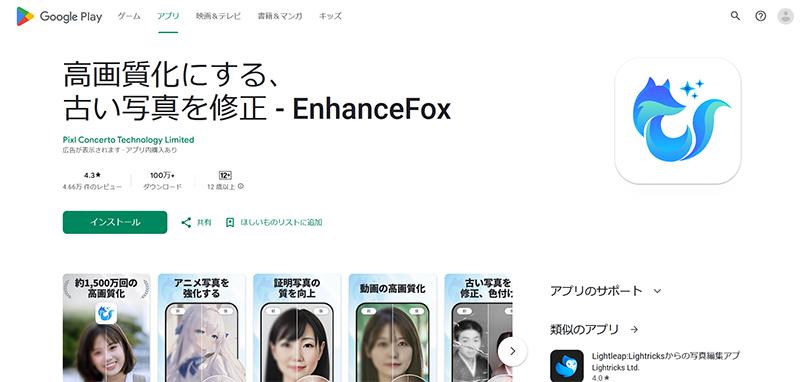
画像補正に特化したAIアプリで、手ブレやぼやけた画像を簡単に高画質化できます。最新のAI技術を搭載し、初心者でも使いやすい設計です。
|
項目 |
詳細 |
|
対応OS |
iOS, Android |
|
AIツールの特徴 |
・手ブレやノイズ軽減に優れたAI補正 ・低解像度の画像を鮮明化 ・シンプルな操作で自動補正可能 |
|
メリット |
AIが自動補正し、簡単に高画質化が可能。 |
|
デメリット |
無料版では機能制限が多い。 |
|
選び方の目安 |
用途との相性で比較 |
⑥Yome2x(Waifu2x対応アプリ)
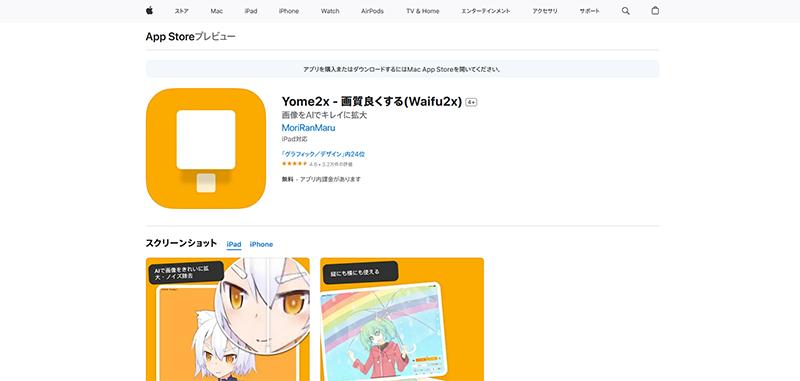
Yome2xは、Waifu2xなどを用いて画像を高画質化するiPhone・iPad向けアプリです。ブラウザで使うwaifu2xとは別の製品として比較しましょう。
|
項目 |
詳細 |
|
対応OS |
iPhone・iPad(対応するAppleシリコンMacでも利用可能) |
|
AIツールの特徴 |
・イラストやアニメ画像の高画質化に強み ・簡単なインターフェース ・iPhone・iPad向け画像高画質化アプリ |
|
メリット |
画像の拡大を手軽に試せる。アプリ内購入あり。 |
|
デメリット |
写真やイラストとの相性は、処理前後で比較する必要がある。 |
|
選び方の目安 |
用途との相性で比較 |
⑦Fotor
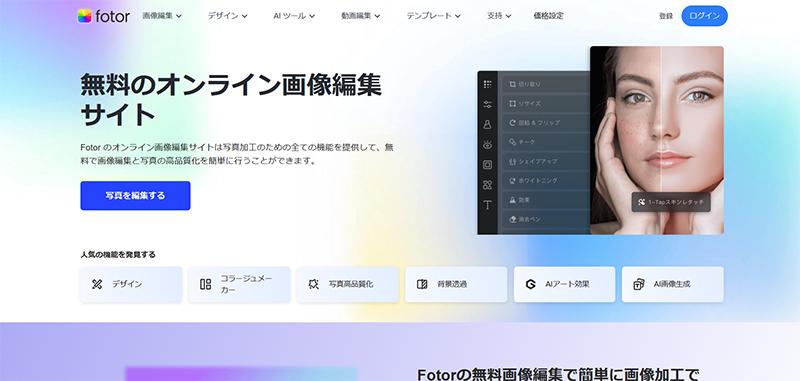
画像編集ツールとして知名度が高く、オンラインでもアプリでも利用できます。画像の基本的な編集やAIによる高画質化機能が充実しています。
|
項目 |
詳細 |
|
対応OS |
Windows, macOS, iOS, Android, ブラウザベース |
|
AIツールの特徴 |
・豊富な編集機能を備えたオンラインツール ・AIによる自動補正が可能 ・SNS用の加工も充実 |
|
メリット |
無料プランでも基本機能が使える。 |
|
デメリット |
無料版では一部機能に制限あり。 |
|
選び方の目安 |
用途との相性で比較 |
⑧kakudai AC
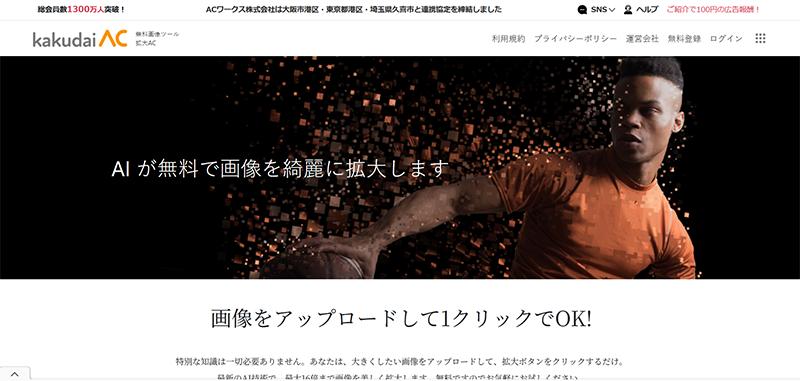
日本国内向けの画像拡大サービスで、写真やイラストの高画質化に便利。ユーザー登録なしで簡単に使用できます。
|
項目 |
詳細 |
|
対応OS |
ブラウザベース |
|
AIツールの特徴 |
・日本国内向けの無料拡大サービス ・簡単操作で手軽に拡大可能・ユーザー登録不要 |
|
メリット |
無料で使え、登録不要で手軽に利用できる。 |
|
デメリット |
高度な編集機能はなく、画質補正は限定的。 |
|
選び方の目安 |
用途との相性で比較 |
Part4.高速で写真・画像を高画質化する手順
写真・画像を高画質化できるツールは増える一方です。そのなかでもおすすめのツールがWondershare UniConverterです。UniConverterは、画像や動画の編集、変換、そして高画質化を手軽に行なえるだけでなく、ユーザーフレンドリーなインターフェースが特徴で、初心者でも簡単に操作できる点が魅力です。
AI技術を活用したノイズ除去や色彩補正、不完全な写真の修復などの機能も充実しており、画質の悪い写真や画像を鮮明にすることが可能です。
そこで、UniConverterを使って写真・画像を高画質化する手順を紹介します。
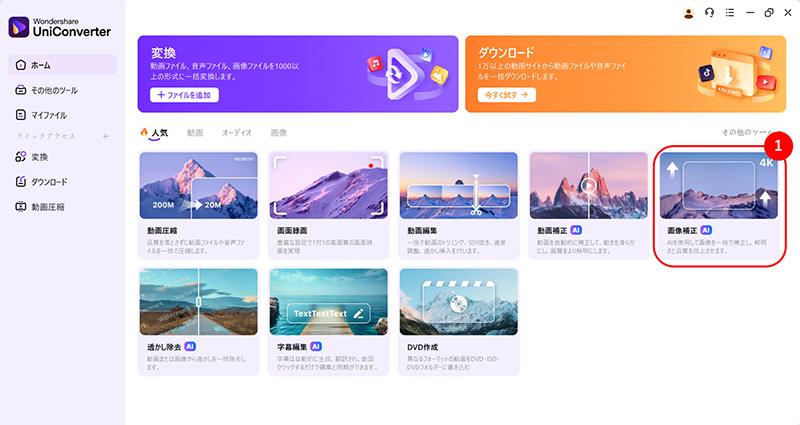
掲載画像には以前のバージョンの画面例が含まれます。現在のUniConverter PC版では「画像補正(AI 画像高画質化)」を開き、画像追加、補正方法の選択、プレビュー、エクスポートの順で進めます。
UniConverterで写真・画像を高画質化する手順
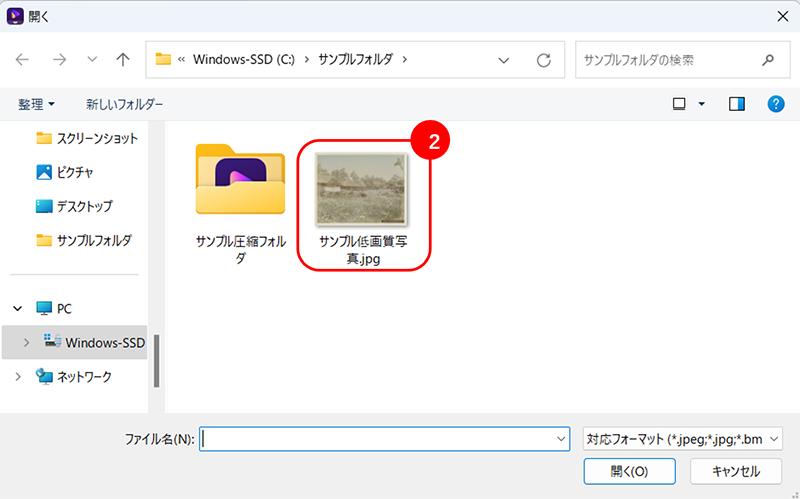
Step1.画質を良くしたい写真・画像を選択
UniConverter PC版を起動し、「AI 画像高画質化」を開いて画像を追加します。
高画質化したい写真もしくは画像を選択します(②)。
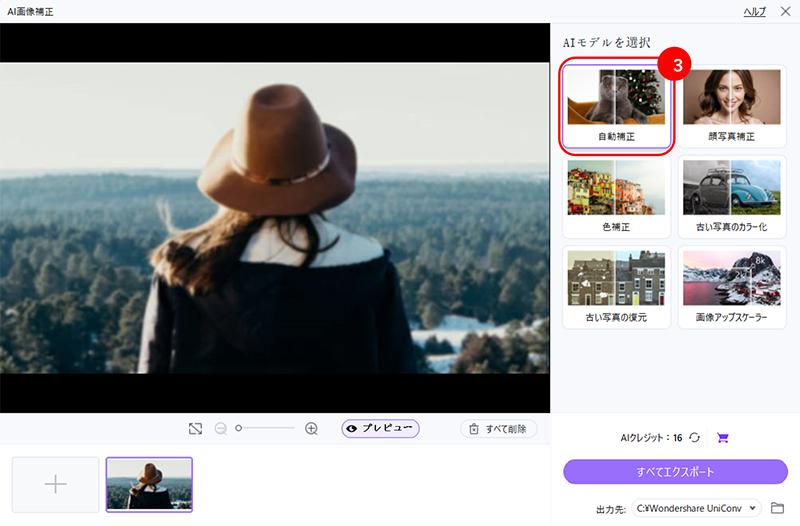
Step2.高画質化の設定
写真の問題に合う「ツール」「シナリオ」「AI 自動補正」のいずれか1つを選びます。どの方法にするか迷う場合は「AI 自動補正」が候補です。
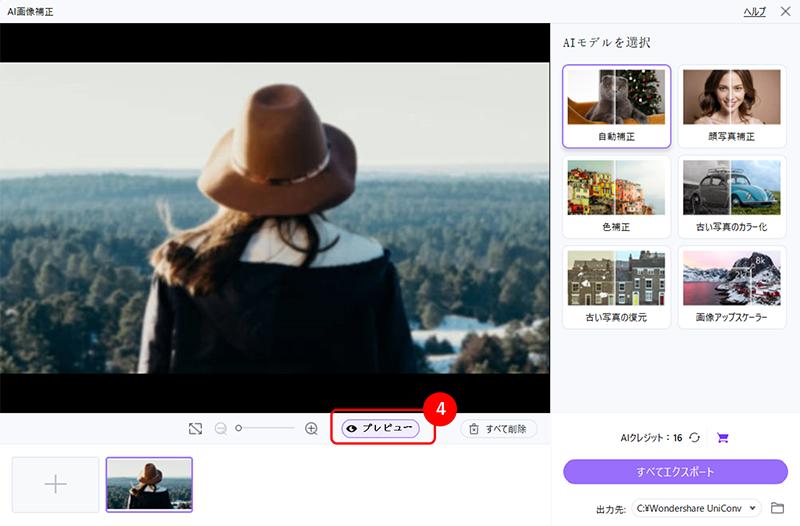
画質補正した写真・画像は「プレビュー」から確認できます(④)。
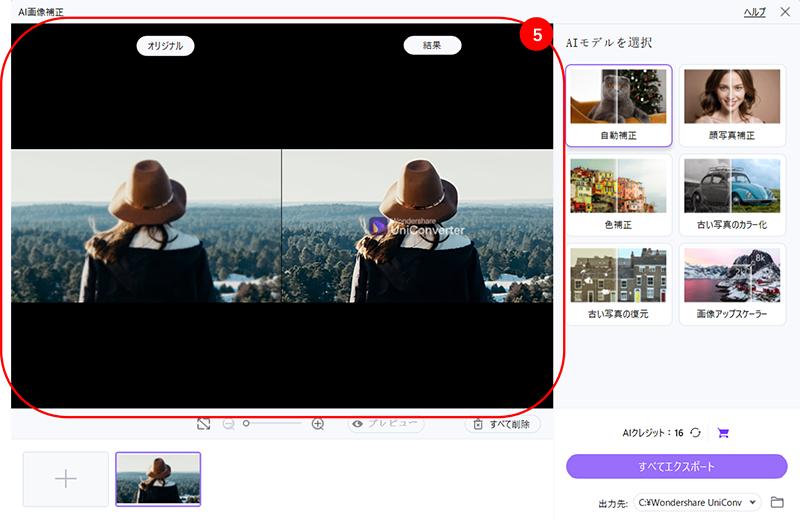
すると、左側にオリジナルの画像、右側に画像補正後の画像が表示されます(⑤)。
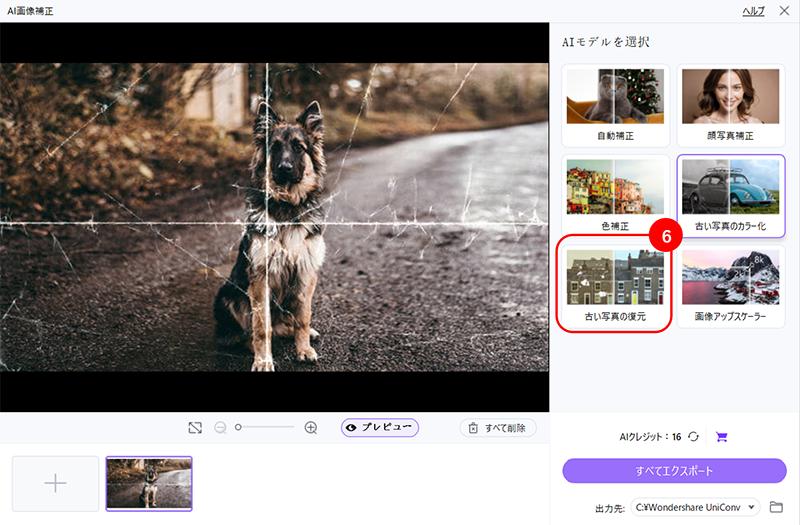
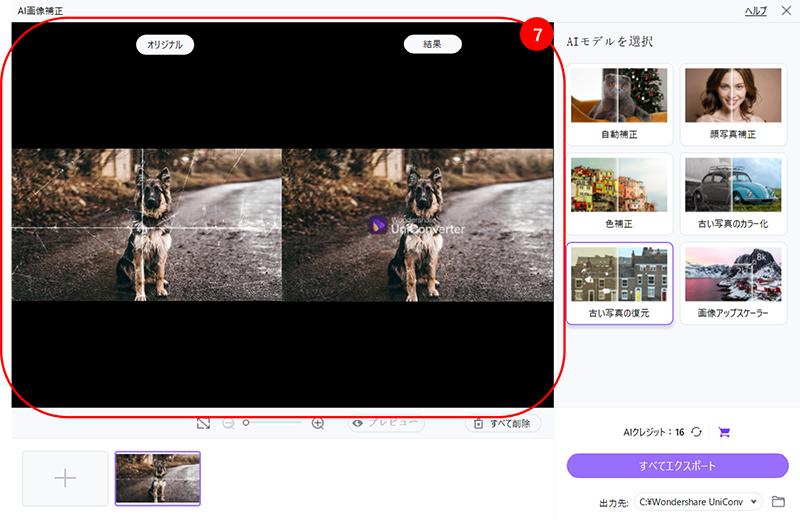
また、古い写真を修復したい場合には、「ツール」の「画像修復」を選択し、「プレビュー」を確認しましょう(⑥、⑦)。
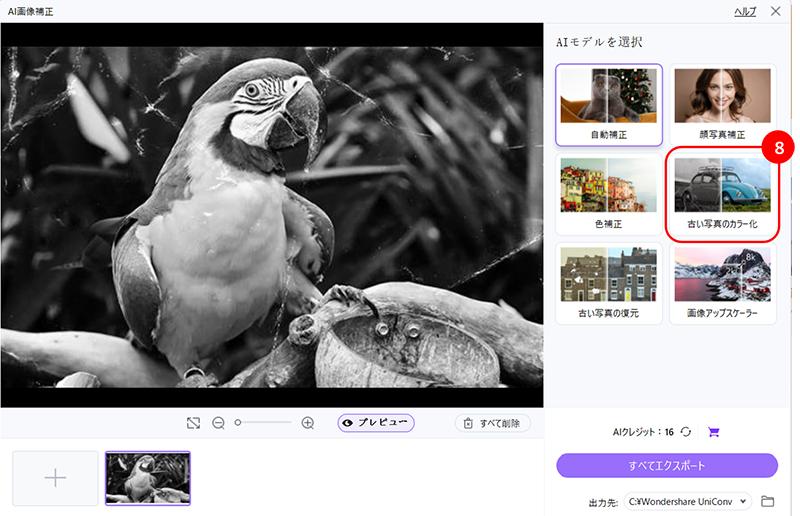
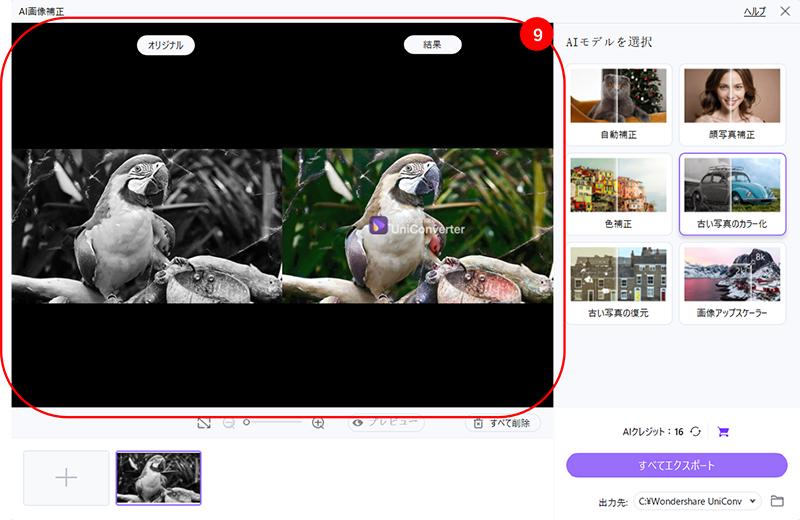
このほか、「ツール」の「カラー化」を選択することで、白黒の写真・画像をカラー化することも可能です(⑧、⑨)。
Step3.高画質化の実行
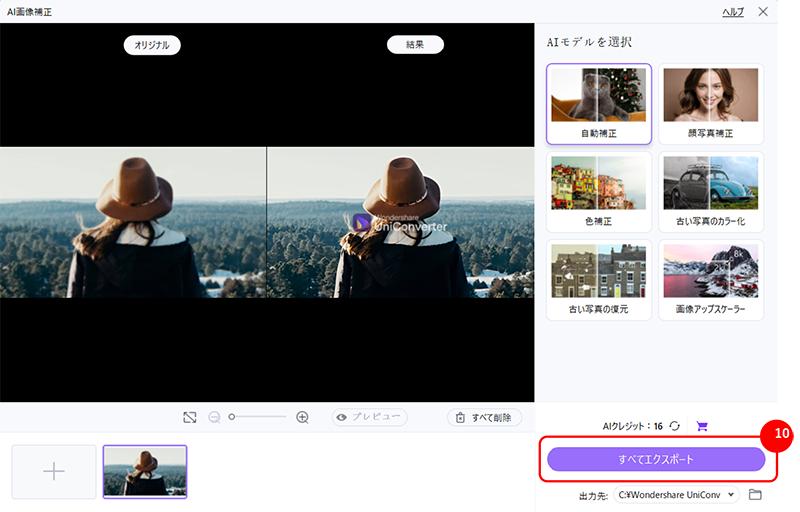
問題がなければ、「エクスポート」ボタンをクリックしましょう(⑩)。
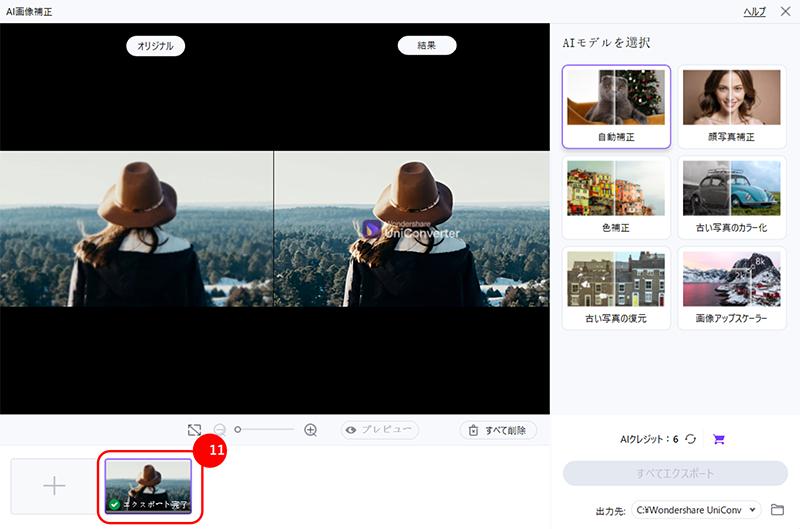
エクスポートが完了すると、画面左下に表示されます(⑪)。
【関連記事】
画像アップスケーラーおすすめ6選|低解像度の写真を4K相当まで高画質化する方法
画像を劣化させず拡大したい人向けおすすめツール|高画質のまま大きく見せる方法
AI画像拡張ツールおすすめ8選|画像を自然に広げて画質も整える方法
UniConverterのオンライン画像高画質化は、JPG・JPEG・PNGの画像をブラウザで補正する方法です。1ファイルは50MB未満で、初回3枚の無料補正は登録なしで利用できます。2倍・4倍・8倍のアップスケールや用途別の補正を選びたい場合はPC版を使います。
まとめ
AI技術の進化により、写真や画像の高画質化は専門的なスキルを持たない方でも簡単にできるようになりました。現在、多くのAIツールが存在し、それぞれのツールが特化した機能をもっています。なかでも、Wondershare UniConverterは直感的な操作と豊富な編集機能を備え、初心者でも手軽に写真・画像の画質を良くすることが可能です。
また、画像や動画のノイズ除去、色彩補正、解像度向上、古い写真の修復など、AIを駆使した多彩な補正がワンクリックで実現します。ぜひUniConverterの高性能な画質向上機能を体験し、画像や動画をプロフェッショナル品質に仕上げてみてください。
PC版の画像追加、補正モード、プレビュー、保存の流れは、AI 画像高画質化の操作ガイドで確認できます。