オンラインでMOVをMP4に変換する3ステップ

MOVファイルを追加する
ページ上部のオンラインツールで、端末に保存したMOVファイルを追加します。アップロード前に、画面に表示される容量などの利用条件を確認してください。

出力形式にMP4を選ぶ
出力形式がMP4になっていることを確認します。コーデックや解像度の設定が表示される場合は、再生する端末・サービスの条件に合わせます。

変換して保存する
変換を開始し、完了したMP4をダウンロードします。保存したファイルを目的の端末で開き、映像・音声・再生時間を確認してください。
オンラインとデスクトップ版の使い分け
| 用途 | 選び方 |
|---|---|
| まず1本変換したい | オンラインツール。容量や利用条件は画面で確認 |
| 複数のMOV・大容量動画を処理 | UniConverterデスクトップ版。出力形式や保存先をまとめて指定 |
| 無料ソフトで編集もしたい | WindowsはClipchamp、MacはiMovieなど。詳しい方法は下の案内を参照 |
複数のMOVをMP4に一括変換する
UniConverterデスクトップ版では、複数のMOVにMP4をまとめて指定し、出力設定と保存先を管理できます。必要な部分だけ残したい場合は、変換前にトリミングできます。
1. MOVを追加
「変換」を開き、MOVを追加します。複数ファイルでも、まず1本で出力設定を確認しましょう。

2. MP4を指定
変換先にMP4を選択し、必要に応じてコーデック・解像度・fps・音声を確認します。
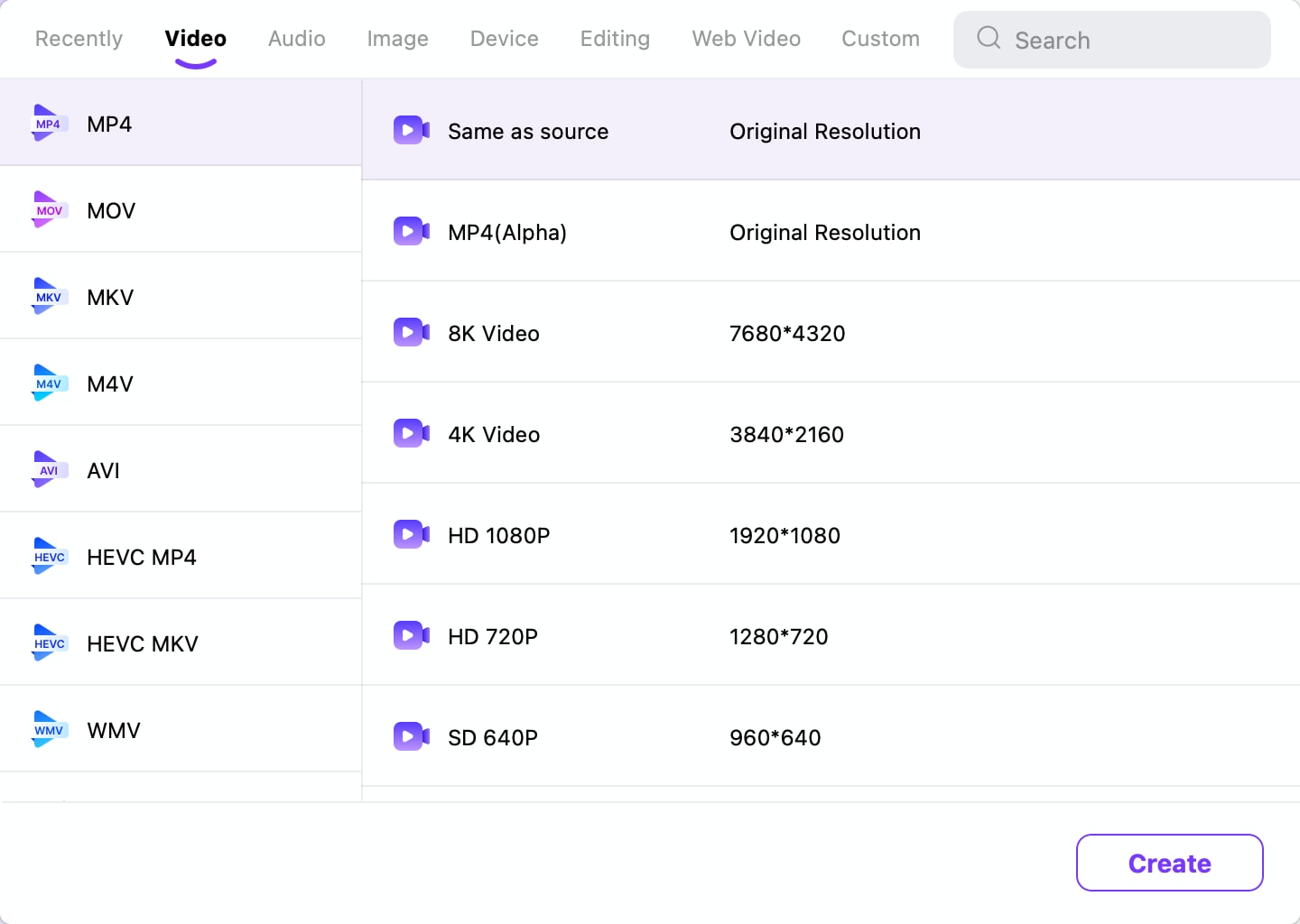
3. 変換して確認
保存先を指定して「すべて変換」を実行。完了一覧から開き、映像・音声・縦横の向きを確認します。
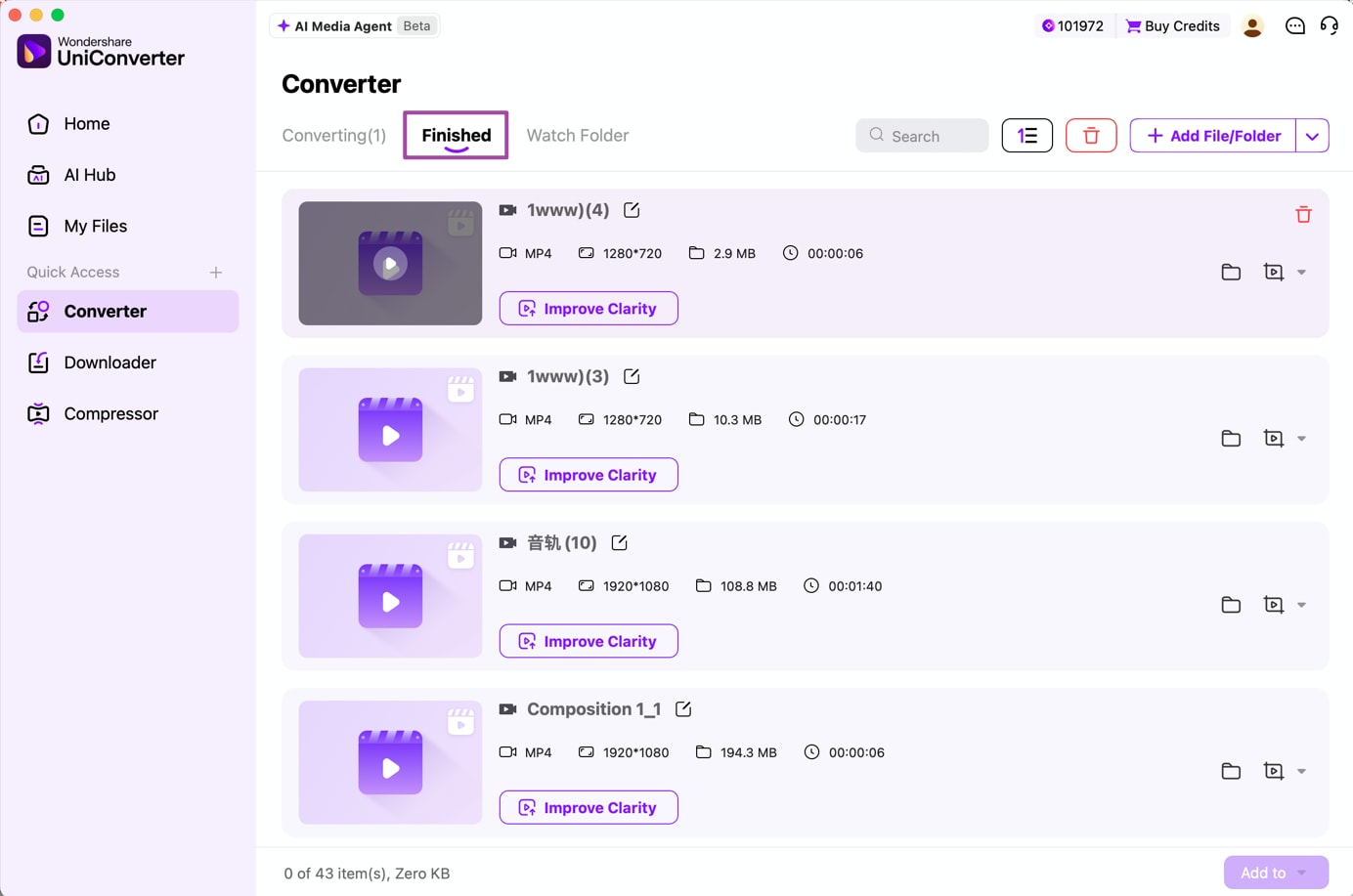
公式ガイドの画面例です。画像をクリックすると拡大できます。表示言語や配置はバージョンによって異なります。
詳しい操作:Windowsの一括変換ガイド/Macの動画変換ガイド。体験版の制限は利用前に公式ページで確認してください。
無料ソフト・スマホで変換したい場合
Windows:ClipchampでMOVを読み込み、タイムラインに追加してMP4でエクスポートできます。一般的な出力は30fpsなので、元のfpsを維持したい場合は注意してください。公式の保存手順
Mac:iMovieでMOVを読み込み、ムービーへ追加して「ファイルを書き出す」から保存します。QuickTime PlayerはMP4動画を直接書き出せません。AppleのMOV→MP4手順
iPhone・Android:モバイル対応のオンラインサイトでMOVを追加し、MP4を選んで保存します。大容量動画で処理が止まる場合はPCへ移してください。iPhoneの「互換性優先」は今後の撮影をH.264にする設定で、既存MOVのMP4変換ではありません。
画質・互換性を保つために確認する設定
MOVとMP4は映像・音声を格納する形式です。MP4に変えるだけで、高画質や小容量になるとは限りません。
| 目的 | 確認する設定 |
|---|---|
| 幅広い端末で再生 | MP4+映像H.264+音声AACを候補にし、再生先の要件を確認 |
| 元の見た目や動きを維持 | 元の解像度・fpsを基準に画質設定を選び、短い動画で比較 |
| 容量を抑える | 不要部分のカット、解像度やビットレートを調整 |
再エンコードでは画質が変化する可能性があります。Appleが案内する拡張子の名称変更は、Mac上のH.264のMOVなど条件付きの方法です。すべてのMOVに使えるわけではなく、互換性が改善しない場合は元のMOVからMP4を書き出してください。
MOVをMP4に変換できない・再生できないとき
まず元のMOVが正常に再生できるか確認し、次に容量、コーデック、出力設定を見直します。
| 症状 | 考えられる原因 | 試すこと |
|---|---|---|
| 追加・アップロードできない | 容量上限、通信、クラウド上の未取得ファイル | 画面の条件を確認し、端末へ取得。大容量ならPCへ |
| MP4なのに映像が出ない | 出力コーデックが再生先に非対応 | H.264など再生先が対応する形式で書き出す |
| 音が出ない | 音声出力が無効、トラックやコーデックの不一致 | 元動画の音声と出力設定を確認 |
| 色が薄い・明るさが変わる | HDR/SDRの扱い、再生環境の違い | 元と出力の色設定を確認し、目的の端末で比較 |
| 変換後に画質や動きが変わる | 低い画質設定、解像度・fps変更 | 短い動画で出力設定を比較してから一括変換 |
再生や読み込みの問題が続く場合は、元ファイルを残し、別の短いMOVでも同じ症状になるか切り分けてください。
MOVとMP4の違い
MOV |
MP4 |
|
|---|---|---|
| 拡張子 | .mov | .mp4 |
| ファイル形式 | QuickTime File Formatをベースとしたコンテナ形式 | MPEG-4 Part 14として広く使われるコンテナ形式 |
| よく使われるコーデック | H.264、HEVC、ProResなど。撮影・編集環境によって異なる | H.264、HEVCなど。Webや幅広い端末で利用しやすい組み合わせが多い |
| 互換性 | Apple製品や動画編集環境と相性がよい一方、利用環境によっては再生しにくい場合がある | Windows、Mac、Android、Webブラウザなど幅広い環境で扱いやすい |
| ファイルサイズ・画質 | 拡張子だけでは決まらず、コーデック・解像度・ビットレートなどの設定に左右される | 拡張子だけでは決まらず、変換時のコーデック・解像度・ビットレート設定に左右される |
MOVをMP4に変換するときにUniConverterが便利な理由
インストール不要のオンライン変換
少数のMOVなら、ブラウザでファイルを追加してMP4へ変換できます。無料利用の範囲や対応容量は、オンラインツールの画面で確認してください。
初めてでも迷いにくいシンプルな操作
MOVを追加し、MP4を選んで保存する流れです。オンライン版とデスクトップ版の操作は、それぞれの手順を確認してください。
WindowsとMacのどちらでも変換
Windows/Macで、作業量や必要な設定に合わせてオンラインとデスクトップ版を選べます。
iPhoneやMacのMOVを幅広い環境で共有
共有先の条件に合わせてMP4とコーデックを選べば、WindowsやAndroidなどで扱いやすくなります。変換後は、実際に使う端末やサービスで確認してください。
複数のMOVをまとめてMP4へ一括変換
UniConverterデスクトップ版では、複数のMOV動画にMP4を一括指定してまとめて変換できます。大容量ファイルをローカルで処理し、保存先もまとめて管理できます。
幅広い動画・音声形式に対応
デスクトップ版はMOV、MP4、MKV、AVIなど幅広い形式に対応。利用できる形式はOSやバージョンによって異なります。
MOVからMP4への変換に関するよくある質問
MOVをMP4に無料で変換するには?
WindowsでMOVをMP4に変換するには?
MacのQuickTime PlayerでMP4を書き出せますか?
MOVをMP4に変換すると画質は落ちますか?
複数のMOVファイルをMP4に一括変換できますか?
UniConverterをご利用いただいたお客様の声
以下のお客様の声は、UniConverterというマルチメディア製品全体についてのコメントであり、この形式の組み合わせだけに関する保証や評価ではありません。
その他の動画変換・関連ガイド

MOVをMP4に変換して、もっと幅広い環境で再生・共有