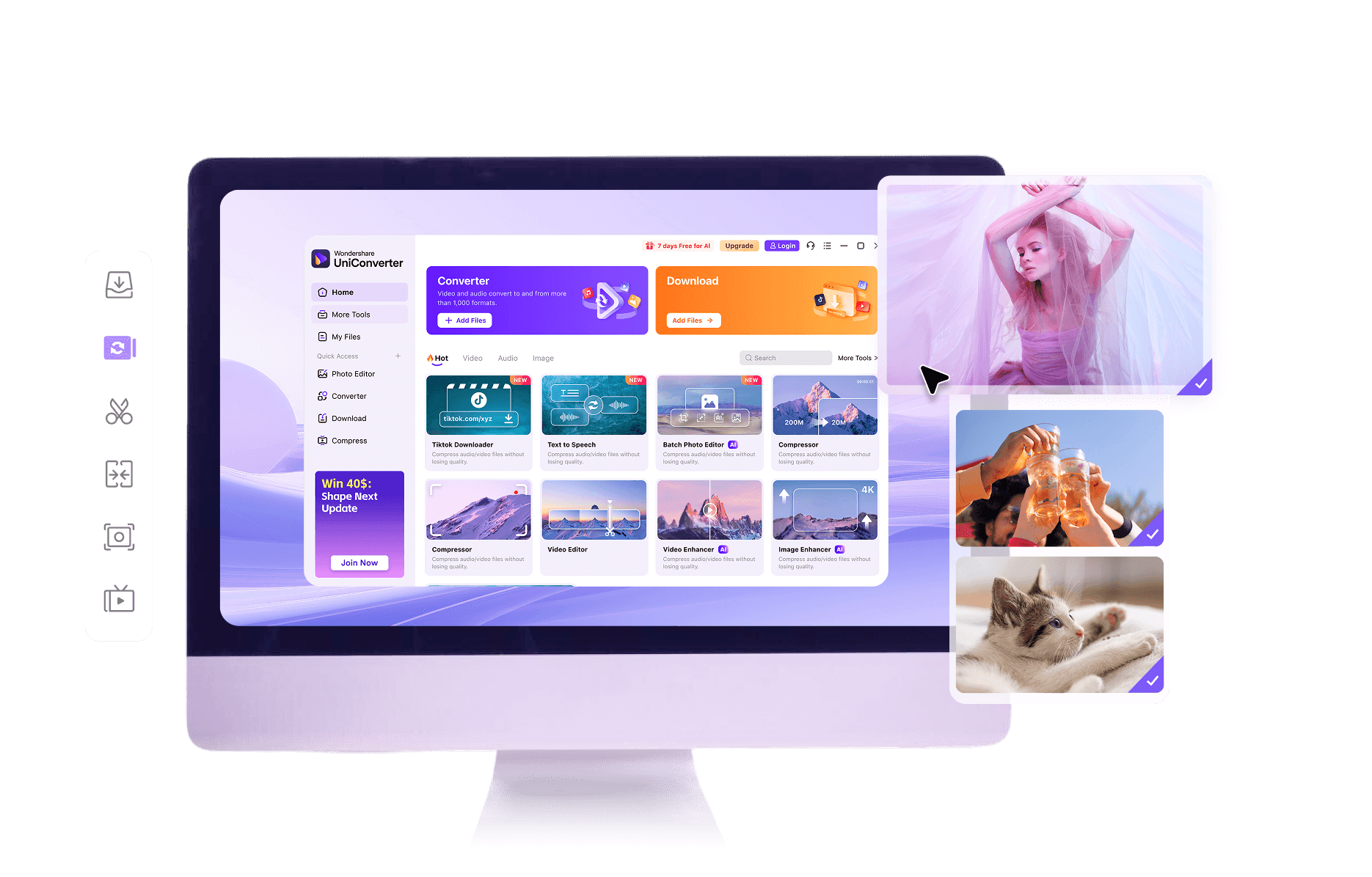
SVG PNG変換|ロゴ・アイコンをPNGへ一括変換・Windows/Mac対応

SVGのロゴ、アイコン、Web素材を、資料作成や一般的な画像編集で扱いやすいPNGへ変換できます。UniConverterデスクトップ版では、複数のSVGをまとめて変換し、PNGの出力サイズや解像度を確認しながら保存できます。オンラインツールを利用する場合は、アップローダーでSVGファイルを選択できるか確認してください。

ベクター形式のSVGを用途に合ったサイズのPNGへ変換するなら、UniConverterデスクトップ版が便利です。

  • 一括変換で複数のSVGロゴやアイコンをまとめてPNGへ変換
  • 出力サイズ・解像度を確認してPNGへラスタライズ
  • Windows / MacでSVG画像をローカル処理
  • ロゴ・アイコン・Web素材を資料や画像編集で使いやすいPNGへ変換
対応プラットフォーム
Windows macOS オンライン
120+対応国
700万+満足したユーザー
140万+登録ユーザー
2,100万+ダウンロード

UniConverterでSVGをPNGに変換する方法

SVGファイルをアップロード
手順1

SVGファイルを追加

UniConverterデスクトップ版を起動して「画像変換」を開き、PNGに変換したいSVGファイルを追加します。複数のロゴやアイコンをまとめて追加して一括処理することもできます。

出力形式にPNGを選択
手順2

出力形式をPNGに選ぶ

出力形式にPNGを選び、用途に合わせて解像度や出力サイズを確認します。SVGはベクター画像ですが、PNGへ変換するとピクセルで構成されるラスター画像になるため、使用先に合ったサイズを選ぶことが重要です。

変換後のPNGファイルをダウンロード
手順3

変換して保存する

設定を確認して「変換」を実行するとPNGが出力されます。複数のSVGを追加した場合は、同じPNG設定を指定してまとめて変換し、指定した保存先へ整理して保存できます。

SVGとPNGの違い

SVG
PNG
画像タイプベクター画像ラスター画像
拡大・縮小サイズを変えても輪郭を保ちやすいピクセル数が決まるため、大きく拡大するとぼやけることがある
透明背景透明部分を扱える透明情報に対応。元のSVGに透明部分がある場合は、適切な出力設定で保持できる
編集方法パス、図形、テキストなどをSVG対応ソフトで編集しやすい一般的な画像編集ソフトや資料作成ツールで扱いやすい
出力サイズベクターのため柔軟に拡大・縮小できる変換時に用途に合ったピクセルサイズ・解像度を決めることが重要
主な用途ロゴ、アイコン、Web UI、図形、ベクター素材資料、スライド、SNS、一般的な画像編集、Web素材
互換性SVG対応アプリやサービスで使用ブラウザ、Office系ツール、画像編集アプリなど幅広い環境で使いやすい
PNG変換がおすすめの場面SVGをそのまま扱えないアプリや資料で使いたいときロゴ・アイコンを一般的な画像として配布、挿入、編集したいとき
元SVGの保存後でサイズ変更や再編集する可能性がある場合は残しておくのがおすすめ用途別の書き出し画像として使い分けると便利

SVGをPNGに変換するときにUniConverterが便利な理由

SVGのロゴ・アイコンをPNGへ変換

SVG形式のロゴ、アイコン、図形、Web素材を、資料作成や一般的な画像編集で扱いやすいPNGへ変換できます。

用途に合わせてPNGの出力サイズを設定

SVGは拡大・縮小に強いベクター画像ですが、PNGへ変換するとラスター画像になります。資料、Web、SNSなど使用先に合わせて解像度や出力サイズを確認して書き出せます。

透明部分を保持したPNG素材として使いやすい

元のSVGに透明部分が含まれている場合は、PNGの透明情報を利用してロゴやアイコンを資料やデザインに配置できます。SVG内に背景オブジェクトがある場合は、その背景も画像として出力されます。

WindowsとMacでSVGをローカル変換

WindowsとMacのどちらでも利用でき、オンラインへアップロードしたくないロゴやデザイン素材をPC上で変換できます。

複数のSVGをまとめてPNGへ一括変換

UniConverterデスクトップ版では複数のSVGファイルをまとめて追加し、PNGを一括指定して変換できます。ロゴセットやアイコン素材を同じ形式へそろえたい場合にも便利です。

変換後のPNGを画像編集へつなげやすい

変換したPNGは、必要に応じてUniConverterの画像編集やAI画像高画質化などの関連機能へつなげて処理できます。

SVGからPNGへの変換に関するよくある質問

ロゴやアイコンを1枚ずつPNGへ書き出すだけなら、SVG対応の変換ツールを利用できます。複数のSVGをまとめて処理したい場合や、出力サイズ・解像度を確認しながらローカルで変換したい場合は、UniConverterデスクトップ版が便利です。
SVGはパスや図形などで構成されるベクター画像で、拡大・縮小しても輪郭を保ちやすい形式です。PNGはピクセルで構成されるラスター画像で、透明情報に対応し、資料作成や一般的な画像編集ソフトで扱いやすい形式です。
SVGはベクター画像ですが、PNGへ変換するとピクセル数が決まったラスター画像になります。変換時に十分な出力サイズを選べば用途に合った見え方を保ちやすくなりますが、変換後のPNGを大きく拡大すると輪郭がぼやけることがあります。
元のSVGに透明部分がある場合は、透明情報に対応したPNGとして書き出すことで保持できます。ただし、SVG内に背景色や背景オブジェクトが含まれている場合は、その背景もPNGに出力されます。
はい。UniConverterデスクトップ版では複数のSVGファイルを追加し、PNGを出力形式として一括指定してまとめて変換できます。ロゴセットやアイコン素材を同じ画像形式へそろえたい場合にも便利です。

Wondershare Video Converterは、クリエイティブな作業ツールに加えてよかったツールの中でも、間違いなく最高の1つです。高速で使いやすく、非常に高機能です。大容量動画を別の形式に変換したり、品質を落とさずに圧縮したり、クリップを編集・トリミングしたりする必要があるときも、このソフトなら簡単に対応できます。

— TG

Wondershare UniConverterを長年使っています。動画のダウンロード、画面録画、変換にとても便利なツールの1つです。動画のダウンロードと変換には欠かせない存在です。

— Alan Horner

Wondershareにはメディアのダウンロードだけでなく、多くの機能があります。別の形式への変換、GIFの作成、動画の整理もできます。Wondershare UniConverterには動画編集者やグラフィックデザイナーが使える機能が数多くあり、必須のツールです。価格に見合う価値があります。

— P.rajotte

使い方が簡単で、音楽、画像、動画をすべて編集・変換できます。作業がより速く、簡単になりました。

— gyn

Wondershare UniConverterは、長年の間に多機能なツールへと進化しました。ダウンロード、変換、トリミング、圧縮、高画質化、背景削除など、便利な機能がそろっています。動画、音声、画像を個別にも一括でも処理できます。

— Sura Mukkavilli

Wondershare UniConverterには大変満足しています。高速で使いやすく、幅広いファイル形式に対応しています。大きな動画も品質を保ちながら数分で変換できました。画面はすっきりして直感的で、初心者にも使いやすい一方、上級者向けの機能も備えています。

— CHEUNG SIN LIM

Wondershare Video Converterは、クリエイティブな作業ツールに加えてよかったツールの中でも、間違いなく最高の1つです。高速で使いやすく、非常に高機能です。大容量動画を別の形式に変換したり、品質を落とさずに圧縮したり、クリップを編集・トリミングしたりする必要があるときも、このソフトなら簡単に対応できます。

— TG

Wondershare UniConverterを長年使っています。動画のダウンロード、画面録画、変換にとても便利なツールの1つです。動画のダウンロードと変換には欠かせない存在です。

— Alan Horner

UniConverterをご利用いただいたお客様の声

以下のお客様の声は、UniConverterというマルチメディア製品全体についてのコメントであり、この形式の組み合わせだけに関する保証や評価ではありません。

★ ★ ★ ★ ★
評価 4.7/5

SVGのロゴ・アイコンをPNGへまとめて変換

SVG素材を、資料作成や一般的な画像編集で使いやすいPNGへ変換。複数のロゴやアイコンをまとめて処理したい場合や、出力サイズ・解像度を確認したい場合は、Windows/Mac対応のUniConverterデスクトップ版が便利です。
UniConverter SVGからPNGへの変換ツール
UniConverter
UniConverter - オンライン版
オンラインで動画/音声/画像変換
無料でお試し 無料でお試し
ページが見つかりませんでした | Wondershare UniConverter
UniConverter
UniConverter - オンライン版
オンラインで動画/音声/画像変換
無料でお試し 無料でお試し