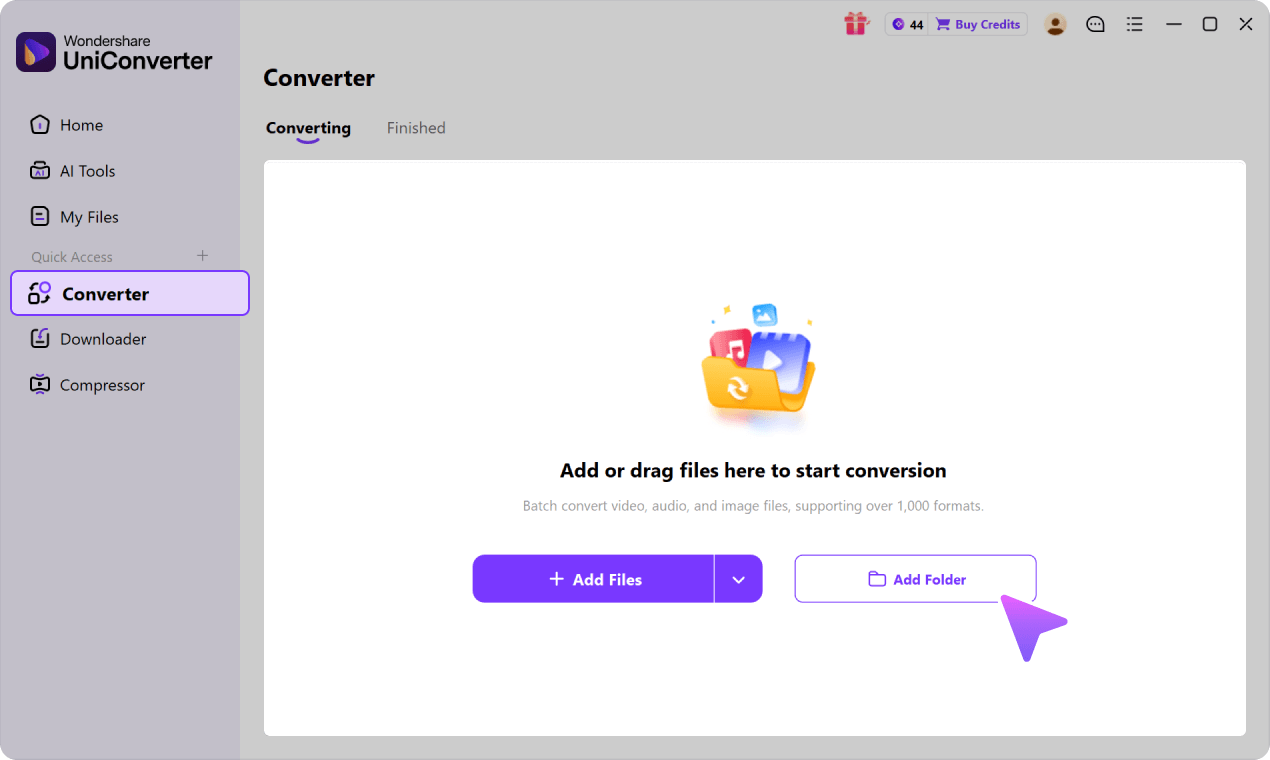
複数画像をまとめて追加して一括リサイズ
複数の画像や写真をまとめて読み込み、同じサイズ設定で一括リサイズできます。1枚ずつサイズ変更を繰り返す手間を減らせます。
- 複数の画像や写真をまとめて追加
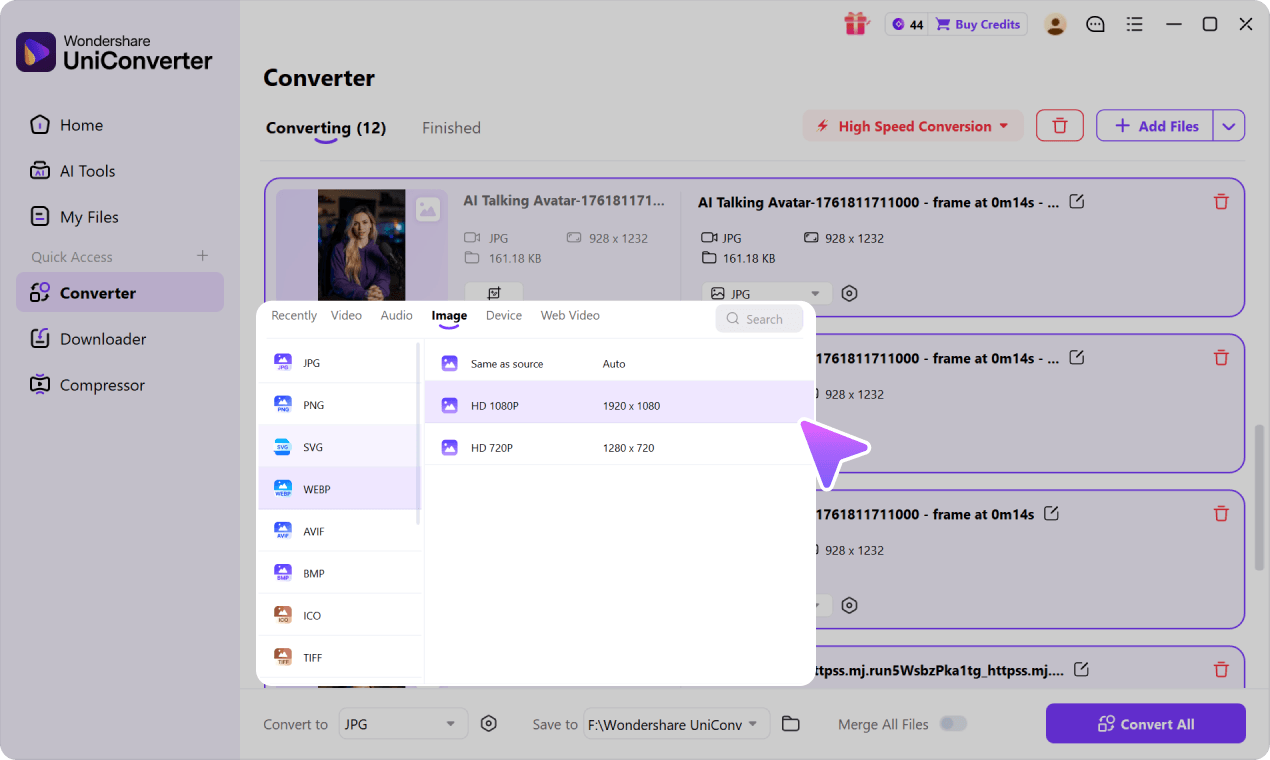
- 画像サイズをまとめて設定
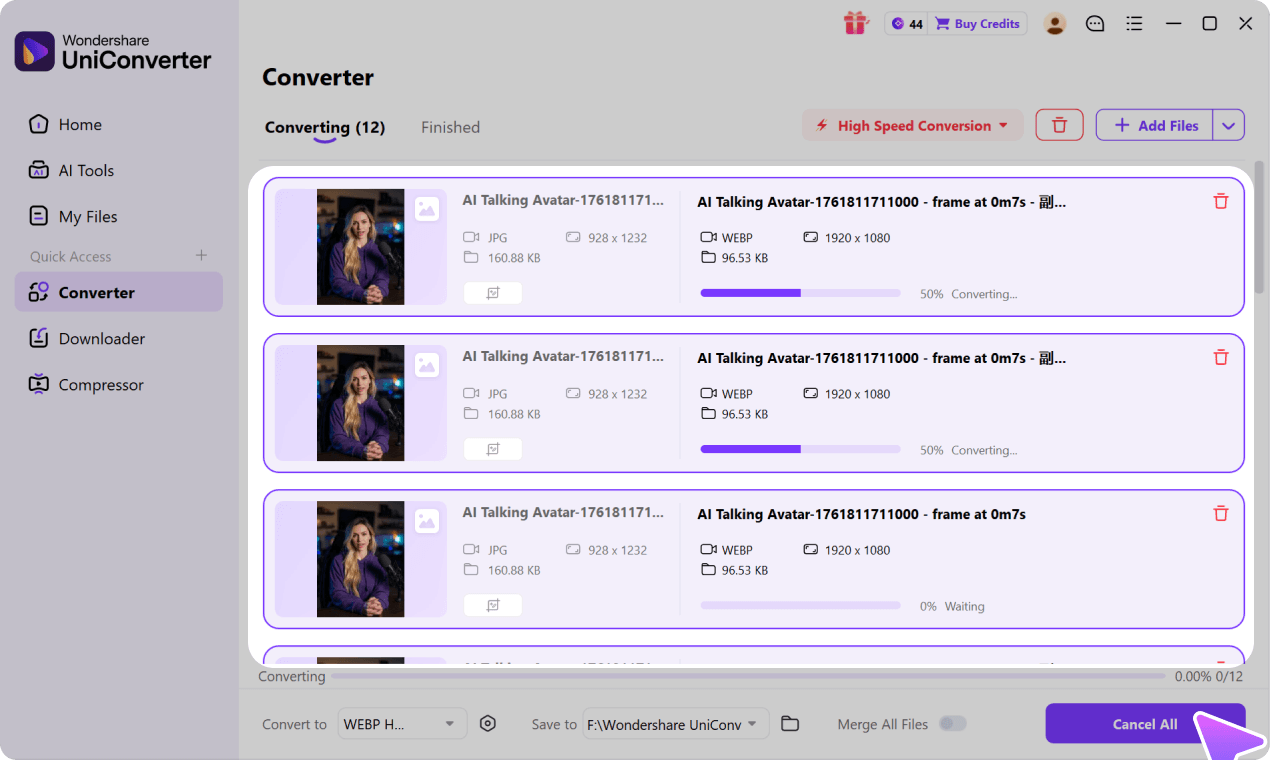
- リサイズ後の画像を一括で保存

Wondershare UniConverterなら、複数の画像や写真をまとめて読み込み、サイズを一括で変更できます。JPG・PNGなどの画像を同じサイズにそろえたり、SNS、EC商品画像、プレゼン資料など用途に合わせてリサイズしたりできます。Windows / Macで大量の画像を効率よくサイズ変更したいときに便利です。
Windows 11/10/8/7 に対応
macOS 10.13 以降(macOS 26 Tahoe を含む)に対応

数枚の画像を手軽にリサイズするなら、ブラウザで使えるオンラインツールが便利です。一方、複数の画像や写真をまとめてサイズ変更したい場合や、同じ設定で繰り返し処理したい場合は、デスクトップ版の画像リサイズソフトが向いています。それぞれの違いを確認して、用途に合った方法を選びましょう。
Wondershare UniConverterでは、複数の画像や写真をまとめて読み込み、サイズ変更から配置調整、書き出しまで1つの流れで進められます。写真を一括リサイズしたいときや、JPG・PNGなど複数の画像サイズを同じ基準にそろえたいときに便利です。SNS投稿、EC商品画像、社内資料、スクリーンショット整理など、画像をまとめてサイズ変更する作業を効率化できます。
複数の画像や写真をまとめて読み込み、同じサイズ設定で一括リサイズできます。1枚ずつサイズ変更を繰り返す手間を減らせます。
SNS、ECサイト、プレゼン資料など用途に合わせて画像サイズを設定し、複数の画像を同じ基準にそろえられます。

Fit with Background、Fill with Background、Stretch to Fitなどの配置方法を使い分け、設定した画像サイズに合わせて仕上がりを調整できます。
利用できる設定や対応する画像形式は、OSやUniConverterのバージョンによって異なる場合があります。

サイズ変更した複数の画像を、指定した保存先フォルダへまとめて書き出せます。画像を1枚ずつ保存する手間を減らし、一連の作業を効率よく進められます。
利用できる設定や対応する画像形式は、OSやUniConverterのバージョンによって異なる場合があります。

Wondershare UniConverterでは、JPG、JPEG、PNGなど対応する画像をまとめて読み込み、用途に合わせてサイズを変更できます。複数画像を同じサイズにそろえる場合も、画像ごとに設定を調整する場合も、リサイズ後のファイルを指定したフォルダへまとめて保存できます。対応形式や利用できる設定は、OSとUniConverterのバージョンによって異なります。
形式の対応状況は、OS と UniConverter のバージョンによって異なる場合があります。最新の画像形式とシステム要件は UniConverterの技術仕様 で確認してください。
複数画像の追加、サイズ設定、一括保存の3ステップで簡単にリサイズできます。
画像の一括リサイズは、複数の写真や画像を同じサイズにそろえたいときや、用途に合わせてまとめてサイズ変更したいときに便利です。
複数の画像を、投稿先に合わせた同じ比率やサイズに整えます。
商品一覧や商品詳細で見え方がぶれないよう、複数画像を同じ基準でそろえます。
スライドや社内資料に入れる画像を、見やすい寸法にまとめて変更します。
大きすぎる画像を、用途に合った縦横サイズへまとめて変更できます。
以下は画像リサイズ機能だけに限定された評価ではなく、Wondershare UniConverterの変換・編集機能全体に関する利用者の声です。確認できる場合は出典と掲載時期を示します。
「必要な結果に合わせて細かく設定できます。」
 Johnson
「ファイルをさまざまな IT 環境で簡単に使えます。」
 Williams
「Wondershare UniConverter はとても多機能です。」
 Olivia
信頼できるソフトウェアプラットフォームの UniConverter レビューと独立した紹介記事を確認できます。