Wondershare UniConverter|画像変換

画像一括変換ソフト|複数の画像ファイルをまとめて変換

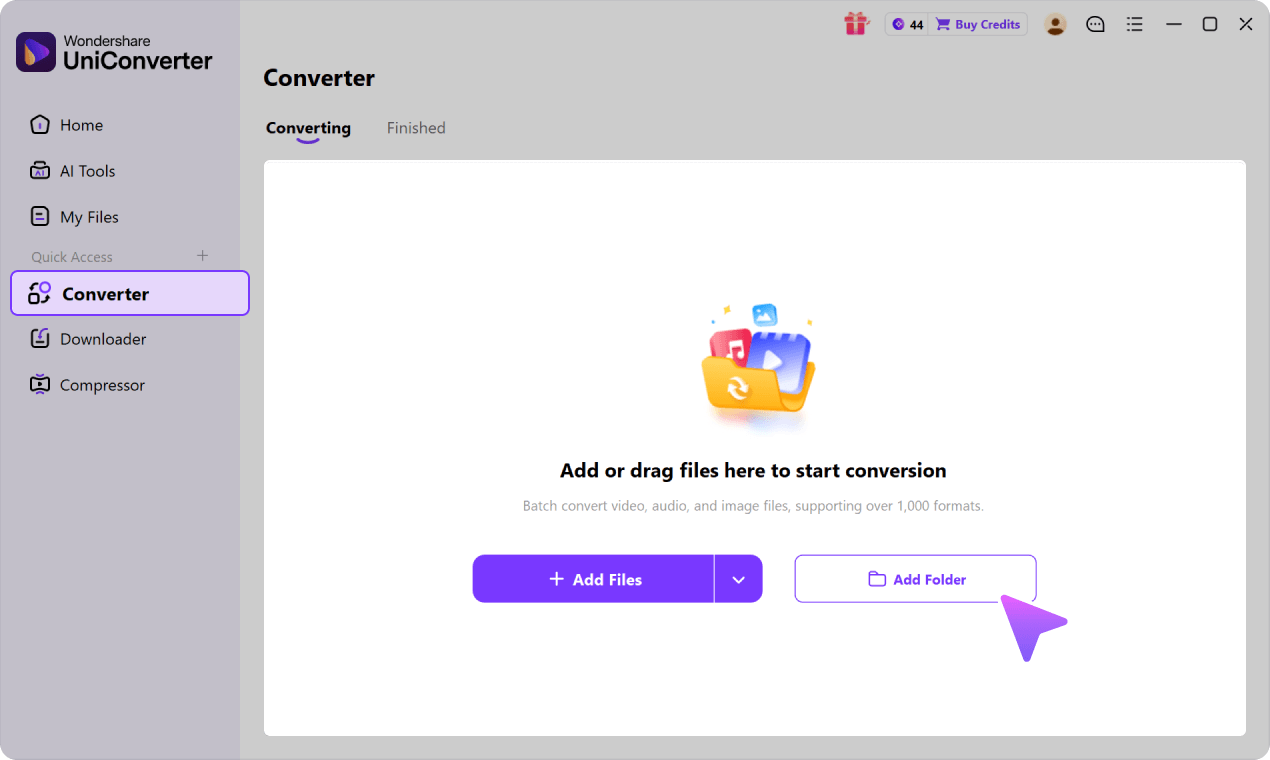
画像ファイルの形式を一括で変換したいなら、複数画像をまとめて追加し、出力形式と保存先を一度に指定できるデスクトップソフトが便利です。Wondershare UniConverterなら、HEIC・RAW・PNG・JPEGなど複数形式の画像を読み込み、JPG・PNG・BMP・TIFF・GIF・WebPへまとめて変換できます。Windows/Macで大量の画像ファイルを扱いたい場合にも、ブラウザへ1枚ずつアップロードする手間を減らせます。

  • 複数の画像ファイルをまとめて一括変換
  • 出力形式と保存先をまとめて指定
  • Windows/Macで画像ファイル形式をまとめて変換
対応プラットフォーム:

Windows 11/10/8/7 に対応

macOS 10.13 以降(macOS 26 Tahoe を含む)に対応

4.7Trustpilotでの評価
画像一括変換をもっと簡単に
120+対応国
7M+ユーザー
1.4M+登録ユーザー
21M+ダウンロード

画像一括変換はオンラインとデスクトップ、どちらがおすすめ?

数枚だけ画像形式を変換するなら、インストール不要のオンラインツールが手軽です。一方、複数画像や大量の画像ファイルをまとめて変換する場合、または変換のたびにファイルをWebへアップロードしたくない場合は、デスクトップの画像一括変換ソフトが向いています。UniConverterでは、複数画像をまとめて追加し、出力形式と保存先を一括指定して処理できます。

ワークフローを比較
複数画像・大量ファイルにおすすめUniConverter デスクトップ版
ブラウザから手軽に利用オンライン一括ツール
複数画像・大量ファイルの処理
複数の画像ファイルをまとめて追加し、同じ画面で出力形式を一括指定して変換できます。
オンラインツールは手軽ですが、1回にアップロードできる枚数・容量・処理回数などの条件はサービスによって異なります。
Webへのアップロードの有無
PC内の画像をデスクトップアプリに読み込み、指定した出力先へ保存できます。画像形式を変換するためにブラウザへ毎回アップロードする必要はありません。
画像をWebサービスへアップロードして処理するため、ファイルサイズや通信環境によって待ち時間が変わります。
出力形式と保存先の管理
複数画像の出力形式をまとめて指定し、保存先も一か所に設定できます。画像ごとの設定を確認しながら処理することも可能です。
利用できる出力形式、アップロード上限、保存方法はオンラインサービスごとに異なります。
通信環境の影響
デスクトップ版では、画像をブラウザへアップロードしてから結果を再ダウンロードする工程が不要です。特に複数ファイルを扱うときに、通信待ちを減らせます。
処理時間は、通信速度、ファイル容量、サーバーの混雑状況などの影響を受けます。
選び方:
数枚を一度だけ変換するならオンラインツール、大量の画像や複数形式のファイルをまとめて変換するならデスクトップ版がおすすめです。
UniConverter デスクトップ版をダウンロード

複数画像をまとめて変換できる4つのポイント

Wondershare UniConverterは、複数の画像ファイルを同じ変換リストに追加し、出力形式を一括指定してまとめて変換できます。PNG・JPEG・WebP・HEIC・RAWなど形式が混在する画像を整理したいときや、Windows/Macで大量の画像ファイル形式をそろえたいときに便利です。入力形式と出力形式は同一ではないため、利用前に最新の対応形式を確認してください。

複数の画像を一度に追加して一括変換

変換したい画像を複数選択して同じ変換リストに追加し、まとめて処理できます。

  • 複数画像を同じ変換リストに追加
  • まとめて選択して一括処理
  • 大量画像一括変換 の整理に使いやすい
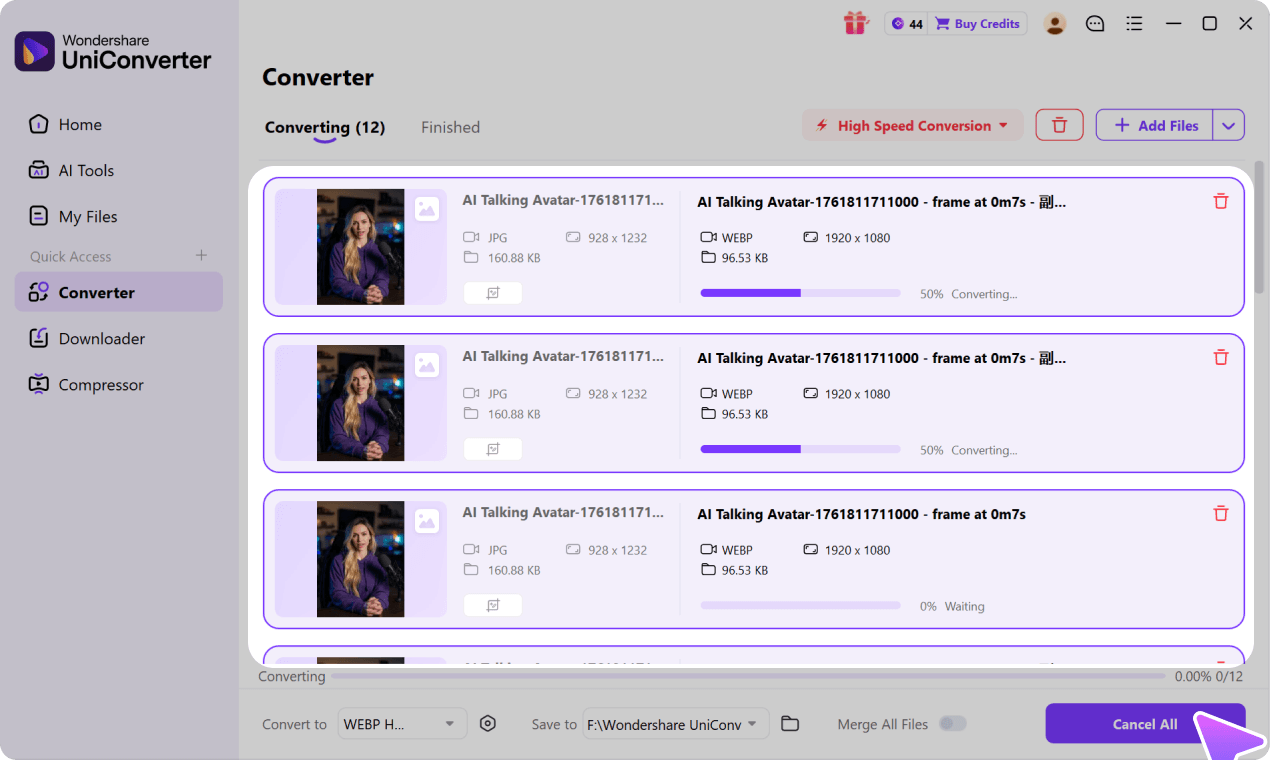
変換キューでまとめて管理

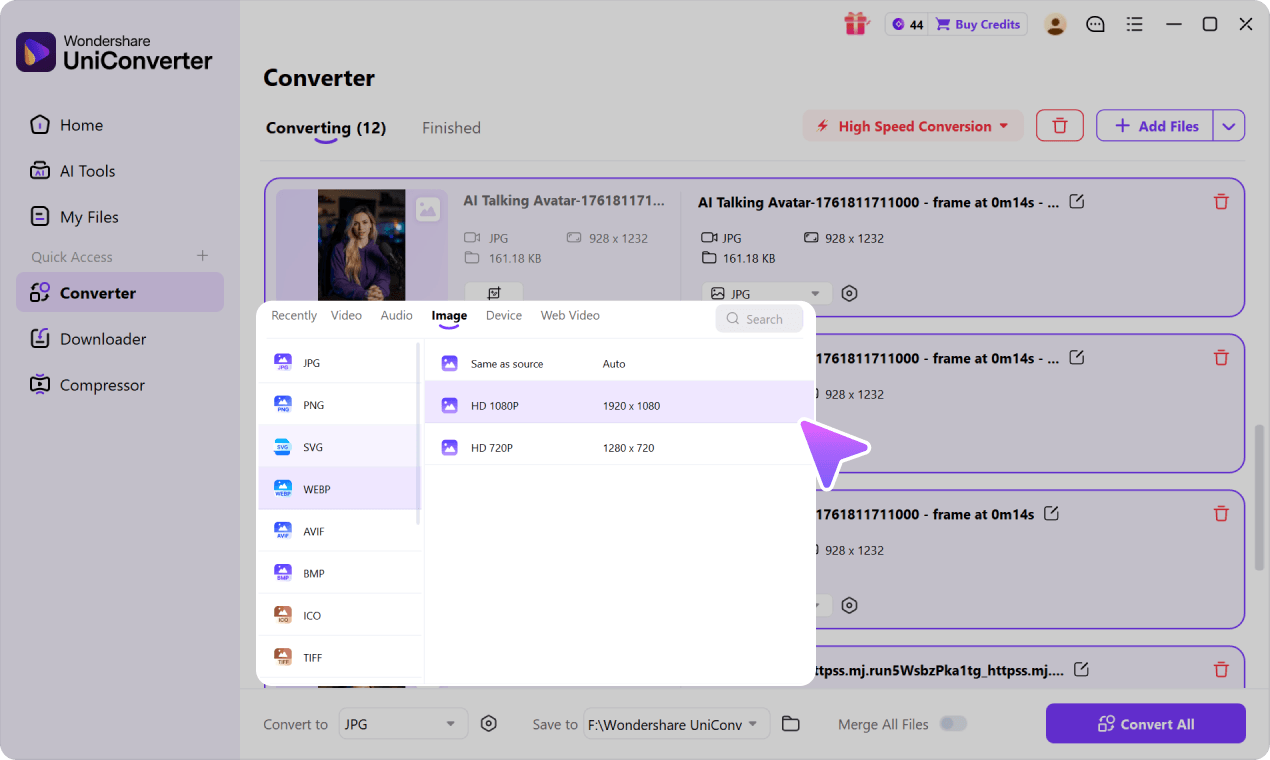
出力形式と保存先を一括指定

複数画像に同じ出力形式を指定し、変換後の保存先もまとめて設定できます。

  • 出力形式をまとめて指定
  • 変換後の保存先を一か所に設定
  • 画像ファイル形式をそろえる作業に便利
共通設定を一括で反映

HEIC・RAWなど複数形式の画像をまとめて変換

HEIC、RAW、JPEG、PNG、TIFF、WebPなど異なる形式の画像を読み込み、対応する出力形式へまとめて変換できます。

  • HEIC・RAW・JPEG・PNG・TIFF・WebPなどを読み込み
  • JPG・PNG・BMP・TIFF・GIF・WebPへ出力
  • 形式が混在する画像も同じ出力形式にそろえられる

入力形式と出力形式は異なります。対応状況はOSやUniConverterのバージョンによって変わる場合があるため、最新の技術仕様を確認してください。

画像ごとの個別設定にも対応

サイズ変更やクロップも必要に応じて調整

形式変換だけでなく、変換前に画像ごとのサイズやクロップ、明るさ・コントラスト・彩度などを必要に応じて調整できます。

  • 画像の幅・高さを調整
  • クロップや回転で見た目を整える
  • 明るさ・コントラスト・彩度を画像ごとに調整
  • 変換と簡単な画像調整を同じデスクトップ環境で進める

利用できる編集項目や設定はOS・製品バージョンによって異なる場合があります。

対応環境では高速変換設定を利用

対応画像形式|HEIC・RAWなどをJPG・PNG・WebPへ変換

UniConverterは、JPEG/JPG、PNG、BMP、TIFF、GIF、WebP、HEIC、各種RAWなどの画像を読み込み、JPG・PNG・BMP・TIFF・GIF・WebPへ出力できます。たとえば、PNGをJPG/JPEGへ、BMPをJPGへ、HEICやRAWをJPGへ、WebPをPNGへといった画像ファイル形式変換を複数枚まとめて行えます。入力対応は出力対応より広いため、最新の対応形式は技術仕様で確認してください。

主な入力形式と出力形式

画像ファイル形式を一括で変更するときは、「読み込める形式」と「保存できる形式」を分けて確認するのがポイントです。

入力形式と出力形式の主な違い
一般的な画像最新形式・Webカメラ RAWデザイン・プロ

形式の対応状況は、OS と UniConverter のバージョンによって異なる場合があります。最新の画像形式とシステム要件は UniConverterの技術仕様 で確認してください。

画像ファイルを一括変換したいのはこんなとき

画像ファイル変換を1枚ずつ行うのは、枚数が増えるほど手間がかかります。PNG・JPG・WebPなどの形式をそろえたいとき、HEICやRAWの写真をJPGへまとめて変換したいとき、Web掲載や資料共有用に大量画像を整理したいときに一括変換が役立ちます。

PNG・JPGなど資料用画像の形式をそろえる

プレゼンや社内資料に使う複数画像を、JPGやPNGなど扱いやすい形式へまとめて変換できます。

Web用にJPG・PNG・WebPへまとめて変換

WebサイトやCMSへ登録する前に、複数の画像ファイル形式をJPG・PNG・WebPなどへそろえて整理できます。

HEIC・RAWの写真をJPGへまとめて変換

iPhoneのHEICやカメラのRAWなど、撮影元が異なる画像をJPGなど共通の形式へまとめて変換できます。

大量の画像ファイルを共有用にまとめて変換

取引先やチームへ渡す画像を同じファイル形式へそろえ、指定した保存先にまとめて出力できます。

UniConverterユーザーの声

以下は画像変換機能だけに限定された評価ではなく、Wondershare UniConverterの変換・編集製品全体に関する利用者の声です。確認できる場合は出典と掲載時期を示します。

★★★★★

「必要な結果に合わせて細かく設定できます。」

柔軟な変換設定により、異なる出力や納品条件に合わせてファイルを準備できます。
JohnsonJohnson
★★★★★

「ファイルをさまざまな IT 環境で簡単に使えます。」

変換したメディアを一般的なシステムや納品工程の間で扱うときに、互換性が役立ちます。
WilliamsWilliams
★★★★★

「Wondershare UniConverter はとても多機能です。」

変換と編集の機能を組み合わせ、単発のメディア作業だけでなく複数の工程を進められます。
OliviaOlivia

信頼できるソフトウェアプラットフォームの UniConverter レビューと独立した紹介記事を確認できます。

よくある質問

01

画像ファイルの形式を一括で変換するおすすめの方法は?

数枚だけならオンラインツールでも手軽ですが、複数画像や大量のファイルをまとめて処理するなら、一括変換に対応したデスクトップソフトが便利です。UniConverterでは、複数画像を追加し、出力形式と保存先を一括指定してまとめて変換できます。
数枚を一度だけ変換するならオンラインツールが手軽です。一方、大量の画像、複数形式が混在するファイル、Webへ毎回アップロードしたくない画像を扱う場合はデスクトップソフトが向いています。UniConverterはWindows/Macで複数画像をまとめて処理できます。
はい。PNG、HEIC、各種RAWなど対応する画像を複数追加し、JPG/JPEGを出力形式として一括指定できます。入力形式によって対応状況が異なるため、変換前に最新の技術仕様を確認してください。
はい。UniConverterはWindows/Macのデスクトップ環境で複数画像の一括変換に対応しています。ただし、対応する入力形式や一部の設定はOS・製品バージョンによって異なる場合があります。
現在のUniConverter技術仕様では、画像の主な出力形式はJPG、PNG、BMP、TIFF、GIF、WebPです。HEICや各種RAWなど、読み込みに対応していても同じ形式で出力できるとは限らないため、入力形式と出力形式は分けて確認してください。
画質への影響は、変換元・変換先の形式や設定によって異なります。たとえばJPG/JPEGは非可逆圧縮のため、保存設定によっては画質が変化します。用途に合った形式と出力設定を選び、重要な画像は元ファイルを残したまま変換するのがおすすめです。
vc 16

複数画像をJPG・PNG・WebPへまとめて変換

Wondershare UniConverterなら、複数の画像ファイルをまとめて追加し、出力形式と保存先を一括指定して変換できます。Windows/Macで画像ファイル形式を効率よくそろえたいときにお試しください。

複数画像をJPG PNG WebPへまとめて一括変換
UniConverter
UniConverter - オンライン版
オンラインで動画/音声/画像変換
無料でお試し 無料でお試し
ページが見つかりませんでした | Wondershare UniConverter
UniConverter
UniConverter - オンライン版
オンラインで動画/音声/画像変換
無料でお試し 無料でお試し