固定した範囲
画面の隅、書類の項目、看板、住所、ラベルなど、動かない範囲だけを選んで覆います。
動画の一部をぼかすには、隠したい範囲とぼかしスタイルを選び、対象が動く場合は位置を合わせ続ける必要があります。UniConverterの AI動画ぼかし には、動きへ対応する2つの方法があります。 AI顔ぼかしモード は顔を検出し、1人、複数人、または検出された全員を選択できます。 オブジェクト追跡ぼかしモード では、ナンバープレート、ロゴ、画面、書類、商品など顔以外の対象を囲みます。選択した顔や物体が動いてもぼかしが追従し、周囲は鮮明なままです。
この方法なら、画面の他の部分を鮮明に保ちながら、顔、ナンバープレート、ユーザー名、書類、看板、画面、ロゴ、ラベルなど特定の情報だけを隠せます。
「動画の一部」には2つの意味があります。 画面内の特定範囲と、タイムライン上の短い区間です。AI動画ぼかしは、選択した画面範囲に対応します。特定の時間だけぼかしたい場合は、UniConverterのトリミングまたは編集機能でその区間を分け、該当クリップへぼかしを適用します。
対象が静止しているか、画面内を動くか、複数回現れるか、鮮明に残したい被写体の外側にあるかによって、適した方法が変わります。
画面の隅、書類の項目、看板、住所、ラベルなど、動かない範囲だけを選んで覆います。
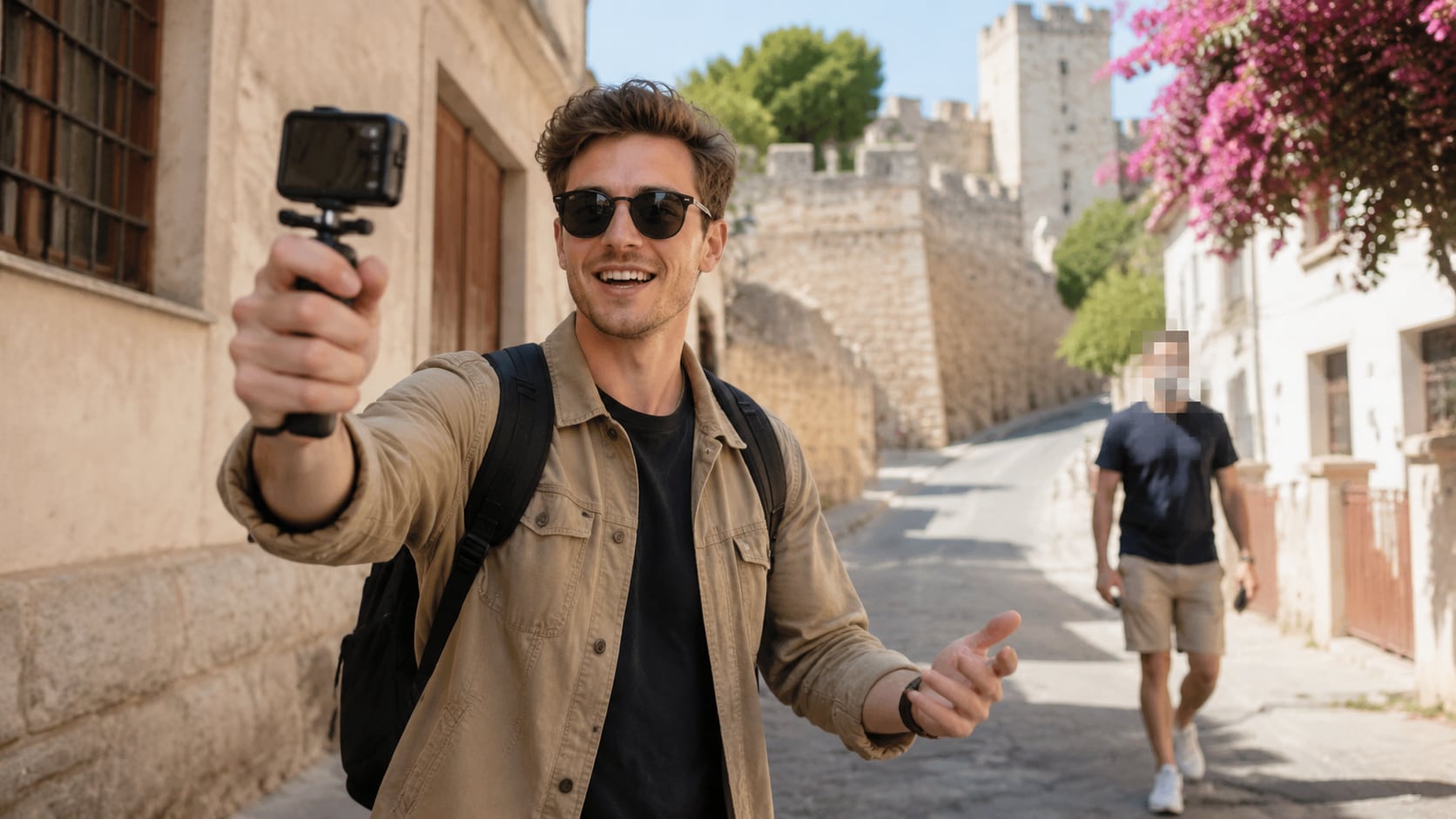
ナンバープレート、名札、スマホ、ロゴなどを囲み、AIで動きに合わせてぼかしを追従させます。
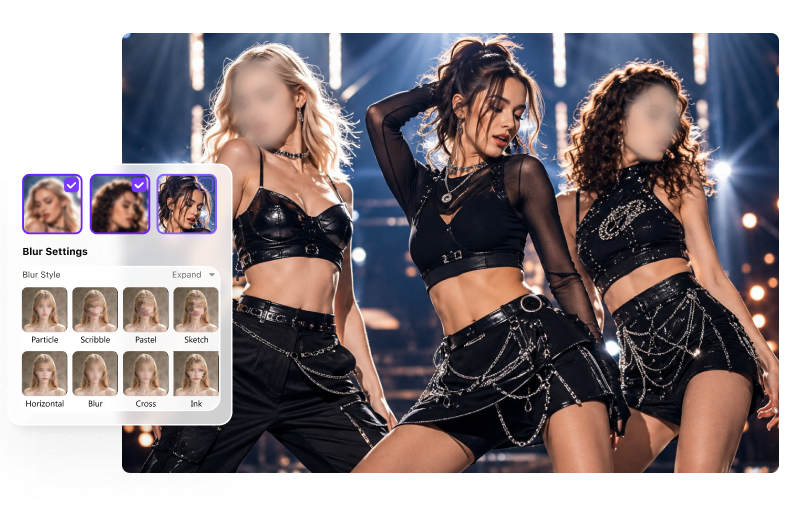
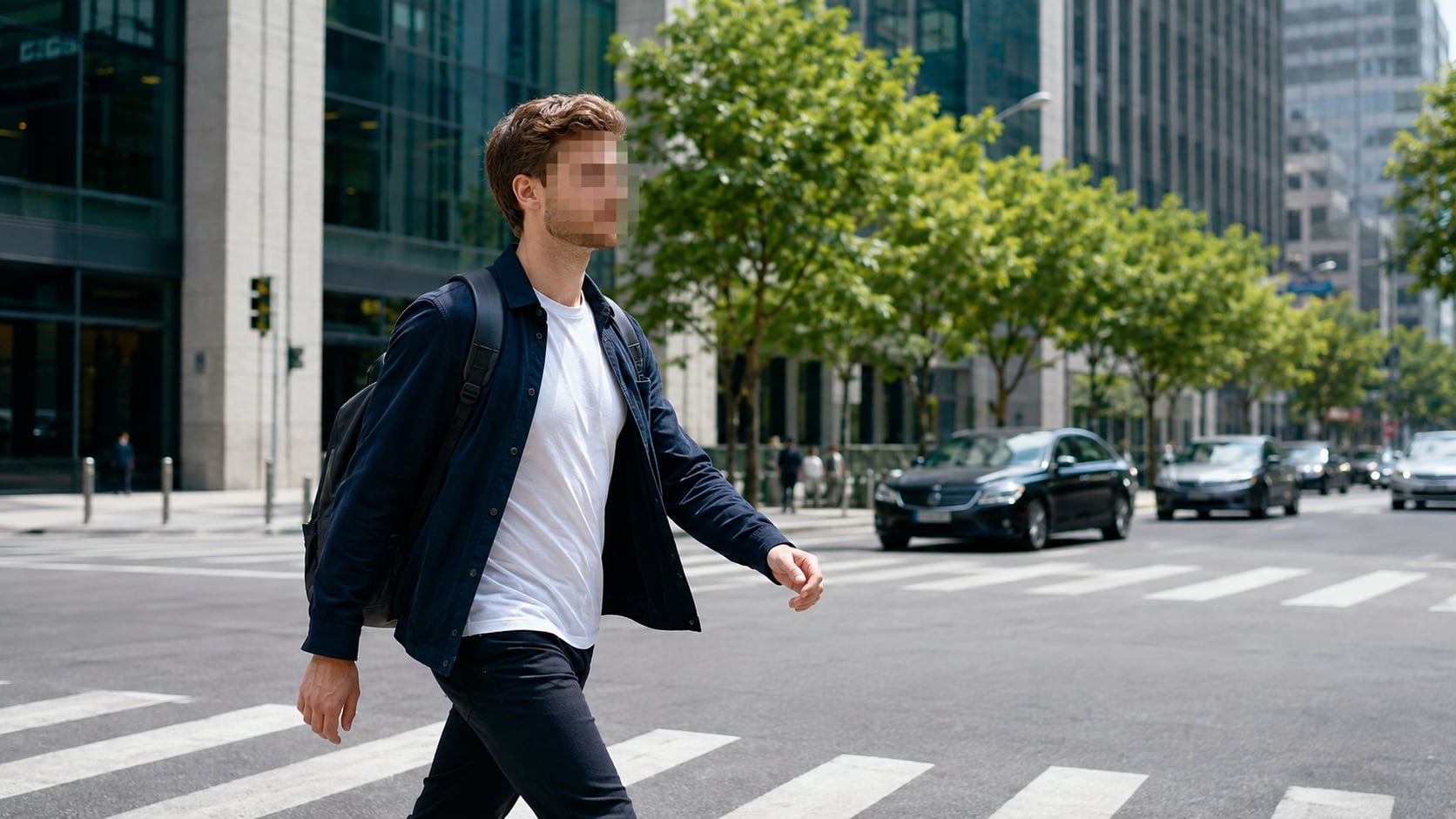
AIで人物を検出し、特定の1人、複数人、または検出された全員の顔を選びます。
選択範囲を反転すると被写体を鮮明に保ったまま、 動画の背景をぼかせます。
プライバシー、コンプライアンス、資料としての見やすさを損なう部分を選び、映像の有用な部分は残したまま、適切な追跡とぼかしを設定できます。
人物を自動検出し、 動画内の顔を 選択して、またはまとめてぼかします。
ナンバープレートを囲み、車両が動いてもぼかしを追従させます。
メールアドレス、ユーザー名、ダッシュボード、注文情報、APIキー、社内の商品情報を隠します。
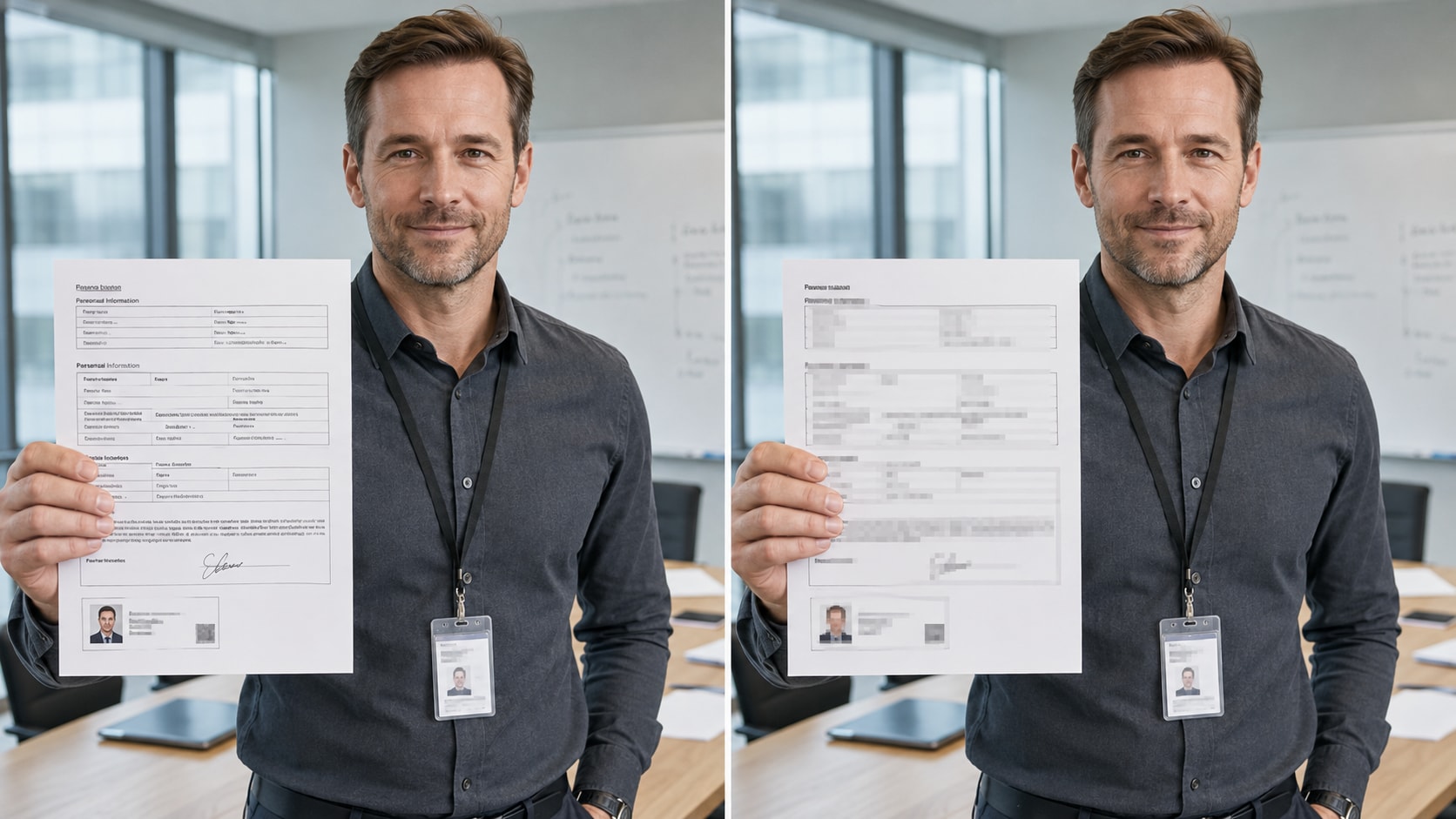
氏名、住所、申込書、ホワイトボード、契約書、配送ラベル、社員証をぼかします。
古いブランドロゴ、商品ラベル、サービスの画像など、不要な情報を隠します。
選択範囲を反転し、人物や商品を鮮明に残したまま周囲を隠します。
固定ぼかしが有効なのは、対象が動かない場合だけです。UniConverterの 動画ぼかし編集 なら、クリップ内で選択した顔や物体の大きさ、角度、位置が変わっても追従します。
顔はAIで自動検出し、それ以外は追跡範囲を一度囲みます。UniConverterが選択した顔や物体を解析し、映像に合わせてぼかし位置を更新します。
ぼかし設定では、パーティクル、スミア、パステル、スケッチ、水平、ぼかし、クロス、インク、モザイク、ペイントから選べます。その後、選択した効果が対象を覆う範囲や、周囲へのなじみ方を調整します。
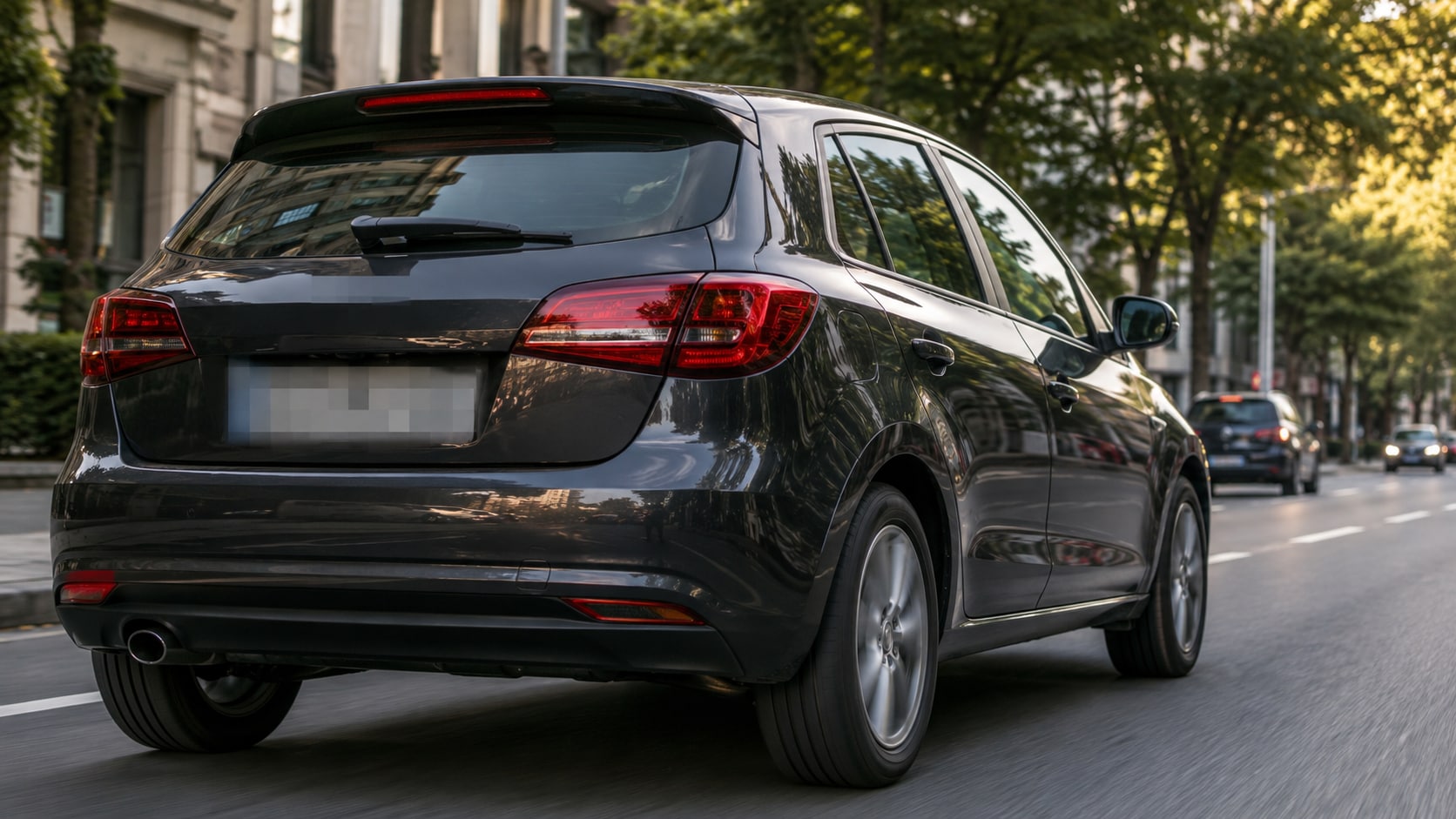
ぼかし前の映像には、顔、住所、画面、顧客データ、機密書類が含まれる場合があります。UniConverterなら元動画をPC用ソフト内で処理し、書き出し前に追跡と範囲をプレビューできます。
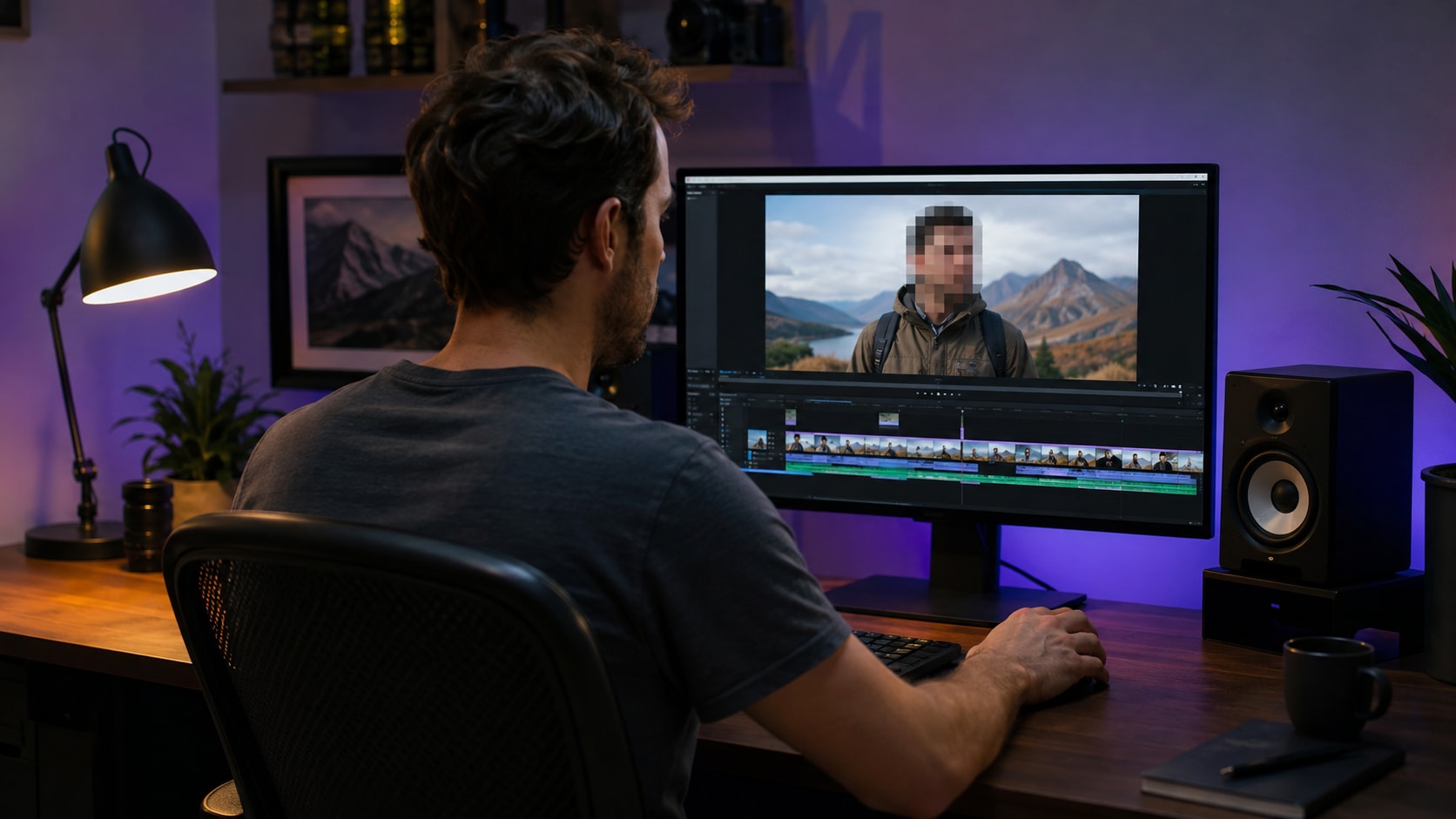
クリップを読み込み、隠したい顔や物体を選択して効果を調整し、書き出し前にぼかしが追従しているか確認します。
いずれも動画の一部を隠せますが、対象が動く場合、元映像の機密性が高い場合、ぼかしの見た目を細かく整える場合には違いがあります。
| 機能 | UniConverter AI動画ぼかし | 固定ぼかしレイヤー・クロップ | 従来型のマスク・キーフレーム |
|---|---|---|---|
| 画面の一部だけを選択 | ✓ 検出した顔または任意の追跡範囲 | ✓ 固定範囲 | ✓ 任意のマスク |
| 動く顔に追従 | ✓ 自動検出・追跡 | 手動で位置調整が必要 | 追跡またはキーフレーム設定が必要 |
| 指定した顔以外の物体に追従 | ✓ 任意の追跡範囲 | 手動で位置調整が必要 | 追跡またはキーフレーム設定が必要 |
| 検出された複数の顔をぼかす | ✓ 特定の顔または全員を選択 | 個別のレイヤーやマスク | 個別のマスクと追跡作業 |
| ぼかしスタイル | ぼかし、モザイク、スミア、ペイントを含む10種類 | 編集ソフトによる | 柔軟だが設定方法は異なる |
| 境界と範囲を細かく調整 | 強度、境界、不透明度 | 基本調整はツールにより異なる | 詳細な手動調整 |
| ぼかし前の機密映像を処理 | PC内で完結 | ツールによる | PC用編集ソフト内でローカル処理 |
| 必要なスキル・設定 | 少ない | 固定範囲なら少ない | 中程度~多い |
固定レイヤーと従来型編集ソフトの機能は製品ごとに異なります。この比較は、すべての編集ソフトではなく一般的なワークフローを示しています。
一般的な動画を読み込み、保護が必要な範囲だけをぼかして結果を確認し、そのまま後工程へ進めます。
AI動画ぼかしは、MP4、MOV、AVI、MKV、M4V、WMV、FLV、MTS、TS、3GPなど、UniConverterが対応する一般的な形式を扱えます。
部分ぼかしをPC上の一連の編集に組み込めます。該当クリップをトリミングまたは編集し、見せたくない範囲を選んで追跡をプレビュー。その後、必要に応じて変換、圧縮、高画質化、書き出しを行います。
指定範囲、動く対象、複数の顔、タイムライン区間、ローカル処理、ぼかし調整について簡潔に回答します。
AI動画ぼかしを開いてクリップを読み込みます。検出された顔を選ぶか、別の対象を囲んで追跡範囲を追加します。ぼかしスタイルを選び、動きと範囲をプレビューして書き出します。選択した部分だけがぼかされ、周囲は鮮明に保たれます。
はい。動く顔を選ぶか、別の対象を追跡範囲で囲みます。AIが選択した顔や物体の位置変化に合わせてぼかしを保つため、フレームごとのキーフレーム設定は不要です。
顔、ナンバープレート、画面、ユーザー名、メールアドレス、住所、書類、看板、ロゴ、ラベル、社員証、ホワイトボードなどをぼかせます。顔以外の対象は、AIで追跡する前に範囲を選択します。
UniConverterは複数の顔を検出できるため、1人、複数人、全員から選べます。顔以外の情報には必要な追跡範囲を追加し、書き出し前にすべてのぼかし範囲を確認してください。
機密情報が短い区間だけに現れる場合は、UniConverterのトリミングまたは編集機能でその時間帯を分け、該当クリップへAI動画ぼかしを適用してから編集を続けます。これにより、時間上の区間と画面内の範囲を分けて処理できます。
顔は自動検出されますが、顔以外の物体は自動で選ばれません。「追跡範囲を追加」をクリックし、ナンバープレート、画面、ロゴ、書類などを囲むと、AIが選択した物体を映像内で追跡します。
はい。四角いブロック状ならモザイクを選べます。また、パーティクル、スミア、パステル、スケッチ、水平、ぼかし、クロス、インク、ペイントも利用できます。強度、境界、不透明度で隠し方を調整してください。
はい。「反転」を使って選択範囲を逆にします。選んだ被写体は鮮明なまま、周囲の背景がぼかされます。
いいえ。UniConverterのAI動画ぼかしはWindows・macOS用アプリで動作するため、元映像を不明なオンラインぼかしツールへ何度もアップロードせず、PC内で処理できます。
はい。選択範囲、動きの追跡、境界の覆い方、ぼかし強度をプレビューで確認できます。最終動画を書き出す前に、対象や効果設定を調整してください。