被写体へ視線を集める
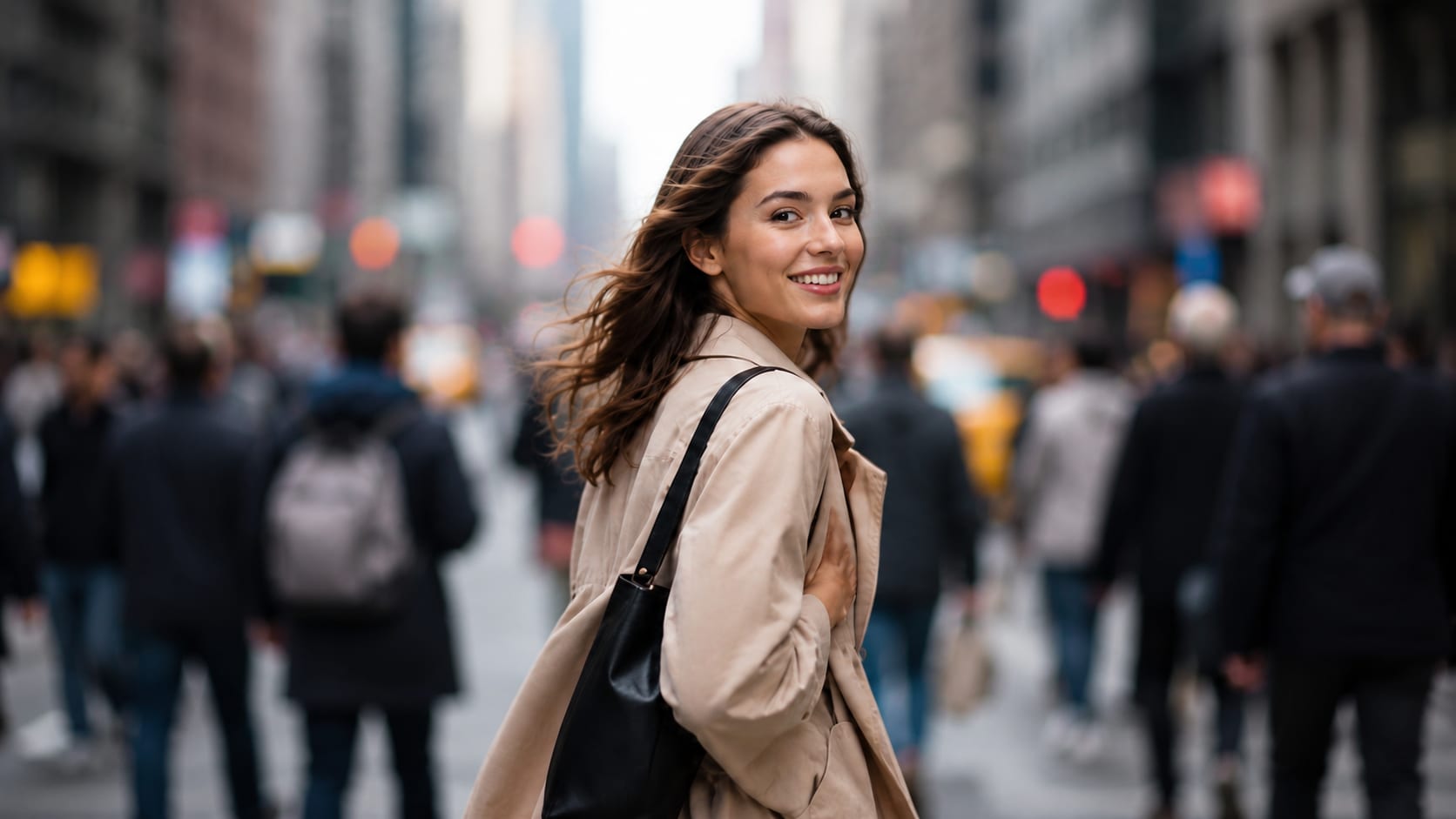
雑然とした部屋、街、人混み、視覚的なノイズを柔らかくし、人物、商品、物体へ視聴者の注意を集めます。
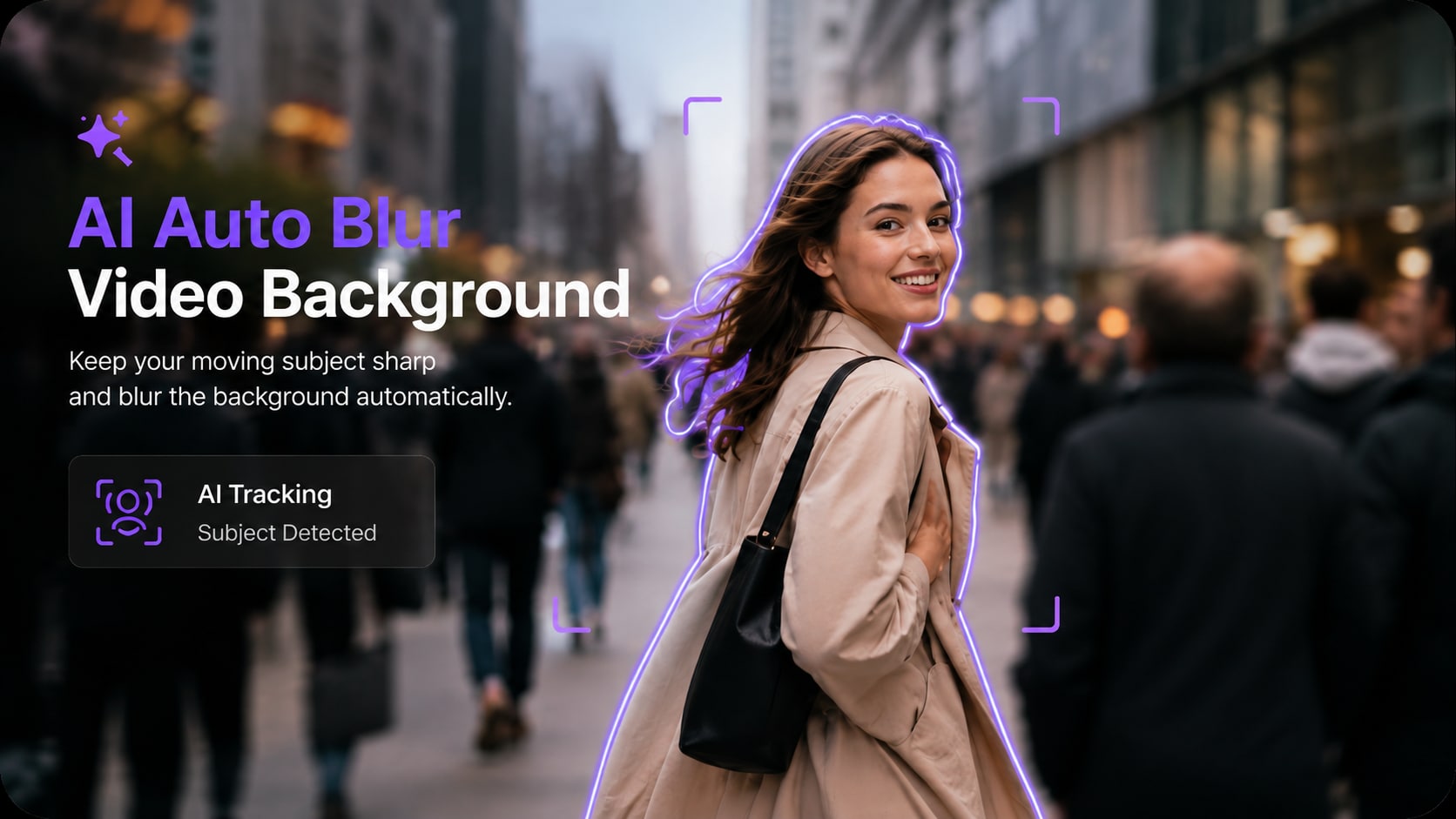
UniConverterの AI動画ぼかしは、AI追跡で選択した被写体を鮮明に保ち、周囲の範囲だけをぼかします。タイムライン全体でマスクを手動調整するより、すばやく仕上げられます。
視聴者に見せたい人物、商品、ペット、車などを選びます。「反転」を有効にしてぼかし範囲を逆にすると、選択した被写体は鮮明なまま、それ以外の画面が柔らかくなります。
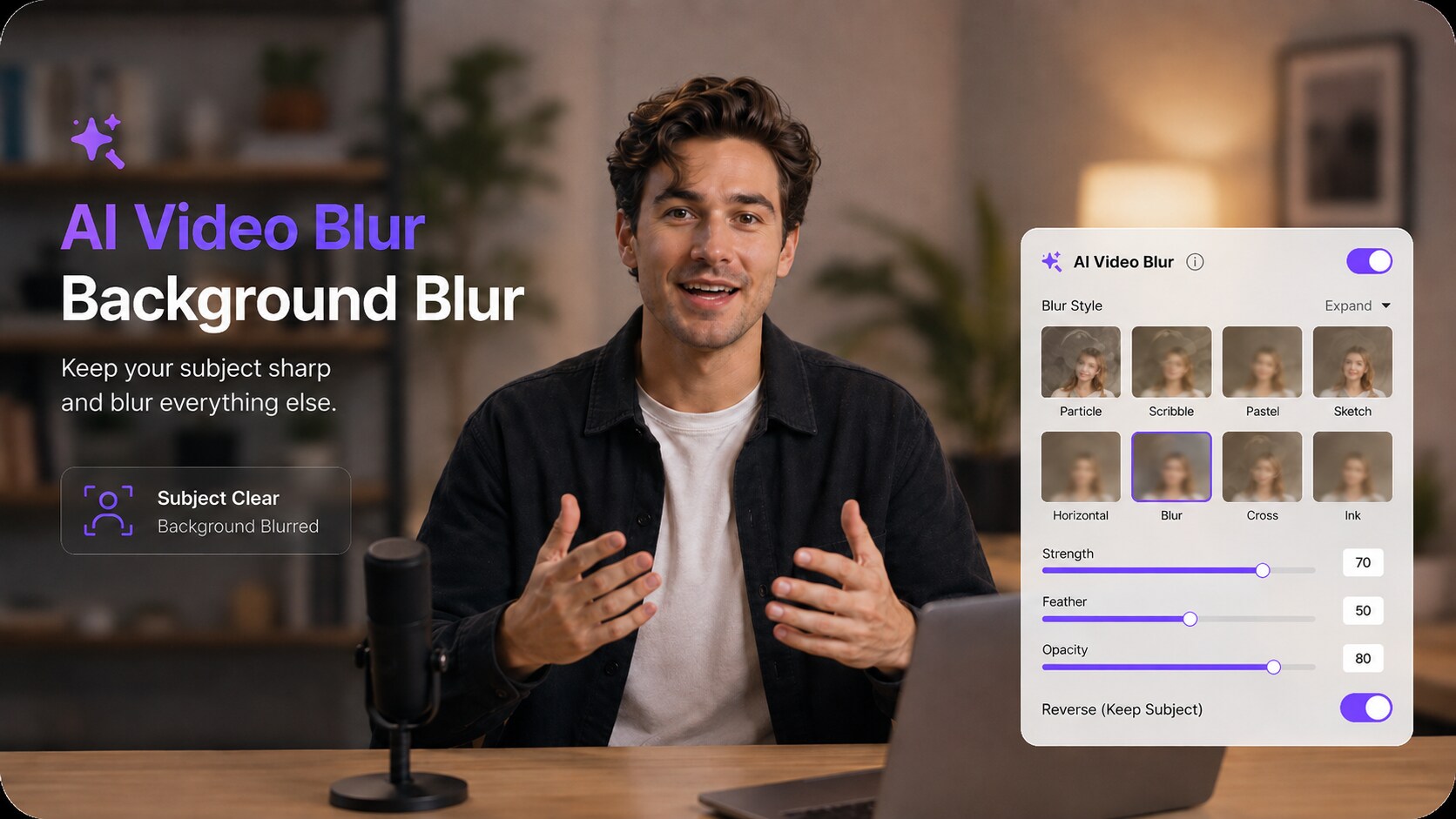
選択した被写体が動くと、AIが映像内の対象を追跡します。ぼかしは追跡範囲の外側に保たれるため、フレームごとにマスク位置を直したり、キーフレームを作成したりする作業を減らせます。
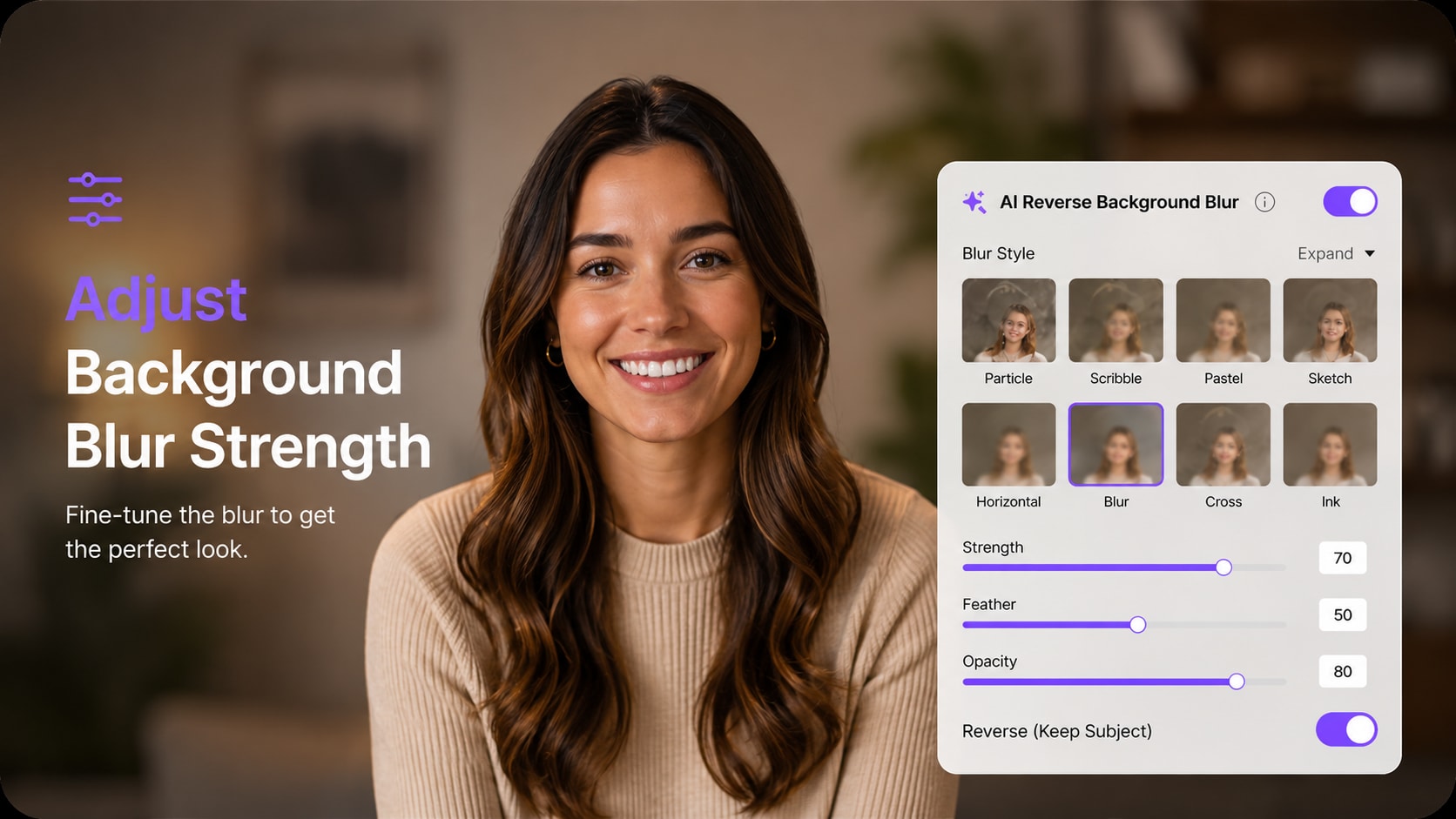
背景ぼかしは1つの固定効果ではありません。軽いソフトフォーカス、強いプライバシーマスク、被写体と周囲をはっきり分けるスタイルなど、目的に合わせて仕上がりを調整できます。
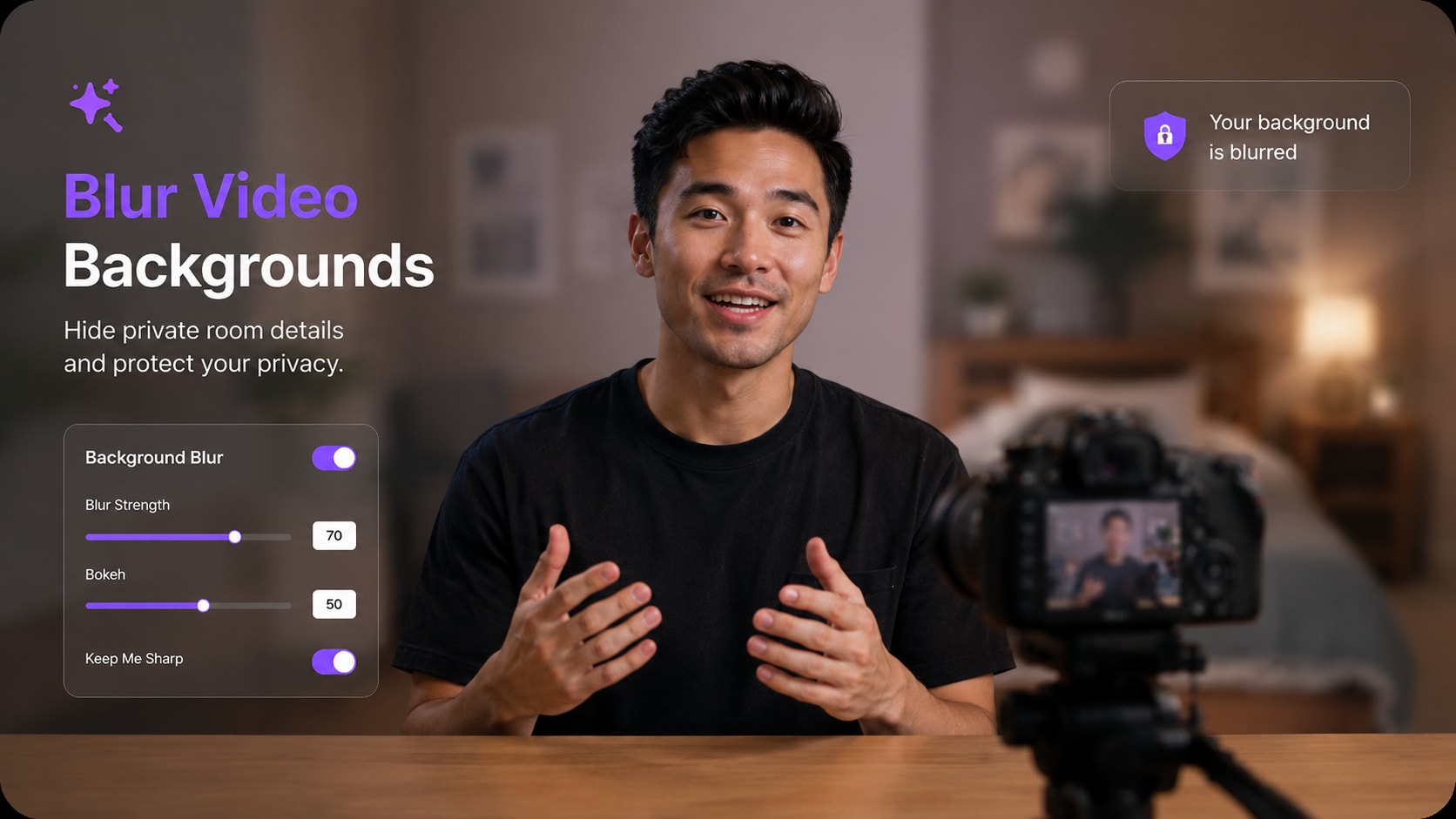
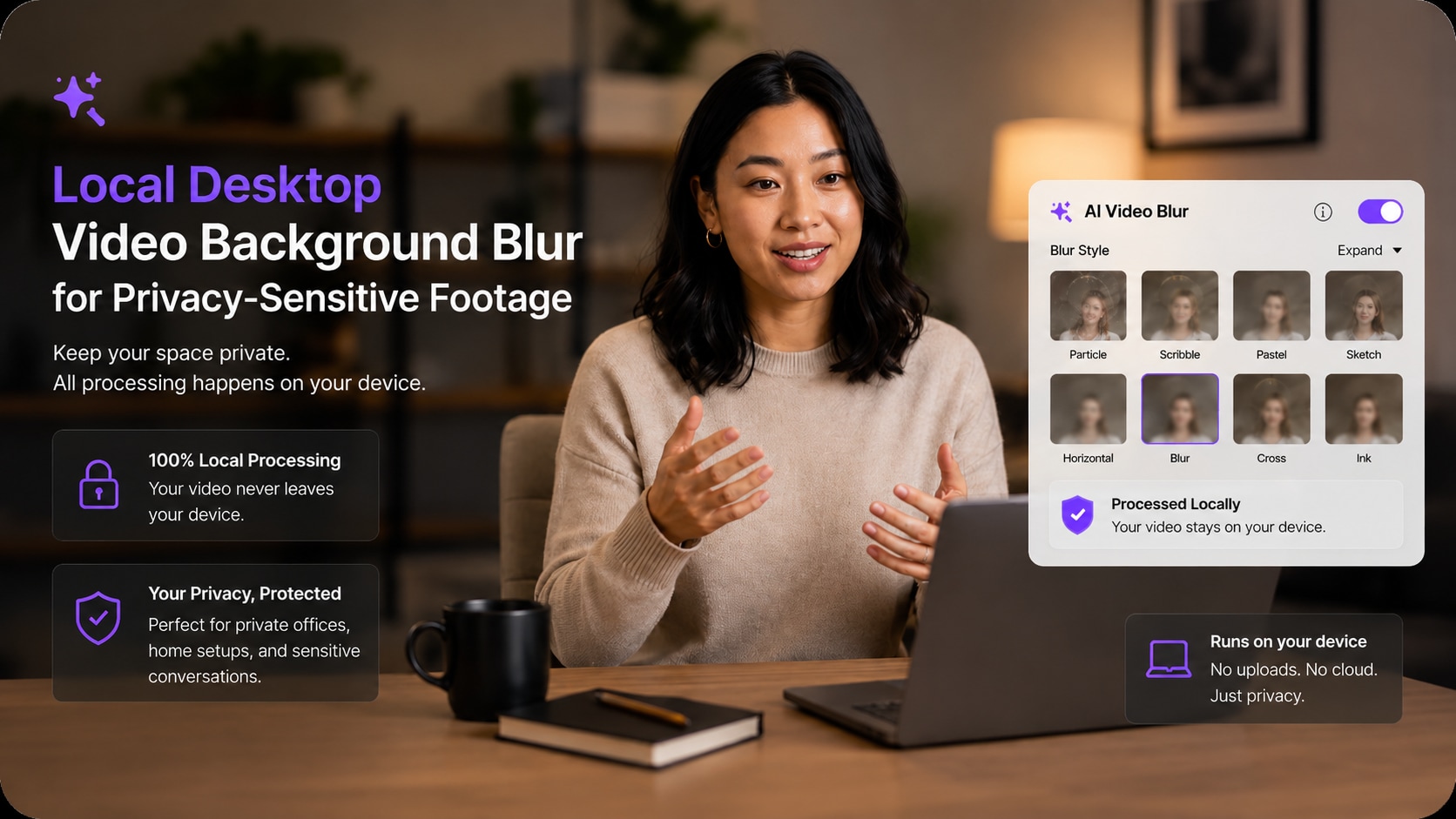
自宅、オフィス、顧客先、教室、ホワイトボードなど場所を特定できる情報が映る録画も、ぼかし前の元動画を不明なオンラインサイトへ何度もアップロードせず、Windows・Mac上のUniConverterで処理できます。
動画背景ぼかしは、録画済みの映像から不要な情報を目立たなくし、見せたくない周囲を隠し、奥行きのあるすっきりした見た目を作れます。
雑然とした部屋、街、人混み、視覚的なノイズを柔らかくし、人物、商品、物体へ視聴者の注意を集めます。
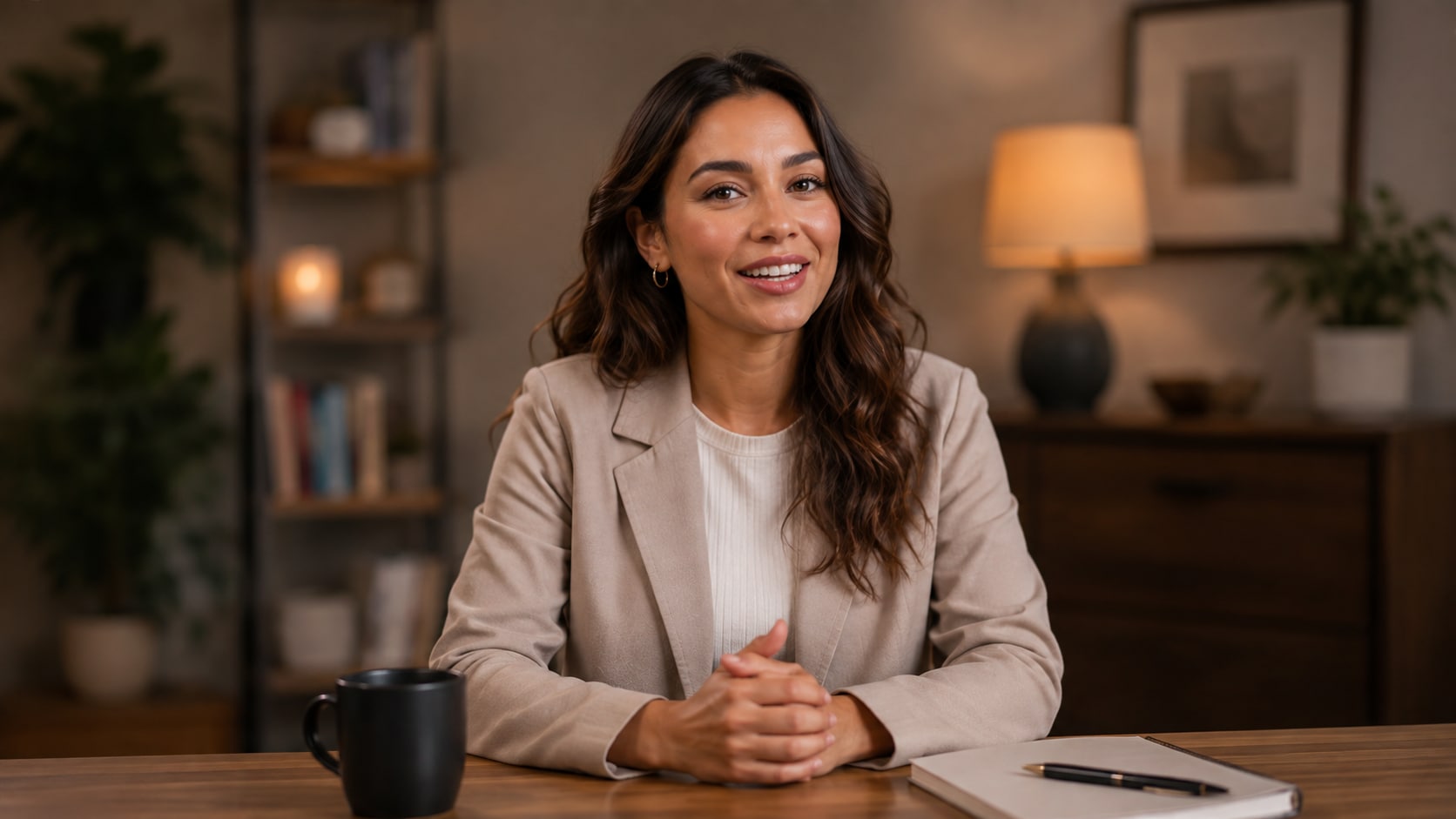
被写体の後ろに映る住所、家族写真、ホワイトボード、画面、他の人物、場所を特定できる情報をぼかします。
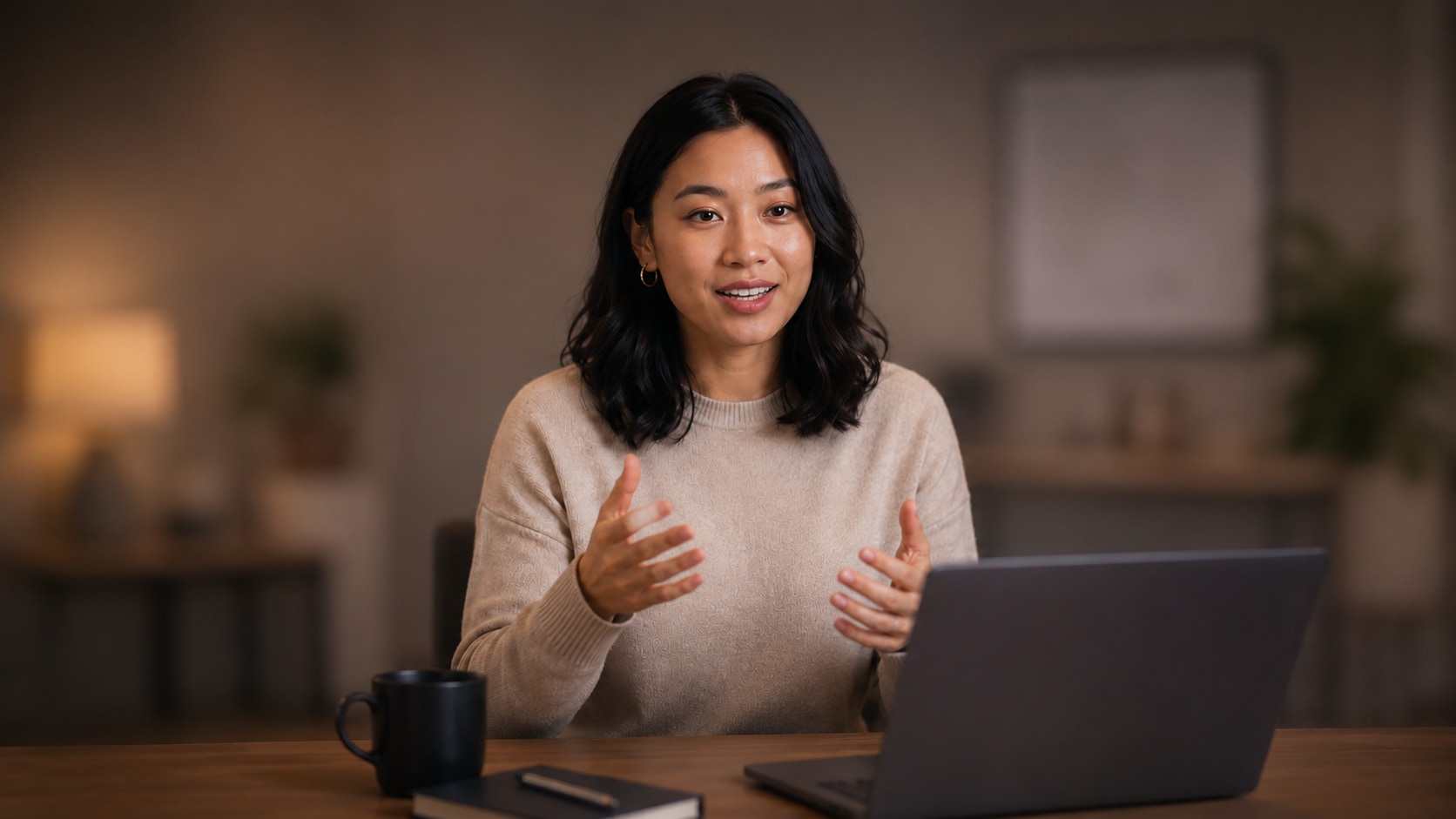
スタジオ外で撮影したインタビュー、チュートリアル、プレゼン、営業動画、クリエイター向けコンテンツへ、柔らかなポートレート風背景を追加します。
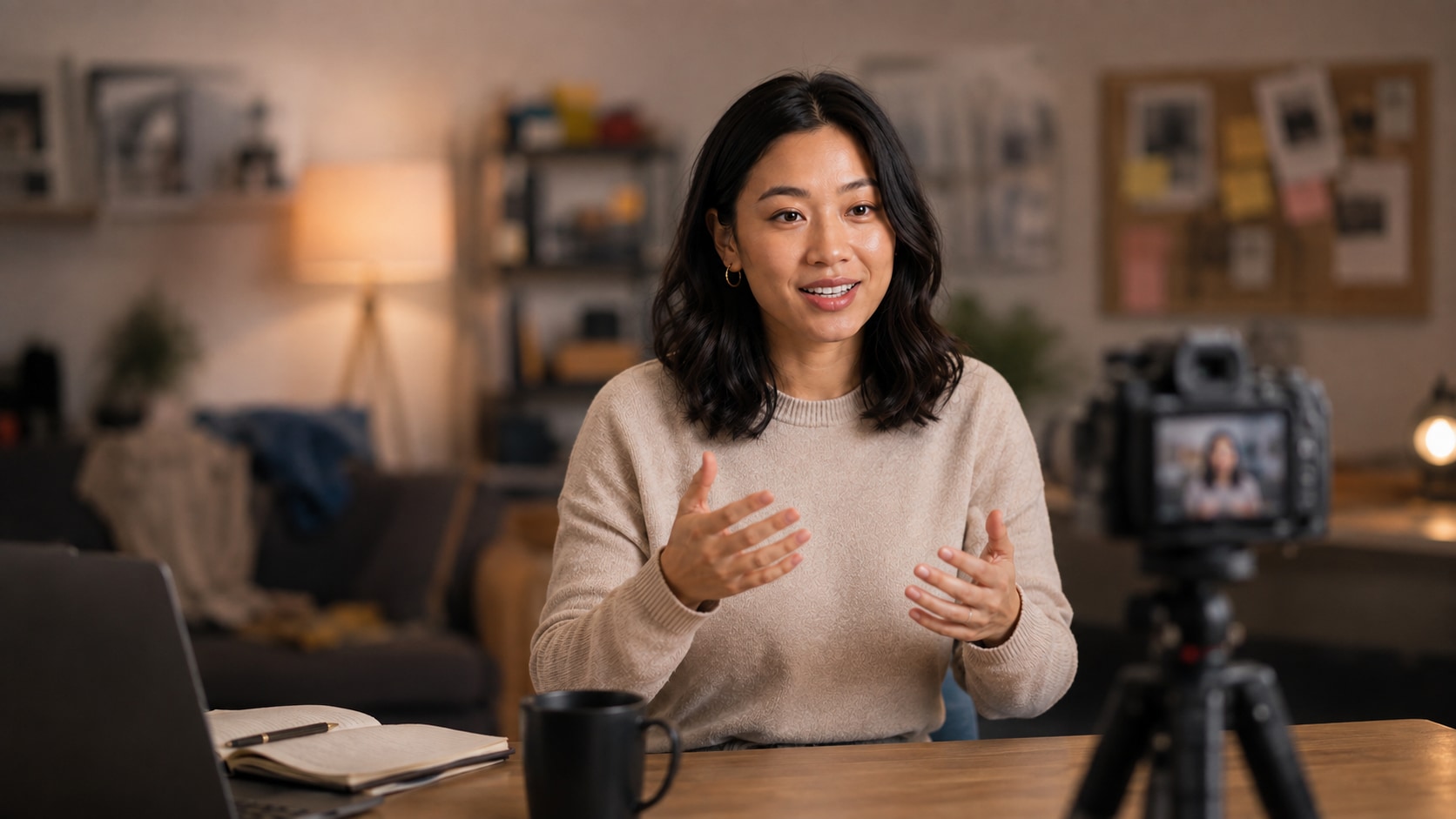
背景が気になる、または情報が映りすぎている場合は、場面を準備して撮り直す代わりに、編集工程で背景ぼかしを追加できます。
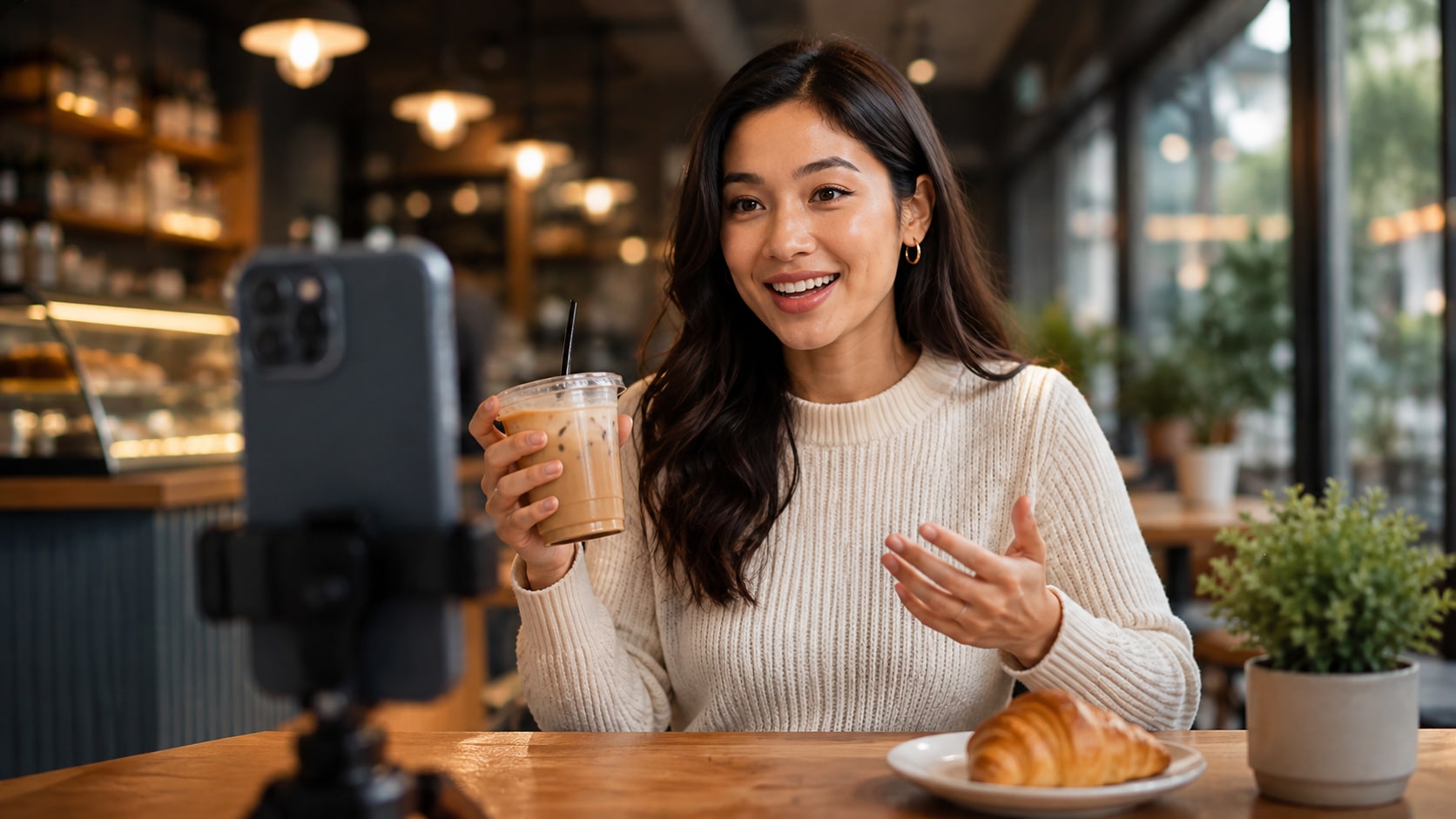
YouTube、TikTok、Instagramリール、Shorts、商品クリップ、クリエイター動画で、被写体をすばやく認識できるすっきりした画面にします。
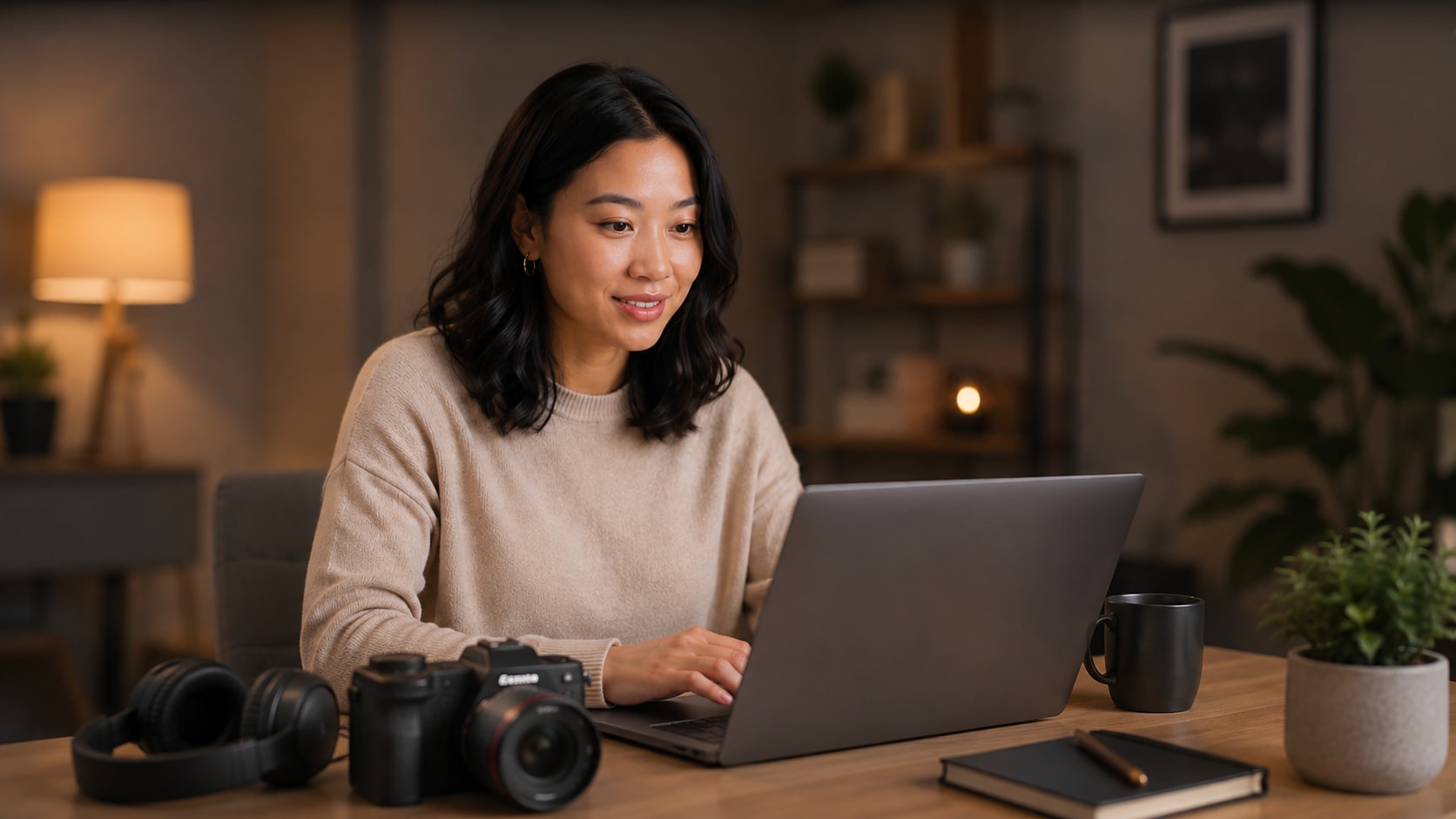
背景をぼかした後も、UniConverter内で動画の変換、圧縮、トリミング、高画質化、書き出しを続けられます。
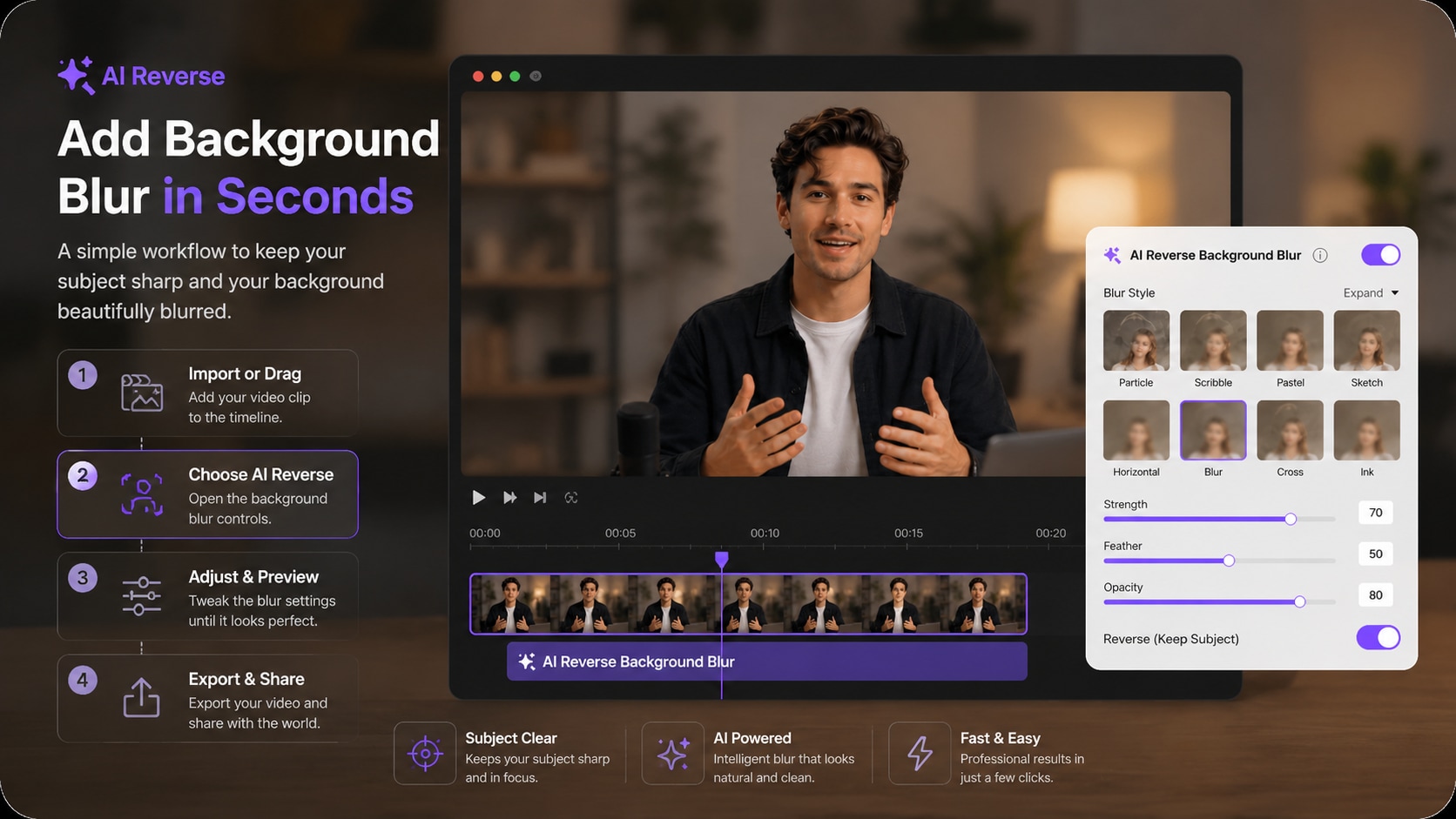
AI動画ぼかしで鮮明に残したい被写体を選び、選択範囲を反転して背景ぼかしを調整し、書き出し前に結果をプレビューします。
それぞれ解決する編集課題が異なります。元の場面を残しながら、被写体の後ろを目立ちにくく、または特定しにくくするなら背景ぼかしを選びます。
おすすめ: 話し手、インタビュー、チュートリアル、SNS動画、プライバシーに配慮したい室内映像。被写体を鮮明に保ち、周囲を柔らかくします。
おすすめ: 秘匿や匿名化におすすめ。画面全体、または特定の顔、ナンバープレート、画面、ユーザー名、書類などをぼかします。
おすすめ: 場面全体を置き換える場合におすすめ。背景をぼかして残すのではなく、被写体を元の背景から切り離して、削除または置換します。
背景ぼかし動画編集を探す際は、被写体をどう分離するか、動きに手作業が必要か、元動画をどこで処理するか、ぼかし後にどの編集を続けられるかが主な違いです。
| 機能 | UniConverter AI動画ぼかし | 一般的なオンライン背景ぼかしツール | 従来型の動画編集ソフト |
|---|---|---|---|
| 選択した被写体の周囲をぼかす | ✓ 反転ぼかし | 多くのAIツールで対応 | ✓ 通常はマスク・レイヤーで対応可能 |
| 選択した動く被写体へ追従 | ✓ AIオブジェクト追跡 | ツールにより異なる | 対応可能だが、編集ソフトにより設定方法が異なる |
| 顔の自動検出 | ✓ 顔検出を標準搭載 | 一部のAIツールで一般的 | 専用機能やプラグインによる |
| グリーンバック撮影が不要 | ✓ 録画済み動画に対応 | AIツールで一般的 | マスク・セグメンテーション機能で対応可能 |
| ぼかし強度と境界の柔らかさを調整 | ✓ 強度、境界、不透明度 | ツールにより異なる | ✓ 通常は柔軟に調整可能 |
| 機密性の高い元動画をブラウザへアップロードせず処理 | ✓ PC内で完結 | 提供元と処理方法による | ✓ PC用編集ソフトならローカル処理可能 |
| 変換、圧縮、トリミング、高画質化を続行 | ✓ 同じUniConverter内で対応 | ブラウザ上の編集作業に特化することが多い | ✓ 編集中心のワークフロー |
| 追跡する被写体への手動キーフレーム | AI追跡する選択範囲には不要 | ツールによる | 追跡機能によっては必要 |
「一般的なオンライン背景ぼかしツール」は、よくあるブラウザ型ワークフローを指します。アップロード方法、AIによる被写体分離、ファイル制限、プライバシーの扱い、書き出し方法は提供元により異なります。
UniConverterの背景ぼかしは幅広いAI動画ぼかし機能の一部です。単機能の別ソフトへクリップを送らず、背景の情報を保護したり、被写体へ視線を集めたりできます。
AI動画ぼかしが対応するMP4、MOV、AVI、MKV、M4V、WMV、FLV、MTS、TS、3GPなどの一般的な形式を使用できます。
元動画を読み込み、被写体を選び、「反転」で背景をぼかして追跡をプレビューします。必要に応じて、最終書き出し前にUniConverterの他の機能も続けて使えます。
動画の背景をぼかす方法、AI追跡、グリーンバック、プライバシー、ぼかし調整、無料利用について回答します。
UniConverterのAI動画ぼかしでクリップを開き、鮮明に残したい人物や物体を選びます。「反転」を有効にして周囲をぼかし、設定を調整して結果をプレビュー後に書き出します。
UniConverterはAIで顔を検出し、指定した被写体を追跡します。背景をぼかすには、鮮明に残したい顔または物体を選び、「反転」で追跡対象の周囲へぼかしを適用します。
いいえ。AI動画ぼかしは録画済み動画に対応します。鮮明に残す被写体を選び、ぼかし範囲を反転するため、グリーンバックの前で撮影しておく必要はありません。
はい。顔または別の被写体を選ぶと、AIが動きを追跡します。「反転」を有効にしている間、追跡範囲の周囲の背景がぼかされた状態に保たれます。
はい。ぼかし強度、境界、不透明度を調整し、対応するスタイルから選べます。背景を軽く柔らかくすることも、より強く隠すことも可能です。
ホワイトボード、画面、家族写真、室内の配置、住所など、背景の情報を見えにくくするのに役立ちます。機密情報を含む場合は、共有前に結果を念入りにプレビューしてください。
いいえ。背景ぼかしは、選択した被写体を鮮明に保ちながら周囲を柔らかくします。全画面ぼかしは画面全体へ、指定範囲のぼかしは選んだ顔、物体、情報だけへ適用します。
いいえ。背景ぼかしは元の場面を残したまま柔らかくします。背景削除は被写体を場面から分離し、元の背景を削除または置換できる状態にします。
UniConverterは無料ダウンロードと体験版を提供しています。AI処理、クレジット、書き出し上限などは現在のバージョンとプランにより異なるため、長尺動画や複数動画を処理する前にアプリ内の条件を確認してください。
いいえ。AI動画ぼかしはWindows・macOS版UniConverterで利用できるため、ぼかし前の元動画を不明なブラウザ型サイトへ何度もアップロードせず、機密映像を処理できます。