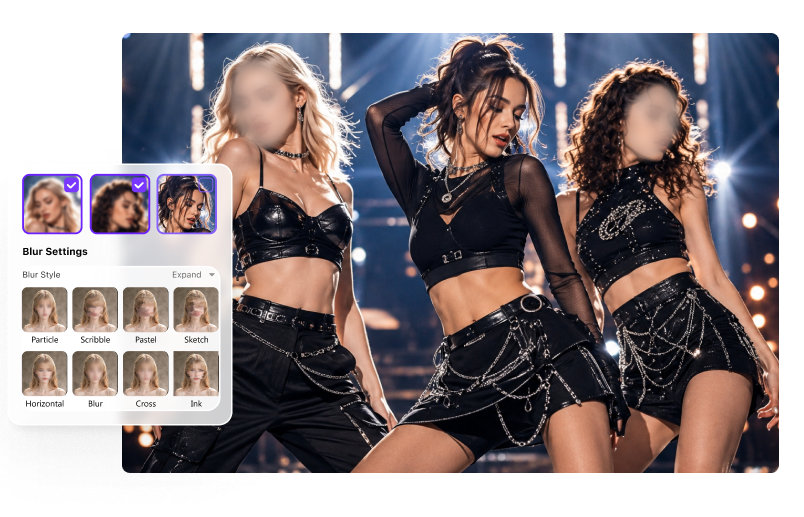
動画内の1人だけをぼかす
検出された1人を選び、他の人物はそのまま表示します。インタビュー対象者、目撃者、顧客、子どもなどを隠す場合に便利です。
はい。自動顔ぼかしツールは顔を検出し、隠す人物を選択して、その顔が動いても追跡します。UniConverterなら、フレームごとに手動でぼかしを置かず、1人、複数人、検出された全員をぼかし、書き出し前に結果を確認できます。
1人、複数人、大人数、動く被写体にAI顔検出を使えます。誰を表示したままにするか、選択した顔をどの程度隠すかを決められます。
検出された1人を選び、他の人物はそのまま表示します。インタビュー対象者、目撃者、顧客、子どもなどを隠す場合に便利です。
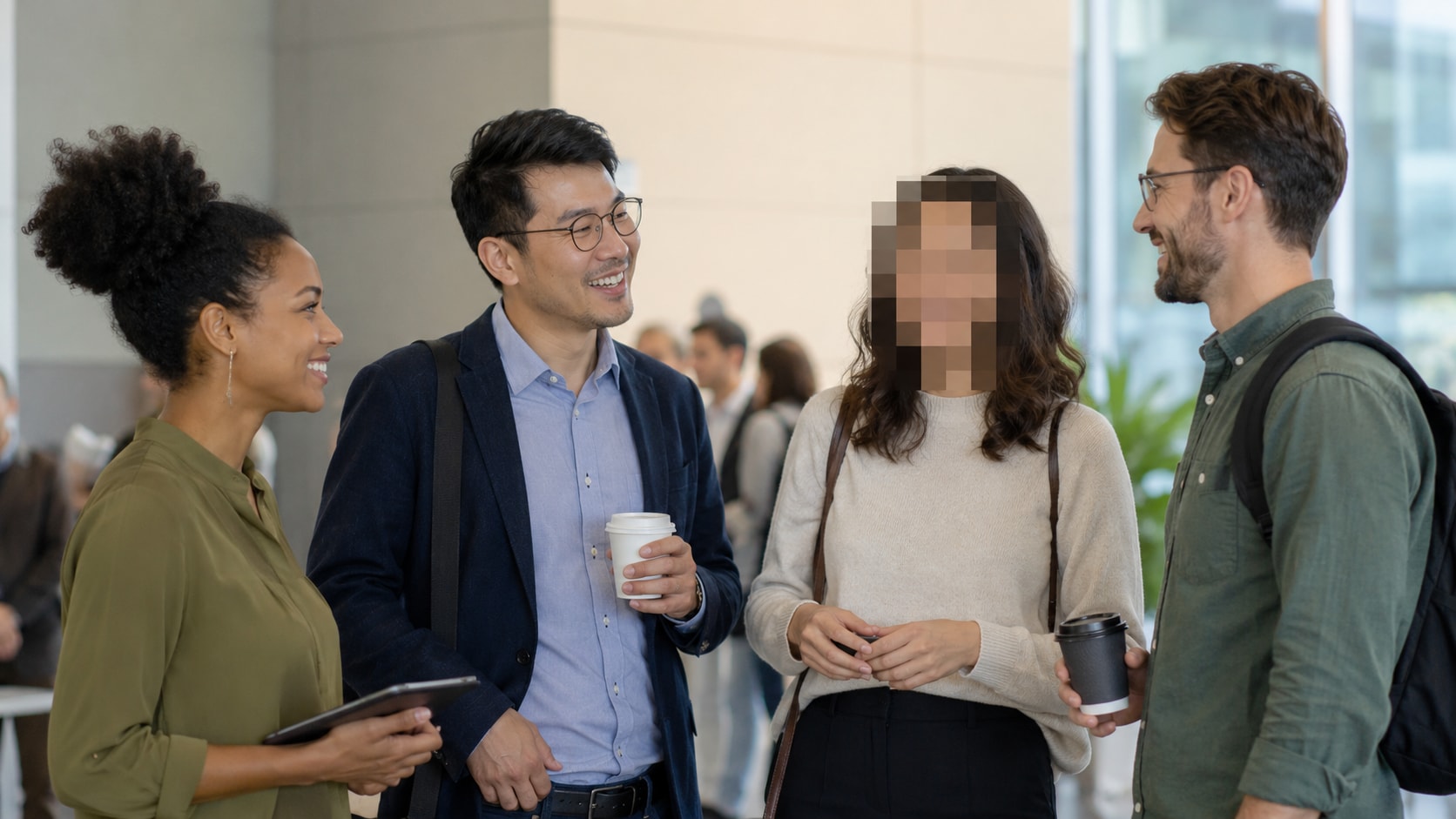
グループの一部だけを匿名化したい場合は、検出された複数人を選びます。
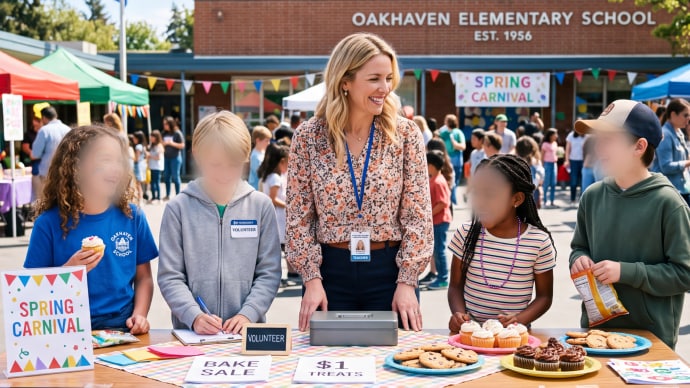
公開映像、イベント、授業、会議、防犯映像で検出された全員へ顔ぼかしを適用します。
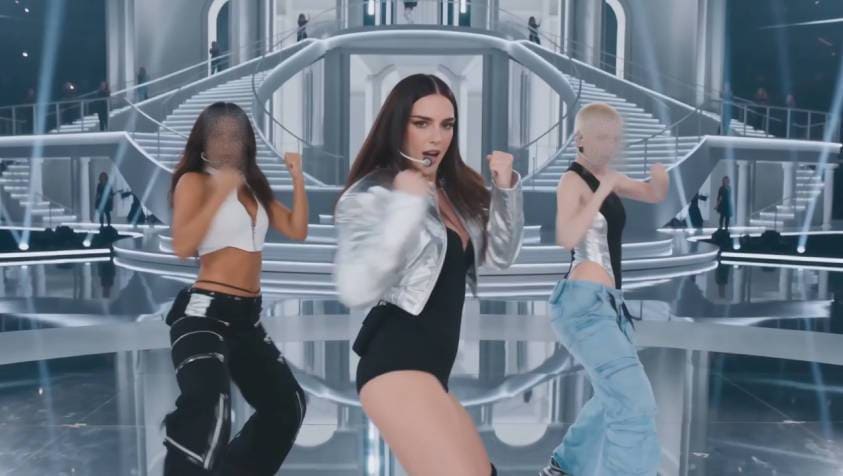
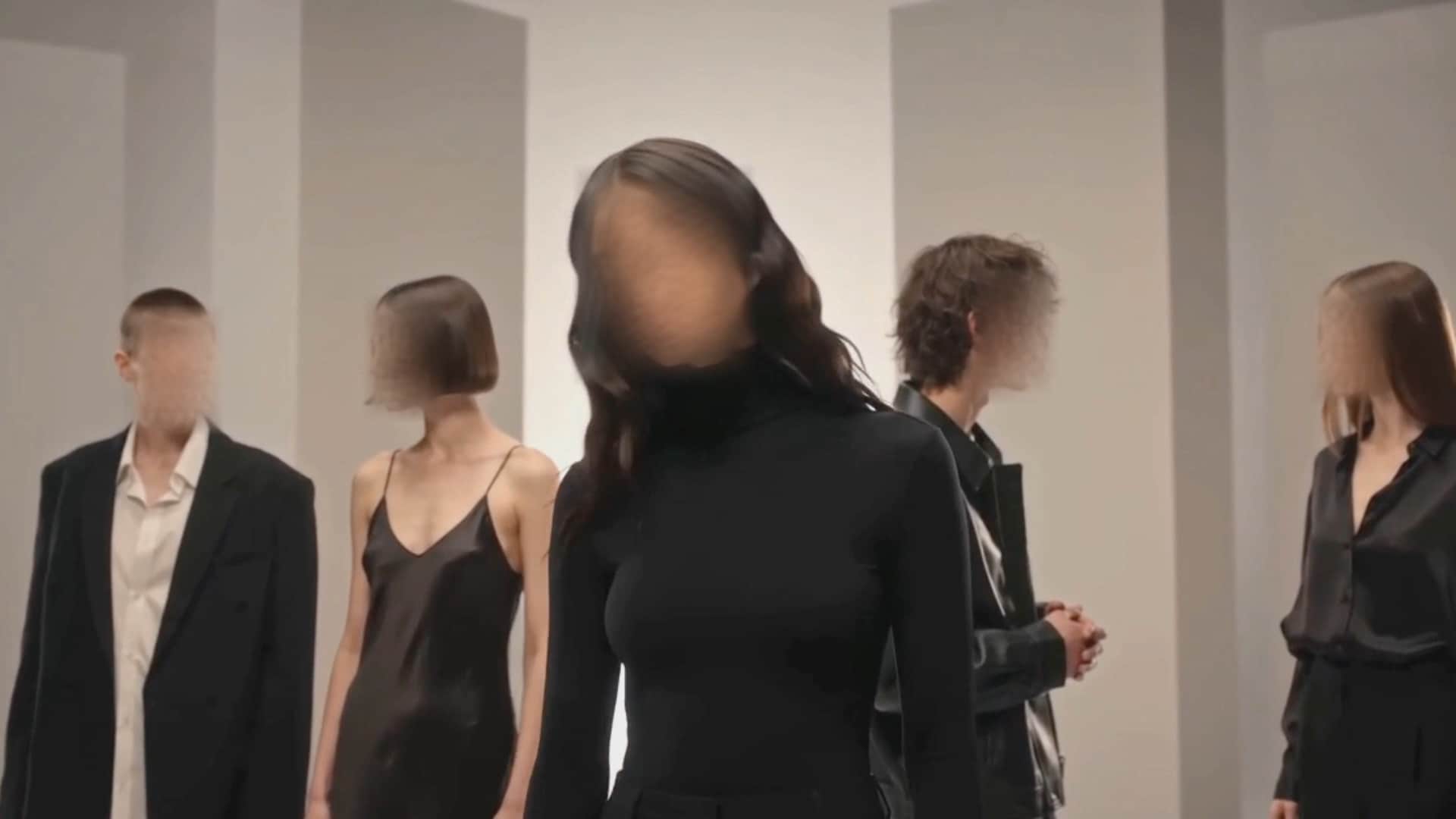
人物が歩く、振り向く、画面内の位置を変える場合も、秘匿効果を顔へ合わせ続けます。
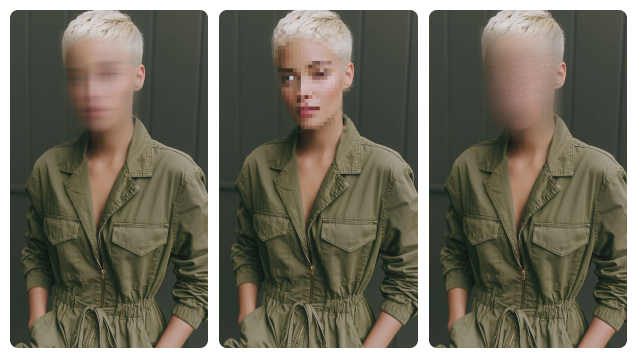
必要なプライバシー保護レベルと映像表現に応じて、ソフトぼかし、モザイク、ピクセル、ステッカーを選べます。
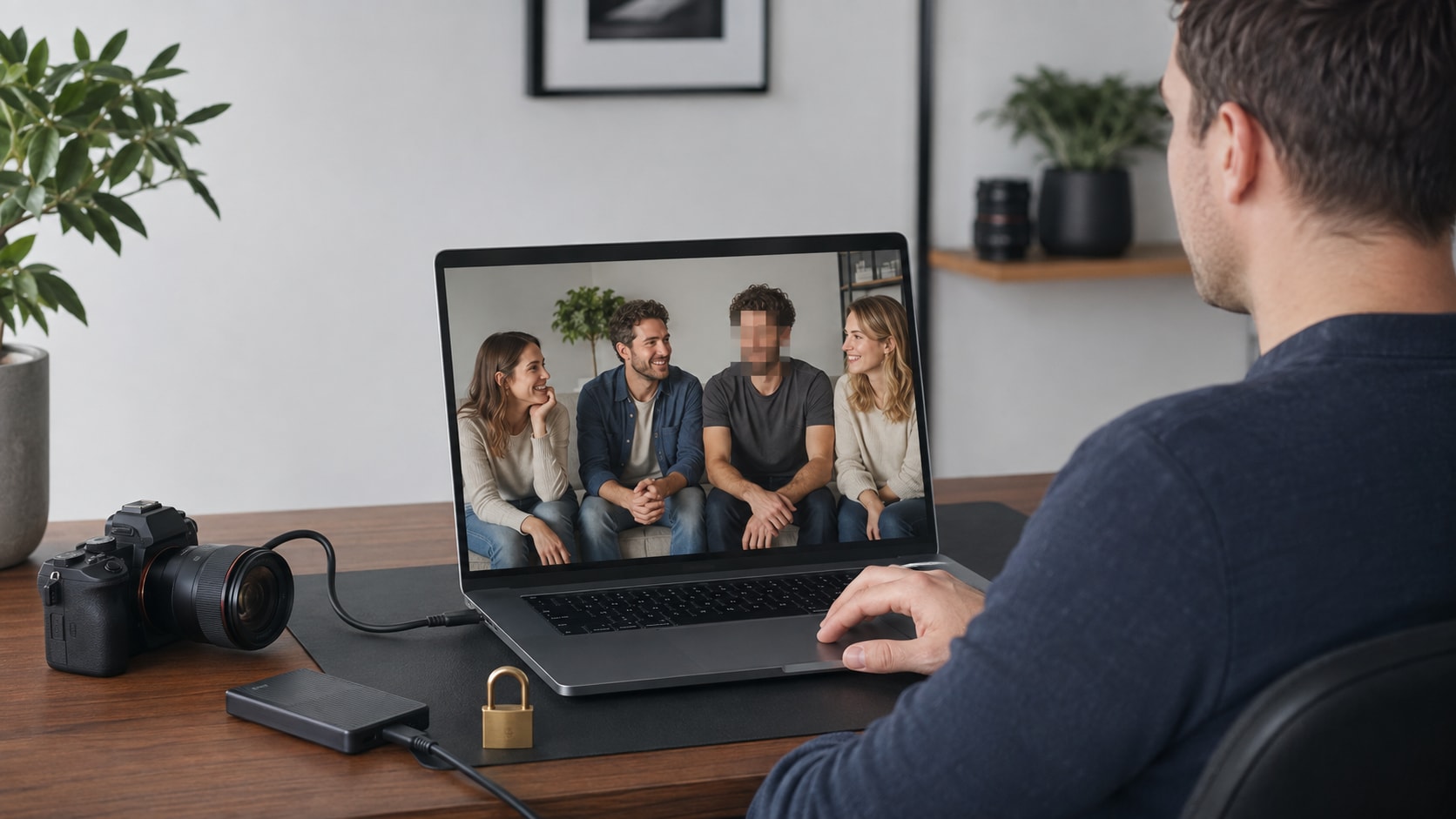
ぼかし前の元映像を不明なオンラインサイトへ送らず、Windows・Mac上で処理できます。
顔の検出と追跡はAIに任せ、隠す人物、秘匿スタイル、書き出し可能な仕上がりかどうかは自分で決められます。
動画を読み込むと、AIが映像を解析します。検出された顔がサムネイルで表示されるため、複数人が映る場面でも同じ人物をクリップ全体から見つけやすくなります。
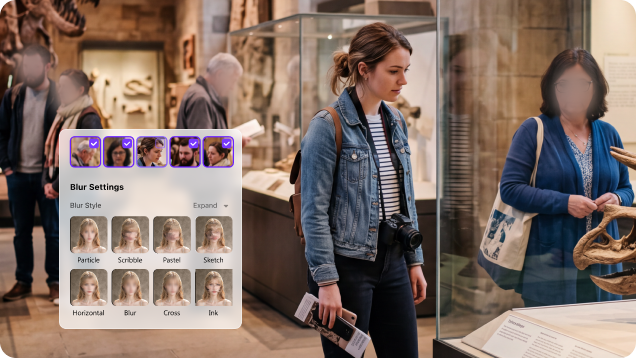
人物を選択すると、AIがクリップ内の顔を追跡し、位置が変わっても秘匿効果を合わせ続けます。フレームごとにマスクを手動で動かす必要はありません。
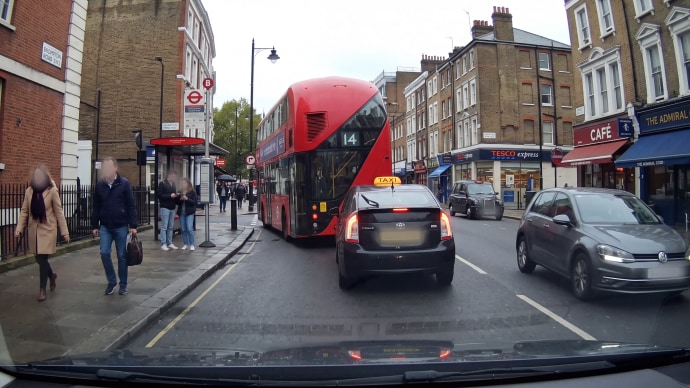
自然に見せるならソフトぼかし、はっきり隠すならモザイクやピクセル、カジュアルな動画ならステッカーを使えます。固定プリセットのままではなく、効果を調整できます。さらに広くプライバシーを守るには「反転」を使い、選択した被写体を鮮明に保ったまま 動画の背景をぼかせます 。
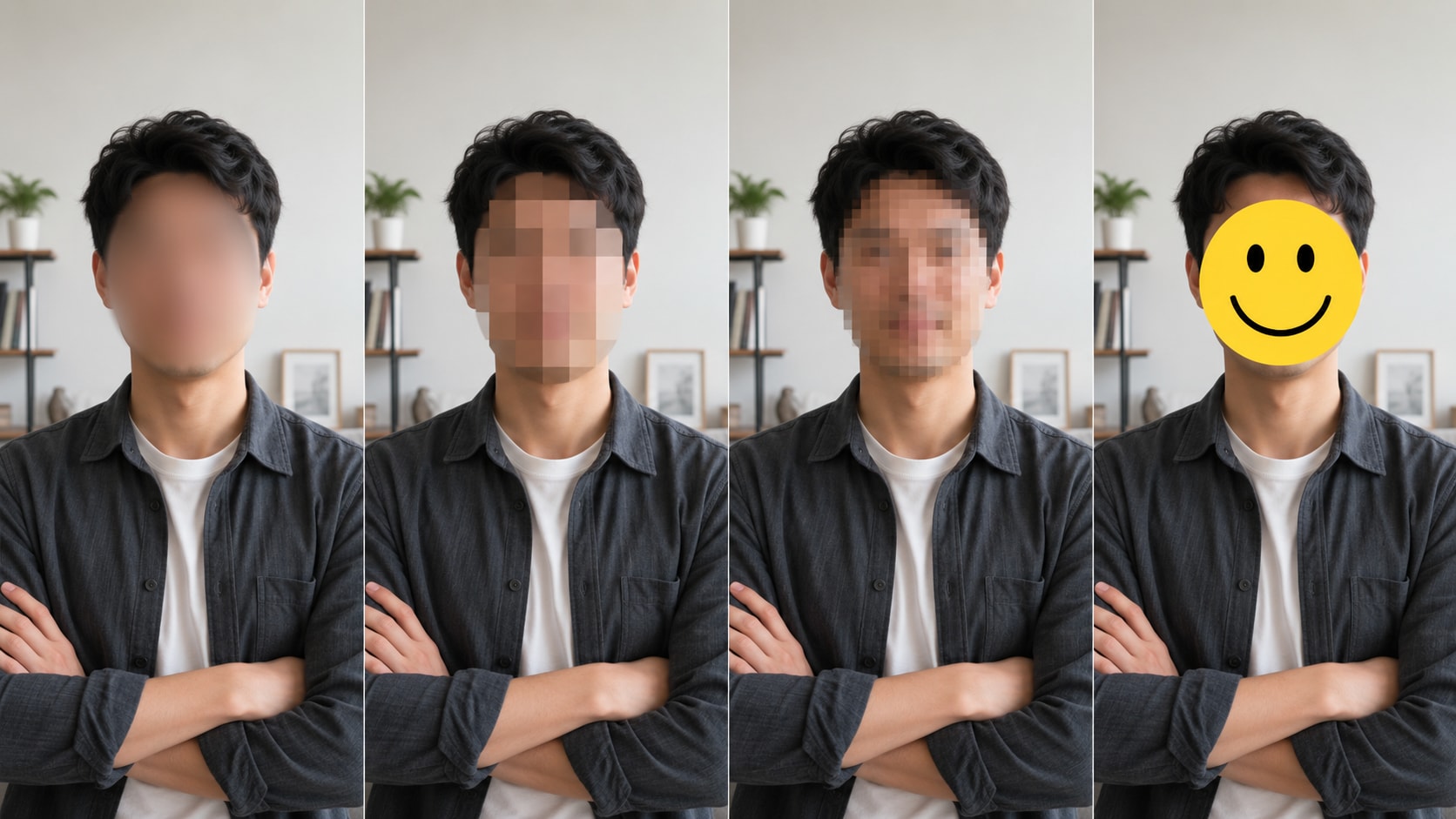
書き出し前に、顔の追跡とぼかし範囲をプレビューできます。AI動画ぼかしはUniConverterのPC用ワークフローで動作するため、ぼかし前の元動画を不明なブラウザ型顔ぼかし編集へアップロードする必要はありません。
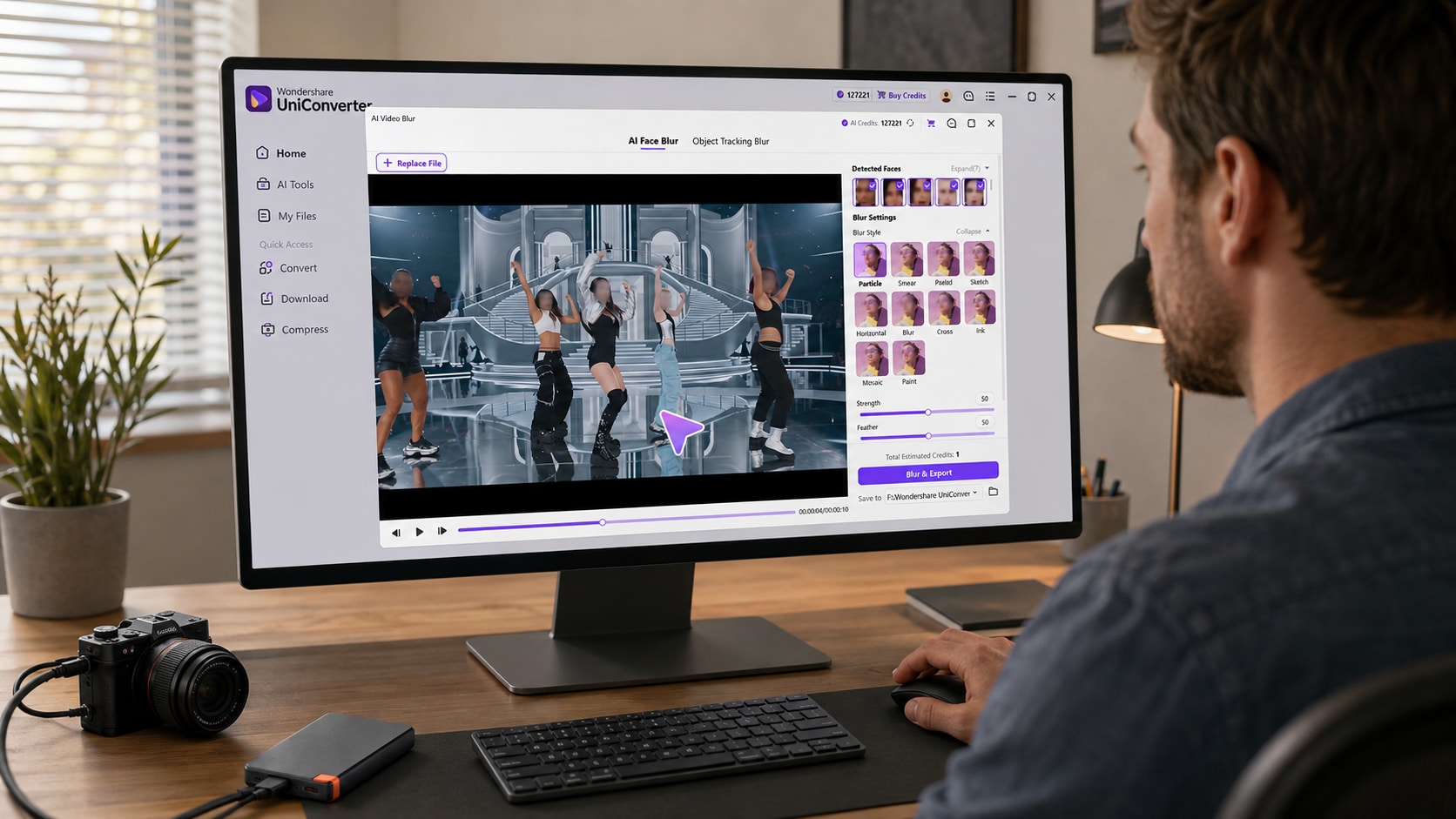
UniConverterを自動顔ぼかし編集として使い、クリップを追加し、検出された顔と秘匿効果を選び、追跡を確認してから書き出します。
同意、守秘義務、子どもの安全、公共空間のプライバシーが重要な場合に、顔を自動でぼかします。
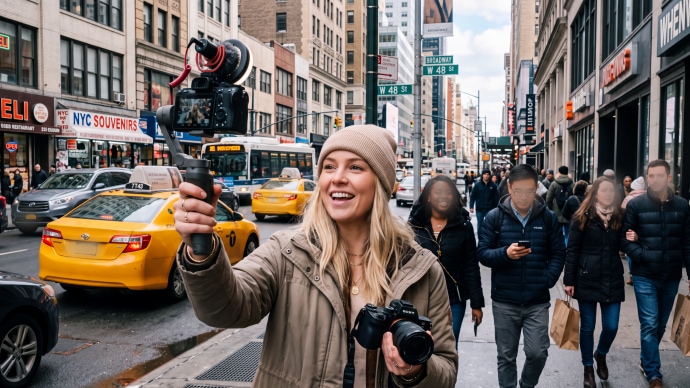
YouTube、TikTok、Instagram、Facebookへ公共空間の映像を投稿する前に、映り込みや撮影への同意がない人物を隠します。
自動検出、動く顔への追跡、プライバシー、調整、手動編集の量を基準に、顔ぼかしの方法を選びましょう。
| 機能 | UniConverter AI顔ぼかし | 一般的なオンラインぼかしツール | 従来型の動画編集ソフト |
|---|---|---|---|
| 機密映像をブラウザへアップロードせず処理 | ✓ PC内で完結 | 一般的にブラウザ・クラウド型で、アップロード方法は異なる | ✓ PC用編集ソフトで対応 |
| 顔の自動検出 | ✓ 標準搭載 | ツールにより異なる | 専用機能やプラグインが必要な場合が多い |
| 動く顔を自動追跡 | ✓ AI顔追跡 | 一部のAIツールで対応 | 対応可能だが、設定が多い場合がある |
| 検出された1人・複数人・全員の顔をぼかす | ✓ 検出された人物を選択 | ツールにより異なる | ✓ 対応可能 |
| モザイク、ピクセル、ソフトぼかし、ステッカー | ✓ 複数のぼかしスタイル | 選べる効果が限られることが多い | ✓ 柔軟 |
| ぼかしの強度と範囲を細かく調整 | ✓ 強度、境界、不透明度 | ツールにより異なる | ✓ 通常は調整可能 |
| 複数動画を一括でぼかす | ✓ 一括処理 | ファイル容量、数、料金プランで制限されることが多い | 編集ソフトとワークフローによる |
| ぼかし後も編集 | ✓ 同じソフトで変換、圧縮、トリミング、高画質化 | 通常はブラウザ上の1つの作業に特化 | ✓ 編集中心のワークフロー |
| すばやいプライバシー加工に必要な設定 | 少ない | 少ない | 中程度~多い |
「一般的なオンラインぼかしツール」は、よくあるブラウザ型の処理を指します。アップロード要件、自動検出、追跡、ファイル制限、書き出し制限、プライバシーの扱いは提供元により異なります。
自動顔ぼかしは時間を短縮しますが、匿名化が目的なら最後の確認が欠かせません。
目、顔の輪郭など特定につながる特徴を隠せるよう、顔の中心だけでなく十分な大きさと強度で効果を設定します。
振り向き、速い動き、手ブレ、重なり、画面外へ出る・再び入る場面を確認します。顔の一部が見えやすい瞬間です。
顔ぼかしでは、声、氏名、名札、ナンバープレート、住所、背景の手掛かりは隠せません。別の情報から人物を特定できる場合は、物体モードも使ってください。
一般的な動画形式を読み込み、 UniConverter AI動画ぼかしで顔を匿名化して結果を確認し、複数のツール間でプロジェクトを移動せず後工程を続けられます。
MP4、MOV、AVI、MKV、M4V、WMV、FLV、MTS、TS、3GPなど、本機能が対応する一般的な形式を扱えます。
書き出し前に追跡結果とぼかし範囲をプレビューします。必要に応じて、UniConverterで加工済み動画の変換、圧縮、トリミング、編集、高画質化を続けられます。
顔の自動検出、動く顔の追跡、複数人、秘匿効果、ローカル処理、無料利用、最終的なプライバシー確認について回答します。
UniConverterのAI動画ぼかしを開いてクリップを読み込み、顔モードを選ぶと、AIが動画内の人物を検出します。隠したい顔を選び、ぼかし、モザイク、ピクセル、ステッカーから指定して、追跡をプレビュー後に書き出します。
はい。UniConverterが顔を自動検出し、選択した人物をクリップ内で追跡します。フレームごとにぼかしを手動で置いて動かす必要はありません。
はい。検出後に複数人を個別に選ぶか、検出された全員を選択できます。人混み、授業、イベント、職場、公共空間の動画に便利です。
はい。AI顔追跡が、選択した人物の位置変化に合わせて効果を保ちます。振り向き、重なり、高速な動き、画面へ再び入る場面は、どの追跡機能でも難しいため、書き出し前にプレビューしてください。
検出された顔を選び、ソフトぼかしではなくモザイクまたはピクセルを指定して、強度、境界、不透明度を調整します。目立たない見た目より人物の匿名化を優先する場合は、効果を強めてください。
UniConverterは無料でダウンロードして試せます。AI処理にはクレジットを使用する場合や、アプリ内に表示される上限が適用される場合があるため、動画全体を処理・書き出す前にクレジット見積もりを確認してください。
顔がまったく動かない場合は、基本的なマスクでも対応できます。人物が歩く、振り向く、画面外へ出る、集団で映る、長いクリップ内で探す必要がある場合は、自動顔ぼかしがより便利です。
いいえ。AI動画ぼかしはWindows・macOS上のUniConverterで動作するため、ぼかし前の元動画を不明なオンライン顔ぼかしサービスへアップロードせず、機密映像を処理できます。
必ずしもできません。声、氏名、服装、名札、車、場所、背景の情報から人物を特定される場合があります。動画全体を確認し、必要に応じて物体モードで他の識別情報も隠してください。
AI動画ぼかしはMP4、MOV、AVI、MKV、M4V、WMV、FLV、MTS、TS、3GPなどの一般的な形式に対応します。