顔、ナンバープレート、ロゴ、ユーザー名、画面、書類、住所などの個人情報。
要点
動画ぼかし編集ソフトでできること
動画ぼかし編集ソフトは、映像内の選択した情報を隠したり、目立たなくしたりするツールです。AI対応ソフトなら、顔を識別し、動く対象を追跡し、背景をぼかして、フレームごとにマスクを動かさず効果の位置を保てます。
顔検出で人物を自動的に見つけ、オブジェクト追跡でユーザーが選んだ対象を追います。
プライバシー保護、機密情報の秘匿、不要な背景への注意の軽減、被写体の後ろを柔らかくぼかす表現に使えます。
ぼかす対象を選ぶ
顔・物体・背景などに使える1つの動画ぼかしツール
同じ動画ぼかしツールを、プライバシー編集にも被写体を引き立てる演出にも使えます。目的を選べば、繰り返し必要な追跡作業をAIが行います。
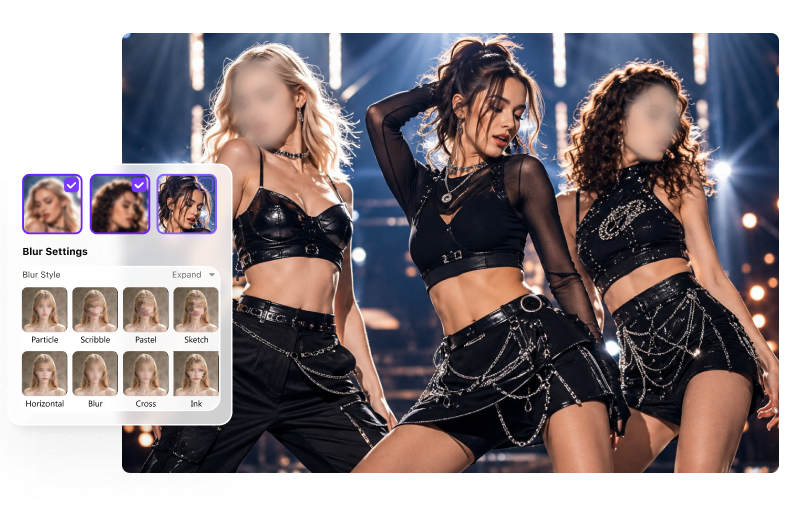
顔を自動でぼかす
クリップを解析して検出された顔を確認し、1人、複数人、または全員を選びます。
動く物体をぼかす
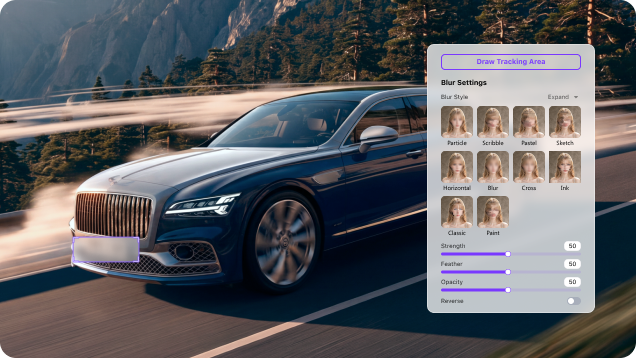
ナンバープレート、ロゴ、ラベル、名札、画面などを一度囲みます。AIが選択した物体を追跡し、動いてもぼかしを合わせ続けます。
動画の背景をぼかす
選択範囲を反転し、被写体を鮮明に保ちながら、見せたくない、または気が散る周囲を柔らかくします。
機密情報を隠す
録画を共有する前に、メールアドレス、APIキー、注文情報、住所、書類、ホワイトボードなどを隠します。
動画をピクセル化・秘匿加工
モザイク、ピクセル、ソフトぼかし、ステッカーを切り替え、強度、境界、不透明度を調整して必要な範囲を覆います。
複数動画を一括でぼかす
複数クリップを追加し、ファイルごとに対象と効果を確認して、まとめて処理・書き出しできます。
手作業を減らし、調整は思いどおりに
複雑なタイムライン操作がいらない動画ぼかし編集
UniConverterはAIによる対象選択と実用的なぼかし調整を組み合わせ、専門的な合成編集を学ばなくてもプライバシー編集を完了できます。
AIで顔を検出し、動きを追跡
一般的なぼかし編集では、マスクと手動調整したキーフレームを使います。UniConverterは顔を自動検出し、ユーザーが選んだ物体を追跡するため、被写体が動くたびにぼかし位置を直す作業を減らせます。
- 特定の顔を選ぶことも、検出された全員をぼかすこともできます。
- ナンバープレート、ロゴ、画面、ラベルなど動く情報を追跡します。
- プレビューで、対象を途切れず覆っているか確認できます。
機密性の高い元動画をPC内で処理
UniConverterはWindows・Mac用の動画ぼかしソフトです。元映像を不明なブラウザ編集ツールへアップロードせず、PC内で処理できます。ドライブレコーダー、学校行事、社内録画、顧客向けデモ、インタビューなどに便利です。
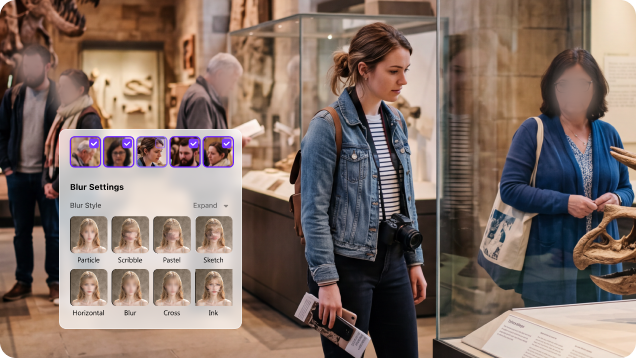
- 子ども、顧客、従業員、機密情報を含む映像に適しています。
- 複数のWebツール間でアップロードとダウンロードを繰り返す必要はありません。
- ぼかし前の元映像と最終的な範囲を自分のPCで確認できます。
対象を隠す強さを調整
使いやすい動画ぼかしツールには、固定フィルターを置く以上の機能が必要です。映像に合う効果を選び、書き出し前に隠し方を整えられます。
- 強度で、ぼかしやモザイクの強さを調整します。
- 境界のぼかしで、選択範囲の硬い縁を柔らかくします。
- 不透明度で、元の情報がどの程度見えるかを調整します。
- 「反転」で被写体を鮮明に残し、周囲をぼかします。
ぼかし後も続けて動画編集
動画ぼかしは、UniConverterの幅広いPC用ワークフローに含まれます。プライバシー編集後も、単機能のWebサイトを何度も行き来せず、トリミング、変換、圧縮、高画質化、納品準備を続けられます。
- MP4、MOV、AVI、MKV、M4V、WMVなど一般的な形式に対応します。
- プライバシー編集と日常的なメディア処理を1つのソフトで行えます。
- ぼかし範囲を確認してから、共有用の動画を書き出せます。
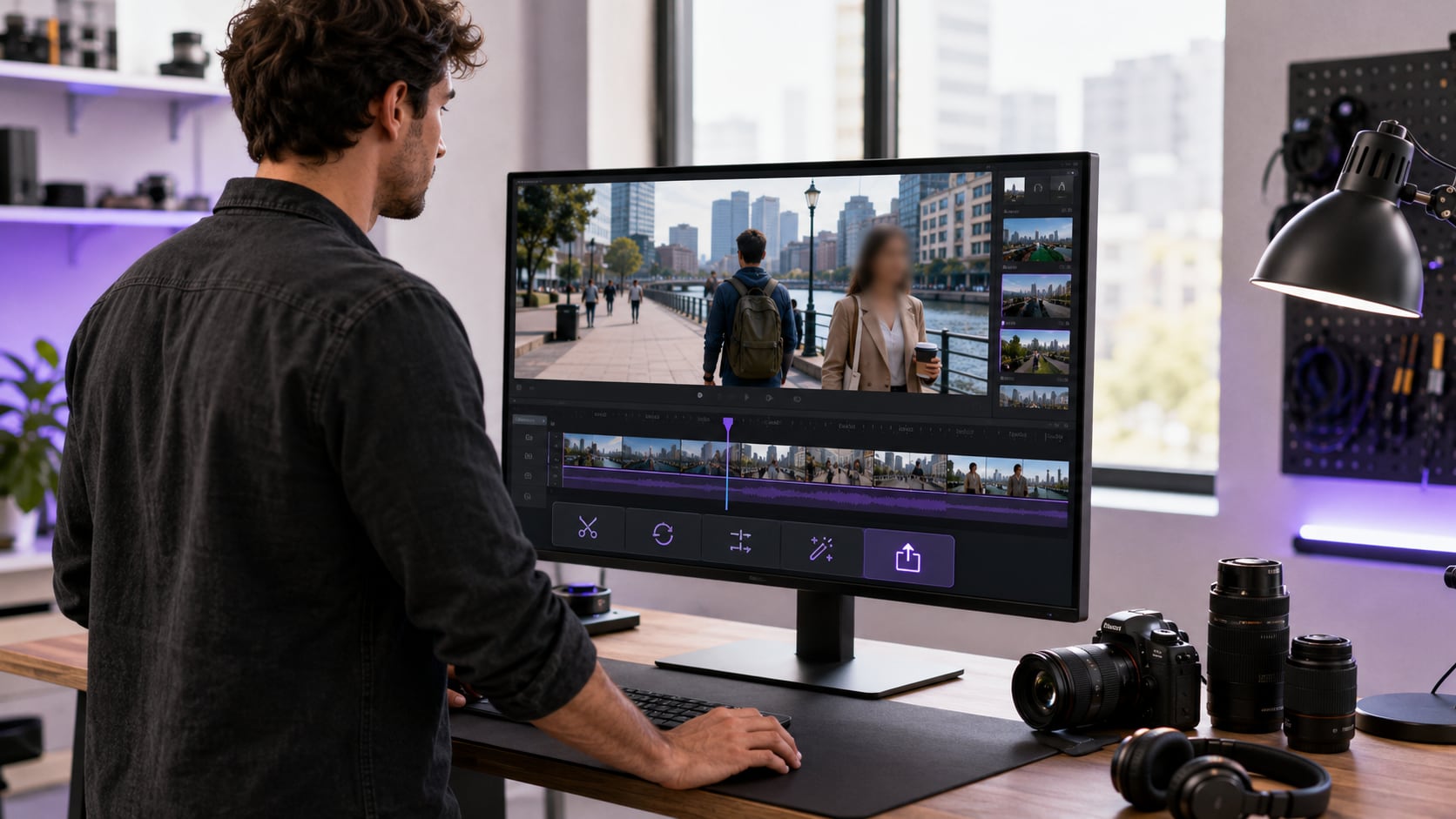





効果の選び方
動画にはどのぼかし効果を使う?
自然な見た目、強い秘匿加工、遊び心のある隠し方など、目的によって最適な効果は変わります。各効果に適した用途を確認しましょう。
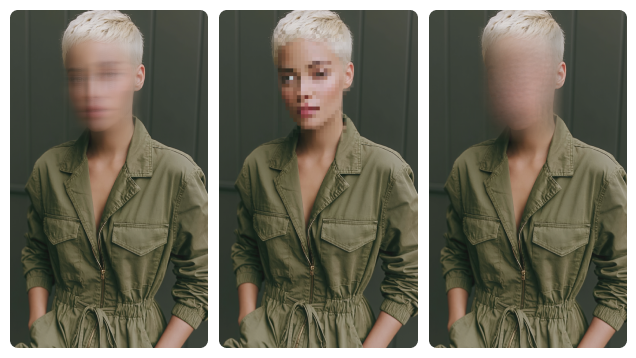
ソフトぼかし
おすすめ: 背景、目立たせないプライバシー編集、被写体への視線誘導。
仕上がり: 画面になじむ滑らかなぼかし。
モザイク
おすすめ: 顔、ナンバープレート、画面、明確な情報秘匿。
仕上がり: 意図的に隠したことが伝わるブロック状の加工。
ピクセル
おすすめ: 人物の匿名化、読みにくくしたい個人情報。
仕上がり: 強度を調整できる、はっきりしたピクセル加工。
ステッカー
おすすめ: カジュアルなSNS動画、子ども、楽しいコンテンツ。
仕上がり: 選択した対象へ追従する画像カバー。
どれを選べばよいか迷ったら 自然に見せるならソフトぼかし、プライバシーを強く守るならモザイクから試しましょう。UniConverterは4種類すべてに対応し、書き出し前にプレビューしてスタイルを切り替えられます。
用途に合う方法を選ぶ
PC用動画ぼかしソフト・オンラインツール・プロ向け編集ソフトを比較
映像の機密性、必要な追跡量、ファイル数、手作業でどこまで編集するかによって、適した方法は変わります。
| 比較項目 | UniConverter動画ぼかし編集 | 一般的なオンライン動画ぼかしツール | 従来型のプロ向け動画編集ソフト |
|---|---|---|---|
| 向いている用途 | すばやいプライバシー編集、動く対象、繰り返し作業 | ブラウザで行う軽い単発編集 | 高度な合成、細かなクリエイティブ調整 |
| 元動画の扱い | PC内で完結 | 通常はブラウザまたはクラウドへのアップロードが必要 | PC内で完結 |
| 顔の自動検出 | 標準搭載 | 一部のツールで対応 | 編集ソフト、効果、プラグインにより異なる |
| 動く物体の追跡 | 対象を選ぶだけでAIが追跡 | 手動レイヤーやキーフレームが必要な場合がある | 対応するが、設定が複雑な場合がある |
| 手動キーフレーム | AI追跡する対象には不要 | 部分ぼかしや動く対象には必要な場合がある | マスク中心の編集でよく使う |
| 複数のぼかしスタイル | ソフトぼかし、モザイク、ピクセル、ステッカー | ぼかしやピクセルが中心で、ツールにより異なる | 幅広い効果 |
| 効果の調整 | 強度、境界、不透明度、反転 | 基本的な強度やマスク調整が中心 | 詳細なマスク、キーフレーム、効果パラメータ |
| 複数動画の一括処理 | 複数ファイル処理に対応 | ファイル数、容量、料金プランで制限されることが多い | プロジェクトと書き出し設定による |
| 追加編集 | 変換、圧縮、トリミング、編集、高画質化 | ツールにより異なり、単機能が多い | 本格的なポストプロダクション |
| 習得の難しさ | 低い | 低い | 中程度~高い |
オンラインサービスのアップロード方針、AI追跡、制限、料金はそれぞれ異なります。機密映像をアップロードする前に、提供元の最新条件を確認してください。
結論: 機密性の低い動画を1回だけすばやく編集するならオンラインツール、複雑な合成なら従来型の編集ソフトが適しています。AI追跡、ローカル処理、一括処理、日常的な動画機能を1つのPC用動画ぼかしソフトで使うならUniConverterが便利です。
実際の活用シーン
再編集や撮り直しを減らせる動画ぼかし
元映像の必要な部分は残しながら、公開できない情報を隠します。
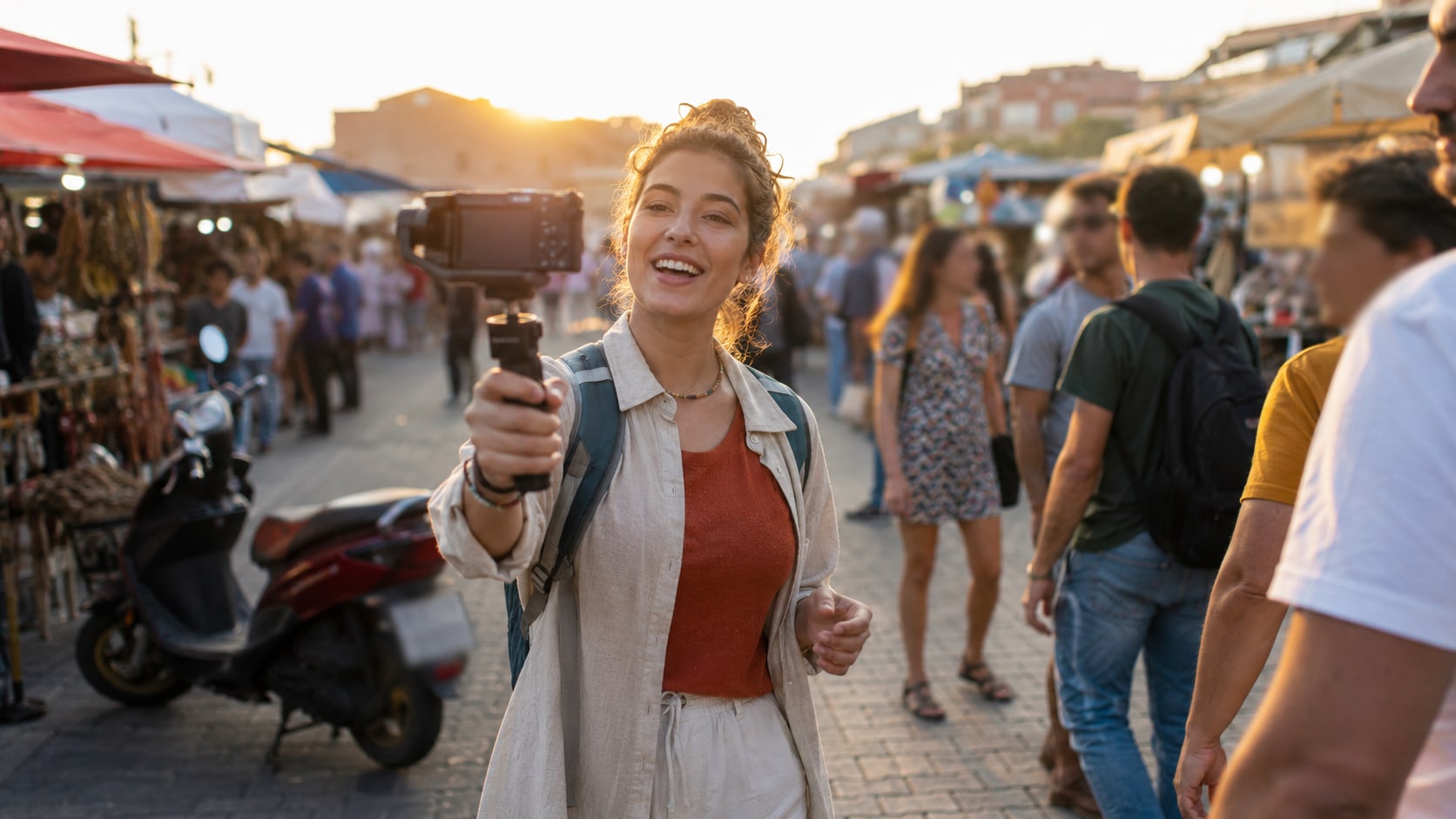
SNS動画・Vlog
投稿前に、通行人、子ども、ユーザー名、車のナンバープレート、個人を特定できる周囲の情報をぼかします。
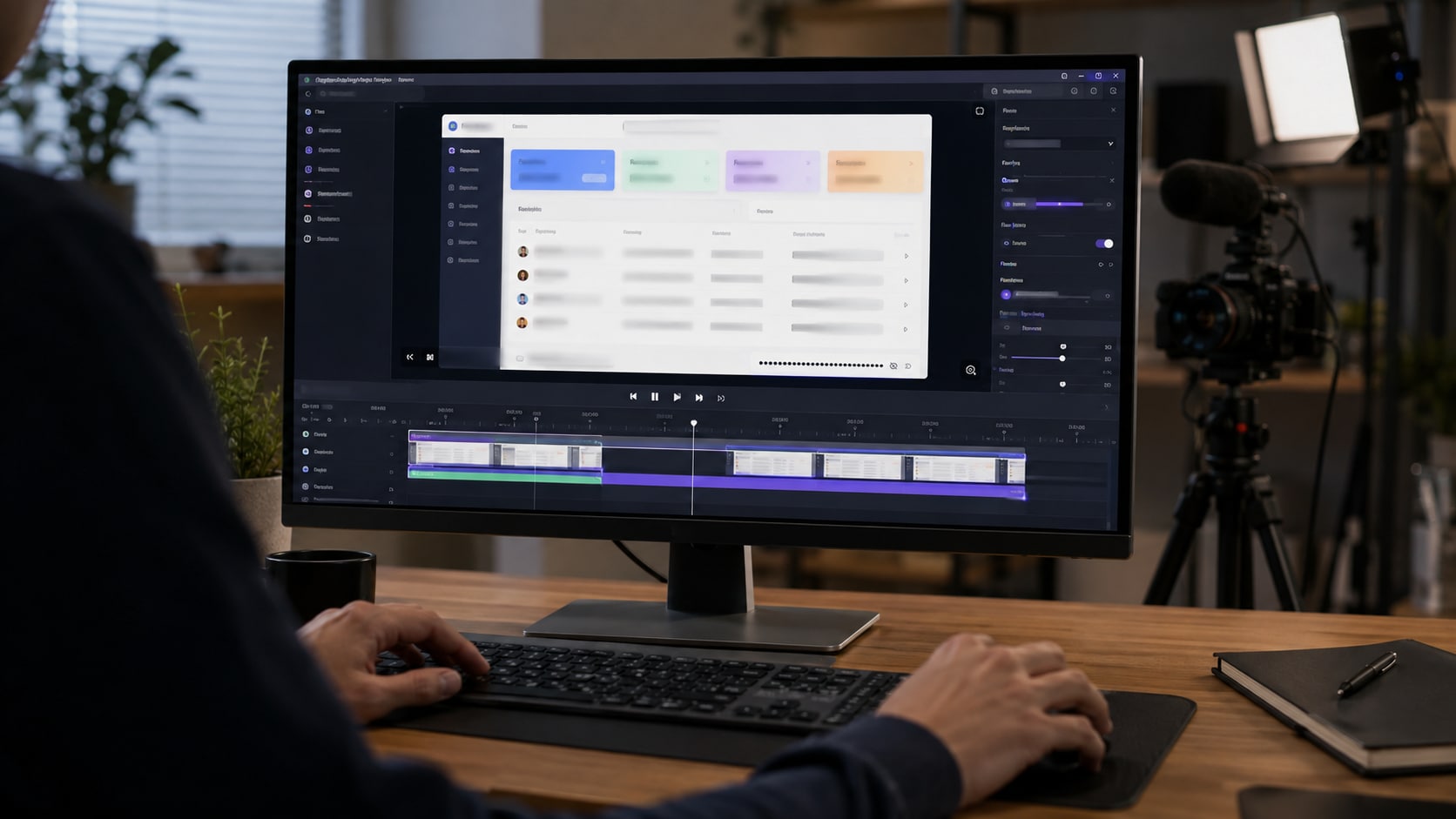
画面録画
録画し直さず、顧客名、メール、注文情報、ダッシュボード、APIキー、社内の商品情報を隠します。
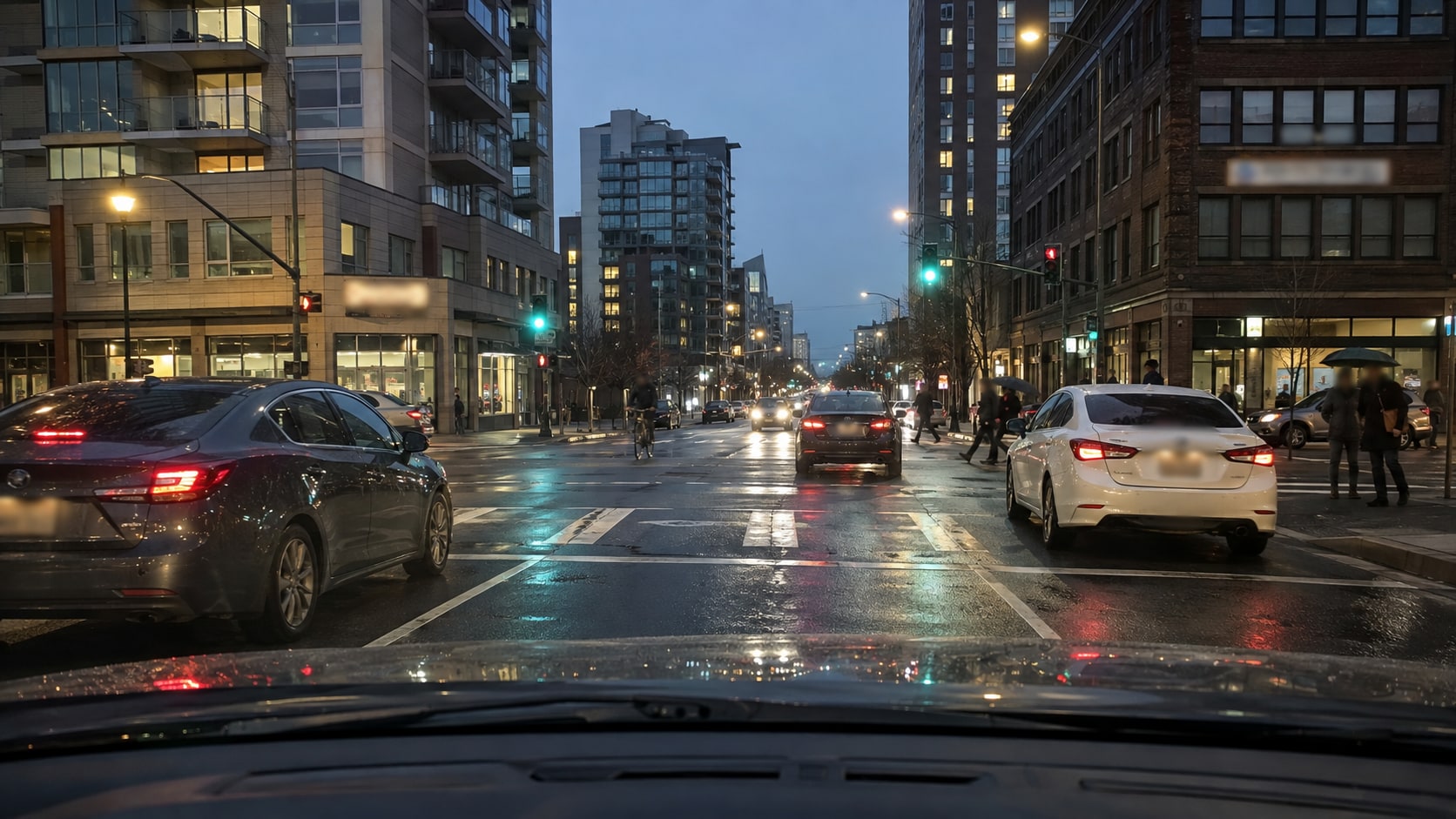
ドライブレコーダー・防犯映像
顔、ナンバープレート、住所などの識別情報を隠し、共有できるコピーを作成します。
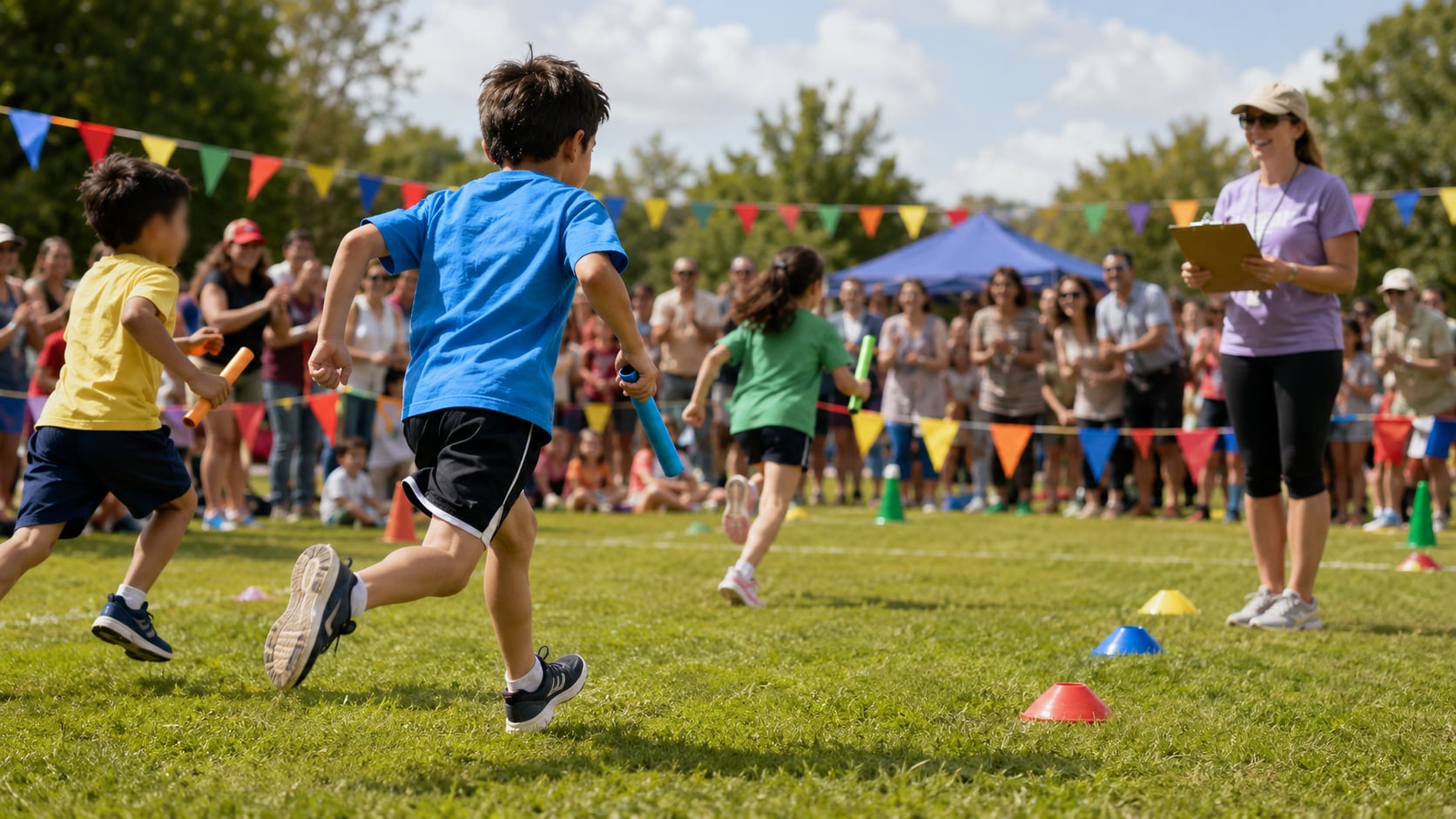
学校・家族イベント
録画を配布する前に、子ども、氏名、成績などの個人情報を保護します。
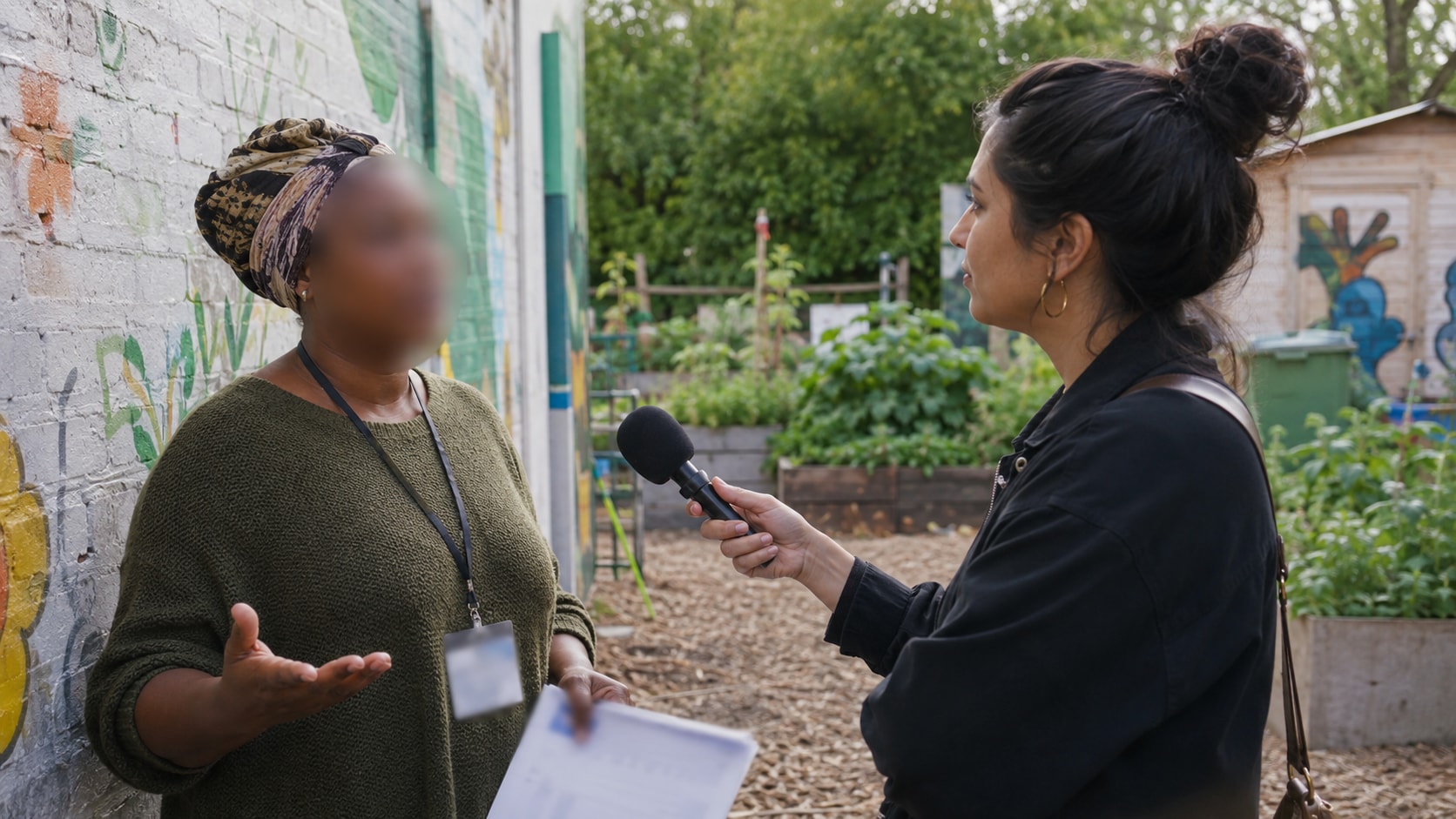
インタビュー・調査
内容を残しながら、参加者、目撃者、情報提供者、名札、書類、背景の手掛かりを匿名化します。

ビジネス・研修
社外共有前に、従業員、顧客、ホワイトボード、画面、契約書、施設情報を隠します。
対応ワークフロー
元動画から共有用の書き出しまで
AI動画ぼかしを、独立したアップロード・ダウンロード作業ではなく、PC上の動画編集工程の1つとして使えます。
主な対応動画形式
MP4、MOV、AVI、MKV、M4V、WMV、FLV、MTS、TS、3GPなど、UniConverterが対応する一般的な形式を扱えます。
MP4MOVAVIMKVM4VWMVFLVMTSTS3GP
PCで完結するワークフロー
元動画をトリミングまたは変換し、ぼかしを適用して確認した後、納品前に圧縮や高画質化を行えます。
読み込み→トリミング・変換→ぼかし→プレビュー→圧縮・高画質化→書き出し
動画ぼかし編集に関するFAQ
よくある質問
無料利用、自動追跡、ローカル処理、ぼかせる対象、背景ぼかし、対応形式、複数動画の一括処理について回答します。
顔の自動検出、動く物体の追跡、調整可能な効果、プレビューを備えたツールを選びましょう。UniConverterは、顔を検出し、指定した対象を追跡して、フレームごとのキーフレームなしでソフトぼかし、モザイク、ピクセル、ステッカーを適用できます。
無料の動画ぼかしツールを探している方は、Windows版またはMac版のUniConverterをダウンロードして試せます。AI処理や書き出しの利用範囲は製品バージョンやプランにより異なるため、「無制限の無料オンラインツール」ではなく「無料ダウンロード」として案内しています。
はい。AIが顔を自動検出し、人物がクリップ内を動いても選択した顔にぼかしを合わせ続けます。顔以外は物体を囲むと、AIが選択範囲を追跡します。
はい。物体モードでナンバープレート、ロゴ、画面、ユーザー名、書類、住所などを選択できます。画面の他の部分は鮮明なまま、選んだ対象だけをぼかしまたはピクセル化します。
はい。被写体を選択してぼかし範囲を反転します。選んだ被写体を鮮明に保ちながら周囲の背景をぼかせるため、室内の個人情報を隠したり、不要な情報を目立たなくしたりできます。
AIが検出した顔や物体モードで追跡する対象には、手動キーフレームは不要です。ただし、対象を途切れず覆えているか、書き出し前にプレビューしてください。
はい。UniConverterはWindows・macOS用のPCソフトとして動作するため、元映像をブラウザ型ぼかしサイトへアップロードせず、ローカル環境で処理できます。
はい。複数ファイルを追加し、クリップを切り替えながら対象と設定を確認して、1つの複数動画ワークフローで処理できます。
ソフトぼかし、モザイク、ピクセル、ステッカーから選べます。強度、境界、不透明度も調整できるため、選択した情報を自然に、またはしっかり隠せます。
UniConverterはMP4、MOV、AVI、MKV、M4V、WMV、FLV、MTS、TS、3GPなど、アプリが対応する一般的な形式を扱えます。