オンラインでMKVをMP4に変換する方法

MKVファイルを追加
ファイルの追加やドラッグでMKVを読み込みます。長い録画や繰り返しの作業にはデスクトップ版が便利です。元のプレーヤーでも開けない場合は、変換の前に元ファイルの問題を確認してください。

出力形式にMP4を選択
MP4を選びます。コーデック、音声トラック、出力設定を詳しく選びたい場合はデスクトップ版の「変換」を使ってください。拡張子だけでなく再生機器に合う設定を選びましょう。

保存したMP4を確認
変換・保存し、会話のあるシーンと必要な字幕を確認します。長い動画は冒頭と末尾で音声の同期を確認し、問題なく使えるまでMKV原本を保管してください。
パソコンで動画をMP4に変換する方法
幅広い環境で再生するならH.264・AACを選びます。変換前に「音声トラック」を確認してください。「すべての音声トラックを保持」や元の音声を維持できるかは、形式の互換性によります。字幕は別に確認します。
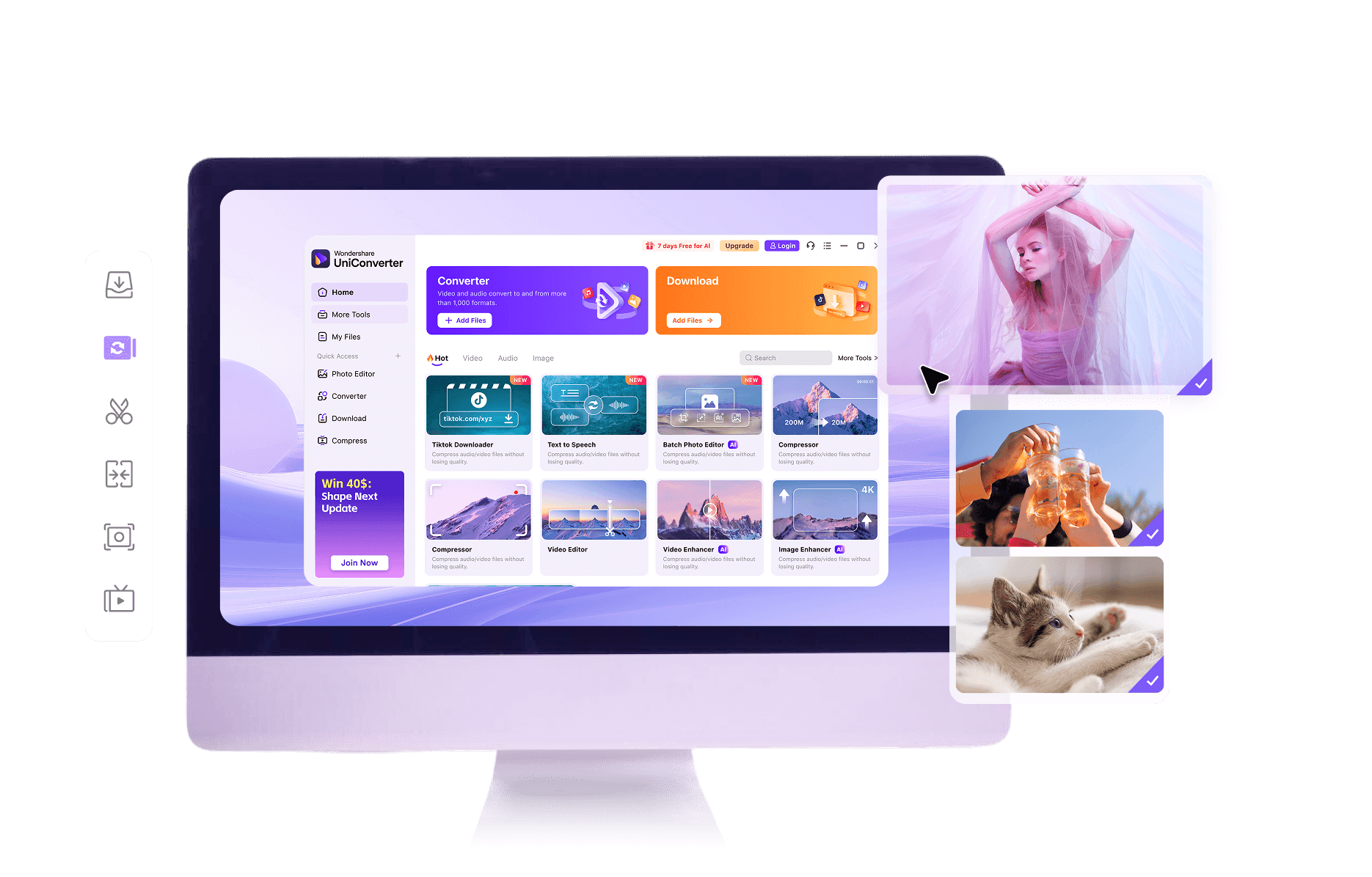
詳しくは、 デスクトップ版の公式操作ガイドをご覧ください。以下の画像はデスクトップ版の操作画面です。
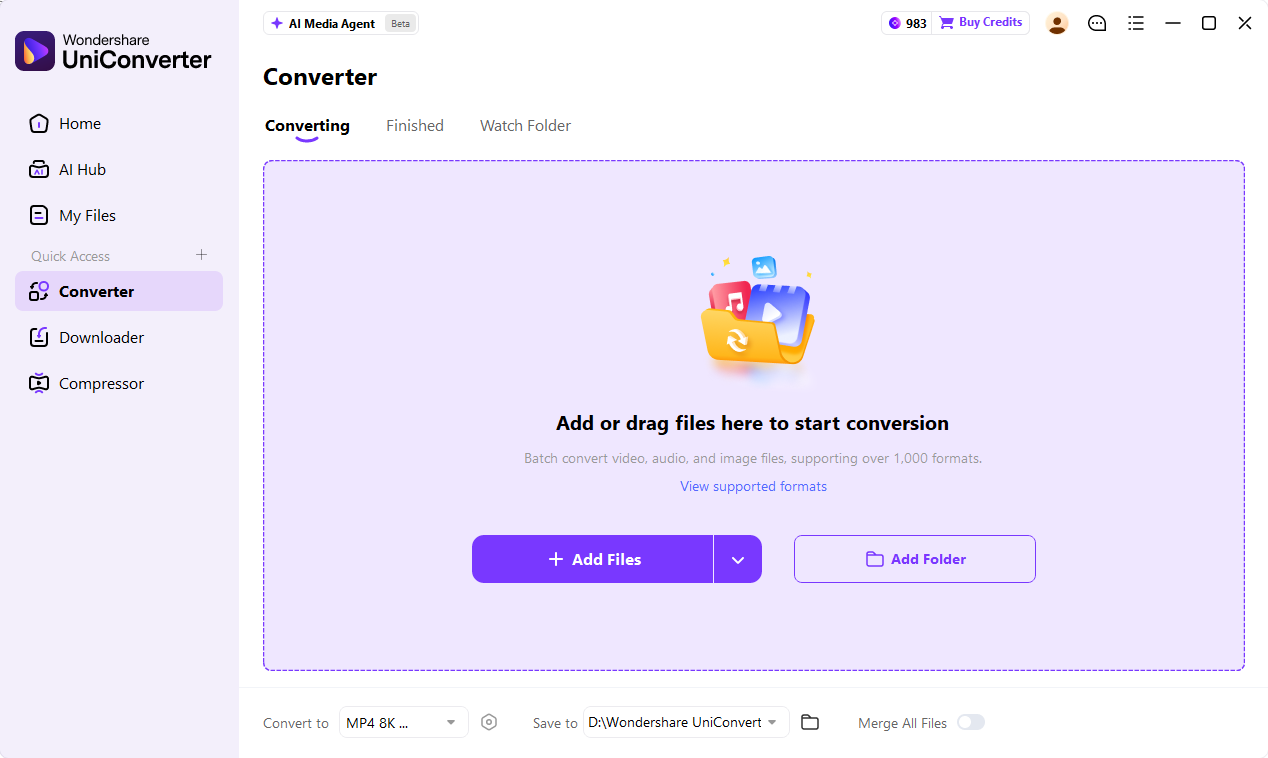
1. パソコンの動画を読み込む
UniConverter 18のホーム画面から「変換」を開き、「ファイルを追加」や「フォルダーを追加」で動画を読み込みます。共通の出力設定を適用する前に、素材を確認しましょう。
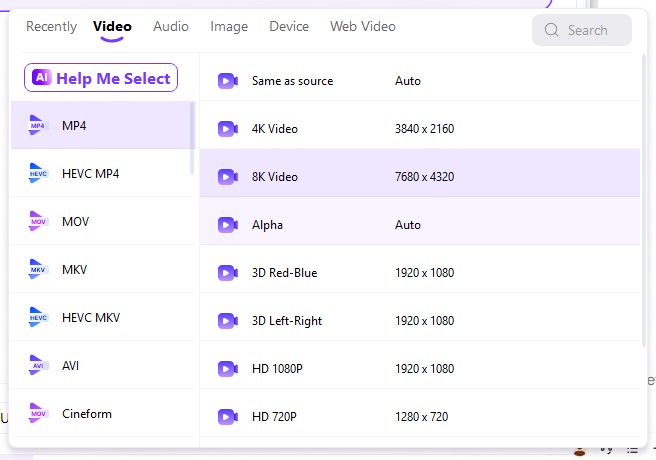
2. MP4を選んで設定を確認
「出力形式」からMP4を選び、互換性を重視するならH.264・AACを指定します。「音声トラック」で対象を確認してください。全音声の保持やパススルーの可否は出力形式によります。字幕の扱いも別途点検しましょう。
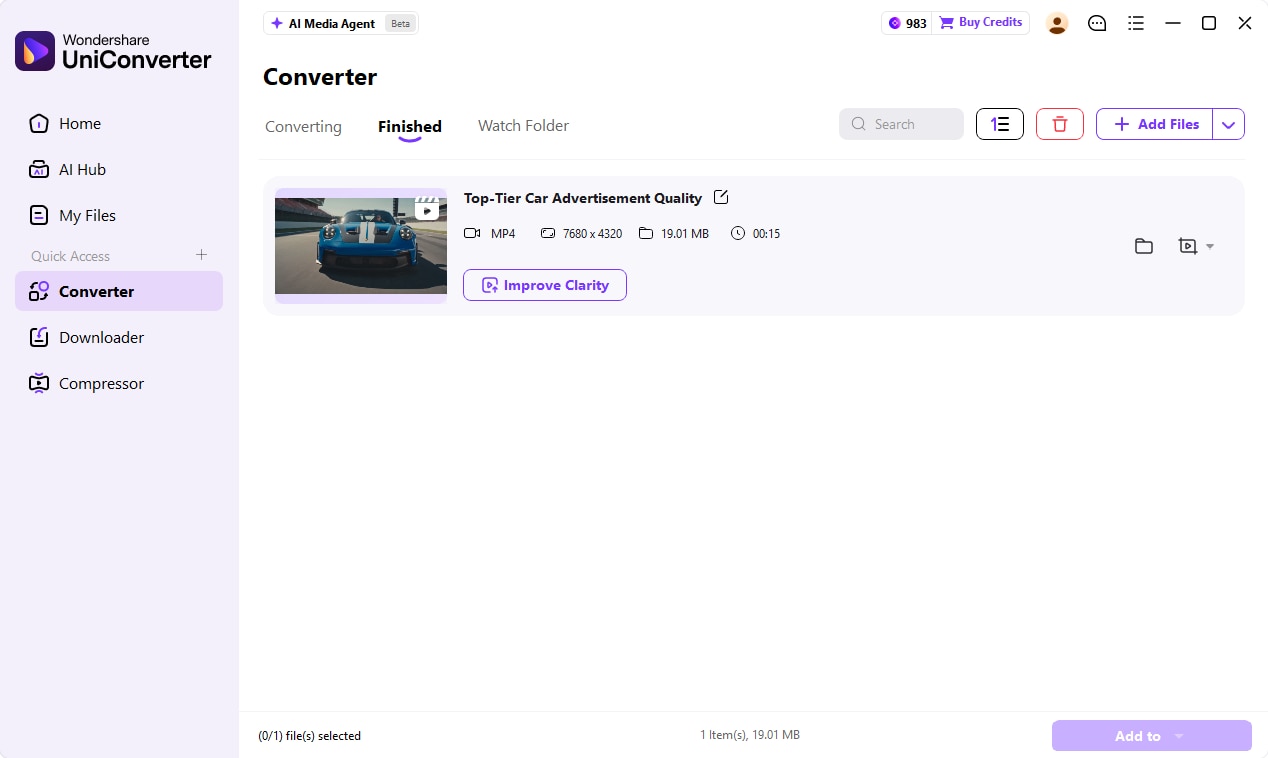
3. 保存先を選んで変換・確認
「保存先」を指定して「すべて変換」を実行します。完了したら「完了」タブから出力を開き、使用予定のアプリで代表的な1本を確認してから同じ設定で残りを処理しましょう。
最後に確認: 元ファイルと比較し、出力サイズ・容量を確認します。実際に使うアプリで開けることを確かめるまで、元ファイルを残してください。
MKVとMP4の違い|コンテナ・トラック・互換性
| 比較項目 | 元ファイル・目的 | 出力形式・選び方 |
|---|---|---|
| 拡張子 | .mkv | .mp4 |
| コンテナ | Matroskaマルチメディアコンテナ | MPEG-4 Part 14のマルチメディアコンテナ |
| 映像・音声 | 多様な映像・音声コーデックを格納できる | MP4内のコーデックに再生環境が対応する必要がある |
| 音声トラック | 複数の言語・ミックスを含むことがある | 残せるトラックと再生可否は設定・プレーヤーによる |
| 字幕 | 文字・画像形式の字幕を含む場合がある | MKVのすべての字幕形式を直接移せるわけではない |
| 再エンコードしない方法 | 対応する素材ならリマックスできる | 互換性があれば選択した符号化済みストリームをコピーできる |
| 互換性を優先する方法 | 機器がMKVコンテナや内部コーデックに非対応の場合がある | H.264・AACのMP4は多くの機器で扱いやすい |
| 確認事項 | 比較用に原本を保管 | 言語・字幕・同期と実際の再生先を確認 |
参考情報: 操作・形式の参考情報 · 形式について詳しく見る
MKVをMP4に変換するときのポイント
無料オンライン変換とデスクトップの一括処理を、ファイル容量や必要な設定に合わせて使い分けましょう。
1本の手軽な変換はオンラインで
上のツールならソフトをインストールせず、MKVを追加してMP4を選び、保存できます。画面に表示される利用上限を確認してください。大容量・複数ファイル・音声の選択が必要な作業にはデスクトップ版が実用的です。
リマックスと再エンコードを区別
MKV・MP4は画質の等級ではなくコンテナです。リマックスは対応ストリームをコピーし、再エンコードは圧縮データを作り直します。形式変更が必ず無劣化になるわけではなく、コピーだけでは機器の非対応コーデックを解決できません。
デスクトップ版で音声を選択
映画、授業、インタビューには複数音声がある場合があります。「音声トラック」を確認し、必要なら全音声を保持する設定を検討してください。ただし元音声をそのまま維持できるかは形式・コーデック次第です。再生先で既定の言語も確認しましょう。
字幕は別の出力条件として確認
字幕への対応はコンテナとプレーヤーで異なります。文字字幕、画像字幕、映像に焼き付いた字幕は別です。大量変換の前に必要な方法を確認しましょう。字幕が消えている場合、ファイル名を変えても戻りません。
複数のMKVをパソコンで整理
「ファイルを追加」や「フォルダーを追加」で読み込み、形式と「保存先」を選んで「すべて変換」を実行します。先に1本で試してください。同じ.mkvでも、言語、字幕形式、サイズが異なる素材は個別に確認が必要です。
実際に使う環境で再生確認
変換の目的となったスマートフォン、テレビ、編集ソフト、投稿サービスでMP4を開きます。長い動画は冒頭だけでなく末尾の同期も確認してください。再生できない場合は、不適切な設定で繰り返すのではなく映像・音声コーデックを見直しましょう。
MKVからMP4への変換でよくある質問
MKVをMP4にするには?
MKVをMP4に無劣化で変換できますか?
無料でMKVをMP4にリマックスする方法は?
ffmpeg -i input.mkv -map 0:v:0 -map 0:a:0? -c copy output.mp4。この例では字幕や追加トラックを除外します。ストリームや再生先に互換性がなければ、再エンコードを使ってください。すべての音声・字幕はMP4にも残りますか?
変換したMP4が無音なのはなぜ?
オンラインよりダウンロード版の変換ソフトがよいですか?
変換してもMP4が再生できないのはなぜ?
MP4はMKVより必ず小さく高画質になりますか?
UniConverterのユーザーレビュー
関連する変換ツール・ガイド

MKVをMP4に変換|オンライン・デスクトップ対応