PNGをBMPに無料でオンライン変換|登録不要

PNGファイルをBMPに無料でオンライン変換できます。登録やログインは不要です。複数画像の一括変換や大きな画像、細かな出力設定にはUniConverterデスクトップ版をご利用ください。

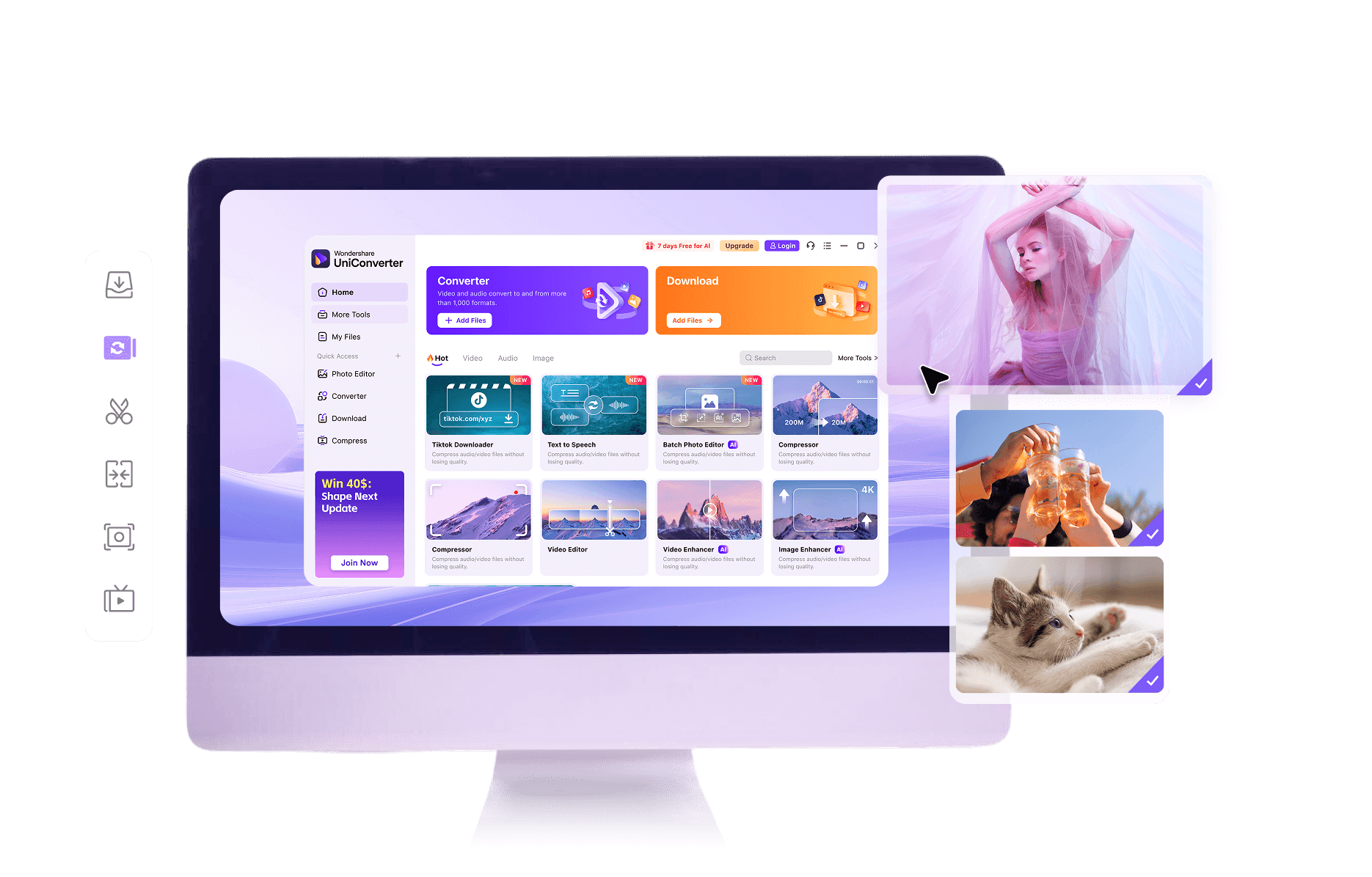
PNGからBMPへのより高度な変換には、UniConverterデスクトップ版が便利です。

  • 複数のPNG画像を一括変換して、繰り返し作業を効率化
  • 最大130倍高速の変換速度
  • 1,000以上の動画・音声・画像形式に対応
  • 編集・高画質化などを備えたオールインワンツール
対応プラットフォーム
Windows macOS オンライン
4.7/5 Trustpilotでの評価
G2 Crowd、CNET、Capterra、Uptodown、Software Advice、Trustpilotなどのレビュー・ソフトウェアプラットフォーム
120+対応国
700万+満足したユーザー
140万+登録ユーザー
2,100万+ダウンロード

PNGをBMPに変換する方法

PNGファイルをアップロード
手順1

PNGファイルを追加

オンライン版では、変換したいPNGファイルをブラウザから追加します。少量の変換ならそのままオンラインで進められます。複数のPNG画像や大きな画像をまとめて処理する場合は、UniConverterデスクトップ版にローカルファイルを追加します。

出力形式にBMPを選択
手順2

出力形式にBMPを選択

出力形式でBMPを選択します。オンライン版ではそのまま変換を進められます。UniConverterデスクトップ版では、BMPを指定したうえで、用途に合わせて利用できる出力設定も確認できます。

変換後のBMPファイルをダウンロード
手順3

変換してBMPファイルを保存

変換を開始し、完成したBMPファイルを保存します。オンライン版では変換後のBMPをダウンロードできます。UniConverterデスクトップ版では保存先を指定でき、複数のPNG画像をBMPへ一括変換することも可能です。

PNGとBMPの違い

PNG
BMP
拡張子 .png .bmp
特徴 可逆圧縮に対応し、透明背景を扱える画像形式です。 Windows環境で古くから使われているビットマップ画像形式です。
圧縮 可逆圧縮 非圧縮で保存されることが多く、形式によってはRLEなどの圧縮も利用されます。
透明背景 対応 BMPの種類や利用するアプリによって扱いが異なるため、変換後の確認が必要です。
ファイルサイズ 画像内容によって異なりますが、BMPより小さくなることがあります。 非圧縮の場合は大きくなりやすい
向いている用途 Web素材、スクリーンショット、ロゴ、透明背景を含む画像 BMP形式を指定するWindowsアプリや既存のワークフロー
MIMEタイプ image/png image/bmp

PNGからBMPへの変換にUniConverterを選ぶ理由

無料・登録不要のオンライン変換

PNGからBMPへの単発の変換なら、登録やログインなしで無料オンラインコンバーターを利用できます。ソフトをインストールせず、ブラウザですぐに操作できます。

シンプルで分かりやすい変換手順

PNGファイルを追加し、出力形式にBMPを選んで変換するシンプルな流れです。初めて画像形式を変換する場合でも、変換する画像と出力形式を確認しながら操作できます。

BMP形式が必要なWindows・既存環境に対応

BMP形式の画像を必要とするWindowsアプリや既存のワークフローに合わせて、PNGをBMPへ変換できます。変換後は、実際に使用するアプリで画像が正しく表示されるか確認すると安心です。

Windows・Macでローカル処理

繰り返し行う変換や、複数の画像をパソコン上でまとめて管理したい場合はUniConverterデスクトップ版を利用できます。Windows・Macのローカル環境で処理できるため、大きな画像を扱う作業にも向いています。

複数のPNGをBMPに一括変換

UniConverterデスクトップ版は、複数のPNGファイルをBMPへ一括変換できます。オンライン版の単発変換に加えて、Desktopでは選択した形式で利用できる、より細かな出力設定を確認できます。

1,000以上の形式に対応

UniConverterは製品全体で1,000以上の動画・音声・画像形式に対応しており、PNGからBMPへの変換以外にもさまざまな形式変換に活用できます。

PNGからBMPへの変換に関するよくある質問

PNGファイルを追加し、出力形式にBMPを選んで変換を開始します。少量の画像ならオンライン版で手軽に変換でき、複数ファイルや大きな画像をまとめて処理する場合はUniConverterデスクトップ版が便利です。
はい。ブラウザ上のオンライン版でPNGをBMPに変換できます。登録やログインは不要です。複数ファイルの一括変換や細かな出力設定が必要な場合は、UniConverterデスクトップ版をご利用ください。
PNGは可逆圧縮形式で、BMPは非圧縮で保存されることが多い形式です。変換だけで元画像の細部が必ず失われるわけではありませんが、色や透明情報の扱いはBMPの種類や使用するアプリによって異なる場合があります。変換後の画像は実際に使うアプリで確認してください。
少量のPNGをBMPに変換するだけなら、ソフトをインストールせずオンライン版を利用できます。複数ファイルの一括変換、繰り返し行うローカル作業、細かな出力設定が必要な場合はUniConverterデスクトップ版が適しています。
PNGの透明背景は、BMPへ変換したあと同じように表示されるとは限りません。BMPは種類や対応アプリによって透明情報の扱いが異なるため、透明背景が重要な画像は変換後の表示を確認し、元のPNGも残しておくことをおすすめします。

Wondershare Video Converterは、クリエイティブな作業ツールに加えてよかったツールの中でも、間違いなく最高の1つです。高速で使いやすく、非常に高機能です。大容量動画を別の形式に変換したり、品質を落とさずに圧縮したり、クリップを編集・トリミングしたりする必要があるときも、このソフトなら簡単に対応できます。

— TG

Wondershare UniConverterを長年使っています。動画のダウンロード、画面録画、変換にとても便利なツールの1つです。動画のダウンロードと変換には欠かせない存在です。

— Alan Horner

Wondershareにはメディアのダウンロードだけでなく、多くの機能があります。別の形式への変換、GIFの作成、動画の整理もできます。Wondershare UniConverterには動画編集者やグラフィックデザイナーが使える機能が数多くあり、必須のツールです。価格に見合う価値があります。

— P.rajotte

使い方が簡単で、音楽、画像、動画をすべて編集・変換できます。作業がより速く、簡単になりました。

— gyn

Wondershare UniConverterは、長年の間に多機能なツールへと進化しました。ダウンロード、変換、トリミング、圧縮、高画質化、背景削除など、便利な機能がそろっています。動画、音声、画像を個別にも一括でも処理できます。

— Sura Mukkavilli

Wondershare UniConverterには大変満足しています。高速で使いやすく、幅広いファイル形式に対応しています。大きな動画も品質を保ちながら数分で変換できました。画面はすっきりして直感的で、初心者にも使いやすい一方、上級者向けの機能も備えています。

— CHEUNG SIN LIM

Wondershare Video Converterは、クリエイティブな作業ツールに加えてよかったツールの中でも、間違いなく最高の1つです。高速で使いやすく、非常に高機能です。大容量動画を別の形式に変換したり、品質を落とさずに圧縮したり、クリップを編集・トリミングしたりする必要があるときも、このソフトなら簡単に対応できます。

— TG

Wondershare UniConverterを長年使っています。動画のダウンロード、画面録画、変換にとても便利なツールの1つです。動画のダウンロードと変換には欠かせない存在です。

— Alan Horner

UniConverterをご利用いただいたお客様の声

以下のお客様の声はUniConverter製品全体に関する評価であり、PNGからBMPへの変換だけを対象とした評価ではありません。

★ ★ ★ ★ ★
評価 4.7/5

今すぐPNGをBMPに変換

少量のPNG画像なら、オンライン版で登録やログインなしにBMPへ変換できます。複数ファイルの一括変換や大きな画像、より細かな出力設定にはUniConverterデスクトップ版をご利用ください。
UniConverter PNGからBMPへの変換ツール
UniConverter
UniConverter - オンライン版
オンラインで動画/音声/画像変換
無料でお試し 無料でお試し
ページが見つかりませんでした | Wondershare UniConverter
UniConverter
UniConverter - オンライン版
オンラインで動画/音声/画像変換
無料でお試し 無料でお試し