WAVをMP3に変換する方法

WAVファイルを追加
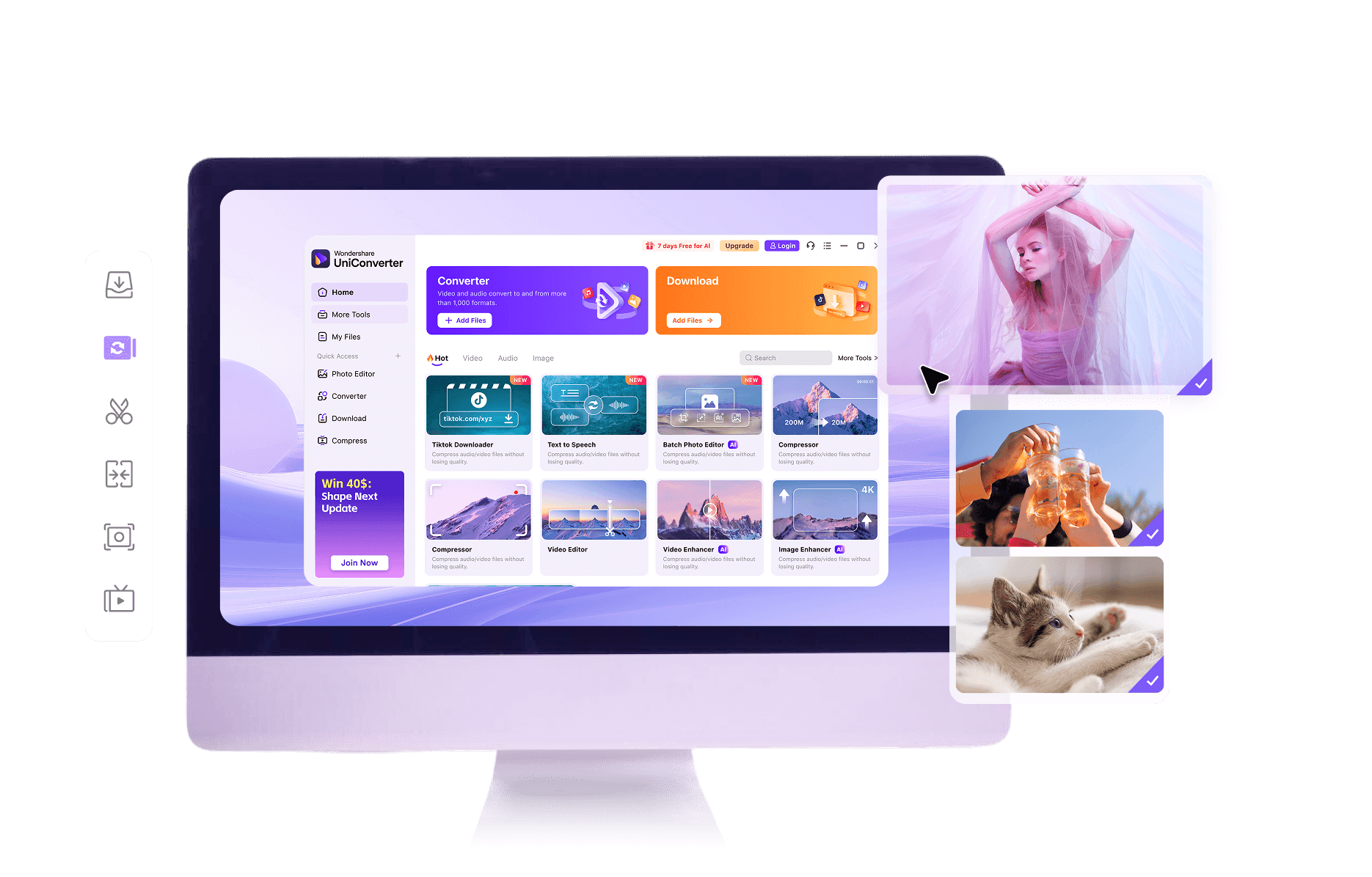
オンラインで変換する場合は、MP3にしたいWAVファイルを選んでアップロードします。録音データや複数の大容量WAVをまとめて処理する場合は、UniConverterデスクトップ版の「変換」にローカルファイルを追加します。

出力形式にMP3を選択
出力形式としてMP3を選びます。UniConverterデスクトップ版では、用途に合わせてビットレートなどの出力設定を確認できます。音質を重視する場合は高めのビットレート、容量を抑えたい場合は用途に合った設定を選びます。

変換してMP3ファイルを保存
変換を開始し、オンライン版では完成したMP3をダウンロードします。デスクトップ版では、複数のWAVを一括変換し、完成したMP3を指定した保存先へまとめて出力できます。
WAVとMP3の違い
|
WAV
|
MP3
|
|
|---|---|---|
| 拡張子 | .wav | .mp3 |
| 圧縮方式 | PCMなどの非圧縮音声として扱われることが多く、元の音声情報を保ちやすい | 非可逆圧縮で、聞こえにくい音声情報を減らしてファイルサイズを抑える |
| 音質 | 録音・編集・マスター保存など、音質を重視する作業に向いている | ビットレートによって音質が変化し、容量とのバランスを調整しやすい |
| ファイルサイズ | 非圧縮の場合は大きくなりやすい | WAVより容量を抑えやすく、保存や転送に向いている |
| 主な用途 | 録音、音声編集、制作素材、マスター保管 | 音楽、ポッドキャスト、オーディオブック、スマートフォンでの再生 |
| ビットレート | PCMではMP3のような固定ビットレート指定とは考え方が異なる | 用途に応じてビットレートを設定し、音質と容量のバランスを調整できる |
| MP3変換がおすすめの場面 | 編集用WAVのコピーを持ち歩き用・共有用に軽量化したいとき | 保存容量を減らしたい、スマートフォンで再生したい、複数ファイルを共有したいとき |
WAVをMP3に変換するときにUniConverterが便利な理由
無料・登録不要のオンライン変換
WAVからMP3への単発の変換なら、登録やログインなしで無料オンラインコンバーターを利用できます。ソフトをインストールせず、ブラウザですぐに操作できます。
容量削減とポータブル再生向き
WAVは録音や編集、マスター保管に向いている一方、非圧縮ではファイルサイズが大きくなりやすい形式です。MP3へ変換すると容量を抑えやすく、スマートフォンや音楽アプリでの再生・共有に使いやすくなります。
WindowsとMacのどちらでも変換
WindowsとMacのどちらでも利用でき、少数ファイルはオンライン、複数ファイルや大容量WAVの繰り返し変換はデスクトップ版というように用途に合わせて使い分けられます。
パソコン上でローカル処理
音声ファイルを外部サービスへアップロードせず手元で管理したい場合や、同じ変換を繰り返す場合は、UniConverterデスクトップ版でローカル処理できます。大容量WAVの整理にも便利です。
一括変換と出力設定
UniConverterデスクトップ版では、複数のWAVファイルにMP3を一括指定してまとめて変換できます。ビットレートや保存先も確認できるため、音質とファイルサイズのバランスを調整しながら大量の音声を処理できます。
幅広い音声形式に対応
UniConverterはMP3、WAV、FLAC、AAC、M4A、WMA、OGGなど幅広い音声形式を扱えるため、WAVからMP3以外の音声変換にも活用できます。
WAVからMP3への変換に関するよくある質問
WAVをMP3に変換するおすすめの方法は?
WAVとMP3はどちらがよいですか?
WAVをMP3に変換すると音質は落ちますか?
WAVをMP3に変換するときのビットレートはどれくらいが目安ですか?
複数のWAVファイルをまとめてMP3に変換できますか?
UniConverterをご利用いただいたお客様の声
以下のお客様の声は、UniConverterというマルチメディア製品全体についてのコメントであり、この形式の組み合わせだけに関する保証や評価ではありません。
その他の音声変換・関連ガイド
他のファイルをMP3に変換
WAV・MP3の関連ガイド

WAVをMP3に変換して、容量を抑えて持ち歩こう