OGGをMP3に無料でオンライン変換|登録不要

OGGファイルをMP3に無料でオンライン変換できます。登録やログインは不要です。大容量ファイル、複数ファイルの一括変換、細かな出力設定にはUniConverterデスクトップ版をご利用ください。

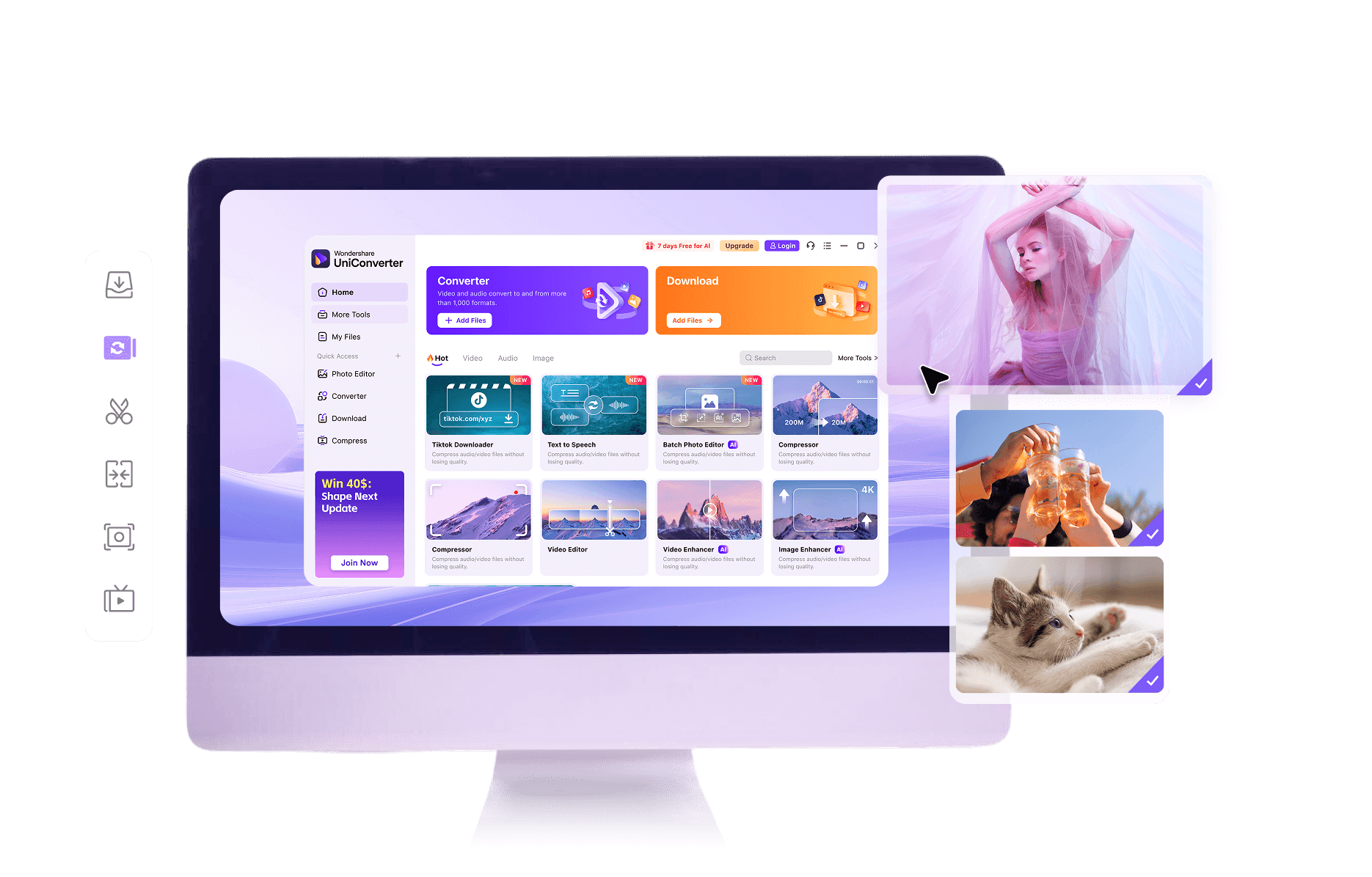
OGGからMP3へのより高度な変換には、UniConverterデスクトップ版が便利です。

  • 複数のOGGファイルをMP3に一括変換
  • 最大130倍高速の変換速度
  • 1,000以上の動画・音声・画像形式に対応
  • 編集・高画質化などを備えたオールインワンツール
対応プラットフォーム
Windows macOS オンライン
4.7/5 Trustpilotでの評価
G2 Crowd、CNET、Capterra、Uptodown、Software Advice、Trustpilotなどのレビュー・ソフトウェアプラットフォーム
120+対応国
700万+満足したユーザー
140万+登録ユーザー
2,100万+ダウンロード

OGGをMP3に変換する方法

OGGファイルをアップロード
手順1

OGGファイルを追加

オンラインコンバーターでは、OGGファイルを1つ選択してブラウザからアップロードします。UniConverterデスクトップ版では、パソコン上のローカルファイルを追加でき、大容量ファイルや複数ファイルの処理にも適しています。

出力形式にMP3を選択
手順2

出力形式にMP3を選択

オンライン版で出力形式としてMP3を選択します。デスクトップ版でも出力形式をMP3に指定でき、必要に応じてより細かな出力設定を確認できます。

変換後のMP3ファイルをダウンロード
手順3

変換してMP3ファイルを保存

オンライン版で変換を開始し、完了したMP3ファイルをダウンロードします。デスクトップ版では、変換したファイルを指定した保存先に保存でき、複数のOGGをMP3へ一括変換する作業にも利用できます。

OGGとMP3の違い

OGG
MP3
拡張子 .ogg .mp3
特徴 OGGはオープンなコンテナ形式で、音声ではVorbisなどのコーデックがよく使われます。 MP3は広く普及している圧縮音声形式で、多くの端末やアプリで扱いやすいのが特徴です。
圧縮方式 使用する音声コーデックによって異なります。 非可逆圧縮
互換性 アプリや端末によって対応状況が異なります。 幅広い音楽再生アプリ、メディアプレーヤー、端末で利用できます。
向いている用途 OGG対応環境での音声保存、配信、再生 音楽や音声の保存、再生、共有
MIMEタイプ audio/ogg audio/mpeg

OGGからMP3への変換にUniConverterを選ぶ理由

無料・登録不要のオンライン変換

OGGからMP3への単発の変換なら、登録やログインなしで無料オンラインコンバーターを利用できます。ソフトをインストールせず、ブラウザですぐに操作できます。

分かりやすい変換手順

入力形式がOGG、出力形式がMP3であることを確認しながら進められる、シンプルな変換フローです。再生や共有に使いたい形式を選んで操作できます。

再生・共有の選択肢を広げやすいMP3形式

MP3は多くの音楽再生アプリやメディアプレーヤーで扱いやすいため、OGGをMP3に変換すると、再生や共有の選択肢を広げやすくなります。

WindowsとMacで使える選択肢

WindowsでもMacでもOGGをMP3に変換できます。単発の変換はブラウザのオンライン版を利用でき、パソコン上で継続的に作業する場合はUniConverterデスクトップ版が便利です。

一括変換と細かな出力設定

複数のOGGファイルをMP3に一括変換したい場合は、UniConverterデスクトップ版をご利用ください。デスクトップ版は大容量ファイルのローカル処理や、より細かな出力設定にも対応します。

幅広い形式の変換に対応

UniConverterは製品全体で1,000以上の動画・音声・画像形式に対応しており、OGGからMP3への変換以外にも、さまざまな形式の変換作業に活用できます。

OGGからMP3への変換に関するよくある質問

OGGファイルを追加し、出力形式にMP3を選んで変換を開始し、完了したファイルを保存します。単発のOGGをMP3に変換する作業にはオンライン版、複数ファイルや大容量ファイルにはUniConverterデスクトップ版が適しています。
はい、ブラウザ上のオンラインコンバーターでOGGをMP3に変換できます。オンライン版は無料で、登録やログインは不要です。複数ファイルの一括変換や細かな出力設定が必要な場合は、UniConverterデスクトップ版をご利用ください。
変換後の音質は、元のOGGファイル、OGGとMP3の特性、使用する出力設定によって異なります。常に無劣化になるとは限らないため、変換後のMP3を実際に使用するアプリやデバイスで確認してください。
OGGファイルが再生できない場合は、MP3へ変換して対応アプリやデバイスで再生できるか確認してください。オンライン版は単発の変換向けで、複数ファイルや繰り返し行う作業にはデスクトップ版が適しています。
はい、UniConverterデスクトップ版で複数のOGGファイルをMP3に一括変換できます。オンライン版は手軽な単発変換向けのため、複数ファイルをまとめて処理したい場合はデスクトップ版をご利用ください。

Wondershare Video Converterは、クリエイティブな作業ツールに加えてよかったツールの中でも、間違いなく最高の1つです。高速で使いやすく、非常に高機能です。大容量動画を別の形式に変換したり、品質を落とさずに圧縮したり、クリップを編集・トリミングしたりする必要があるときも、このソフトなら簡単に対応できます。

— TG

Wondershare UniConverterを長年使っています。動画のダウンロード、画面録画、変換にとても便利なツールの1つです。動画のダウンロードと変換には欠かせない存在です。

— Alan Horner

Wondershareにはメディアのダウンロードだけでなく、多くの機能があります。別の形式への変換、GIFの作成、動画の整理もできます。Wondershare UniConverterには動画編集者やグラフィックデザイナーが使える機能が数多くあり、必須のツールです。価格に見合う価値があります。

— P.rajotte

使い方が簡単で、音楽、画像、動画をすべて編集・変換できます。作業がより速く、簡単になりました。

— gyn

Wondershare UniConverterは、長年の間に多機能なツールへと進化しました。ダウンロード、変換、トリミング、圧縮、高画質化、背景削除など、便利な機能がそろっています。動画、音声、画像を個別にも一括でも処理できます。

— Sura Mukkavilli

Wondershare UniConverterには大変満足しています。高速で使いやすく、幅広いファイル形式に対応しています。大きな動画も品質を保ちながら数分で変換できました。画面はすっきりして直感的で、初心者にも使いやすい一方、上級者向けの機能も備えています。

— CHEUNG SIN LIM

Wondershare Video Converterは、クリエイティブな作業ツールに加えてよかったツールの中でも、間違いなく最高の1つです。高速で使いやすく、非常に高機能です。大容量動画を別の形式に変換したり、品質を落とさずに圧縮したり、クリップを編集・トリミングしたりする必要があるときも、このソフトなら簡単に対応できます。

— TG

Wondershare UniConverterを長年使っています。動画のダウンロード、画面録画、変換にとても便利なツールの1つです。動画のダウンロードと変換には欠かせない存在です。

— Alan Horner

UniConverterをご利用いただいたお客様の声

以下のお客様の声は、UniConverterというマルチメディア製品全体についてのコメントであり、この形式の組み合わせだけに関する保証や評価ではありません。

★ ★ ★ ★ ★
評価 4.7/5

今すぐOGGをMP3に変換

1ファイルならオンラインですぐに変換できます。複数ファイル、大容量ファイル、より細かな出力設定にはUniConverterデスクトップ版をご利用ください。
UniConverter OGGからMP3への変換ツール
UniConverter
UniConverter - オンライン版
オンラインで動画/音声/画像変換
無料でお試し 無料でお試し
ページが見つかりませんでした | Wondershare UniConverter
UniConverter
UniConverter - オンライン版
オンラインで動画/音声/画像変換
無料でお試し 無料でお試し