MP4からMP3へ変換する方法の選び方
インストール不要ならオンライン、複数ファイルや出力設定を重視するならPCソフトを選びます。無料で使える範囲とファイル容量の条件も確認しましょう。
| 方法 | 向いている用途 | 確認する点 |
|---|---|---|
| このページのオンラインツール | まず1本のMP4から音声を取り出す | 画面に表示される容量・利用条件 |
| UniConverterデスクトップ版 | 複数のMP4を一括変換し、音質や保存先をそろえる | インストールが必要。体験版と製品版の条件は異なる |
| VLC media player | 無料のPCソフトでローカルファイルを変換する | 出力プロファイルと保存ファイル名を手動で確認 |
| Convertio・FreeConvert・CloudConvert | ほかのオンラインサイトも比較したい | 無料枠、アップロード上限、処理回数などは各サイトで確認 |
オンラインサイトを比較する場合は、Convertio、FreeConvert、CloudConvertのMP4→MP3専用ページを確認できます。アップロードする前に、扱う動画を外部サービスへ送信してよいか確認してください。
オンラインでMP4をMP3に変換する方法

MP4ファイルを追加
ページ上部のオンラインツールで、端末に保存したMP4ファイルを追加します。アップロード前に、画面に表示される容量などの利用条件を確認してください。

出力形式にMP3を選択
出力形式がMP3になっていることを確認します。拡張子を手動で変えるのではなく、ツールの出力形式としてMP3を選択してください。

変換してMP3ファイルを保存
変換を開始し、完了後にMP3をダウンロードします。保存したファイルを開いて、音が出るか、再生時間が元動画と合っているかを確認しましょう。
Windows・Macで複数のMP4をMP3に一括変換する
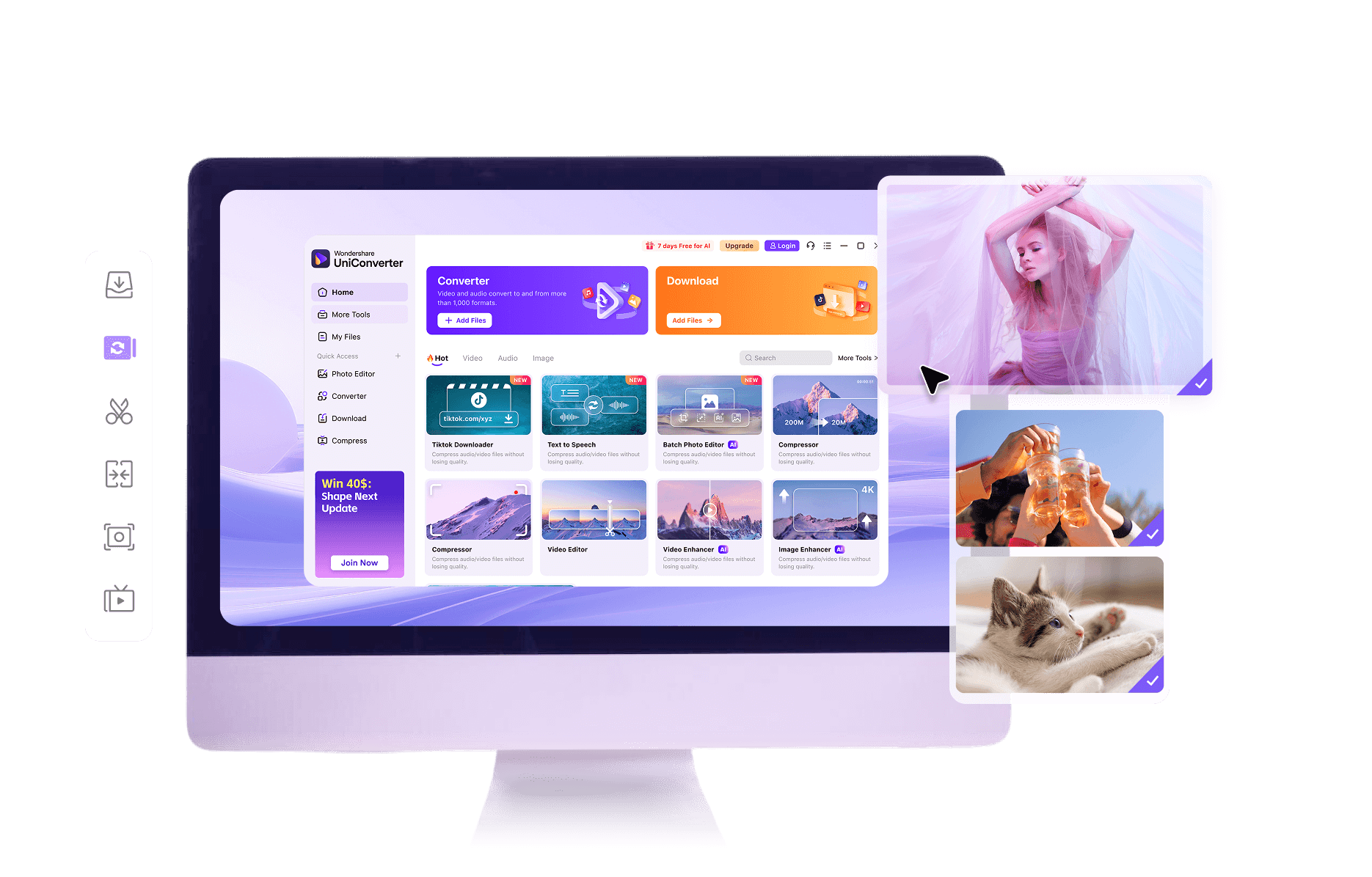
講義や会議の録画をまとめて音声化するなら、UniConverterの「変換」で複数のMP4を追加し、MP3を一括指定します。ファイルごとにオンラインで追加・保存する手間を減らせます。
- 複数ファイルの出力形式をまとめてMP3に指定。
- 音質と保存先を確認してから一括変換。
- 必要に応じて変換前に不要部分をトリミング。
手順1:MP4をまとめて追加する
UniConverterを起動して「変換」を開き、変換したいMP4を追加します。まず1本で設定と出力を確認してから、残りの録画を追加すると失敗を減らせます。

手順2:出力形式をMP3にそろえる
出力形式の一括指定から「音声」→「MP3」を選びます。音質設定を確認し、必要な部分だけ保存したい場合は、変換前にトリミングしてください。

手順3:保存先を指定して一括変換する
保存先フォルダーを指定し、対象ファイルの形式がMP3になっていることを確認して「一括変換」を開始します。同じ名前のファイルを区別できるよう、元の動画は残しておきましょう。
手順4:完成したMP3を再生する
「変換済」の一覧から保存先を開き、MP3の冒頭・中間・末尾を再生します。音切れ、言語や音声トラックの選択、再生時間を確認してください。

画面例は公式ガイド掲載のものです。詳しくはWindows版のMP3変換ガイド、Mac版のMP3変換ガイドをご覧ください。体験版の制限や対応OSは、ダウンロード前に公式ページで確認してください。
音声の入っていないMP4からMP3を作っても、元々存在しない音声は復元できません。MP3化による音質の完全保持も保証されません。
無料のフリーソフトVLCで変換するには
インストール済みのVLCを使えば、PC内のMP4からMP3を作成できます。以下はWindows版の操作例です。Mac版ではメニュー名や配置が異なります。
- VLCの「メディア」から「変換 / 保存」を開きます。
- MP4を追加して変換画面へ進み、プロファイルで「Audio - MP3」を選択します。
- 保存先と「.mp3」で終わるファイル名を指定し、変換を開始します。
- 保存したファイルを開き、音声が再生されるか確認します。
操作の基本はVLC公式の形式変換ガイドでも確認できます。複数ファイルの形式や保存先をまとめて管理したい場合は、上記のUniConverterの手順を参照してください。
iPhone・AndroidでMP4をMP3に変換する方法
スマホでは、ブラウザ対応のオンライン変換サイトでMP4を追加し、MP3を選択して保存する方法が手軽です。デスクトップ版UniConverterはPC用なので、スマホへのインストールは不要です。
- 変換サイトのファイル選択画面で、端末内に保存したMP4を選びます。写真一覧に見つからない場合は、ファイル選択の場所を切り替えます。
- 出力形式にMP3を選び、変換が完了するまでブラウザを閉じずに待ちます。
- MP3をダウンロードし、iPhoneは「ファイル」、Androidはファイル管理アプリなどで保存先を確認します。保存場所はブラウザの設定によって異なります。
長い録画でアップロードが止まる場合は、ファイルをPCへ移してデスクトップ版で処理する方法もあります。ここで扱うのは端末内のMP4ファイルで、動画配信ページのURLを直接MP3に変換する手順ではありません。
音質を保つには?ビットレートと容量の目安
MP3は非可逆圧縮なので、元のMP4にAACなどの圧縮音声が入っている場合、MP3化で再圧縮が発生します。数値を上げるだけで元より高音質になるわけではありません。
| 設定の目安 | 用途 | 10分の音声容量の概算 |
|---|---|---|
| 128 kbps | 会話・講義など、容量を抑えたい場合 | 約9.6 MB |
| 192 kbps | 会話と音楽のバランスを取りたい場合 | 約14.4 MB |
| 256~320 kbps | 音楽などで容量より音質を優先する場合 | 約19.2~24 MB |
容量は固定ビットレートで「kbps × 秒数 ÷ 8 ÷ 1,000」とした概算です。タグ情報や可変ビットレートでは差が出ます。表は一般的な目安で、オンラインツールや各ソフトで選べる設定は異なります。まず短い部分を聴いて判断してください。
再編集用に追加の非可逆圧縮を避けたい場合は、MP4からWAVへの変換も候補です。ただし、WAVにしても元の音声で失われた情報は戻りません。
MP4をMP3に変換できない・音が出ないとき
まず元のMP4を再生し、音声があるかを確認します。次にファイル容量、出力形式、保存先を順に見直してください。
| 症状 | 確認すること | 対処法 |
|---|---|---|
| アップロードできない | 表示された容量制限・通信状況 | 対応条件を確認し、大容量ファイルはPCソフトで処理 |
| MP3が無音になる | 元動画の音声・選択トラック | 元動画を再生し、複数音声がある場合は対象を確認 |
| 変換が途中で止まる | ファイル破損・空き容量 | 元ファイルを確認し、短い別ファイルで切り分け |
| MP3が見つからない | 保存先・ブラウザのダウンロード履歴 | 保存先を開き直し、ファイル名を確認 |
| 拡張子を変えても開けない | 名前だけを変更していないか | 元のMP4から変換ツールでMP3を書き出す |
Windows Media Playerの「音楽の取り込み」は音楽CD用の設定で、MP4ファイルをMP3に変換する操作ではありません。MicrosoftのCD取り込み案内と混同しないようにしましょう。
MP4とMP3の違い
MP4 |
MP3 |
|
|---|---|---|
| 拡張子 | .mp4 | .mp3 |
| データの種類 | 映像・音声・字幕などを格納できるコンテナ形式 | 音声データを保存する圧縮音声形式 |
| 主な用途 | 動画視聴、録画、SNS投稿、ストリーミング | 音楽、講義音声、ポッドキャスト、オーディオブック |
| 再生時の特徴 | 映像を見ながら音声を再生 | 画面を表示せず音声だけを再生しやすい |
| ファイルサイズ | 映像を含むため、同じ長さの音声ファイルより大きくなりやすい | 音声だけを保存するため、持ち運びや保存容量の節約に向いている |
| 音声品質の設定 | 元動画の音声コーデックや品質によって異なる | 変換時にビットレートを選択可能。UniConverterでは128kbps~320kbpsに対応 |
| MP3変換がおすすめの場面 | 講義、配信、録画、インタビューなどから音声だけを取り出したいとき | 通勤・通学中のリスニング、音楽アプリでの再生、音声ファイルとしての共有 |
MP4からMP3へ音声を抽出するときにUniConverterが便利な理由
インストール不要のオンライン変換
MP4を選択し、MP3に変換してダウンロードする流れで操作できます。利用できるファイル容量や無料利用の条件は、ツール画面で確認してください。
MP4の音声抽出が分かりやすい
MP4を読み込み、出力形式にMP3を選ぶだけで動画から音声を取り出せます。講義、インタビュー、配信録画などを、画面を見ずに聞き返したい場面にも使いやすい流れです。
持ち歩き再生向けの互換性
MP3はスマートフォンや音楽アプリ、各種プレーヤーで広く利用される音声形式です。動画から音声だけを取り出せば、通勤・通学中のリスニングや音声共有にも使いやすくなります。
WindowsとMacでローカル処理
WindowsとMacのどちらでも利用でき、少数ファイルはオンライン、大容量動画や複数ファイルの繰り返し変換はデスクトップ版というように用途に合わせて使い分けられます。
一括変換と細かな出力設定
UniConverterデスクトップ版では、複数のMP4にMP3を一括指定してまとめて変換できます。ビットレートや保存先も確認できるため、大量の録画ファイルから音声をまとめて取り出したい場合に便利です。
1,000以上の動画・音声形式に対応
UniConverterは1,000以上の動画・音声形式の変換に対応し、MP4からMP3だけでなく、MOV、AVI、MKVなどの動画からMP3、WAV、M4A、FLACなどの音声形式への変換にも活用できます。
MP4からMP3への変換に関するよくある質問
MP4をMP3に無料で変換できますか?
MP4から音声だけ取り出せますか?
Windows Media PlayerでMP4をMP3に変換できますか?
複数のMP4ファイルをまとめてMP3に変換できますか?
MP4をMP3に変換すると音質は落ちますか?
UniConverterをご利用いただいたお客様の声
以下のお客様の声は、UniConverterというマルチメディア製品全体についてのコメントであり、この形式の組み合わせだけに関する保証や評価ではありません。
その他の形式変換
他のファイルをMP3に変換
MP4を他の形式に変換

MP4から音声を抽出してMP3で持ち歩こう