動画マスキングとは
動画マスキングとは、共有・公開・上映・提供する前に、映像内の個人情報や機密情報を視覚的に隠す処理です。 主な対象は、顔、車のナンバープレート、画面、氏名、住所、バッジ、書類、場所を推測できる情報などです。
対象が映っているすべてのフレームで効果が追従している必要があります。そのため、固定したぼかし枠を一つ置くだけでなく、顔検出、対象追跡、プレビュー、目視確認が重要です。
UniConverterのAI動画マスキング機能について、実際の用途と対応範囲をわかりやすく説明します。
動画マスキングとは、共有・公開・上映・提供する前に、映像内の個人情報や機密情報を視覚的に隠す処理です。 主な対象は、顔、車のナンバープレート、画面、氏名、住所、バッジ、書類、場所を推測できる情報などです。
対象が映っているすべてのフレームで効果が追従している必要があります。そのため、固定したぼかし枠を一つ置くだけでなく、顔検出、対象追跡、プレビュー、目視確認が重要です。
UniConverterは動画内の顔を自動検出します。ナンバープレート、画面、書類、バッジなど顔以外の情報は、最初に対象を枠で囲むとAIが動きに合わせて追跡します。
対応範囲: AI動画ぼかしが行うのは映像情報のマスキングです。証拠管理システムではなく、音声内の個人情報検出、案件管理、監査ログ、証拠保全履歴の管理には対応していません。
顔の自動検出または選択対象の追跡を使い、共有用コピーへ表示したくない情報を隠します。
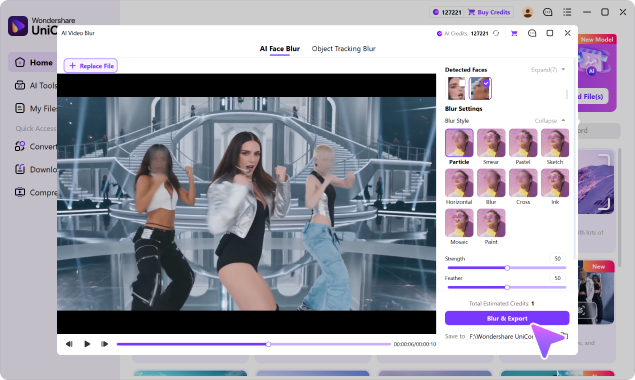
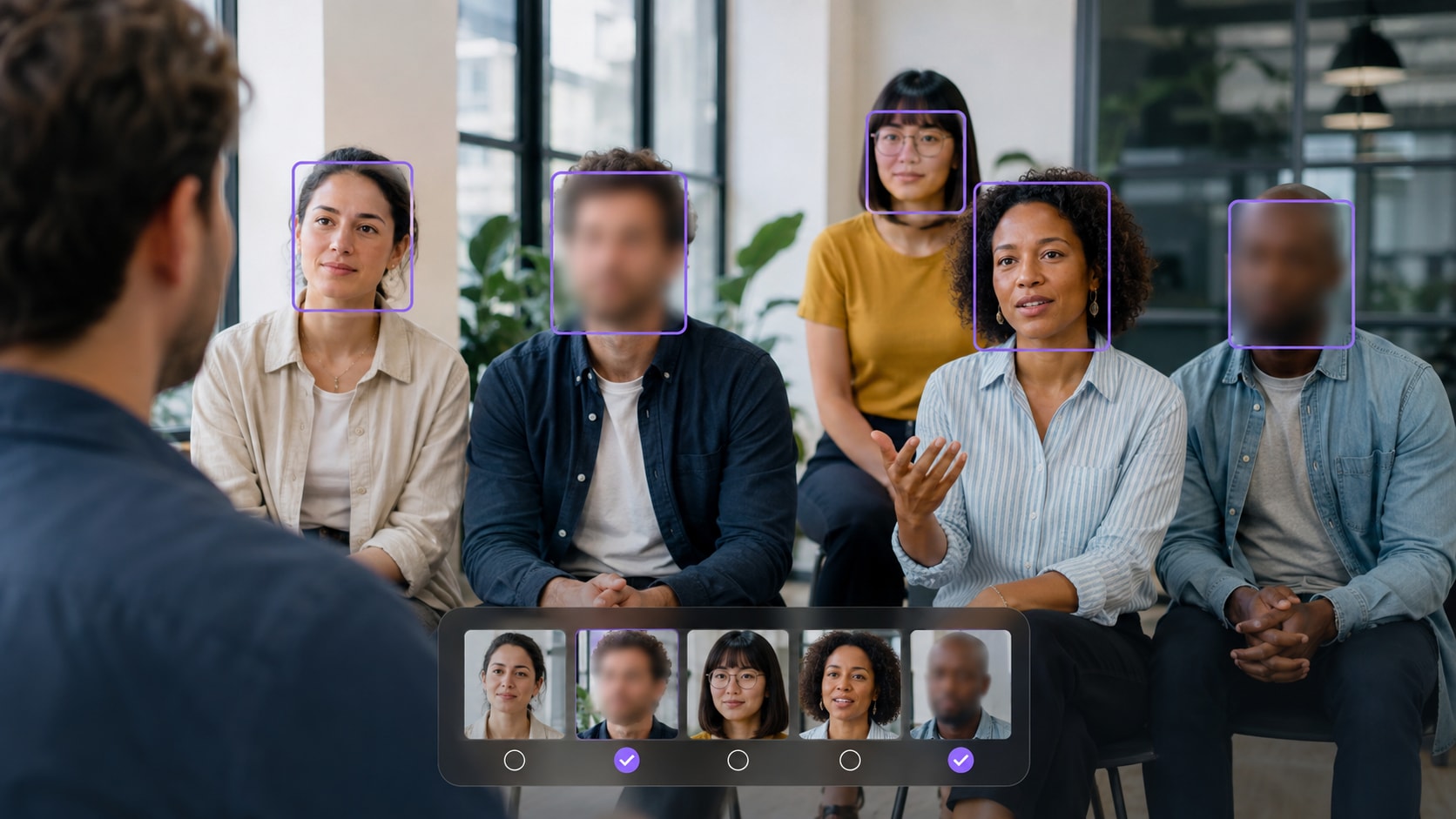
顔を自動検出し、特定の1人、選択した複数人、または検出された全員をマスキングします。
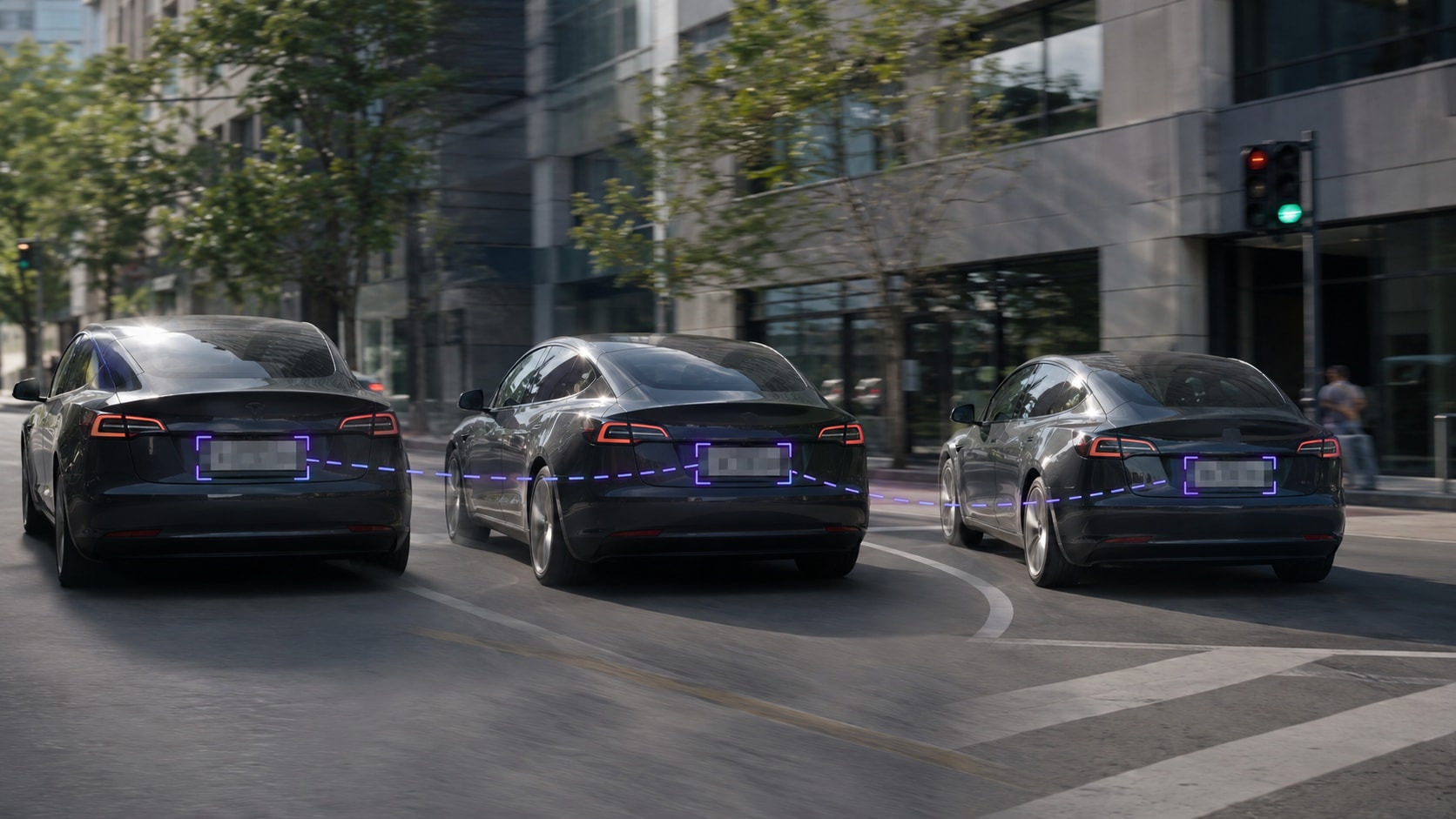
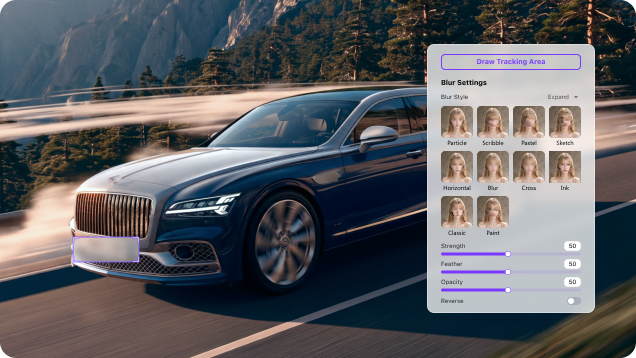
映っているナンバープレートを選択すると、車やカメラの動きに合わせてAIが効果を追跡します。
メール、ユーザー名、ダッシュボード、注文情報、APIキー、メッセージ、社内画面の情報を隠せます。
フォーム、契約書、配送ラベル、ホワイトボード、身分証、映像内で読める氏名をマスキングします。
番地、道路標識、部屋の特徴、モニター、家族写真など、場所や人物の推測につながる情報を隠します。
社員証、制服、タトゥー、商品ラベル、サービスのロゴなど、本人の特定につながる映像部分を追跡します。
検出や動きの追跡はAIに任せながら、対象の選択、効果の強さ、最終的な書き出しは作業者が確認できます。
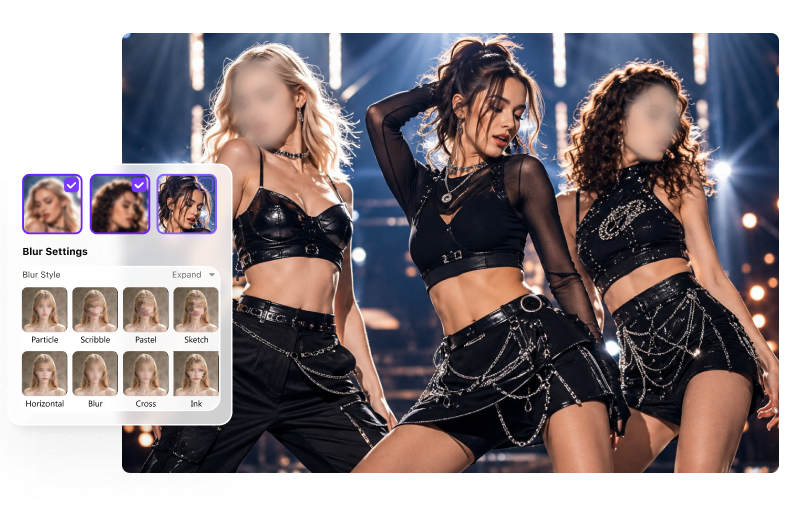
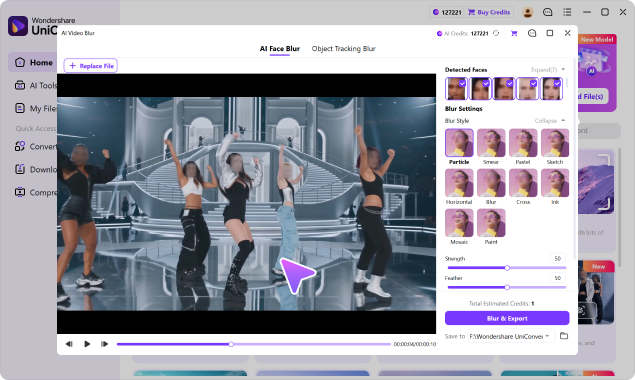
UniConverterが最初に動画内の顔を解析し、検出した顔のサムネイルを表示します。一覧を確認して、隠す人物を選択できます。
詳しくは、 動画の顔をマスキングする方法をご覧ください。
顔以外の情報にはトラッキングモードを使用します。ナンバープレート、画面、バッジ、書類、看板などを枠で囲むと、AIが選択範囲を追跡します。
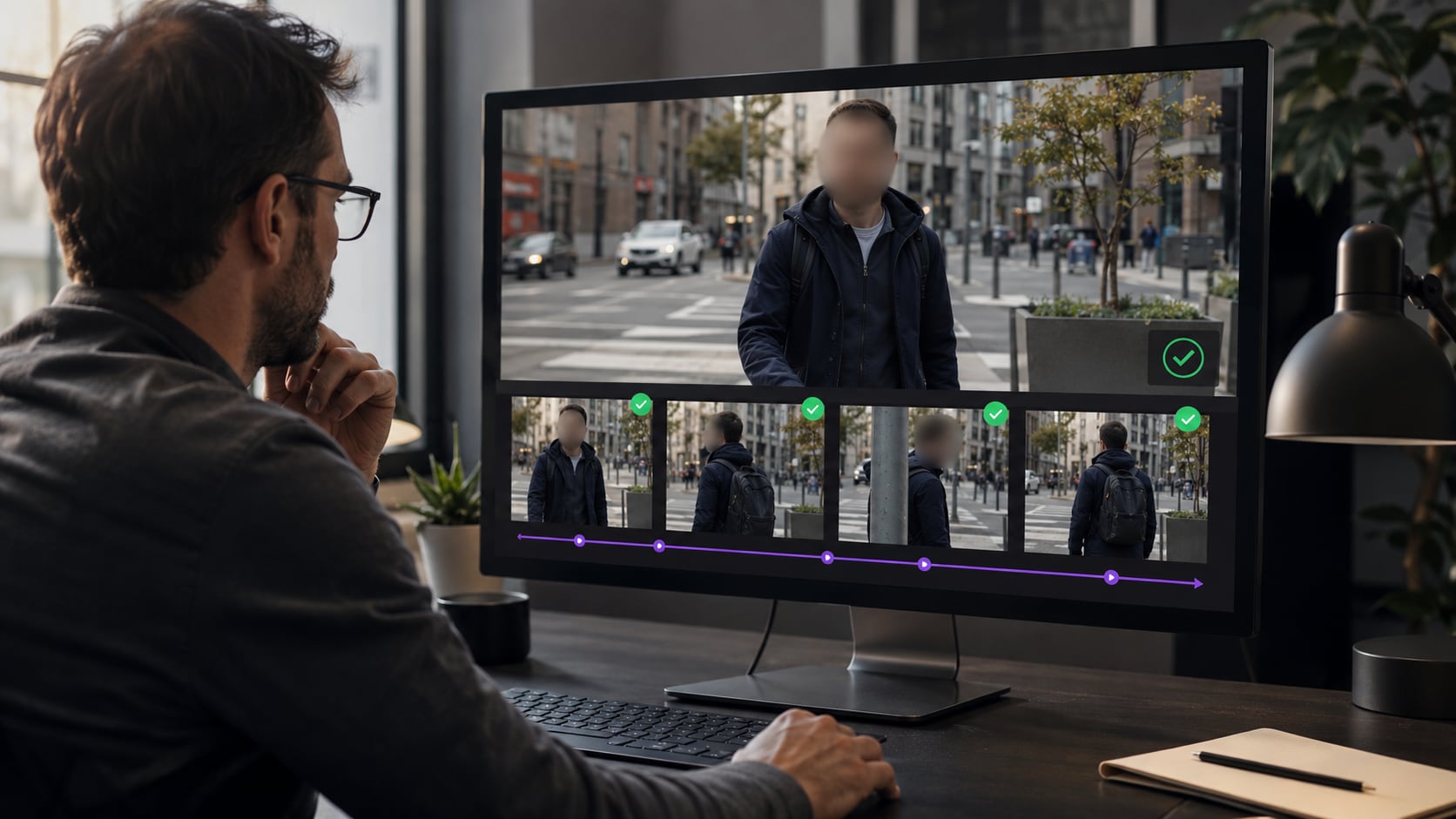
AIは繰り返し作業を減らせますが、目視確認は必要です。対象が画面へ出入りする、サイズや向きが変わる、別の物と重なる、一時的に隠れる場面を確認します。
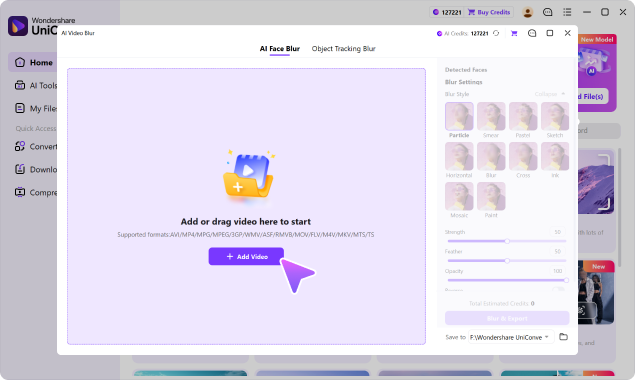
UniConverterの動画マスキング機能は、顔の自動検出と、顔以外の個人情報に使うオブジェクト追跡を組み合わせています。動画を読み込み、モードを選択して範囲を確認し、マスキング済みコピーを書き出します。
Blur、Mosaic、Strength、Feather、Opacityを使い、目的に応じて隠し方を調整できます。映像に合う効果を選び、元の情報を判別できない状態になっているか確認してください。
Blurは柔らかくぼかし、Mosaicはブロック状にはっきり隠します。Particle、Smear、Pastel、Sketch、Horizontal、Cross、Ink、Paintも利用できます。
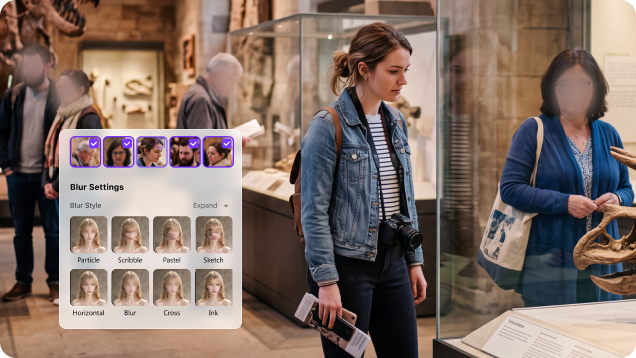
Strengthは対象を隠す強さ、Featherは効果の境界の柔らかさ、Opacityは適用した効果の見え方を調整します。
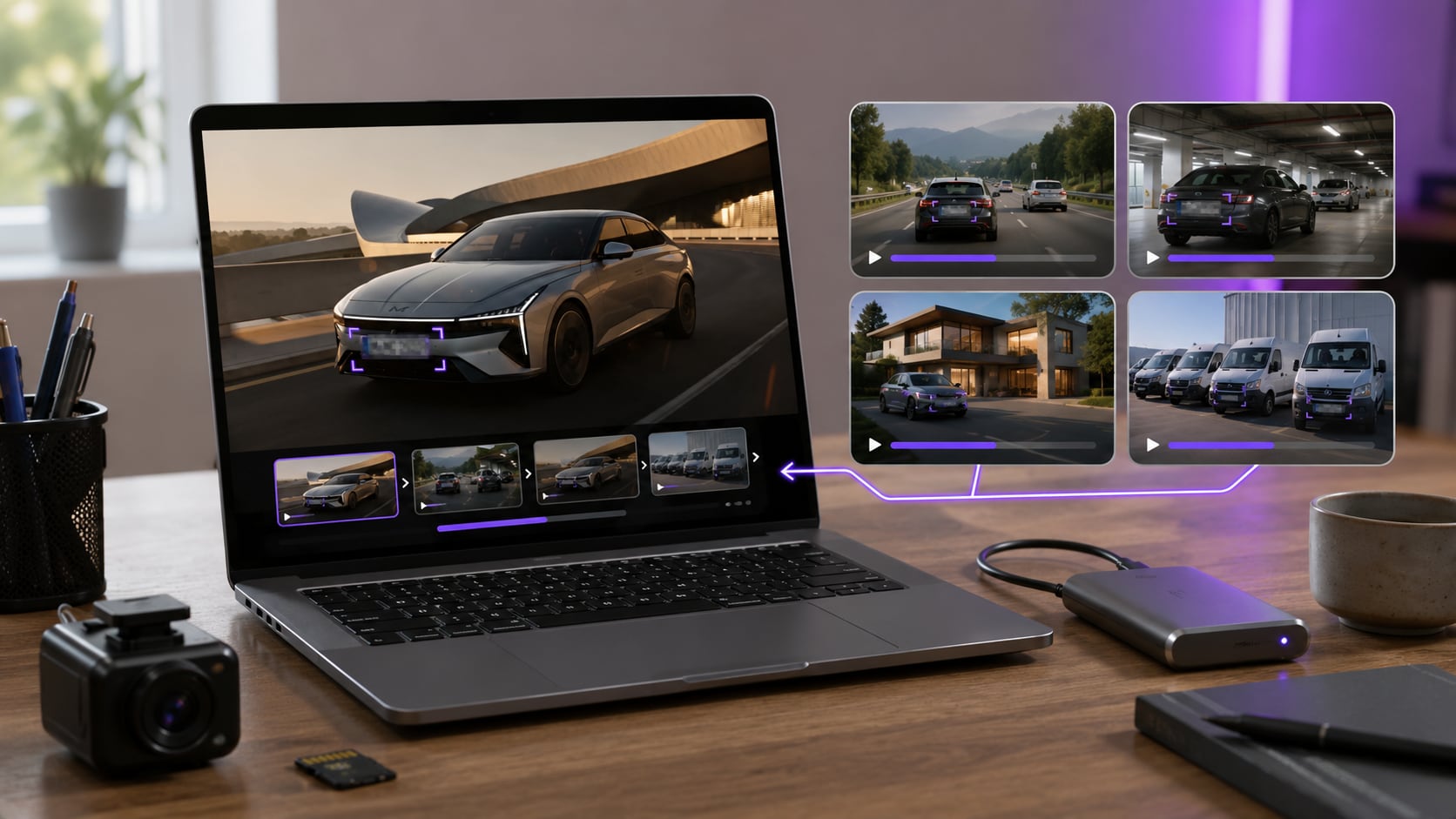
現行版では動画ごとにマスキングを設定・確認します。V18では複数ファイルを追加し、動画を切り替えながら設定して、一つのキューで処理する機能が予定されています。機密性の高い元動画を毎回ブラウザへアップロードする必要はありません。
UniConverterは無料でダウンロードできるため、自分の動画でAIマスキングの操作や仕上がりを試してから、用途に合うか判断できます。
UniConverterをダウンロードし、代表的な動画で顔検出または対象追跡を試します。効果を調整して結果をプレビューしてください。利用できる機能、無料版の書き出し条件、料金プランはバージョンによって異なるため、本番作業の前にアプリ内で確認してください。
動く対象へ追従できるか、情報を読めない強さになっているか、無料版で何を書き出せるか、機密映像をアップロードする必要があるかを確認します。
元動画を自分のルールに従って保持しながら、Vlog、インタビュー、ドライブレコーダー、研修、画面録画から共有用コピーを作成します。
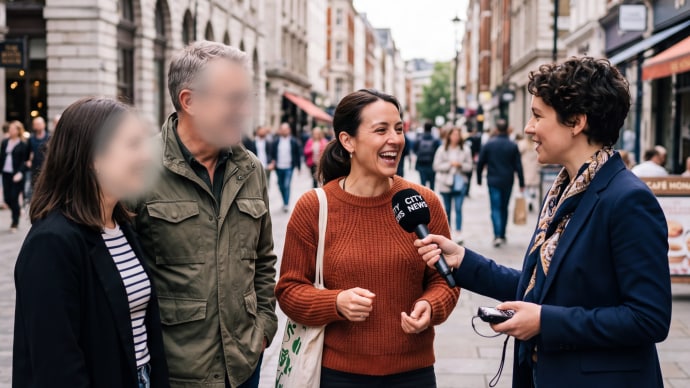
公開前や取材チーム外へ共有する前に、情報提供者、目撃者、通行人、バッジ、書類、場所の特徴を隠します。
映像のマスキング、ブラウザでの手軽さ、管理機能を備えた証拠映像処理のどれが必要かによって、適した選択肢は異なります。
| 機能 | UniConverter AI動画ぼかし | 一般的なオンライン動画マスキングツール | 法人向け動画マスキングプラットフォーム |
|---|---|---|---|
| 顔の自動検出 | ✓ 顔を検出して選択 | サービスによって異なる | ✓ 一般的に対応 |
| 選択した顔以外の対象を追跡 | ✓ AIオブジェクト追跡 | 一部のツールが対応 | ✓ 一般的に対応 |
| 映像内の対象 | 顔に加え、作業者が選択したナンバープレート、画面、文字、物 | 顔または手動で指定した範囲が中心 | 複数種類の自動検出に対応する場合が多い |
| ブラウザへアップロードせずに処理 | ✓ ローカルのデスクトップ作業 | 通常はブラウザ/クラウド型 | クラウド、オンプレミス、ハイブリッドなど製品によって異なる |
| 複数の元動画 | 現行版は個別処理。V18で複数ファイルの作業フローに対応予定 | ファイル数や料金プランで制限されることが多い | ✓ 大量処理とキューに対応 |
| 音声内の個人情報のマスキング | AI動画ぼかしの対象外 | 通常は非対応 | 専用プラットフォームでは対応することが多い |
| 監査ログ・案件管理・承認 | これらを目的とした製品ではない | 通常は非対応 | 管理された業務向けに設計されていることが多い |
| マスキング後の編集 | ✓ 変換、圧縮、トリミング、高画質化 | 通常は一つのブラウザ作業に特化 | マスキングと証拠管理の作業に特化 |
| 適した用途 | クリエイター、教育機関、チームの日常的な映像プライバシー対策 | 手軽で単純なブラウザ編集 | 行政、法務、大量の管理対象映像 |
UniConverterが適する場合: 顔のマスキング、選択対象の追跡、ローカル処理、使いやすいデスクトップ作業が必要な場合。複数動画の一括処理はV18で対応予定です。 法人向けプラットフォームを検討する場合: 音声内の個人情報のマスキング、監査履歴、権限別承認、証拠管理システムとの連携、正式な証拠保全管理が必要な場合。
対応形式なら動画を読み込みやすくなりますが、映像情報を漏れなく隠せたかどうかは最終確認で判断します。
AI動画ぼかしが対応するMP4、MOV、AVI、MKV、M4V、WMV、FLV、MTS、TS、3GPなどの一般的な形式を利用できます。
各対象が映り始める最初のフレームから消える最後のフレームまで確認します。速い動き、方向転換、カメラ移動、重なり、一時的な遮蔽、反射、新たな人物や情報の登場も確認してください。一時停止して拡大し、氏名、番号、特徴を判別できないことを確かめます。
AI動画マスキング、顔検出、対象追跡、無料体験、ローカル処理、法人向け要件について回答します。
動画のマスキングとは、共有・公開・上映・提供する前に、顔、ナンバープレート、画面、書類、氏名、バッジなどの個人情報や機密情報を映像上で隠すことです。
顔モードでは顔を自動検出します。トラッキングモードでは、顔以外の対象を枠で囲むとAIが選択範囲の動きを追跡します。書き出し前に動画全体で範囲を確認してください。
いいえ。自動検出するのは顔です。ナンバープレート、画面、書類、バッジ、文字などは作業者が選択した後にAIが追跡します。検出漏れがないか動画全体を確認してください。
はい。顔を検出した後、特定の1人、複数人、または検出された全員を選択できます。選択した顔には動画内の動きに合わせて効果が追従します。
UniConverterは無料でダウンロードして試せます。利用可能な機能、書き出し条件、料金プランはバージョンによって異なるため、本番作業の前にアプリ内で確認してください。
いいえ。AI動画ぼかしはWindows・macOS版UniConverterのデスクトップ環境で動作するため、機密性の高い元動画を見慣れないオンラインサイトへアップロードせずに処理できます。
AI動画ぼかしは映像情報を隠す機能であり、音声内の個人情報を自動で処理する機能ではありません。氏名、住所、アカウント情報などが聞こえる場合は、音声も別途確認してください。
現行版では動画ごとに対象と設定を確認して処理します。複数ファイルを一つのデスクトップキューでまとめて処理する機能はV18で対応予定です。
事故映像を含む一般的な動画ファイルから、顔や作業者が選択した部分を視覚的に隠せます。ただし証拠管理システムではなく、案件管理、承認フロー、監査ログ、証拠保全履歴の管理は提供しません。組織の正式な要件を満たすソフトを選んでください。
各対象が最初に映るフレームから最後まで確認します。速い動き、方向転換、手ぶれ、重なり、一時的な遮蔽、反射、新たに現れる人物や情報も確認してください。一時停止して拡大し、識別情報を判別できないことを確かめます。

顔を検出し、選択した個人情報を追跡。効果を調整して範囲を確認し、UniConverterのAI動画ぼかしでマスキング済みコピーを書き出せます。