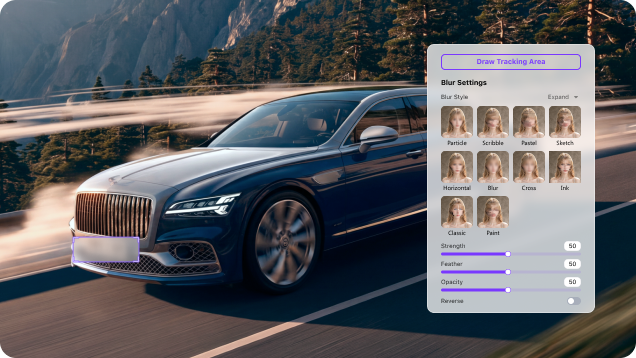
UniConverter AIナンバープレートぼかし

UniConverterのAIで動画のナンバープレートをぼかす方法

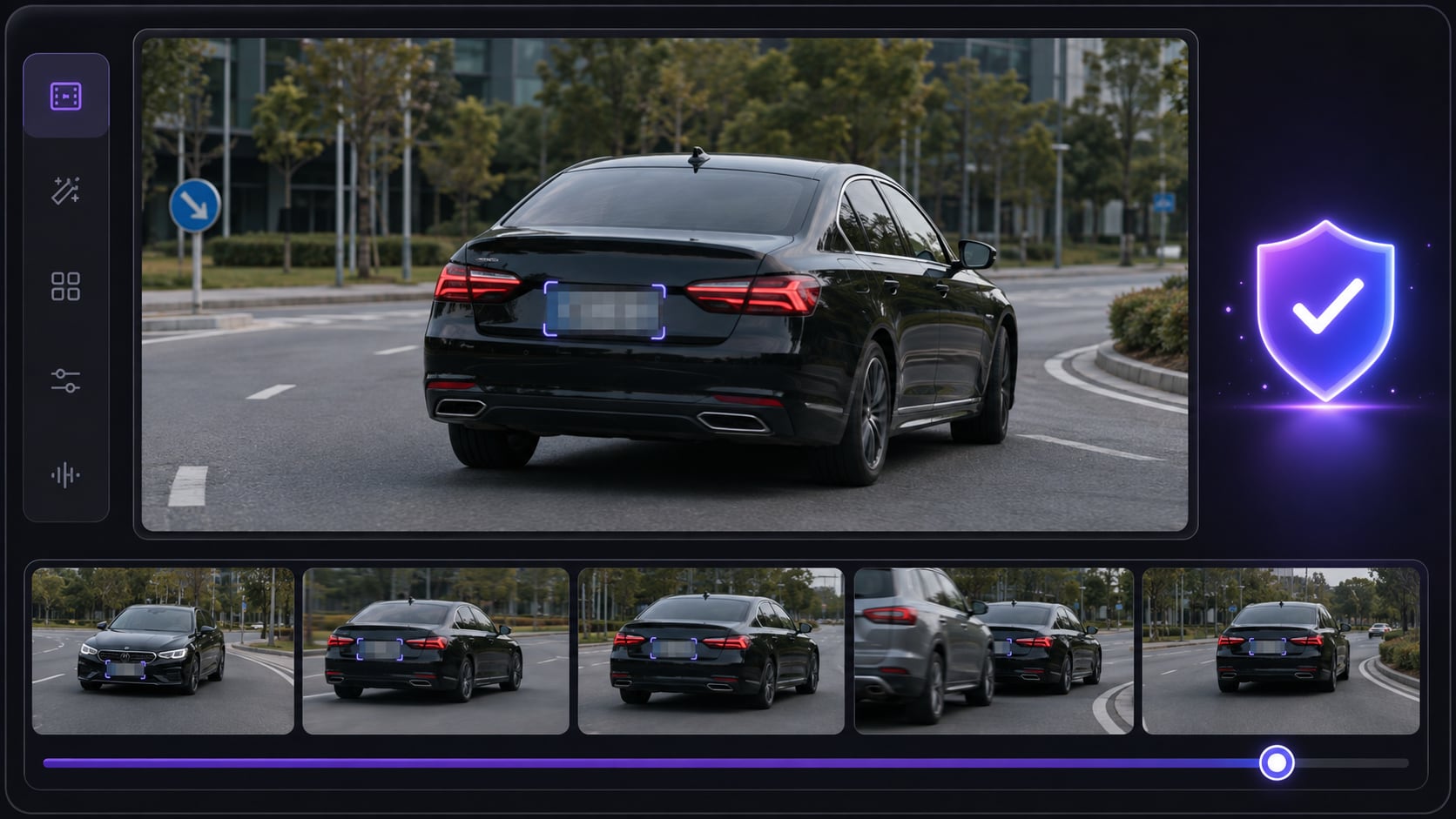
キーフレームを1コマずつ設定せず、動画のナンバープレートをぼかしたい方へ。UniConverterのAI動画ぼかしなら、車のナンバープレートを一度選ぶだけで、車両やカメラの動きに合わせてAIが追跡します。効果を調整し、パソコン内で処理して書き出せます。

  • ナンバープレートを一度選べば、動きに合わせてAIが追跡
  • ぼかし、モザイクなど全10種類のスタイルを選び、細かく調整
  • Windows・Macで機密性の高い動画を1本ずつローカル処理
対応OS:

Windows 11/10/8/7

macOS 10.13以降

4.7Trustpilotでの評価
要点

UniConverterで動画のナンバープレートをぼかす方法

固定のぼかし枠ではなく、トラッキングを使用

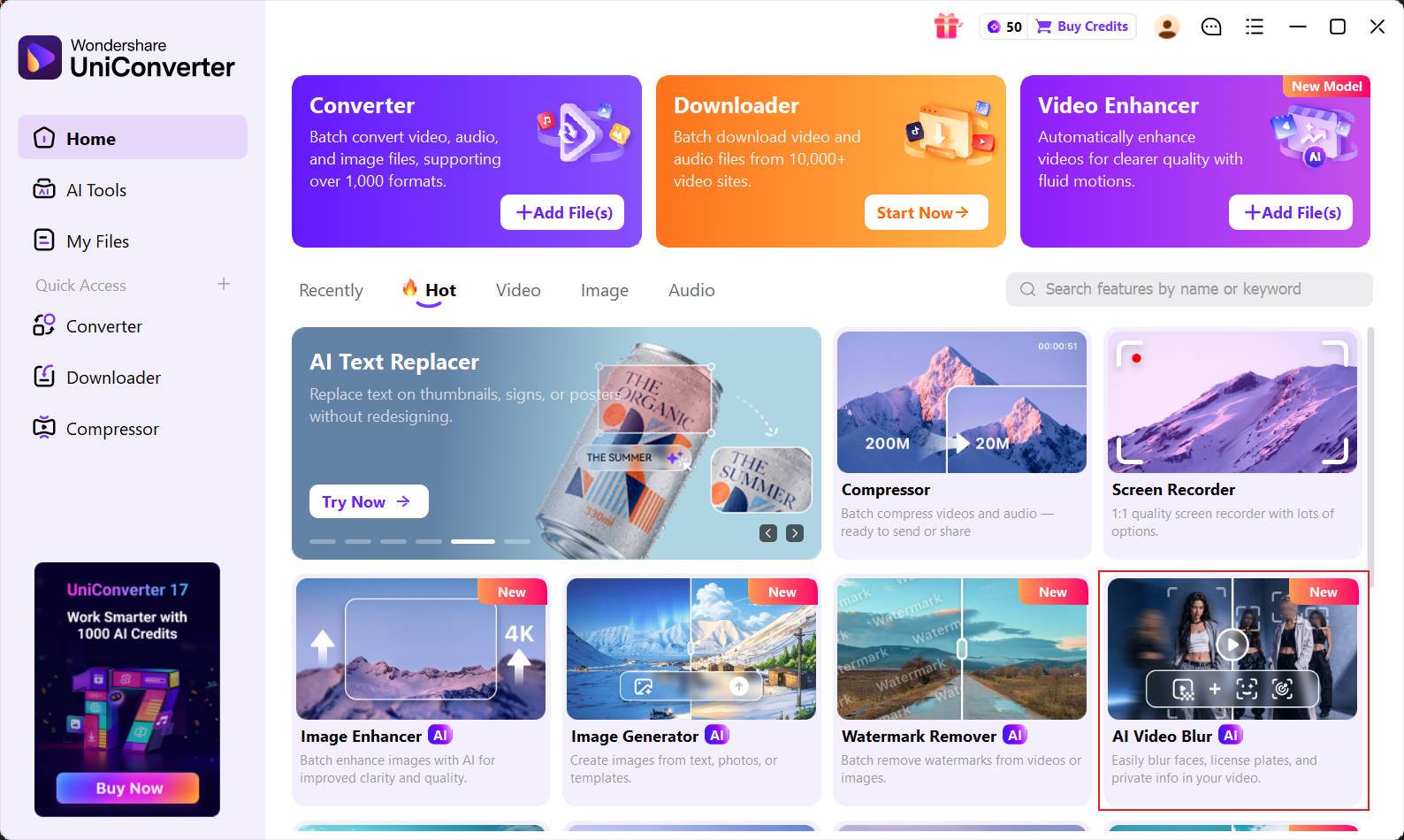
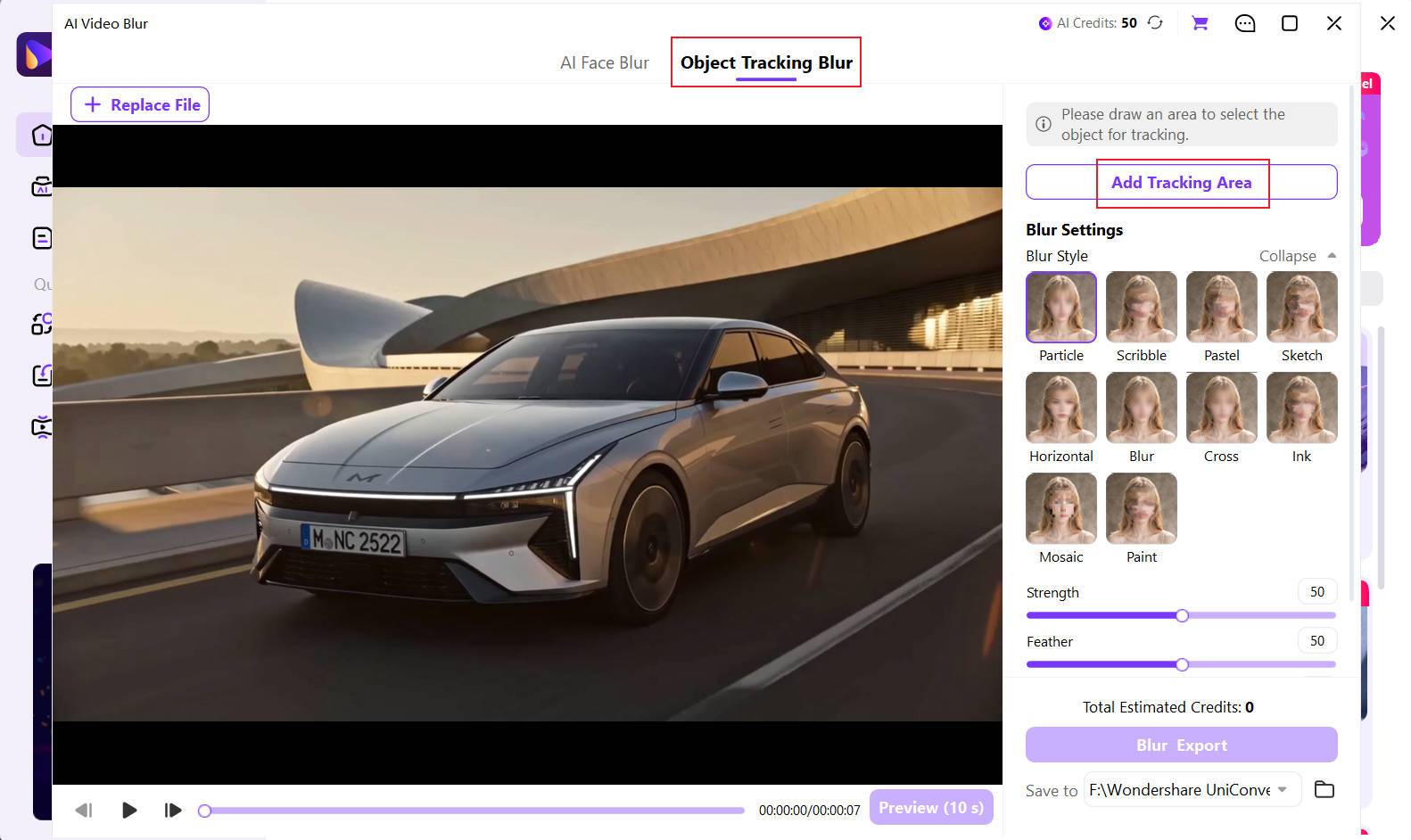
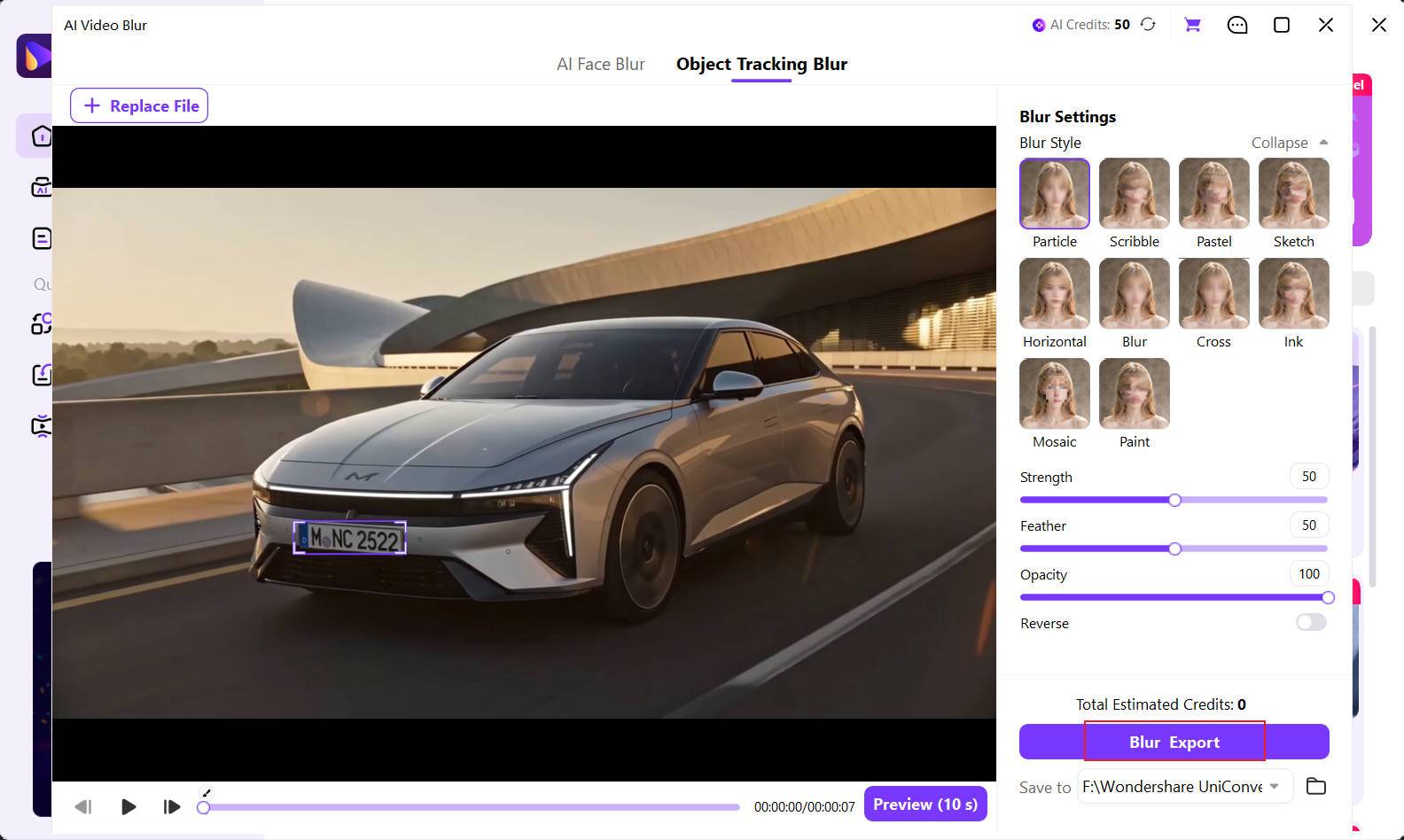
動画内のナンバープレートをぼかすには、UniConverterで AI動画ぼかし を開き、 トラッキングモードを選択して、表示されているプレートを枠で囲みます。AIが動画内の選択部分を追跡します。ぼかしスタイルと範囲を調整し、プレビューで確認してから書き出してください。

重要: UniConverterが自動検出するのは顔です。ナンバープレートなど顔以外の対象は、最初に作業者が選択し、その後の動きをAIが追跡します。「ナンバープレート」「車両番号標」「自動車登録番号標」など、呼び方が異なっても操作は同じです。
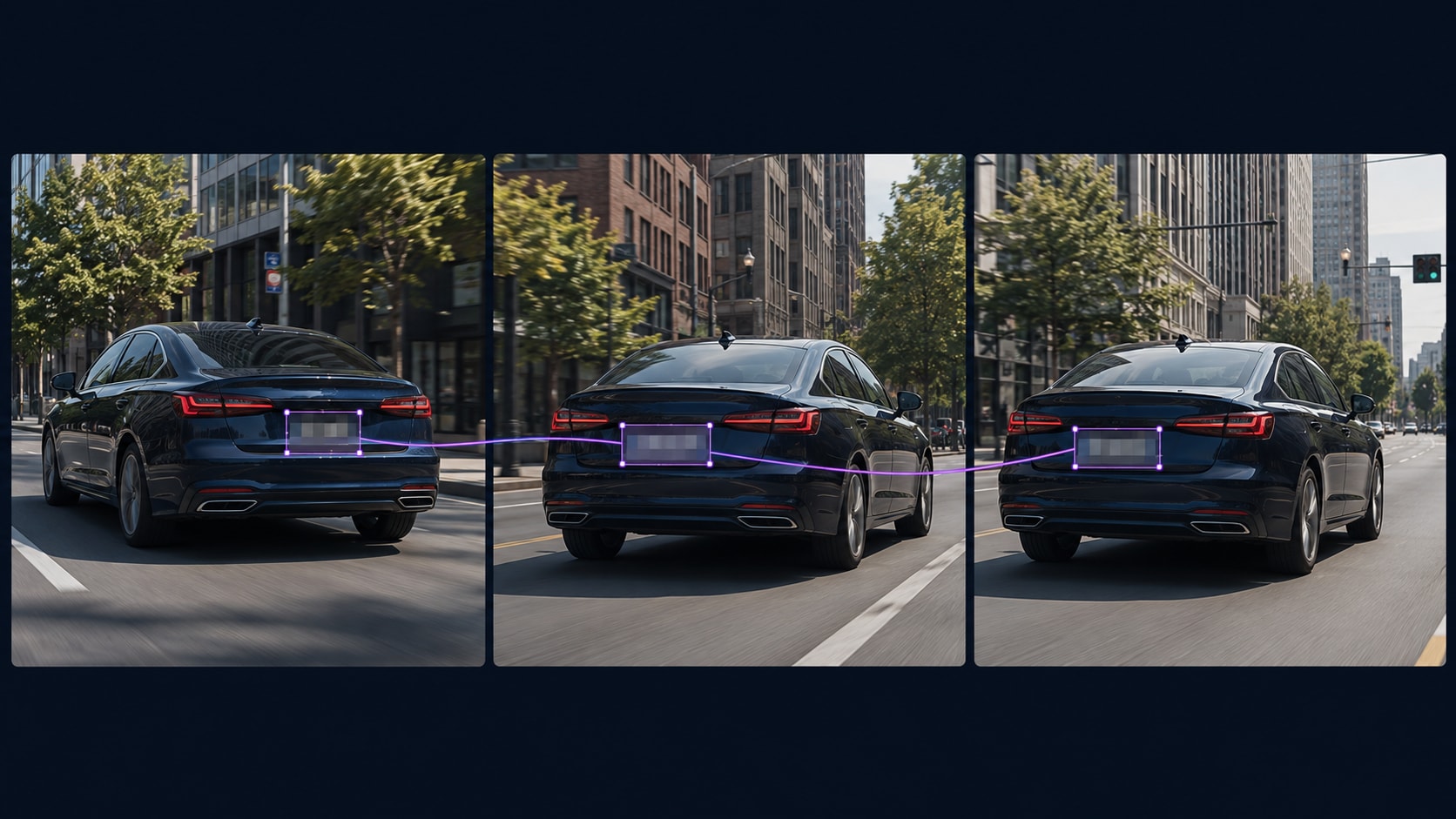
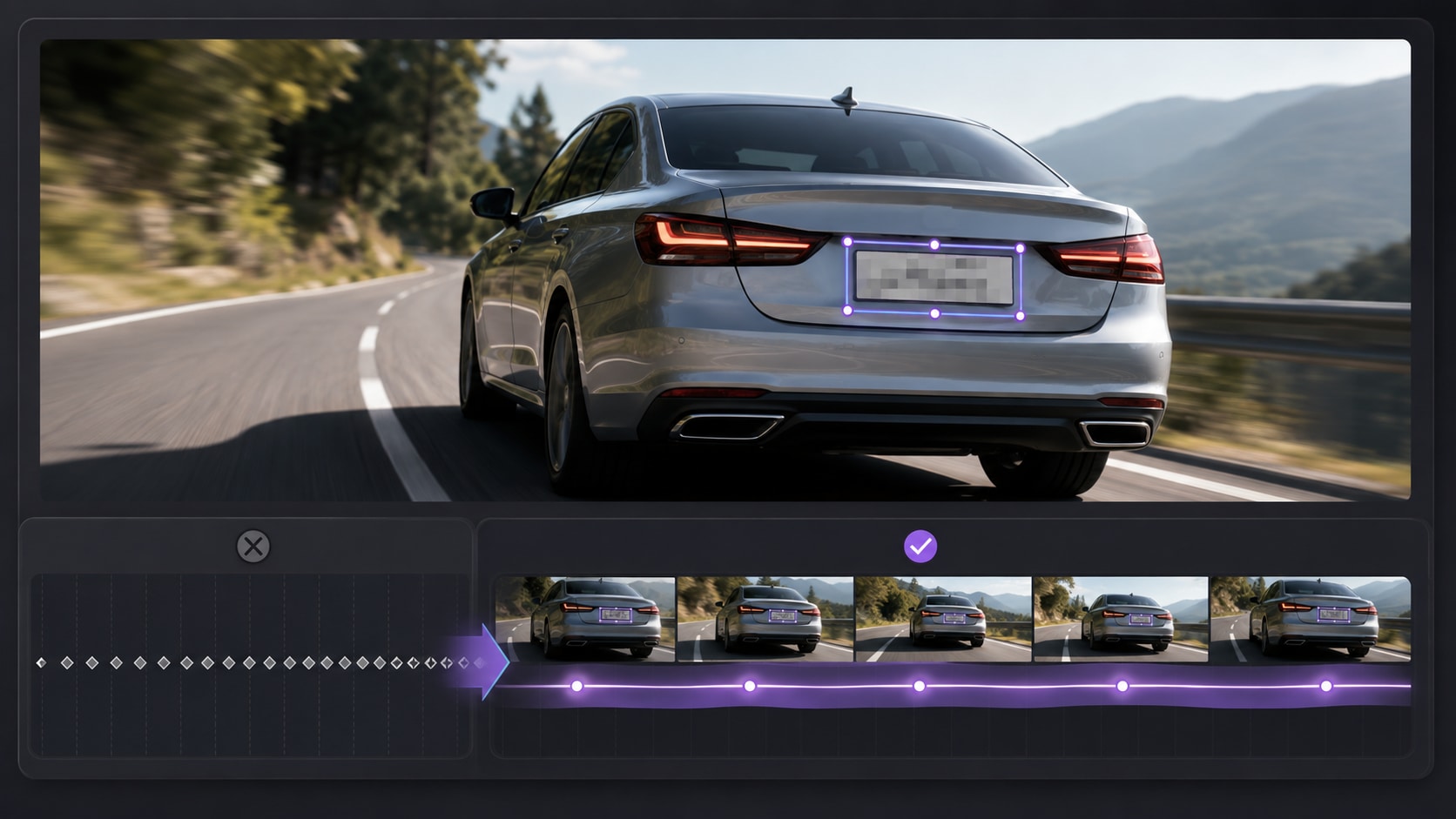
動くナンバープレートに最適

車両もカメラも動かない映像なら、固定マスクでも対応できます。ドライブレコーダー、走行車両、駐車場、街歩き動画では、位置・大きさ・角度が変わるため、追跡機能を使うとぼかし範囲を合わせやすくなります。

選択追跡調整するプレビュー書き出し
AI追跡を使う理由

動くナンバープレートにぼかしを追従

難しいのは最初にぼかしを置くことではなく、車が動いたり、カメラがパンしたり、構図が変わったりした後もプレートを隠し続けることです。

動画内のナンバープレートを追跡するAIぼかし

動きを自動追跡

プレートを一度枠で囲めば、フレームごとに位置を直さなくても、トラッキングが対象の動きに合わせてぼかしを移動します。

フレームごとのキーフレームなしでナンバープレートをぼかす

手作業のキーフレーム設定を省略

動く車のナンバープレート1枚を隠すためだけに、大量のキーフレームを設定する手間を減らせます。

書き出し前にナンバープレートのぼかし範囲を確認

書き出し前に確認

動画全体をプレビューし、対象の出入り、速い動き、方向転換、一時的な遮蔽がある場面でも範囲が合っているか確認します。

ぼかしの調整

動画全体をぼかさず、ナンバープレートだけを読めなくする

選択したナンバープレートだけに効果を適用し、プライバシー、周囲の見やすさ、映像の雰囲気に合わせて仕上がりを調整します。

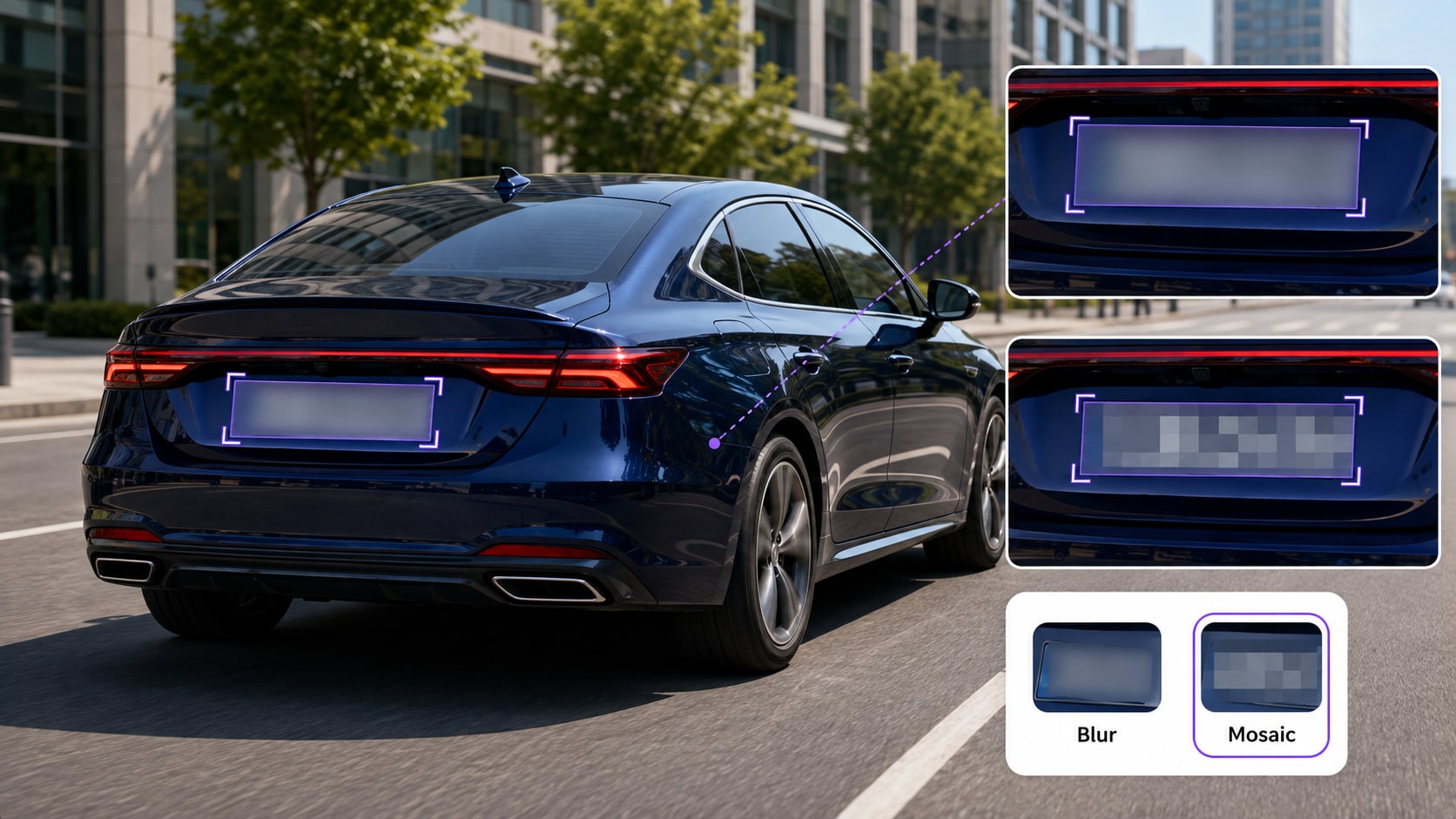
ぼかし・モザイクを使い分ける

ぼかし は境界がやわらかく、Vlogや編集動画にもなじみやすい効果です。 モザイク はブロック状で隠した部分が分かりやすく、プライバシー処理を明確に見せられます。

  • プレートの文字を判読できない状態にする必要がある場合は、効果を強めてください。
  • プレート全体が常に効果内に収まるよう、選択範囲の大きさを調整します。
  • ほかにもパーティクル、スミア、パステル、スケッチ、水平、クロス、インク、ペイントを選べます。
車のナンバープレートを隠すぼかし・モザイクスタイル

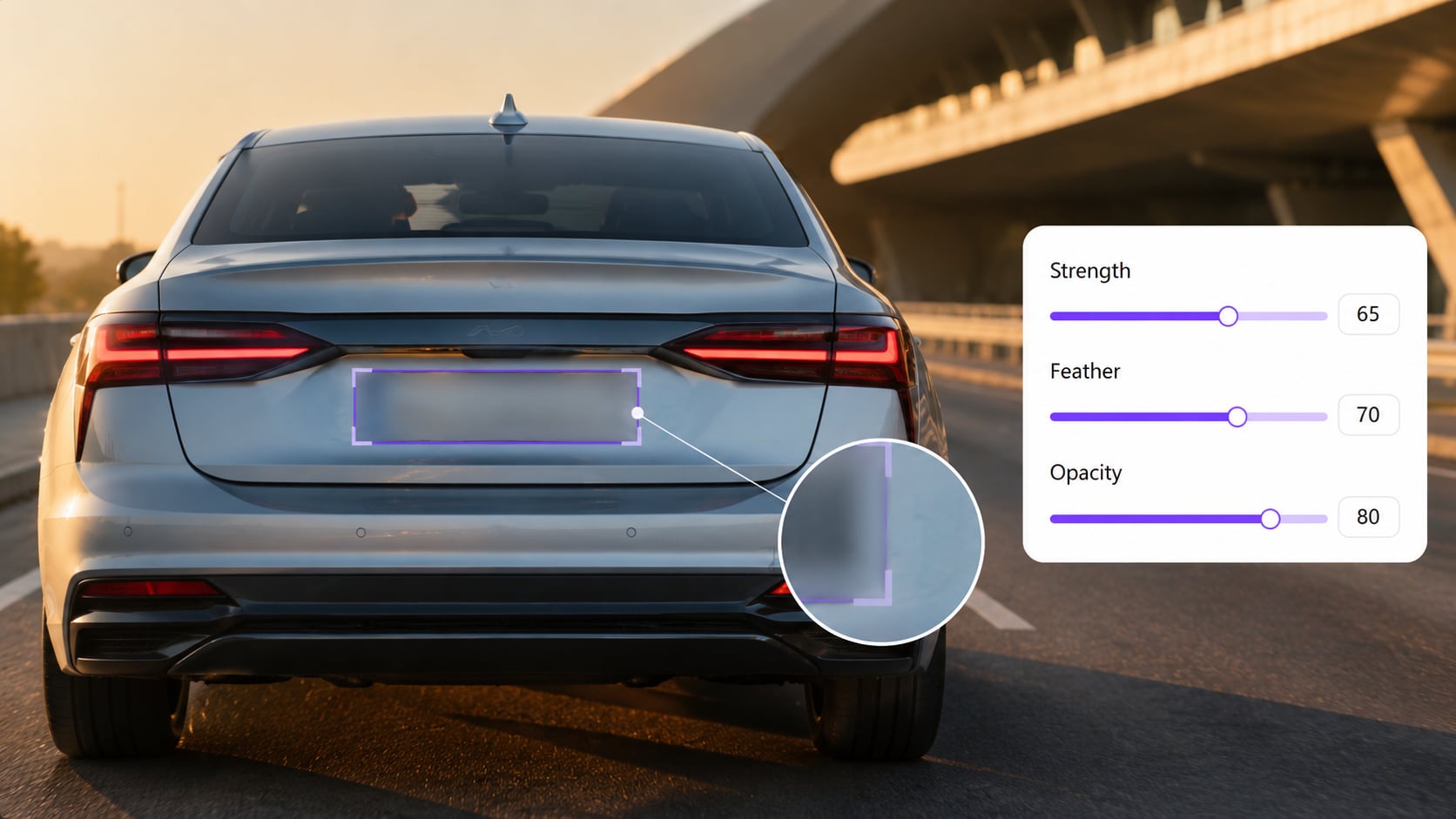
強度・ぼかし幅・不透明度を細かく調整

強度は隠し方の強さ、ぼかし幅は効果の境界のやわらかさ、不透明度は適用したスタイルの見え方を調整します。

  • プレビューを拡大し、文字がまだ読めないか確認します。
  • やわらかな仕上がりにしたい場合は、ぼかし幅を調整して境界をなじませます。
  • 範囲の大きさ、スタイル、不透明度を変更した後は、もう一度動画全体を確認してください。
ナンバープレートぼかしの強度・ぼかし幅・不透明度の調整

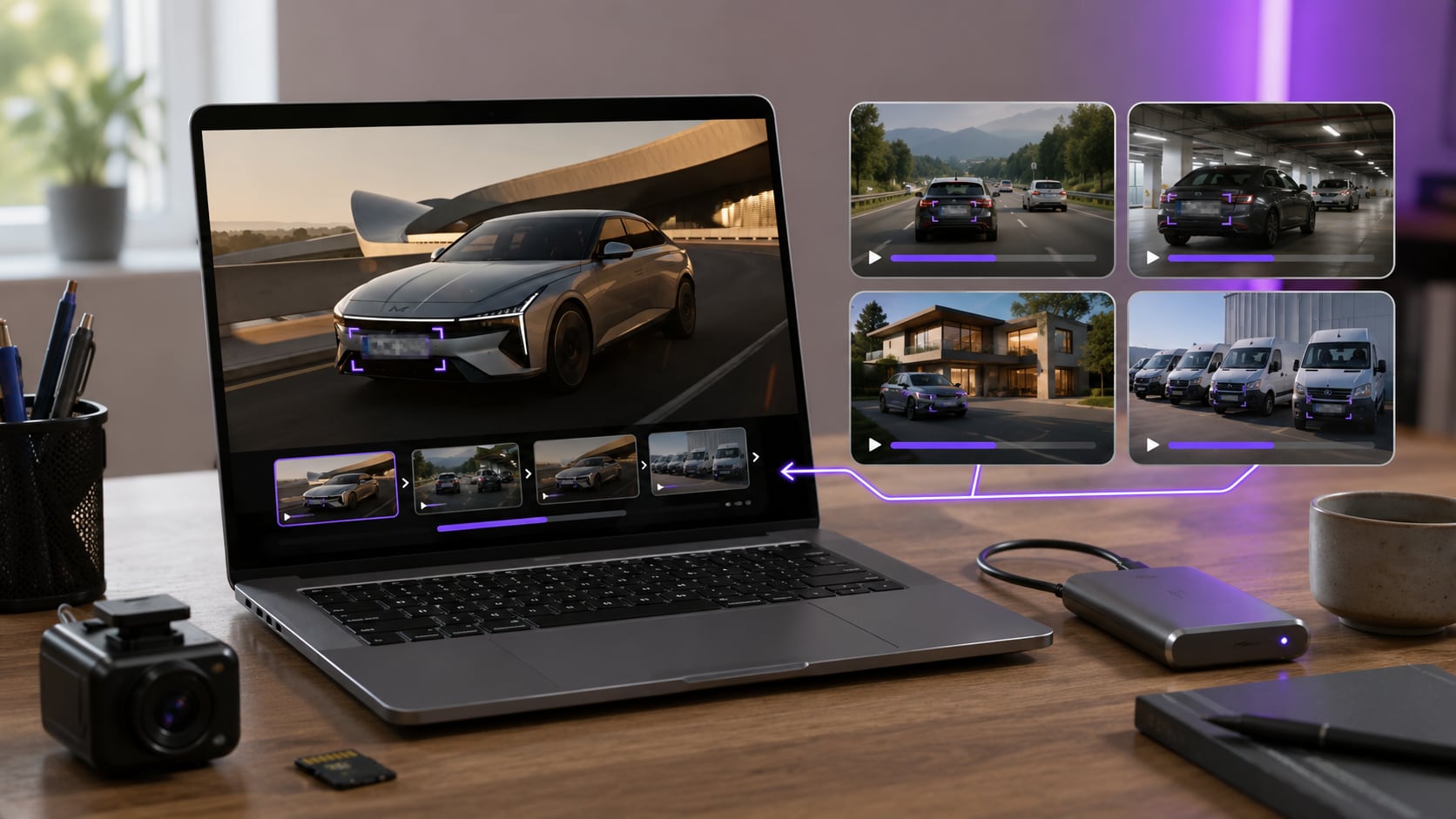
複数動画を一つのデスクトップ作業で処理(V18で対応予定)

V18では、複数の元動画を追加し、動画を切り替えながらプレートのぼかしを設定・確認して、キューからまとめて書き出せる機能を予定しています。ドライブ、物件撮影、イベント、車両管理などで多くのファイルが発生する場合に便利です。

  • 動画ごとに別のブラウザツールを何度も開く手間を減らせます。
  • 機密性の高い元動画をパソコン内の作業フローに保持できます。
  • ぼかし後も、変換、圧縮、トリミング、高画質化を続けられます。
複数動画のナンバープレートをぼかす作業(V18対応予定)
書き出す前に

ナンバープレートが映るすべての場面を確認

AI追跡は手作業を減らしますが、最終的なプライバシー確認は欠かせません。特に高速で動く車両、手ぶれ、暗所、一時的な遮蔽がある場面に注意してください。

映り始めと消える瞬間

プレートが初めて映るフレームと、画面から消える直前の最後のフレームを確認します。

方向転換・大きさの変化

車両が曲がる、近づく、遠ざかる場面でも、効果がプレート全体を覆っているか確認します。

一時的な遮蔽

別の車、人、標識などが一時的にプレートの前を横切る場面を確認します。

カメラのパン・手ぶれ

カメラが素早く動く部分を細かく確認し、選択範囲が対象からずれていないか確かめます。

映っているすべてのプレート

前面・後面・駐車車両・背景の車両など、別途選択が必要なプレートがないか確認します。

最終的な判読可否

一時停止して拡大します。文字が読める場合は、強度を上げるか範囲を広げてください。

実際の活用シーン

動画のナンバープレートをぼかす場面

証拠、報告、社内手続きなどで元映像を保持する必要がある場合は原本を別に保存し、共有用コピーにナンバープレートぼかしを適用します。

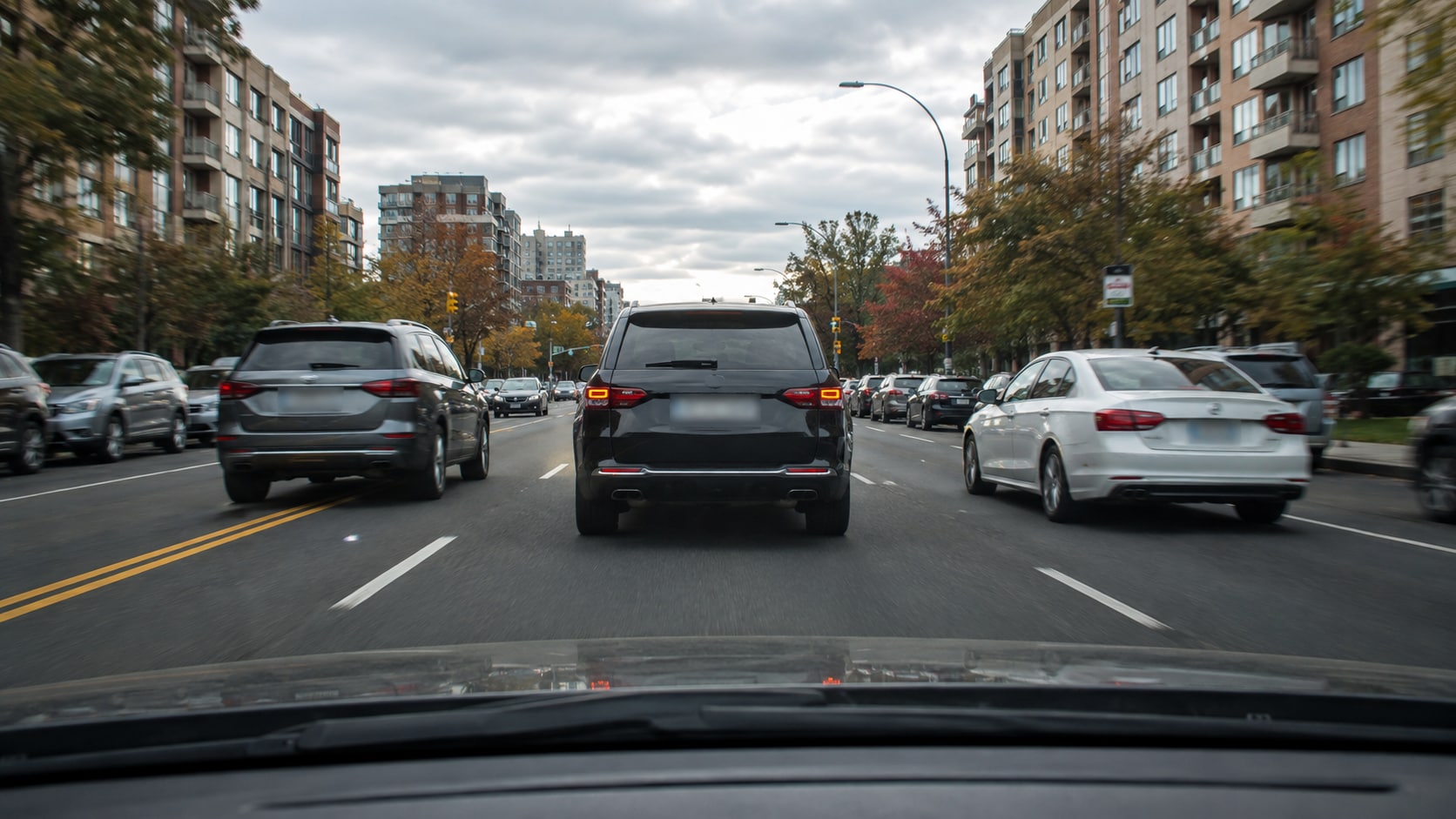
ドライブレコーダー映像内の動くナンバープレートをぼかす

ドライブレコーダー・道路映像

ドライブ、交通事故、運転レビュー、街頭映像を公開する前に、動くナンバープレートをぼかします。

目的に合う作業フローを選択

AIナンバープレートぼかしと固定マスク・手動キーフレームの比較

固定ぼかしが適するのは、プレートが動かない場合に限られます。車両、カメラ、または両方の位置が変わるなら、追跡機能の方が実用的です。

機能UniConverter AI動画ぼかし一般的なオンラインぼかしツール一般的な動画編集ソフト
動くプレートにぼかしを合わせる✓ 選択したプレートをAIが追跡ツールにより異なる。固定オーバーレイのみの場合もある追跡またはキーフレームで対応可能
ナンバープレートの選択✓ 一度選択して追跡通常は手動で配置マスクまたは追跡範囲の設定が必要
フレーム単位のキーフレーム設定追跡対象では不要追跡機能がない場合は必要手動補正に使われることが多い
ぼかし前の動画をブラウザへアップロードせずに処理✓ ローカルのデスクトップ作業通常はブラウザ・クラウド型。提供元により異なる✓ デスクトップソフトで処理
ぼかし効果の調整✓ スタイル、強度、ぼかし幅、不透明度限定的なことが多い。ツールにより異なる柔軟だが、設定項目が多い場合がある
複数の元動画を扱う現行版は個別処理。V18で複数ファイルの作業フローに対応予定通常は1回のアップロードにつき1本ずつ処理対応可能。作業方法は製品により異なる
ほかの動画処理を続ける✓ 変換、圧縮、トリミング、高画質化通常は一つのブラウザ作業に特化✓ 編集中心の作業フロー
適した用途動くプレートや繰り返しのプライバシー処理短い動画の簡単な固定ぼかし細かな手動編集を伴う制作

結論: 選択したプレートにぼかしを自動追従させたい場合、機密性の高い元映像をパソコン内で扱いたい場合にUniConverterが便利です。複数動画の一括処理はV18で対応予定です。難しい動きや見え方によって追跡精度が変わるため、必ず書き出し前に確認してください。

対応する作業フロー

車両の元映像から共有用コピーまで

プライバシー処理の前後に必要な一般的な動画作業も、同じデスクトップアプリで行えます。

一般的な動画形式

AI動画ぼかしが対応するMP4、MOV、AVI、MKV、M4V、WMV、FLV、MTS、TS、3GPなどの一般的な形式を利用できます。

MP4MOVAVIMKVM4VWMVFLVMTSTS3GP

実用的なプライバシー保護フロー

不要な部分をトリミングし、選択したナンバープレートをぼかして、動画全体を確認します。その後、必要に応じて共有用コピーを圧縮・変換できます。

読み込みトリミング追跡・ぼかしプレビュー書き出し

人物も特定できる場合は、プライバシー確認の一環として 顔の自動ぼかし も使用してください。

ナンバープレートぼかしに関するよくある質問

よくある質問

動画のナンバープレートをぼかす方法、AI追跡、効果、ローカル処理、最終確認について回答します。

UniConverterのAI動画ぼかしでトラッキングモードを使います。表示されているプレートを枠で囲み、AIに追跡させて、効果を選びます。動画全体を確認してから書き出せば、フレームごとにマスク位置を直す手間を省けます。

いいえ。UniConverterが自動検出するのは顔です。ナンバープレート、ロゴ、画面など顔以外の対象は、トラッキングモードで最初に枠を描いて選択します。その後、AIが選択対象を動画内で追跡します。

はい。表示されているプレートを選択すると、AIトラッキングが対象の動きにぼかしを合わせます。書き出す前に動画全体を確認し、速い動き、方向転換、カメラ移動、対象の出入り、一時的な遮蔽がある部分を重点的に確認してください。

ぼかしはやわらかな見た目、モザイクは隠した部分が分かりやすい効果です。どちらを選ぶ場合も、文字が判読できなくなるまで強度と不透明度を調整し、プレート全体を覆うよう範囲を広げてください。

はい。トラッキングモードでは、フレーム全体ではなく選択した対象範囲に効果を適用します。周囲の映像をできるだけ残しつつ、動いている間もプレート全体を覆える大きさに設定してください。

現行版では動画ごとに対象を設定し、結果を確認して処理します。複数ファイルを一つのキューでまとめて処理する機能はV18で対応予定です。ドライブ、物件撮影、イベント、車両管理などで多数の動画を扱う場合に便利になります。

いいえ。AI動画ぼかしはWindows・macOS版UniConverterのデスクトップ環境で動作するため、機密性の高い元動画を見慣れないオンラインサイトへアップロードせずに処理できます。

UniConverterには、検出した顔を隠す顔モードと、作業者が選択したナンバープレートなどを追跡するトラッキングモードがあります。共有前に元映像内の識別情報をすべて確認し、それぞれに適したモードを使ってください。

動画全体をプレビューし、プレートが最も大きく鮮明に見える場面で一時停止して拡大します。文字が判読できないこと、方向転換、大きさの変化、カメラ移動、一時的な遮蔽があっても範囲がプレートを覆っていることを確認してください。

ナンバープレートだけをぼかし、ほかの映像はそのまま

UniConverterのAI動画ぼかしなら、動くナンバープレートを選択してAIで追跡し、効果と範囲を調整できます。仕上がりを確認し、パソコンから共有用コピーを書き出せます。

選択したナンバープレートを追跡して隠すUniConverter AI動画ぼかし
UniConverter
UniConverter - オンライン版
オンラインで動画/音声/画像変換
無料でお試し 無料でお試し
ページが見つかりませんでした | Wondershare UniConverter
UniConverter
UniConverter - オンライン版
オンラインで動画/音声/画像変換
無料でお試し 無料でお試し