人物の特定
顔・通行人
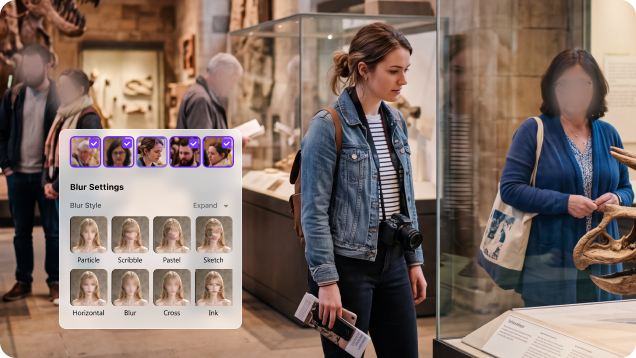
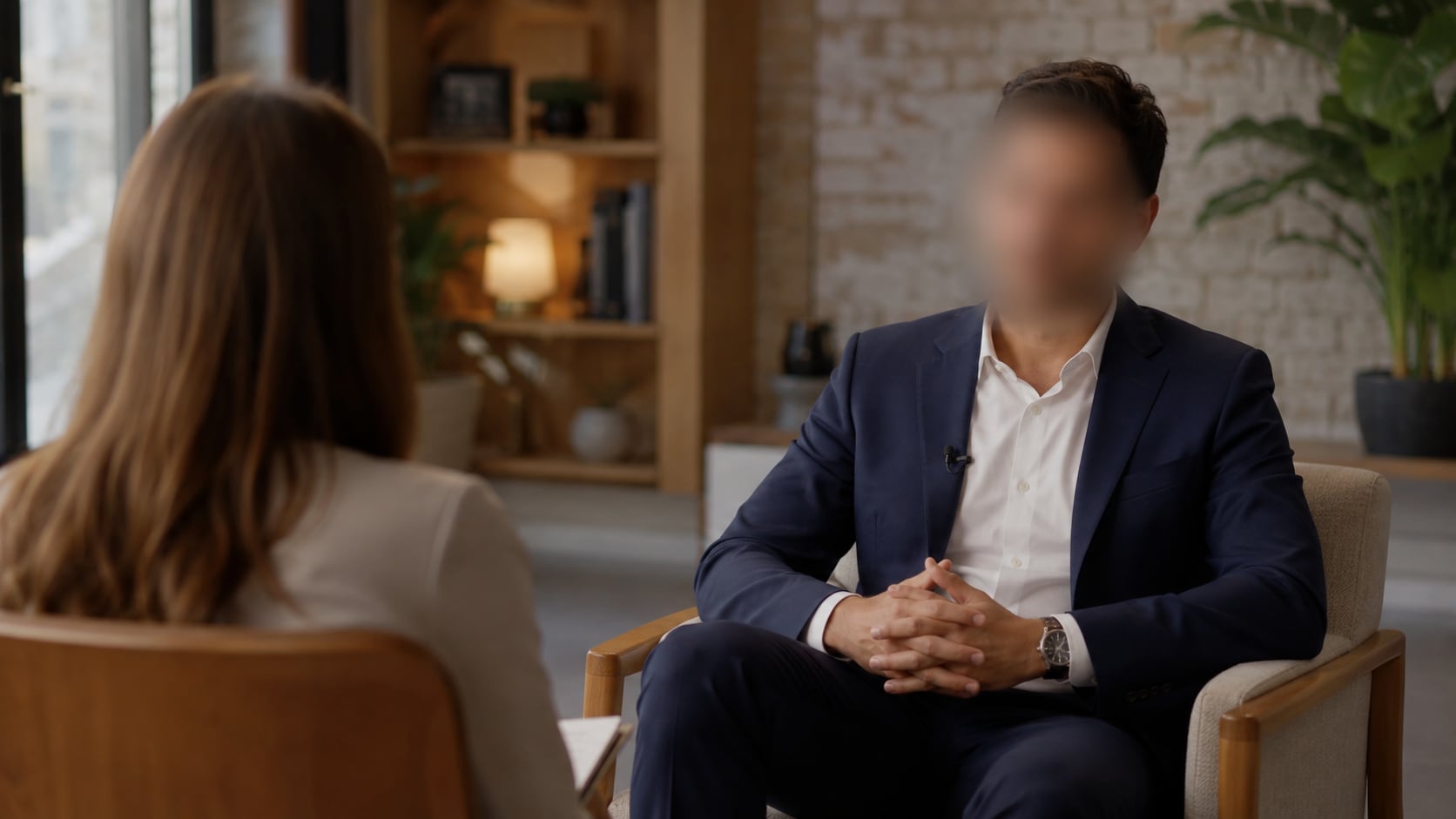
人物を自動検出し、特定の1人、複数人、または検出されたすべての顔を選んで隠します。
隠したい人物、対象、文字、周辺だけを選択します。UniConverterは顔の自動検出と、作業者が選択した対象のAI追跡を使い分け、さまざまな映像のプライバシー保護に対応します。
人物を自動検出し、特定の1人、複数人、または検出されたすべての顔を選んで隠します。
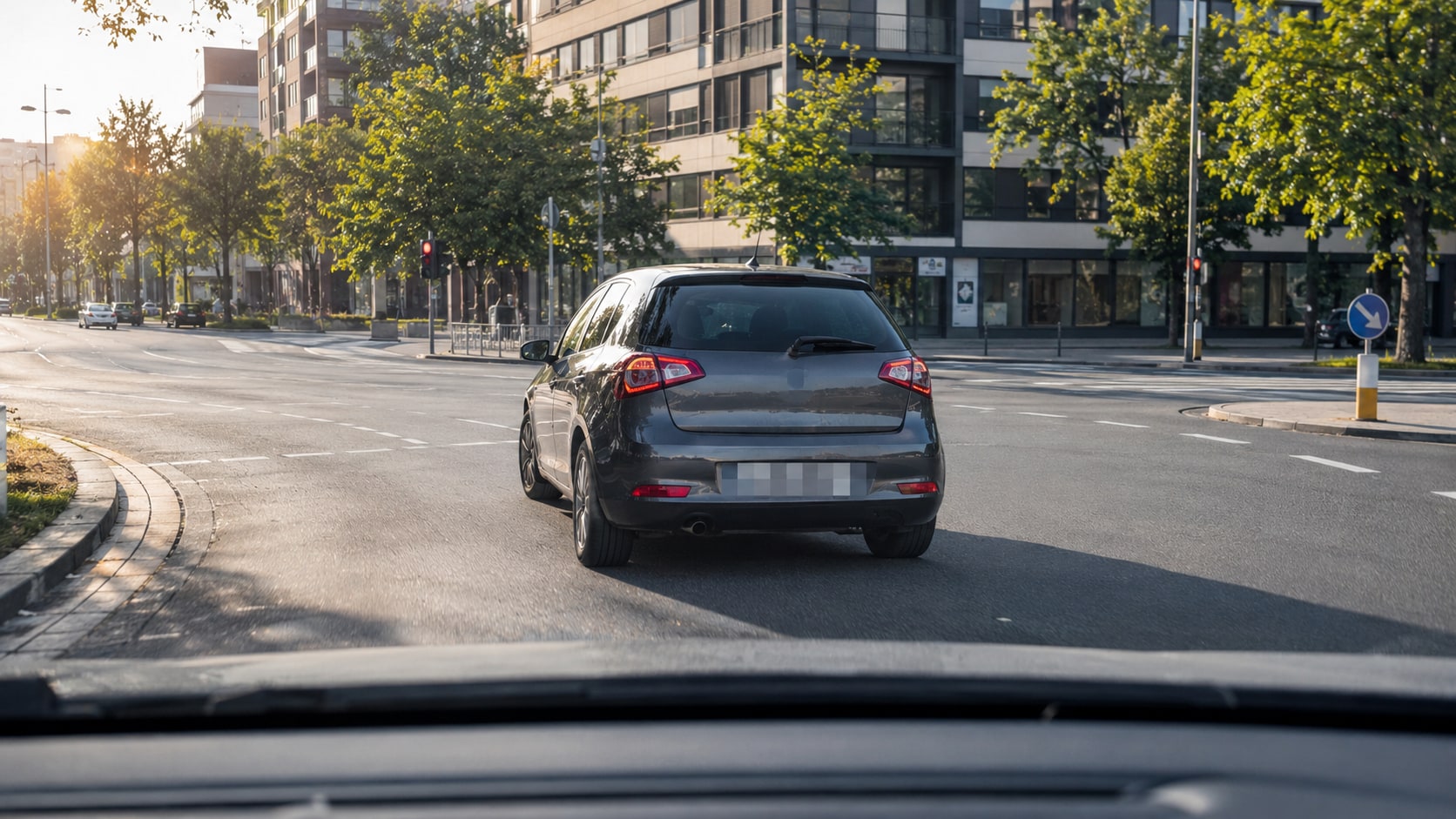
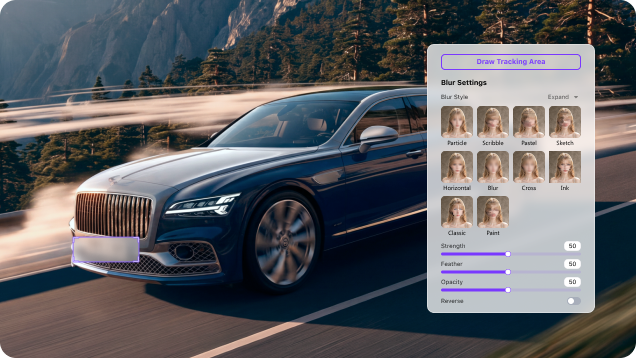
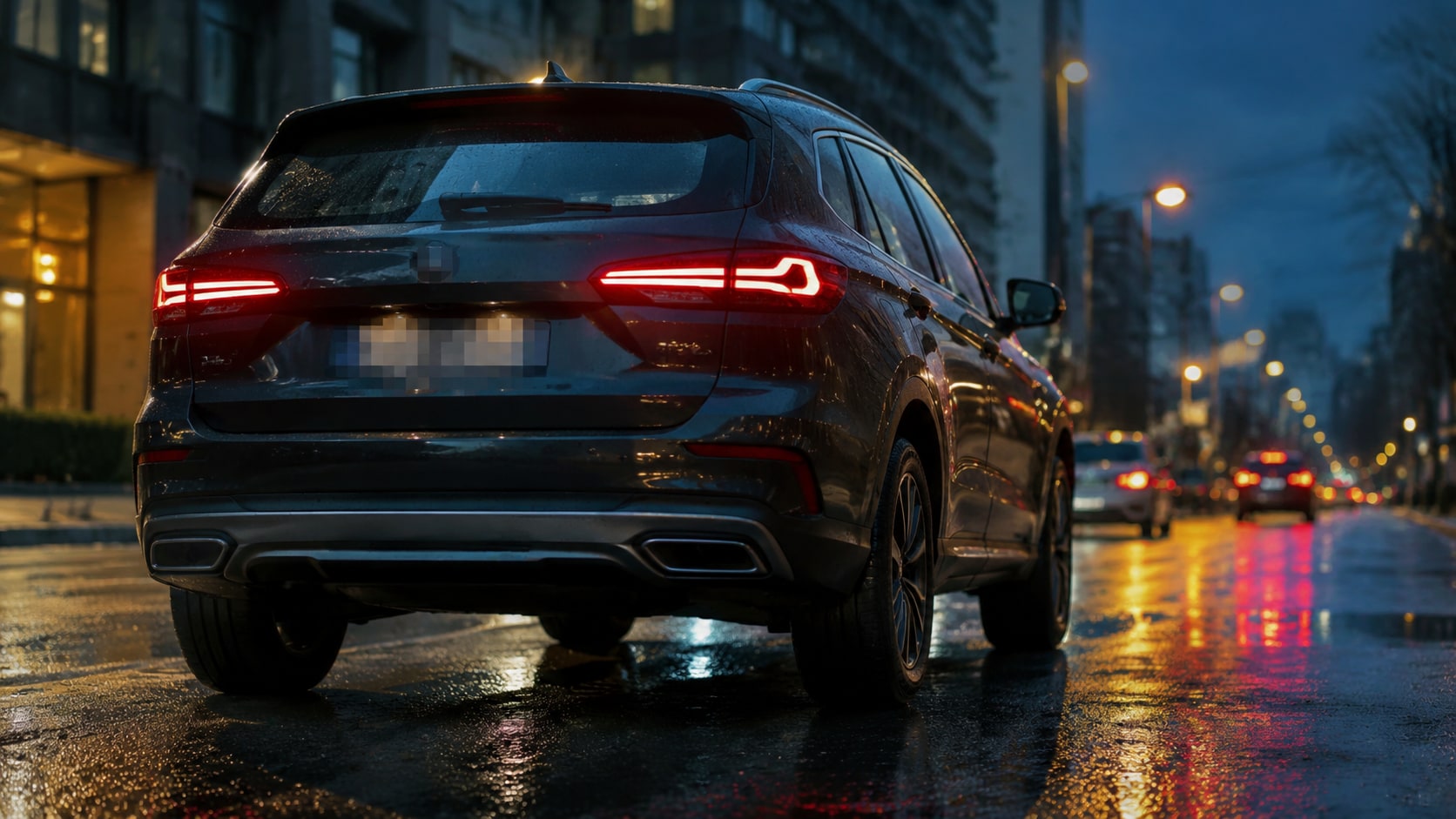
ナンバープレートを枠で囲むと、車両が動いてもトラッキングがモザイクの位置を合わせます。
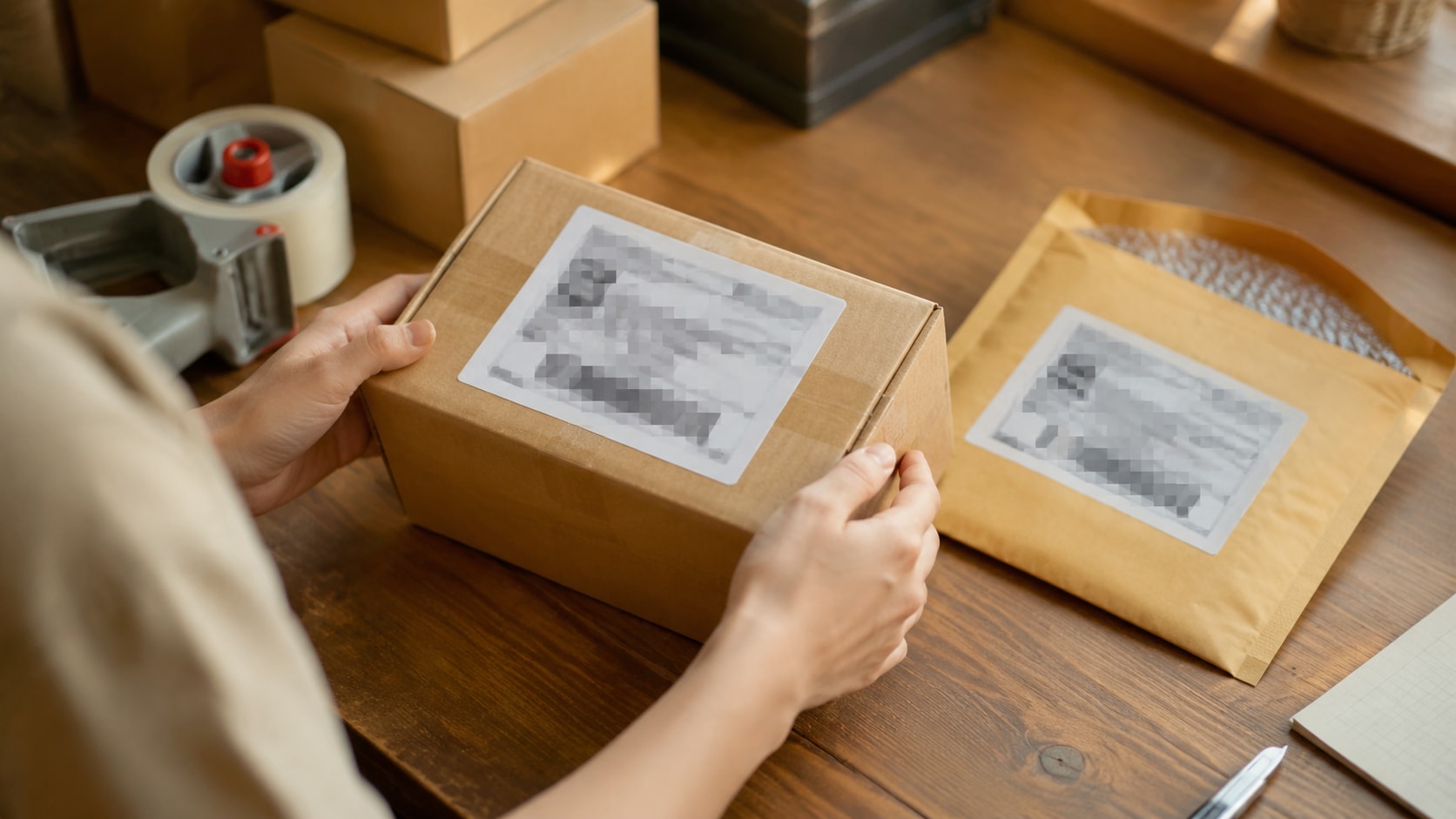
住所、配送ラベル、メールアドレス、アカウント情報、APIキー、価格など、読まれたくない情報を隠します。
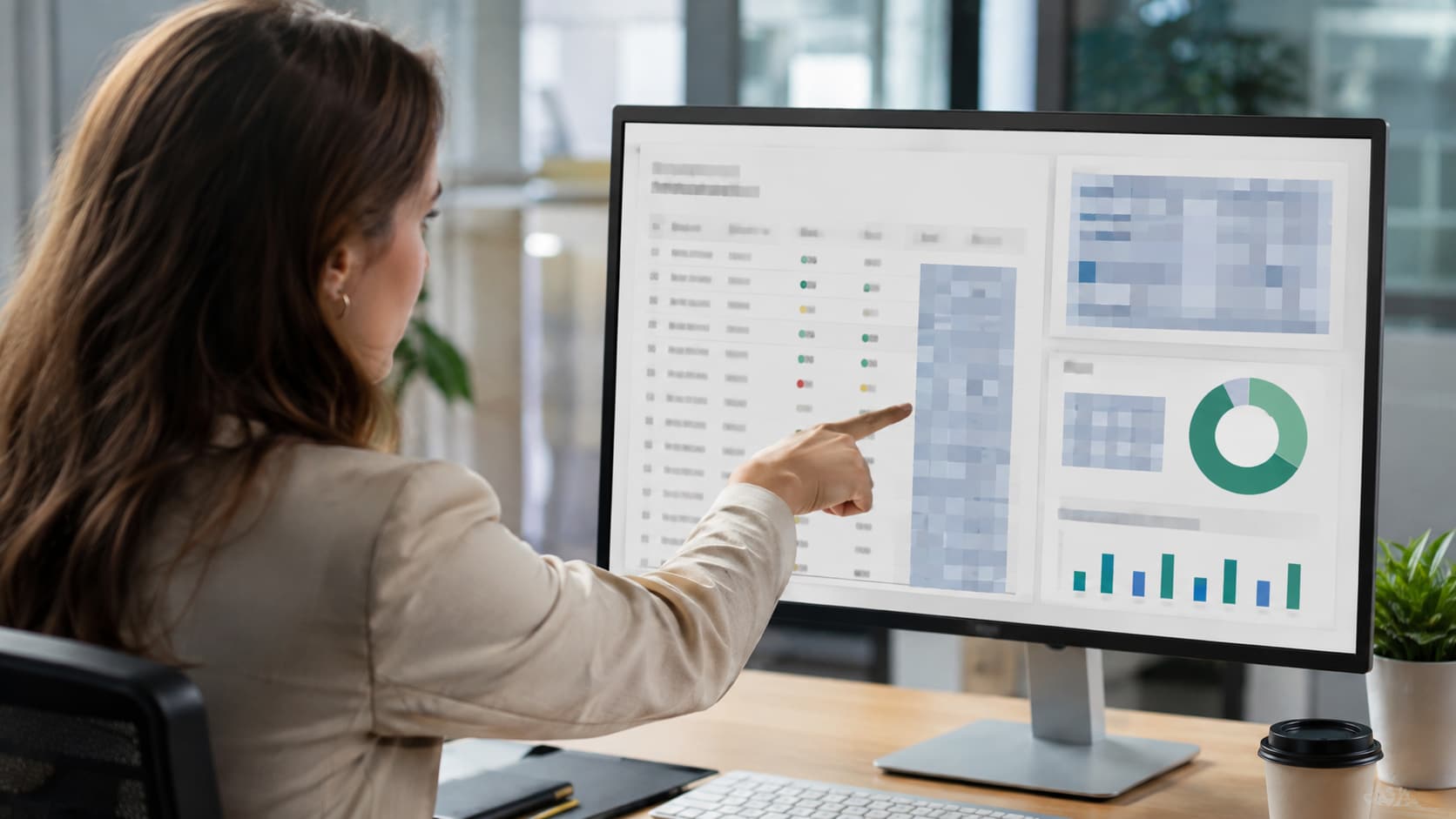
パソコン画面、スマートフォン、ダッシュボード、契約書、ホワイトボード、バッジ、申請書などを、撮り直さずに隠せます。
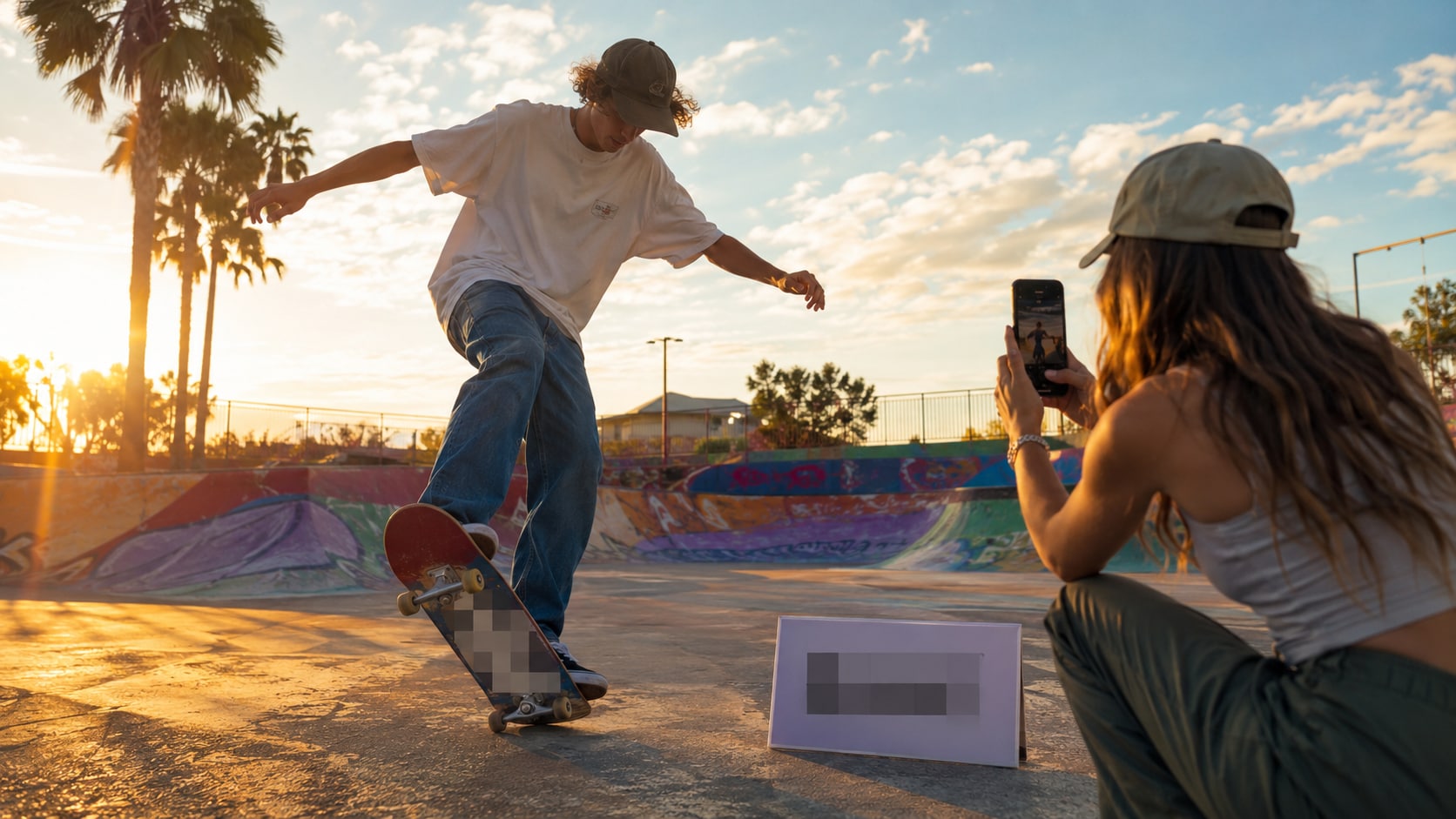
再利用する映像にあるSNSアカウント名、プロフィール名、ラベル、ロゴなどの識別情報を隠します。
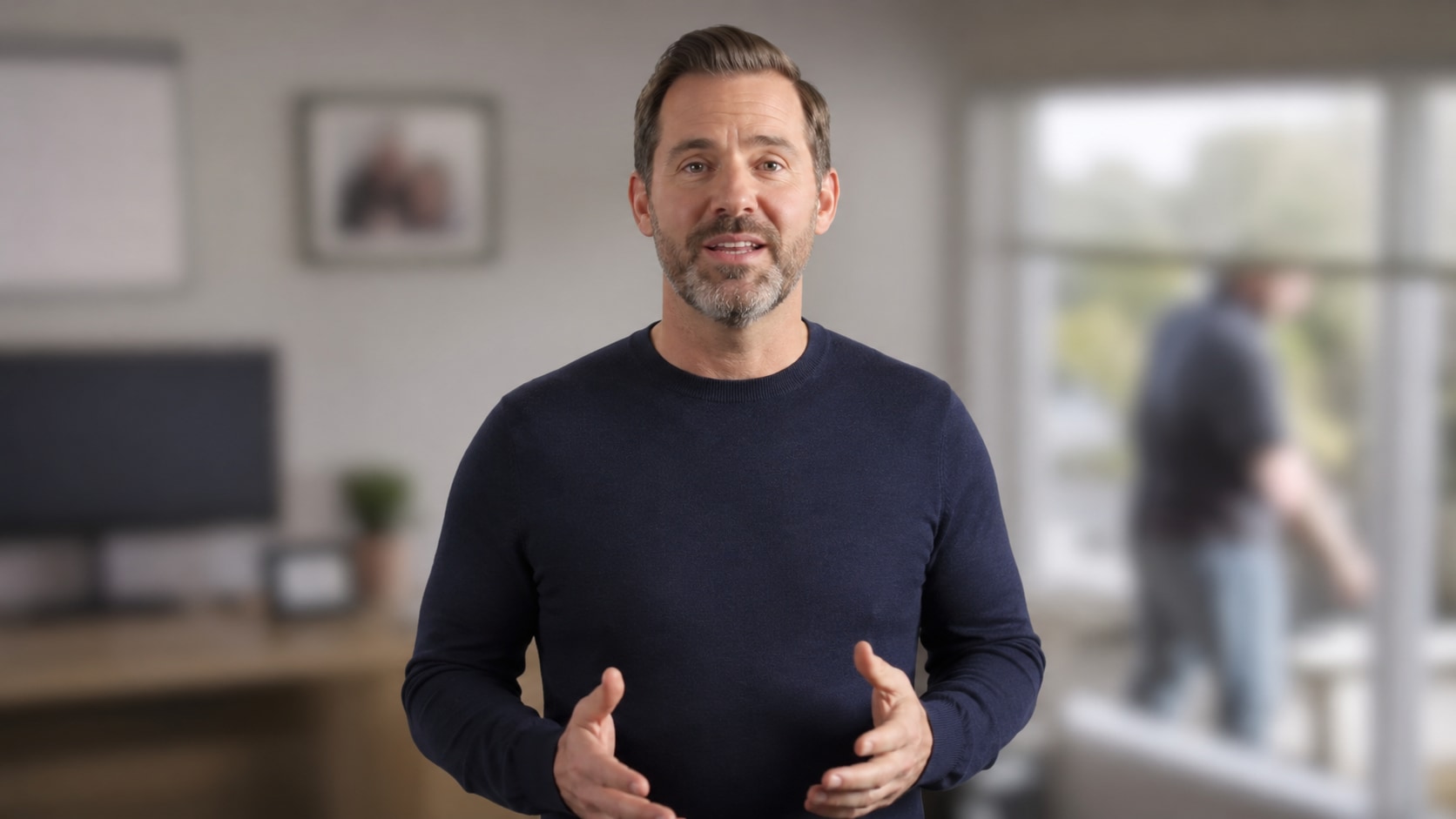
反転を使うと選択した人物だけを鮮明に残し、室内、住所の手掛かり、モニター、周囲の人物などをぼかせます。
動画の自動モザイクでは、手作業で位置を直す回数を減らしながら、最終確認を省略しないことが大切です。対象に合うモードと効果を選び、書き出し前に範囲を確認してください。
AIが映像を解析し、検出した顔をサムネイルで表示します。同じ人物を動画全体から手作業で探さずに、1人、複数人、または検出された全員を選べます。
ナンバープレート、画面、ラベル、ユーザー名、書類、バッジ、タトゥーなどを枠で囲みます。AIが選択した対象を追跡するため、フレームごとにモザイクの位置を直す手間を減らせます。
パーティクル、スミア、パステル、スケッチ、水平、ぼかし、クロス、インク、モザイク、ペイントから選択できます。映像の機密性や編集スタイルに合わせて、強度、ぼかし幅、不透明度も調整できます。
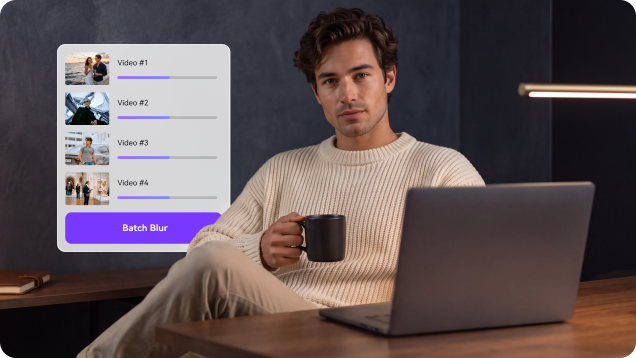
現行版では動画ごとに確認して処理します。V18では複数ファイルを追加し、各動画を確認して同じデスクトップ作業からまとめて書き出せる機能を予定しています。未処理の元動画を見慣れないオンラインツールへアップロードする必要はなく、処理後も変換、圧縮、トリミング、高画質化を続けられます。
使いやすい動画モザイク編集ソフトでは、自然なぼかし、放送映像のように明確なモザイク、クリエイティブな効果など、対象に合う見た目を選べます。小さな文字や識別情報は、書き出し後のサイズでも必ず確認してください。
Vlog、インタビュー、チュートリアル、ビジネス動画になじみやすく、隠した部分が目立ちにくい、やわらかな効果です。
顔、ナンバープレート、文字、機密映像など、情報を隠していることを視聴者へ明確に示せる一般的なモザイク効果です。
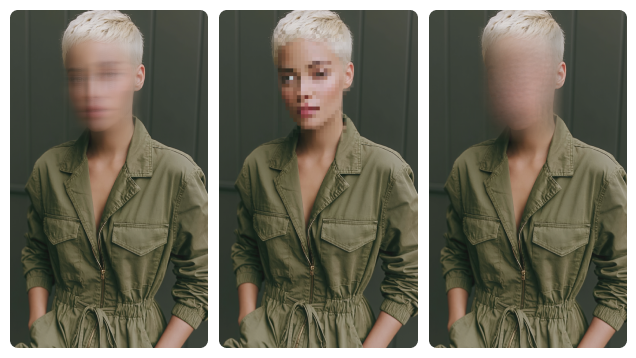
パーティクル、スミア、パステル、スケッチ、水平、クロス、インク、ペイントなら、エンタメ、SNS、演出を重視した動画にもなじむ見た目にできます。
重要: 動画モザイクは書き出した映像で見える情報を隠す効果であり、元ファイルから情報そのものを削除するものではありません。未処理の原本は安全に保管し、公開前に書き出し結果を確認してください。
人物を隠す場合はAI顔ぼかしモードを使います。ナンバープレート、画面、ラベル、ユーザー名、書類など、動画の別の部分を隠す場合はトラッキングモードを使います。
AIは繰り返しのマスキング作業を減らしますが、最終的に情報を隠せているか判断するのは編集者です。処理後の動画をプレビューし、対象が一瞬見える可能性が高い場面を確認してください。
動画を公開、納品、確認、再利用する際、人物、記録、場所など見せるべきでない情報が映っている場合は、事前にモザイクやぼかしをかけます。
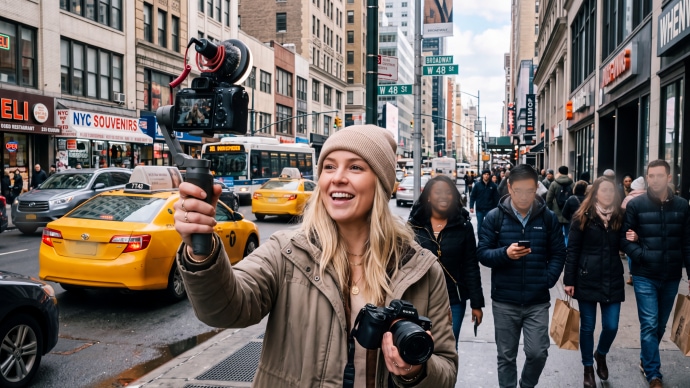
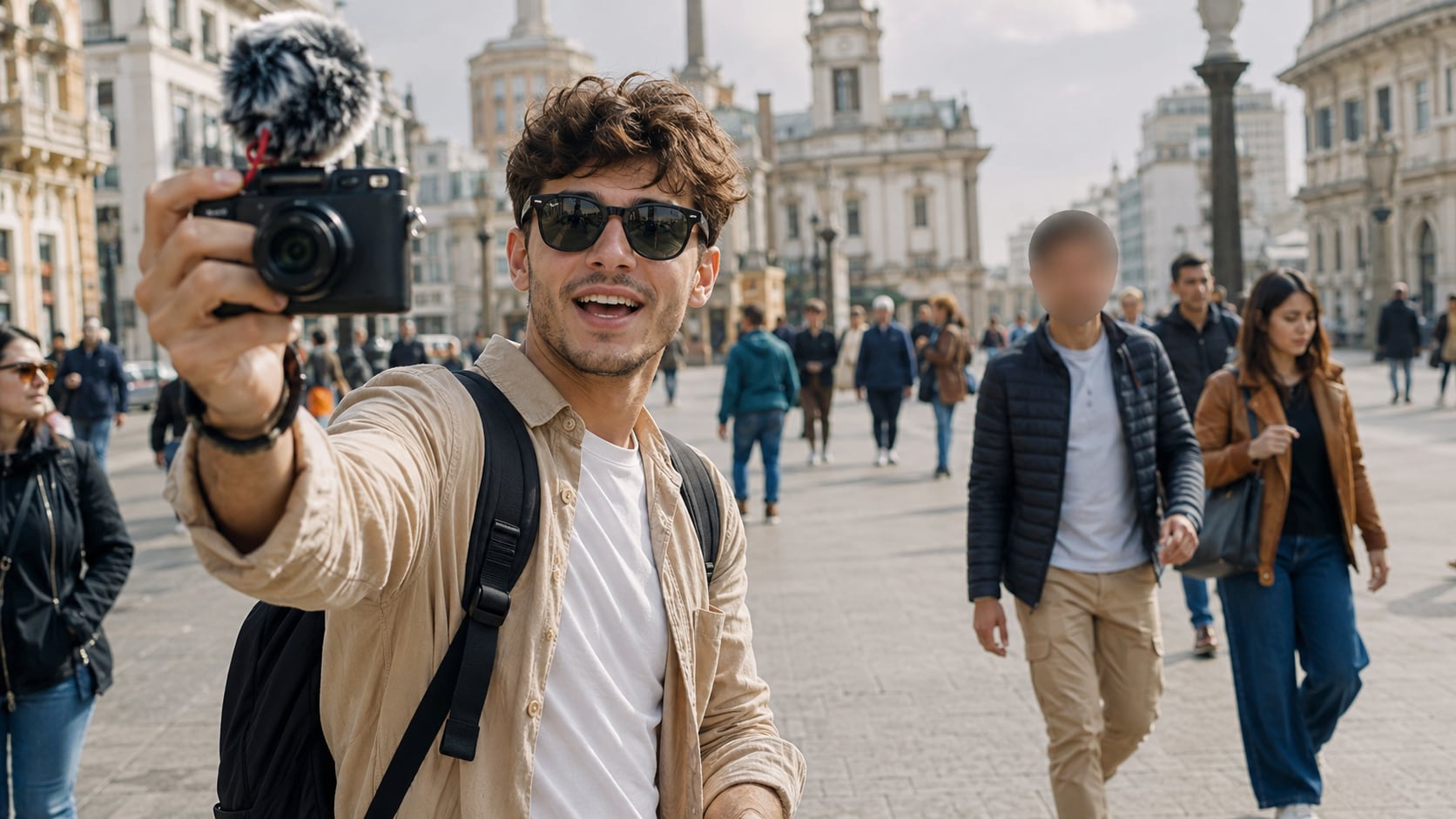
公共空間で撮影した動画を投稿する前に、通行人、子ども、ユーザー名、ナンバープレート、場所を特定できる情報を隠します。
隠す対象、対象が動くかどうか、元映像の機密性、手作業のマスキング量に合わせて、適切な作業方法を選びます。
| 映像にモザイクをかける機能 | UniConverter AI動画ぼかし | 一般的なオンラインモザイクツール | 一般的な動画編集ソフト |
|---|---|---|---|
| 顔の自動検出 | ✓ 1人、複数人、検出された全員を選択 | ツールにより異なる | 機能またはプラグインにより異なることが多い |
| 動く対象にモザイクを追従 | ✓ 選択した対象をAIが追跡 | 一部のツールが対応 | 追跡設定またはキーフレームで対応可能 |
| 顔、プレート、画面、文字、任意の対象を隠す | ✓ 顔検出と作業者が選択した対象に対応 | 対応する対象はツールにより異なる | ✓ マスクを使って対応可能 |
| 効果と境界の調整 | ✓ 10種類のぼかしスタイル、強度、ぼかし幅、不透明度 | 限定的なことが多い。ツールにより異なる | ✓ 柔軟な場合が多い |
| 未処理の元動画をブラウザへアップロードせずに処理 | ✓ ローカルのデスクトップ作業 | 通常はアップロードが必要。取り扱い方法は提供元により異なる | ✓ デスクトップ編集ソフトで対応 |
| 複数の動画ファイルを処理 | 現行版は個別処理。V18で複数ファイルの作業フローに対応予定 | ファイル数、容量、料金プランの制限を受けることが多い | 編集ソフトと設定により異なる |
| 書き出し前に範囲を確認 | ✓ 作業フローに含まれる | 一般的に利用可能 | ✓ 利用可能 |
| 変換、圧縮、トリミング、高画質化を続ける | ✓ 同じアプリ内で利用可能 | 通常はブラウザ上の編集に特化 | ✓ 編集中心の作業フロー |
| 不適切な言葉の自動検出・ビープ音処理 | AI動画ぼかしの対象外 | 音声処理向けツールの一部で利用可能 | 手動または別ツールで対応可能 |
「一般的なオンラインモザイクツール」は、よくあるブラウザ型の作業を指します。検出、追跡、ファイル制限、プライバシー保護、書き出し条件は提供元によって異なります。
「動画にモザイクをかける」作業には、画面に見える情報を隠すことと、音声で聞こえる内容を隠すことの2種類があります。UniConverterのAI動画ぼかしは映像向けの機能で、顔、対象、文字、範囲に効果を重ね、選択対象が動く場合は追跡します。
顔、ナンバープレート、住所、画面、書類、ユーザー名、ロゴ、選択した動く対象を隠します。UniConverterの AI動画ぼかし は、この作業向けに設計されています。
AI動画ぼかしで対応話し言葉をミュートしたり、ビープ音で隠したりする処理です。AI動画ぼかしは不適切な言葉や音声を自動検出しないため、問題が音声にある場合は音声編集機能を使用してください。
別の作業が必要このページに関連する対応機能です。処理時間と追跡結果は、映像、動き、対象の見え方、パソコンの性能によって異なります。
ステッカーはV18で追加予定です。AI動画ぼかしは映像をマスキングする機能であり、不適切な発言、露骨なコンテンツ、規約違反を自動検出するものではありません。
動画にモザイクをかける方法、動く対象への自動追従、効果の選び方、範囲の確認、AI動画ぼかしが対応しない内容について回答します。
動画を読み込み、隠したい顔または範囲を選んで、ぼかしやモザイクを適用します。範囲を確認してから書き出してください。UniConverterでは、検出した顔にAI顔ぼかしモード、別の選択対象にトラッキングモードを使います。
はい。顔をAIが検出して選択できる方法と、作業者が枠で囲んだ別の対象をAIが追跡する方法があります。ただし、どの内容が規約違反かを自動で判断する機能ではありません。
AI動画ぼかしでは対応しません。この機能は顔、ナンバープレート、画面、文字など、映像に見える情報を隠します。音声内の不適切な言葉を自動検出してビープ音を入れる機能ではありません。
検出された顔を選ぶか、隠したい部分を枠で囲みます。フレームのほかの部分はそのまま表示されます。選択した人物だけを鮮明に残し、周囲をぼかしたい場合に限り「反転」を使います。
トラッキングモードで動く対象を枠で囲み、AIに動画内を追跡させます。書き出す前に、速い動き、ほかの対象との重なり、角度の変化がある場面を確認してください。
はい。AIが複数の顔を検出し、特定の1人、複数人、または検出された全員を選んで隠せます。
ナンバープレート、ユーザー名、ロゴ、画面、書類、バッジ、住所、ラベル、タトゥー、ホワイトボードなど、動く・静止した映像情報を選択して隠せます。
いいえ。顔検出と選択対象の追跡により、フレームごとの位置調整を減らせます。ただし、対象を完全に隠せていない場面がないか書き出し結果を確認し、必要に応じて修正してください。
現行版ではWindows・macOS版UniConverterで動画ごとに確認し、ローカル環境から書き出せます。未処理の元動画を見慣れないオンラインサイトへ送る必要はありません。複数ファイルの一括処理はV18で対応予定です。
目立ちにくくやわらかな見た目にはぼかし、隠していることを明確に示すにはモザイク、SNS・エンタメ動画にはクリエイティブなスタイルが適しています。識別情報をしっかり隠す必要がある場合は強度を上げ、書き出し結果を必ず確認してください。

顔を検出し、選択した動く対象へモザイクを自動追従。効果と範囲を調整して確認し、共有用の動画を一つのローカル作業フローから書き出せます。