指定範囲
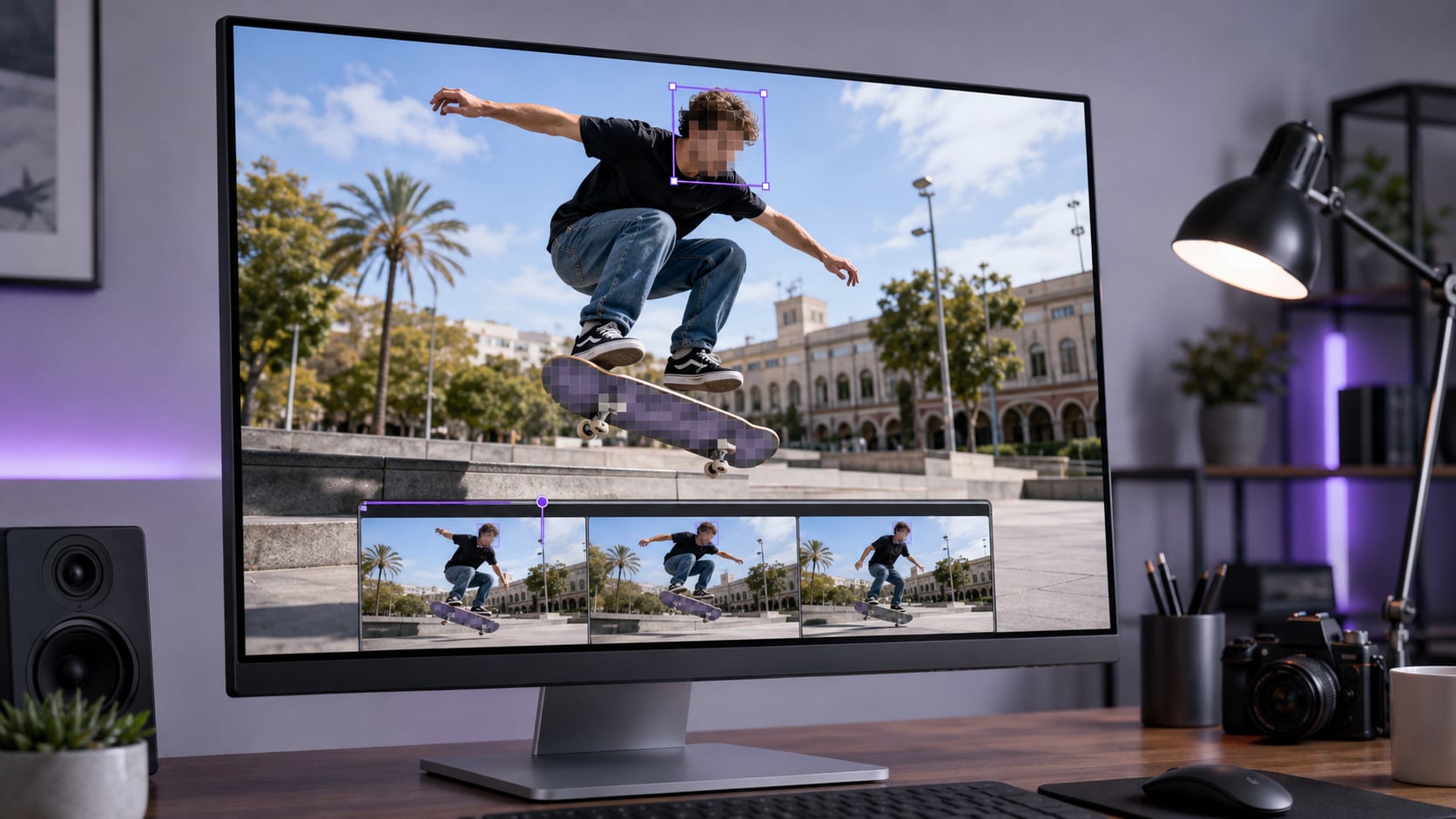
周囲の顔や物体、状況を見せたまま、動画の一部だけをピクセル化します。
動画の細部を大きな四角いブロックへまとめると、粗いピクセル状の見た目になります。意図的に加工するには、画面全体または隠したい範囲だけを選び、ピクセル効果を適用して強度と範囲を調整し、プレビュー後に書き出します。
UniConverterでは、検出された顔を直接選択できます。ナンバープレート、画面、書類、ロゴなどは対象を囲むと、AIが動きを追跡します。被写体を鮮明に残して周囲の背景をピクセル化したい場合は、選択範囲を反転します。
ピクセル化は、書き出し解像度を下げることとは異なります。 ピクセル効果は、選択した範囲の見た目を意図的に変える加工です。完成動画は4Kを含む高解像度のまま書き出せます。
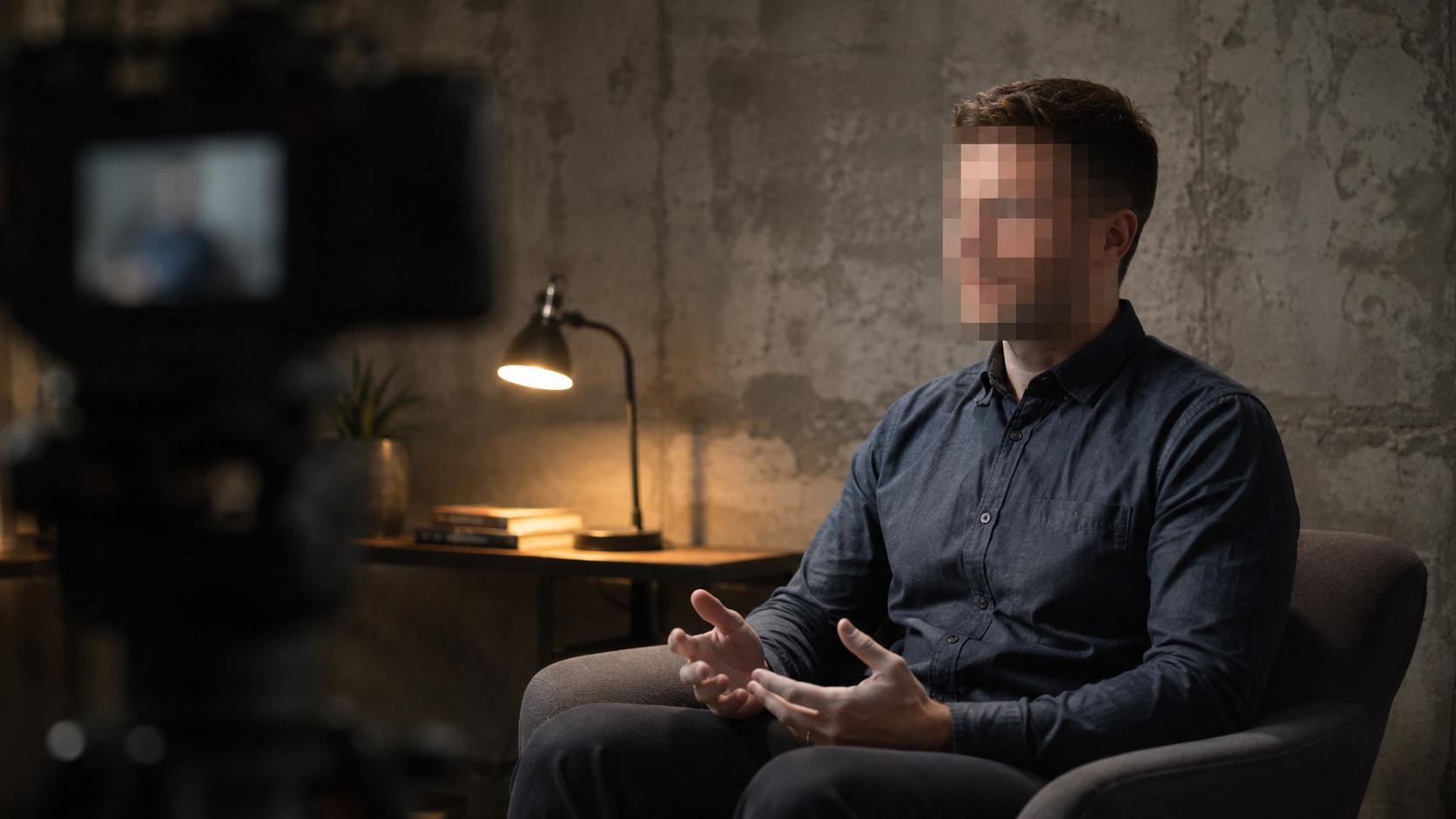
個人情報を隠す、動く対象を追跡して隠す、背景を隠す、画面全体を粗く見せるなど、目的に合わせてピクセル加工の範囲を使い分けられます。
周囲の顔や物体、状況を見せたまま、動画の一部だけをピクセル化します。
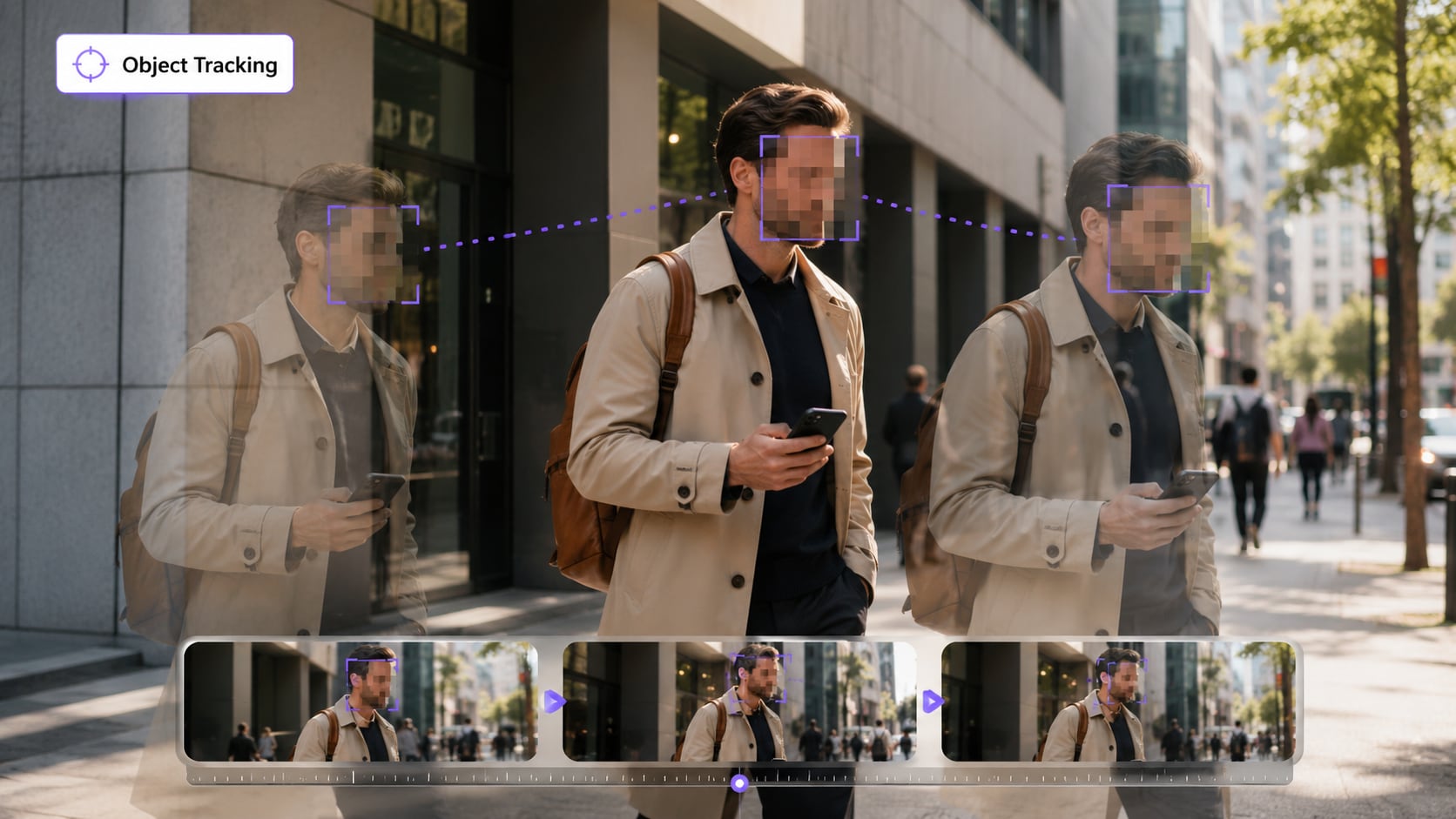
人物、ナンバープレート、スマホ、名札、ロゴなど、指定した物体の位置が変わっても追跡します。
話し手や商品を鮮明に残し、見せたくない周囲へピクセル効果を適用します。
秘匿加工、低解像度風、ティザー、ネタバレ防止、レトロ表現として画面全体を覆います。
同じブロック状の効果で、個人を特定できる情報を読めなくしたり、秘匿加工を明確に示したり、デジタルで低解像度風の見た目を演出したりできます。
人物を検出し、1人、複数人、または全員の顔へ、見て分かるピクセル状の秘匿加工を適用します。
ナンバープレート、名札、番地、ラベルなど、個人を特定できる情報を追跡します。
メールアドレス、ユーザー名、注文情報、APIキー、ダッシュボード、書類の項目を隠します。
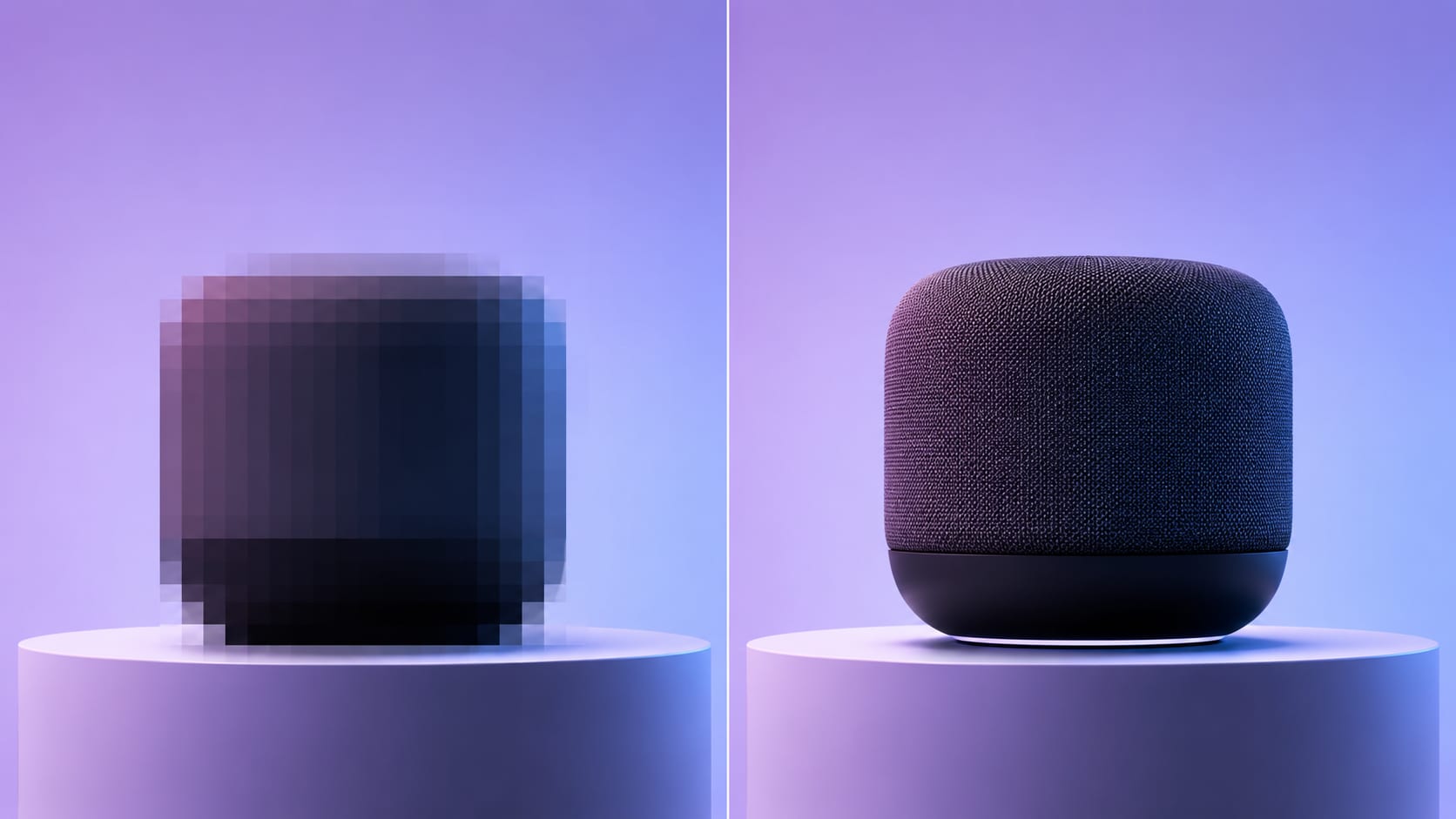
商品や新デザインを最初は読めない状態にし、後から元映像を公開する演出に使えます。
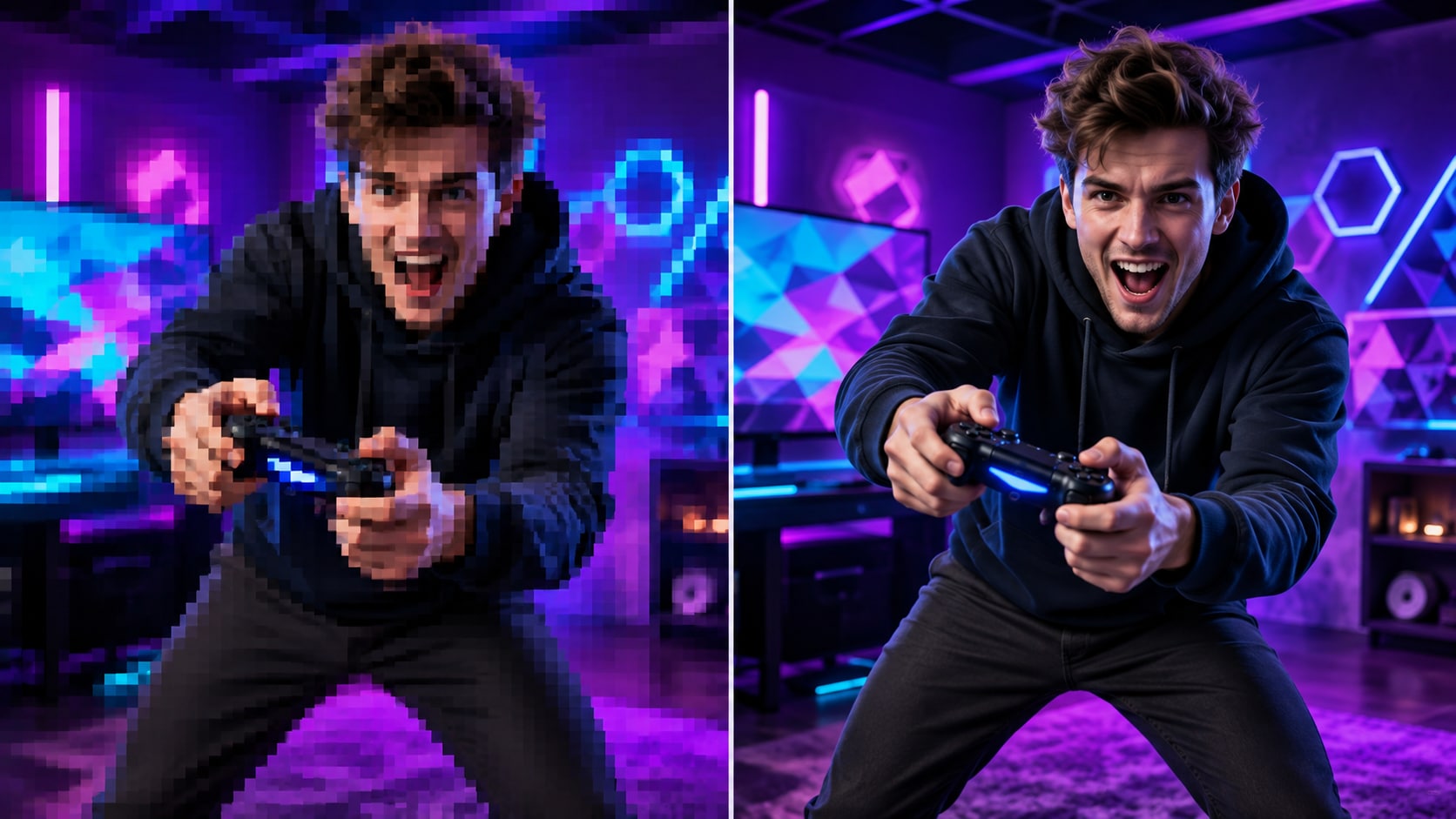
ゲーム、音楽、SNS、コメディ動画を、意図的にブロック感のあるデジタル表現へ仕上げます。
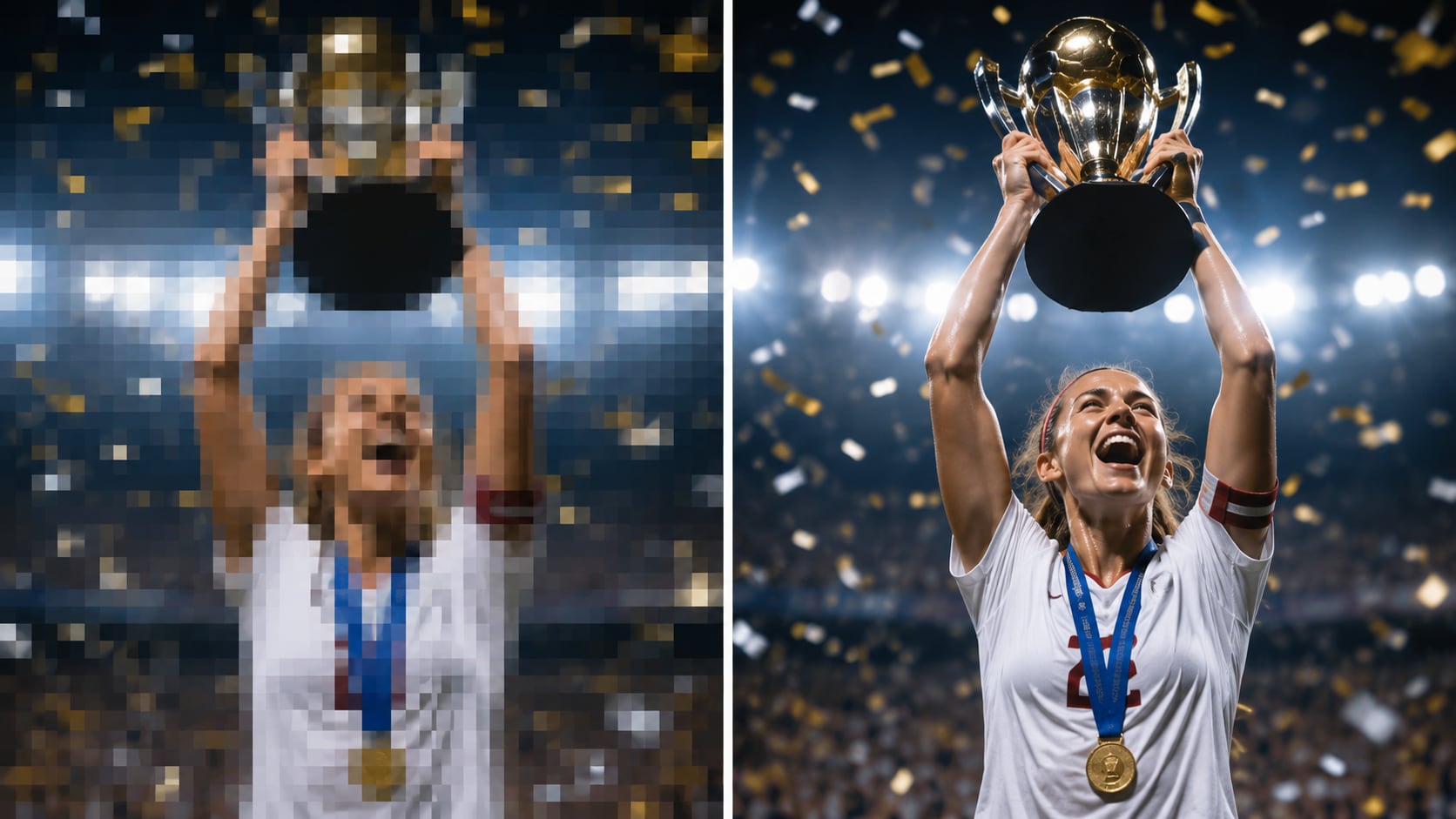
形や動きはある程度残しながら重要な場面を隠し、視聴者の興味を引きます。
自然なピクセル加工には、固定した四角形を置くだけでは不十分です。狙った対象を覆い続け、十分な強度を保ち、共有前に結果を確認する必要があります。
検出された顔を選ぶか、別の対象を一度指定します。AIが動きを解析し、画面内を移動しても対象に合わせてピクセル効果を保ちます。
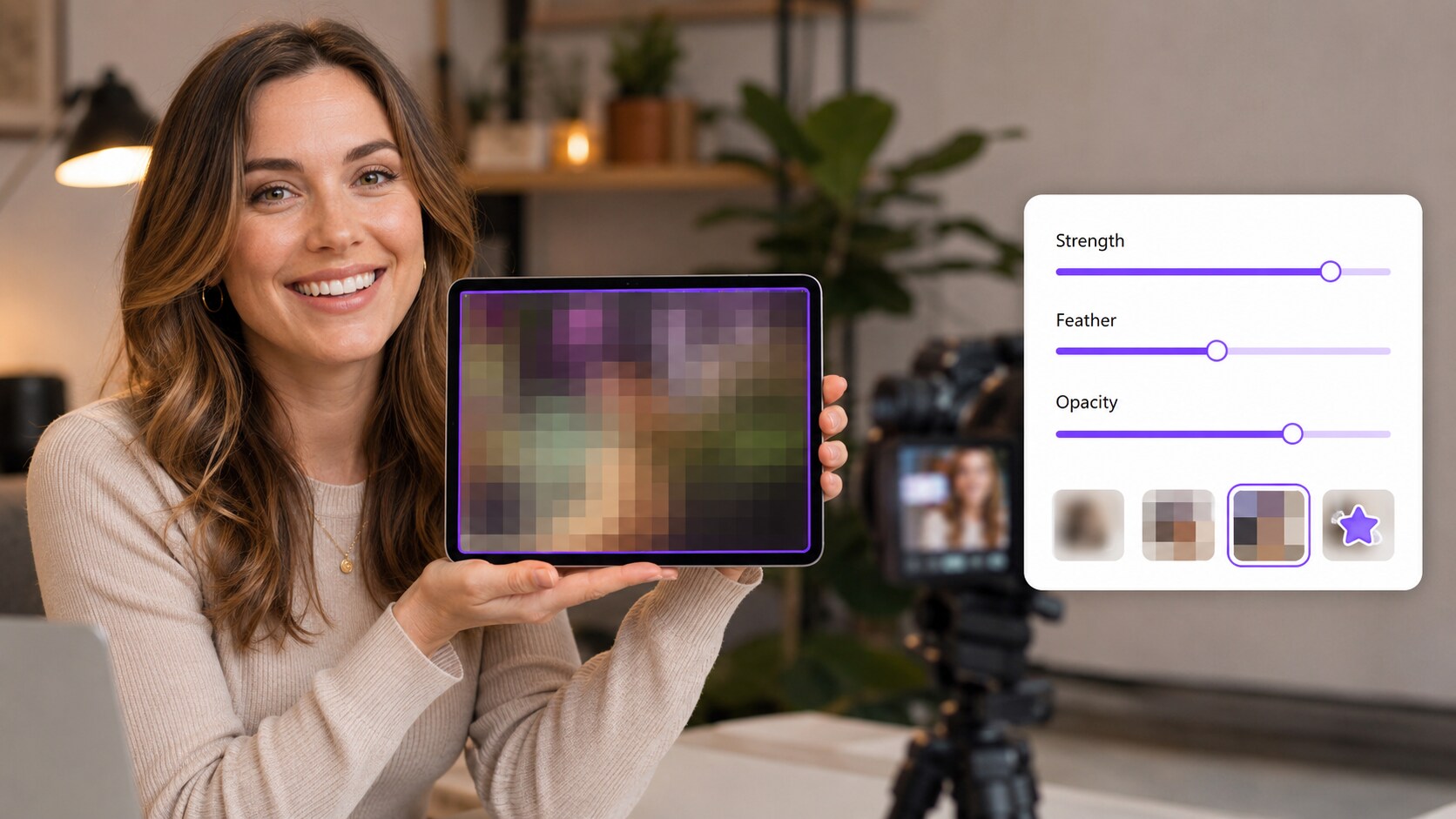
ピクセルは、モザイク、ソフトぼかし、ステッカーなどと並ぶ秘匿スタイルの1つです。固定プリセットのままではなく、隠す範囲を調整できます。
書き出し前に、処理結果を約5秒間確認できます。対象を覆い続けているか、隠したい情報が読めない強さになっているかを確認しましょう。
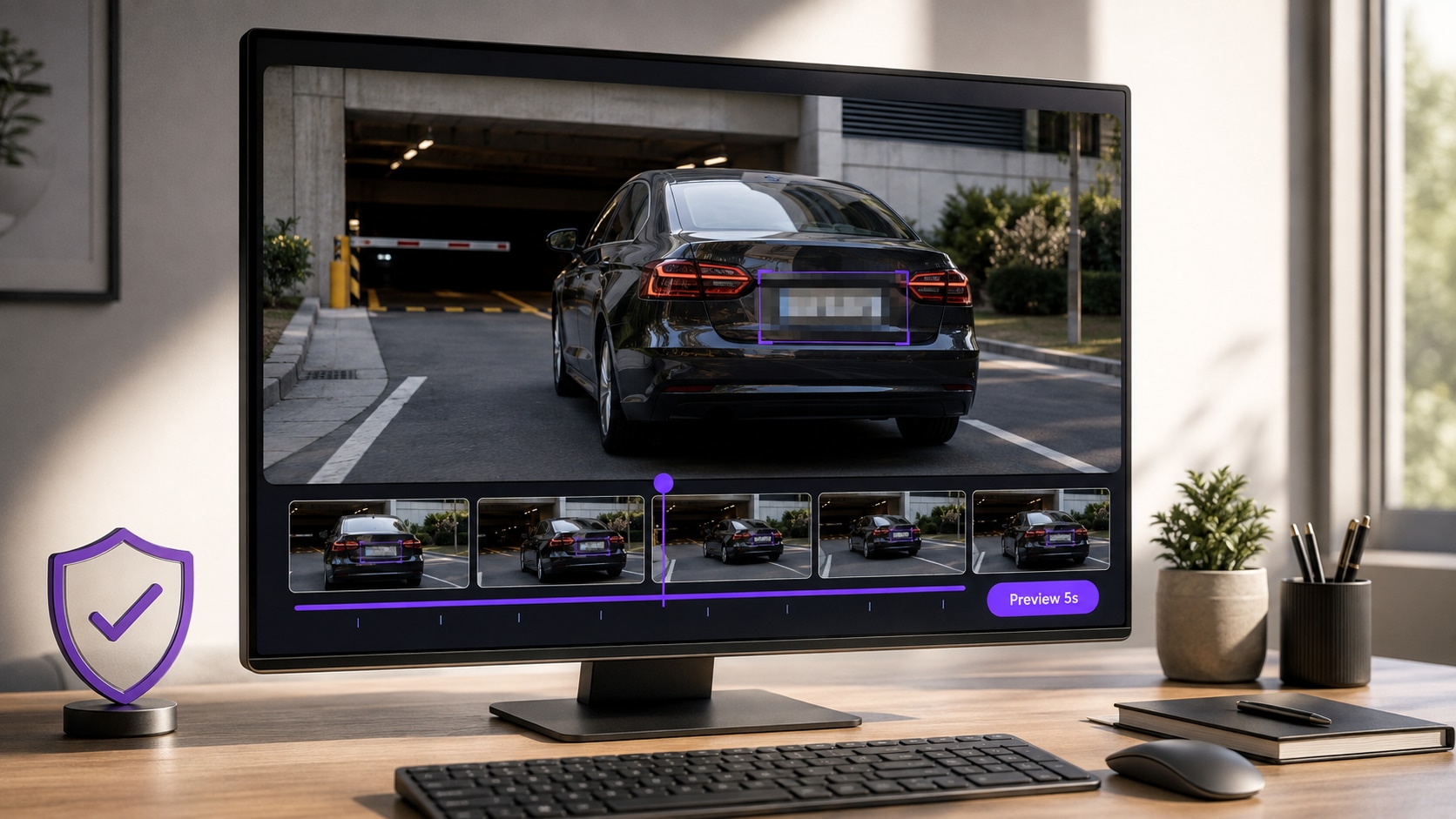
人物や物体を選び、ピクセル効果を指定して、書き出す前に対象へ追従しているか確認します。
どちらも細部を見えにくくしますが、視聴者へ与える印象は異なります。秘匿加工をどの程度目立たせるか、加工範囲を映像へどうなじませるかで選びましょう。
| 比較項目 | 動画ピクセル効果 | ソフトぼかし効果 | モザイク・その他の秘匿スタイル |
|---|---|---|---|
| 見た目 | はっきりした四角いデジタルブロック | 細部を滑らかにぼかす | 選択したスタイルによりパターンが異なる |
| おすすめ用途 | 明確な秘匿、レトロ加工、ネタバレ防止、ティザー | 自然なプライバシー保護、背景の整理 | より強い、または装飾的な隠し方 |
| 視聴者が受ける印象 | 意図的に隠したことがはっきり伝わる | 映像へ目立たずなじみやすい | 正式な秘匿加工からカジュアルなステッカーまで幅広い |
| UniConverterでの動く対象への対応 | ✓ 顔検出と指定物体の追跡 | ✓ 同じ追跡ワークフローを使用 | ✓ 対象選択後もスタイルを変更可能 |
| 調整項目 | 強度、境界、不透明度 | 強度、境界、不透明度 | 選択したぼかしスタイルにより異なる |
| 最後に確認すること | 文字や人物を特定できない状態か確認 | ぼかした細部がまだ読めないか確認 | 動いている間も対象全体を覆っているか確認 |
基本フィルターは画面全体を粗くできます。UniConverterは、ピクセル範囲を人物や物体へ追従させたい場合や、機密性の高い元動画をPC内で扱いたい場合など、範囲を指定した加工に適しています。
| 機能 | UniConverter AI動画ぼかし | 基本的な全画面ピクセルフィルター | 従来型の動画編集ソフト |
|---|---|---|---|
| 画面全体をピクセル化 | ✓ 全画面の範囲を選択 | ✓ 一般的な用途 | ✓ 効果の仕様による |
| 特定の一部分をピクセル化 | ✓ 顔または物体の範囲を選択 | 対応範囲が限られることが多い | ✓ マスクが必要 |
| 動きへの自動追従 | ✓ AIによる顔・物体追跡 | 通常は非対応 | 追跡機能またはキーフレームが必要 |
| 加工前の元動画をPC内で処理 | ✓ PC内で完結 | 提供元による | ✓ PC用編集ソフトで対応 |
| 大容量・4K元動画 | ✓ 4K対応、ファイルサイズ制限なし | ブラウザの制限が適用される場合がある | 編集ソフトとPC性能による |
| 一括読み込み | ✓ 最大20本 | 1回につき1ファイルの場合が多い | ワークフローによる |
| 後工程の編集 | ✓ 変換、トリミング、圧縮、編集、高画質化 | 通常は特定作業に特化 | ✓ 総合的な編集が可能 |
| 追跡付き秘匿加工の初期設定 | 少ない | 全画面のみなら少ない | 中程度~多い |
機密映像を複数のアップロード、ダウンロード、編集ツール間で移動せず、PC用の一連のメディア処理でピクセル効果を追加できます。
MP4、MOV、AVI、MKV、M4V、WMV、FLV、MTS、TS、3GPなど、本機能が対応する一般的な動画形式を扱えます。
対象ファイルを選び、範囲とピクセルスタイルを指定して結果をプレビューします。その後、公開や納品に必要な他の動画処理も続けて行えます。
全画面効果、指定範囲のピクセル化、動く対象、プライバシー保護の強度、書き出し解像度、ピクセル化とぼかしの違いについて簡潔に回答します。
動画をUniConverterのAI動画ぼかしへ読み込み、顔を選ぶか別の対象を囲みます。ピクセルスタイルを選び、強度、境界、不透明度を調整し、範囲をプレビューしてから書き出します。
画面全体を覆わず、隠したい範囲だけを選択します。人物には顔検出を使い、ナンバープレート、画面、文字、ロゴ、書類などは対象を囲みます。
はい。UniConverterは顔を自動検出し、指定した物体を追跡するため、対象の位置が変わってもピクセル範囲を合わせ続けます。
はい。秘匿加工、レトロ表現、ネタバレ防止、商品ティザーなどで全画面のピクセル効果が必要な場合は、表示範囲全体を選択します。
必ずしも下がりません。ピクセル化は選択範囲へ意図的に加える視覚効果です。UniConverterでは、完成動画を4Kなどの高解像度で書き出せます。
ピクセル化は細部を四角いブロックへ変え、隠したことを明確に見せます。ソフトぼかしは細部を滑らかにし、映像へ自然になじみやすい効果です。どちらも機密情報を読めなくする十分な強度が必要です。
はい。被写体を選択して「反転」を使うと、その被写体を鮮明に残しながら周囲の背景へ効果を適用できます。
UniConverterでは、一括処理へ最大20本の動画を読み込めます。処理を開始する前に、クリップごとに対象と効果を確認してください。
人物や文字を識別できない程度まで効果をかけた場合に限ります。顔、文字、ナンバープレート、画面情報を念入りにプレビューし、識別できる情報が残る場合は強度を上げてください。
いいえ。UniConverterはWindowsとmacOS上で動作するため、ピクセル加工前の元動画を不明なオンラインツールへアップロードせず、PC内で処理できます。

顔や物体を追跡し、分かりやすいピクセル効果を作成。範囲をプレビューして、1つのPC用ワークフローで動画を仕上げられます。