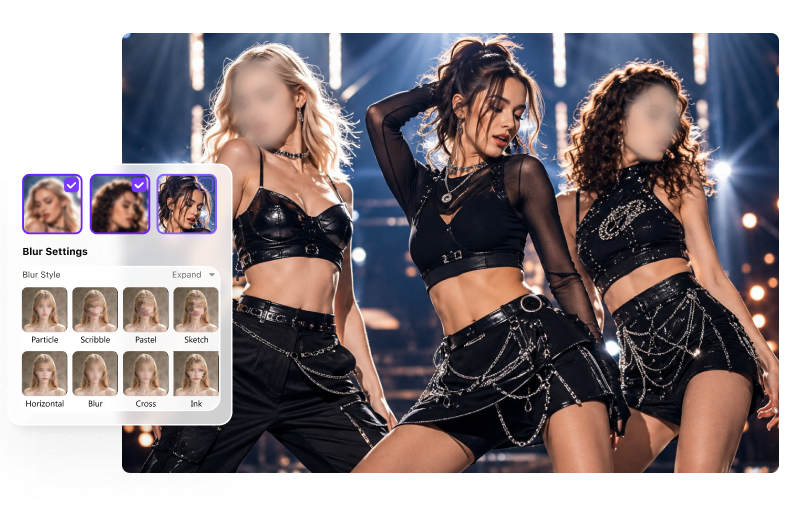
人物を特定できないようにする
顔が映る最初のフレームから最後まで、顔の特徴を途切れず覆います。詳しい手順は、 動画の顔をぼかす方法をご覧ください。
プライバシー保護、情報の秘匿、被写体への視線誘導、クリエイティブな秘匿表現など、目的によって最適な設定は異なります。スタイルや強度を選ぶ前に、必要な仕上がりを決めましょう。
顔が映る最初のフレームから最後まで、顔の特徴を途切れず覆います。詳しい手順は、 動画の顔をぼかす方法をご覧ください。
文字、住所、ID、アカウント情報、画面、書類を、視聴者が内容を推測できない十分な強さで覆います。
被写体を鮮明に保ち、気が散る周囲を柔らかくします。詳しくは、 動画の背景をぼかす方法をご覧ください。をご覧ください。
ナンバープレート、名札、ロゴ、ラベル、端末画面を選び、カメラや対象が動いても隠す範囲を合わせ続けます。
自然にぼかすのではなく、意図的に隠した見た目にする場合は、ピクセル、モザイク、ステッカーを使います。
未編集のクリップに子ども、顧客、社内画面、証拠映像、機密資料が含まれる場合は、PC内で完結するワークフローを選びましょう。
実用的な手順は、動画ぼかしフィルターを有効にするだけではなく、「選択・調整・確認」です。
動画をぼかすときは、隠す目的と映像の雰囲気に効果を合わせます。ソフトぼかし、モザイク、ピクセル、ステッカーでは伝わり方が異なるため、効果名だけで判断せず、書き出し結果を確認しましょう。
| 効果 | おすすめ用途 | 見た目 | 確認ポイント |
|---|---|---|---|
| ソフトぼかし | 自然なプライバシー編集、背景、被写体への視線誘導 | 境界と細部が画面へ滑らかになじむ | 強度が低いと顔の形や文字を識別できる場合がある |
| モザイク | 顔、ナンバープレート、ID、ドキュメンタリー風の秘匿 | 大きなブロックで隠したことが明確に伝わる | 個人を特定できる細部が消える十分なブロックサイズか確認 |
| ピクセル | デジタル画面、ユーザー名、ラベル、意図的な秘匿表現 | 細部が目立つピクセルグリッドに変わる | ピクセルが細かすぎると、小さな文字を推測できる場合がある |
| ステッカー | カジュアル動画、子ども向けコンテンツ、楽しいSNS投稿 | 光学的にぼかすのではなく、画像で対象を覆う | 顔の向きや大きさが変わっても、ステッカーが十分なサイズを保つか確認 |
視覚効果だけで完全な匿名性が保証されるわけではありません。範囲、強度、動きの追跡、周囲の文脈、その他の識別情報が残っていないかによって結果は変わります。
別のツールでプロジェクトを作り直さず、ソフトぼかし、モザイク、ピクセル、ステッカーを切り替えられます。強度、境界、不透明度を細かく調整し、書き出し前に結果をプレビューできます。
UniConverterは、動画ぼかしの一括処理とPC内でのローカル処理に対応します。1つの案件に複数クリップがある場合や、不明なオンライン編集ツールへ送りたくない映像に便利です。
複数クリップを追加し、ファイルを切り替えて対象と効果を設定した後、処理リストをまとめて書き出せます。Vlogシリーズ、授業、インタビュー、ドライブレコーダー、防犯映像、顧客動画で、読み込みと書き出しの繰り返しを減らせます。
元クリップをブラウザ型ぼかしサイトへアップロードせず、WindowsまたはmacOS上のUniConverterで処理します。子ども、顧客、従業員、社内画面、事故記録、機密インタビューを含む映像では特に重要です。
一時停止した1フレームでは正しく見えても、再生中にぼかしが外れることがあります。プライバシーに関わる映像を公開する前に、次の4点を確認してください。
顔が振り向く、ナンバープレートが傾く、物体の大きさが変わる場面で現れる端も含め、識別情報全体をぼかし範囲で覆います。
画面へ入る・出る瞬間、速い動き、カット、重なり、一時的に隠れる場面を確認します。追跡範囲が外れやすいポイントです。
複数のフレームで一時停止し、顔を認識できないか、文字やナンバーを読めないか、形や文脈からロゴを特定できないか確認します。
編集画面のプレビューだけでなく、書き出したファイルを確認します。圧縮、サイズ変更、投稿先の処理によって、ぼかしの強さや見え方が変わる場合があります。
最適な動画ぼかしソフトは、映像の機密性、対象の動き、必要な調整、使用端末、動画の長さ、その後の編集量によって異なります。
| 判断基準 | UniConverter PC版AI | オンラインぼかし編集 | プロ向けタイムライン編集 | スマホ動画編集アプリ |
|---|---|---|---|---|
| 向いている用途 | 機密映像、追跡する対象、繰り返すPC作業 | 短く機密性の低い動画、すぐに使いたい場合 | 複雑な合成、精密な手動調整 | スマホで撮影したSNS動画のすばやい編集 |
| 元動画を処理する場所 | PC内で完結し、ブラウザへのアップロード不要 | 通常はブラウザまたはクラウドへアップロード | 一般的にPC上で処理 | アプリ内で処理するが、クラウド利用はアプリにより異なる |
| 部分ぼかしの始め方 | 検出された顔を選ぶか、別の対象を囲む | アップロード後、範囲、レイヤー、AI機能を選ぶ | マスクを作成し効果を設定 | フィルター、図形、キーフレーム、追跡機能をタップ |
| 動く対象への追従 | 選択した顔や物体をAIが追跡 | 一部のツールは自動追跡に対応するが、制限は異なる | 追跡またはキーフレームを使い、手動修正が必要なこともある | 対応アプリでは基本追跡または手動キーフレームを使用 |
| 複数の顔を検出 | 顔を自動検出し、結果から選択 | 一部のAI特化サービスで対応 | 機能、プラグイン、手動マスクにより異なる | 対応が限られる、またはアプリによる |
| 効果の選択肢 | ソフトぼかし、モザイク、ピクセル、ステッカー | ぼかしとピクセルが中心で、サービスにより異なる | 豊富な効果・合成ライブラリ | 一般的なSNSフィルター・オーバーレイ |
| 細かな調整 | 強度、境界、不透明度、スタイル | 編集ツールにより基本~中程度 | マスク、キーフレーム、レイヤーを最も細かく調整可能 | タッチ操作向けで、高度な調整は限られる場合がある |
| 長尺・高解像度動画 | PC用動画ワークフロー向け | アップロード、容量、再生時間、料金プランの制限を受ける場合がある | 十分なPC性能と保存容量があれば有力 | スマホの保存容量、発熱、処理時間に制約される |
| 複数動画の処理 | 複数クリップを追加・設定し、一括書き出し | ファイル数と処理リスト対応はツールにより異なる | プロジェクト、処理リスト、自動化で対応可能 | 通常は1プロジェクトずつ処理 |
| ぼかし後の編集 | トリミング、変換、圧縮、高画質化を続行 | 基本編集は手軽だが、範囲はツールにより異なる | 本格的なポストプロダクション環境 | 字幕、音楽、SNS向け形式のすばやい編集に強い |
| 習得の難しさ | 低い:選択、調整、プレビュー、書き出し | 基本効果なら低い | 中程度~高い | 基本編集なら低い |
| 「無料」の意味 | 無料ダウンロード・体験版。AI処理にはクレジットを使用する場合がある | 無料プランでは解像度、長さ、透かし、AI利用が制限される場合がある | 体験版や無料製品の条件は大きく異なる | 無料書き出しに広告、透かし、機能制限が含まれる場合がある |
オンライン・スマホ機能は提供元とプランにより異なります。機密映像に使う前に、アップロード方法、書き出し制限、透かしの条件、追跡対応を確認してください。
追跡する顔や物体に手動マスクを使うより早く、元映像をオンライン編集へアップロードするより管理しやすく、複数動画に同じ準備が必要な場合も効率よく処理できます。
手を加えていない元動画を保存し、別の作業用コピーへぼかしを適用します。配布前に書き出し結果を確認してください。
AI動画ぼかしはMP4、MOV、AVI、MKV、M4V、WMV、FLV、MTS、TS、3GPなどの一般的な形式に対応します。
元動画を保存し、コピーへプライバシー編集を行い、範囲を確認して別の共有用ファイルを書き出します。その後もUniConverterで他の編集を続けられます。
機能の詳しい仕様はこちらをご覧ください。 UniConverter AI動画ぼかしをご覧ください。
指定範囲、効果の強度、プライバシー、無料利用、動き、最終出力について実用的に回答します。
検出された人物には顔モードを、別の範囲には物体モードを使って囲みます。周囲をぼかすために選択範囲を反転しない限り、画面の他の部分は鮮明なままです。
強度と範囲によります。モザイクや粗いピクセル加工は隠したことが明確に伝わり、ソフトぼかしは自然になじみます。どの効果も弱すぎる場合があるため、顔の形、文字、数字を特定できないか確認してください。
ぼかしは絶対的な保証ではありません。弱いぼかしでは特徴的なパターンが残り、周囲の手掛かりから人物を特定される場合もあります。プライバシーが重要な場合は範囲を広く・強くし、最終書き出しを確認して、他の識別情報も取り除いてください。
検出された顔を選ぶか、物体を囲みます。AIが対象を追跡しますが、書き出し前に高速な動き、重なり、振り向き、画面へ入る・出る瞬間も確認してください。
はい。選択範囲を反転すると、選んだ被写体を鮮明に保ちながら周囲の背景へぼかしを適用できます。
UniConverterをダウンロードし、無料で動画ぼかしを始められます。AI動画ぼかしではAIクレジットを使用する場合があり、処理前に見積もり量が表示されます。利用範囲や書き出し制限はバージョンまたはプランにより異なります。
はい。複数クリップを追加し、ファイルごとに対象と効果設定を確認して、同じ一括処理で書き出せます。
選択範囲の細部は意図的に失われます。全体の出力品質は、書き出し解像度、ビットレート、形式、その後の投稿先による圧縮にも左右されます。実際に視聴するサイズで書き出し結果を確認してください。
いいえ。UniConverterはWindows・macOS用のPCソフトで処理するため、未編集の元動画をブラウザ型ぼかしサイトへ送らずに効果を適用できます。