M4AをMP3に変換する方法

M4Aファイルを追加
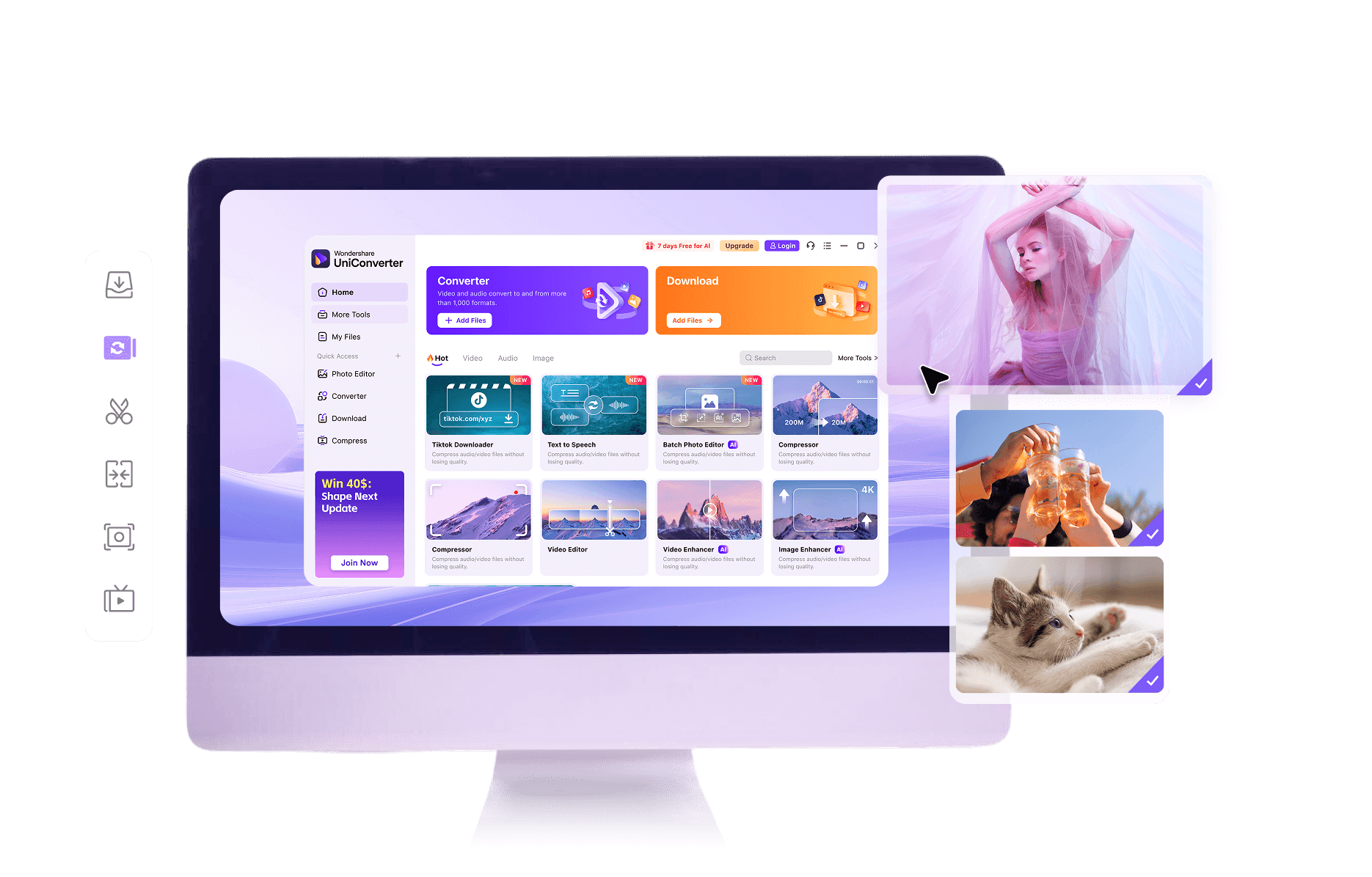
オンラインで変換する場合は、MP3に変換したいM4Aファイルを選んでアップロードします。複数ファイルや大容量の音声をまとめて処理する場合は、UniConverterデスクトップ版の「変換」にローカルのM4Aファイルを追加します。

出力形式にMP3を選択
出力形式としてMP3を選びます。拡張子を.m4aから.mp3へ書き換えるだけでは音声形式は変わらないため、変換処理を行ってMP3として書き出します。UniConverterデスクトップ版では、必要に応じてビットレートや保存先などの出力設定も確認できます。

変換してMP3ファイルを保存
変換を開始し、オンライン版では完成したMP3をダウンロードします。デスクトップ版では、複数のM4Aを一括変換し、完成したMP3を指定した保存先へまとめて出力できます。
M4AとMP3の違い
M4A |
MP3 |
|
|---|---|---|
| 拡張子 | .m4a | .mp3 |
| 形式の特徴 | MPEG-4系の音声ファイルで、AACやALACなどの音声を格納できます | 幅広い機器・アプリで利用されている圧縮音声形式です |
| 主な利用シーン | iTunesやミュージックで管理する音声、録音、ポッドキャストなど | 音楽再生、共有、ポータブルプレーヤー、車載機器など |
| 互換性 | 多くの主要アプリで再生できますが、古い機器や一部のワークフローでは扱いにくい場合があります | PC、スマートフォン、音楽プレーヤーなど幅広い環境で扱いやすい形式です |
| 音質 | 使用されているコーデックやビットレートによって異なります | 変換時のビットレート設定によって音質とファイルサイズが変わります |
| 共有のしやすさ | 相手の再生環境によっては確認が必要です | 一般的な音声形式として共有しやすく、再生環境を選びにくいのが特徴です |
| MP3変換がおすすめの場面 | M4Aが再生できない機器へ渡す、音声形式を統一する、共有先を増やしたいとき | 複数の端末やアプリで同じ音声を再生・共有したいとき |
M4AをMP3に変換するときにUniConverterが便利な理由
無料・登録不要のオンライン変換
M4AからMP3への単発の変換なら、登録やログインなしで無料オンラインコンバーターを利用できます。ソフトをインストールせず、ブラウザですぐに操作できます。
iTunes・ミュージックのM4Aも扱いやすい
PCに保存されているM4Aファイルなら、iTunesやミュージックで管理している音声もMP3への変換対象として扱えます。このページで扱うのはローカルのM4Aファイルの形式変換であり、ストリーミング配信そのものの変換ではありません。
再生互換と共有しやすさ
M4Aは多くの主要アプリで再生できますが、古い音楽プレーヤーや一部の機器では対応状況が異なります。MP3へ変換しておくと、相手の環境を選びにくくなり、共有や持ち出しに使いやすくなります。
WindowsとMacでローカル処理
同じ変換を繰り返す場合や、音声ファイルを外部サービスへアップロードせず手元で管理したい場合は、UniConverterデスクトップ版でローカル変換できます。WindowsとMacのどちらでも、用途に合わせてオンライン版とデスクトップ版を使い分けられます。
一括変換と出力設定
UniConverterデスクトップ版では、複数のM4AファイルにMP3を一括指定してまとめて変換できます。ビットレートや保存先も確認できるため、音楽ライブラリや録音ファイルの形式をまとめて統一したい場合に便利です。
1,000以上の形式に対応
UniConverterは1,000以上の動画・音声形式の変換に対応しており、M4AからMP3だけでなく、WAV、FLAC、AAC、WMAなどさまざまな音声形式の変換にも活用できます。
M4AからMP3への変換に関するよくある質問
M4AをMP3に変換するおすすめの方法は?
M4AをMP3に変換すると音質は落ちますか?
WindowsやMacでM4AをMP3に変換できますか?
iTunesやミュージックのM4AをMP3に変換できますか?
複数のM4AファイルをまとめてMP3に変換できますか?
UniConverterをご利用いただいたお客様の声
以下のお客様の声は、UniConverterというマルチメディア製品全体についてのコメントであり、この形式の組み合わせだけに関する保証や評価ではありません。
その他の形式変換
他のファイルをMP3に変換
M4Aをもっと活用

M4AをMP3に変換して、もっと再生・共有しやすく