Discordに送る動画をオンラインで圧縮する3ステップ

送りたい動画を追加する
ページ上部の圧縮ツールに端末内の動画を追加します。入力できる形式・容量と利用条件を確認してください。

容量と画質を調整する
表示される圧縮設定で画質や解像度を調整します。出力サイズを指定できる場合は、Discordの実際の上限より少し小さく設定します。

圧縮して保存・添付する
圧縮したファイルを保存し、実際の容量と再生状態を確認。Discordの「+」から圧縮後の動画を選んで添付します。
Discord動画圧縮:まず確認すること
Discordの動画容量制限は?10MB・20MBの違い
2026年11月2日確認の公式FAQでは、無料アップロードの上限は20MBです。2026年8月に10MBから増加したため、検索結果には8MB・10MBなどの古い案内も残っています。
| プラン | 公式FAQの上限 | 余裕を持たせた設定例 |
|---|---|---|
| 無料版 | 20MB | 19MB程度 |
| Nitro Basic | 50MB | 48MB程度 |
| Nitro | 最高1GB | 実際の上限を下回るサイズ |
右列は当ページの設定目安で、Discordの公式プリセットではありません。試験的な上限変更もあるため、表示された制限を優先してください。容量判定はDiscord側の圧縮前に行われるため、送信前に小さくしておきます。出典:Discord公式「添付ファイル FAQ」。

画質をなるべく保って小さくする設定
最初から画質を大幅に下げず、送る必要のない部分をカットするところから始めます。画面収録の文字とゲームの動きでは、優先する設定も変わります。
| 動画の種類・状態 | 最初に試す調整 | 確認するポイント |
|---|---|---|
| 短いゲームクリップ | 待機時間をカット。1080pで入らなければ720pを試す | 動く場面のブロックノイズ、HUDの文字 |
| 説明・画面収録 | 余白と不要部分を削り、文字が読める解像度を保つ | 小さな文字、カーソル、会話の聞き取り |
| 長い録画 | 必要な場面だけ切り出す、または分割する | 各ファイルが個別に上限未満か |
| 添付できるが相手が再生できない | MP4+H.264映像+AAC音声を互換性重視の候補にする | 相手の端末で映像・音声が再生できるか |
互換性のための形式選択と、容量を減らす設定は別です。MP4に変えるだけで小さくなるとは限りません。通常の再エンコードでは画質が変わる可能性があります。
20MB以下にしたいときは、動画の長さも重要
同じ目標容量なら、長い動画ほど1秒あたりに使えるデータ量が少なくなります。目安は「容量(MB)×8÷秒数=映像と音声を合わせた平均Mbps」です。
| 再生時間 | 19MBを目標にした総ビットレートの概算 |
|---|---|
| 30秒 | 約5.1Mbps |
| 60秒 | 約2.5Mbps |
| 120秒 | 約1.3Mbps |
十進数のMBで計算した理論値です。音声とコンテナの分を含み、最終サイズの保証値ではありません。映像側へ全量を割り当てず、書き出し後に確認します。

PCでDiscord用動画をまとめて圧縮する方法
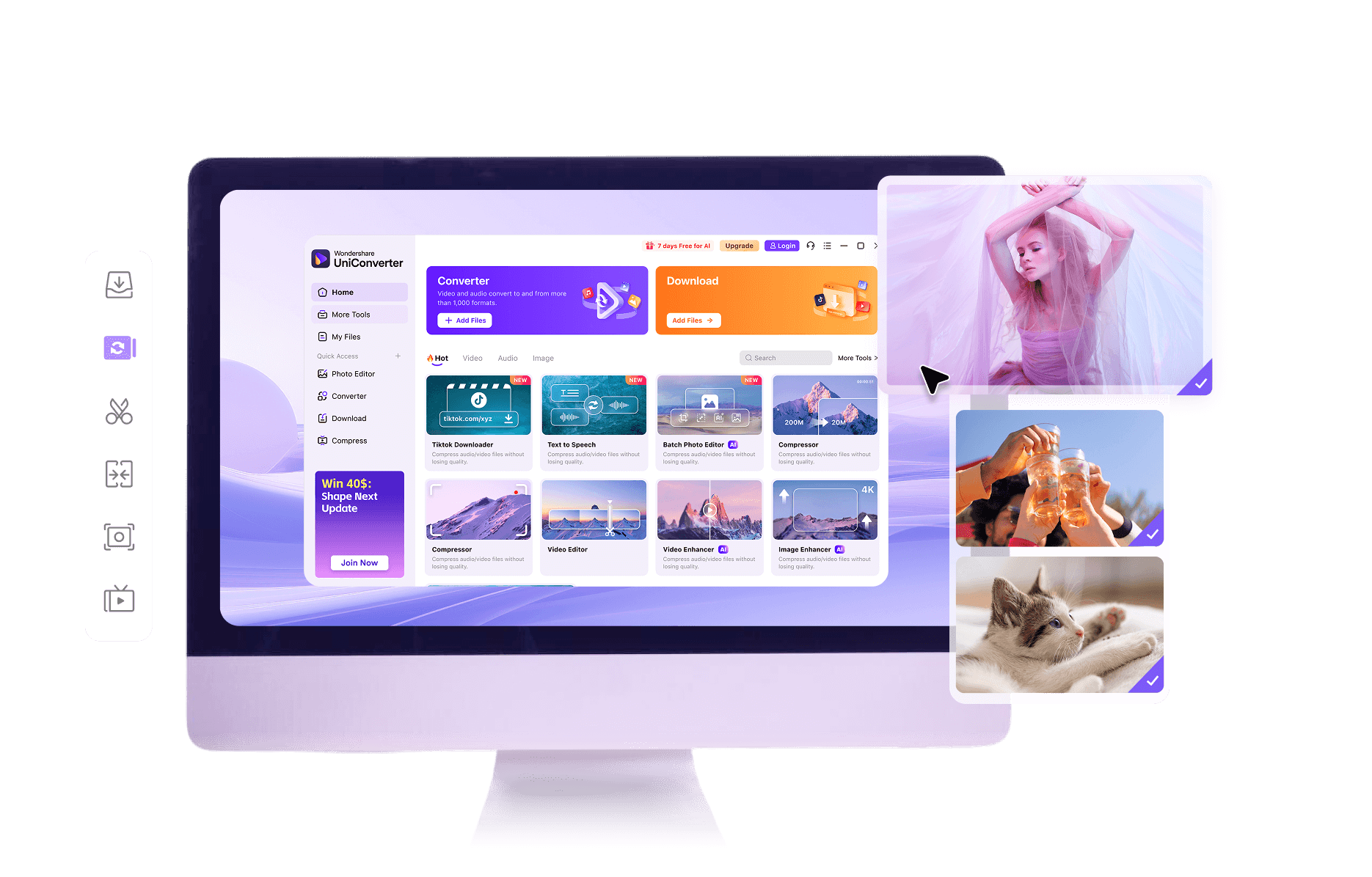
オンラインで読み込めない大容量動画や、繰り返し送る複数クリップにはデスクトップ版が候補です。現行のUniConverter 18では「最大ファイルサイズ」をMB単位で指定できます。
手順1:動画圧縮にファイルを追加
UniConverter 18で「動画圧縮」を開き、「ファイルを追加」から動画を読み込みます。複数のクリップを扱う場合も、まず代表的な1本で設定を確認します。
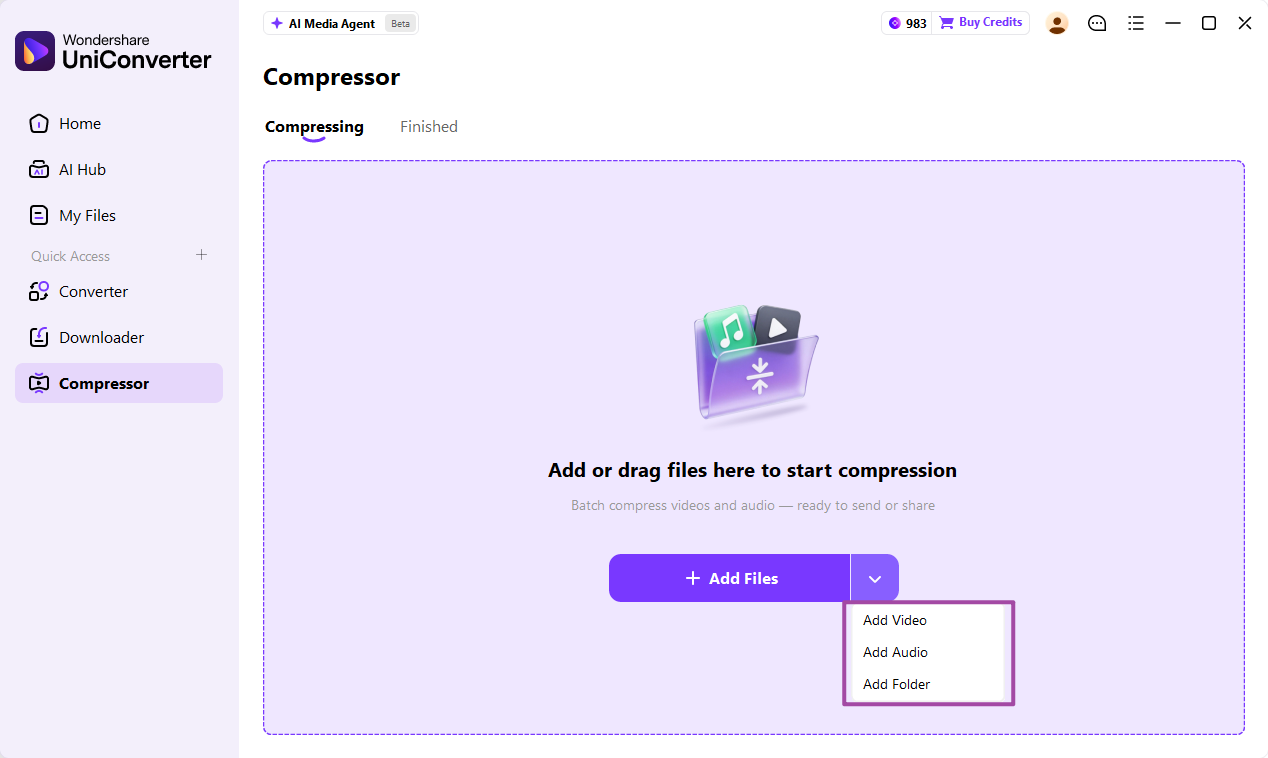
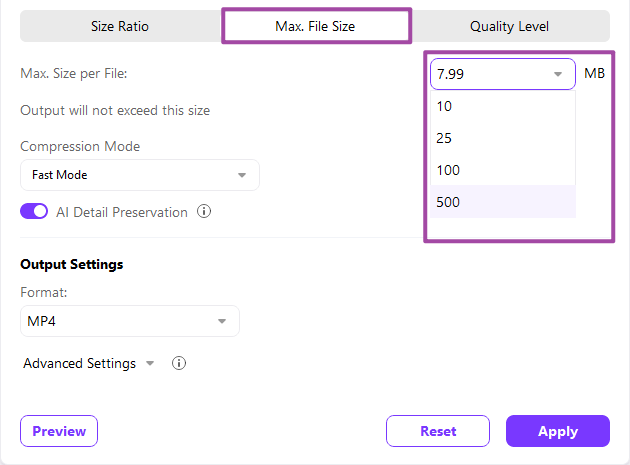
手順2:最大ファイルサイズを指定
「圧縮設定」で「最大ファイルサイズ」を選び、たとえば無料版なら19MB程度を入力します。容量の制御を重視する場合は、2パスの「高精度モード」が候補です。必要なら詳細設定とプレビューで調整します。
手順3:圧縮してDiscordで確認
保存先を指定し、「すべてを圧縮」を実行。完了後に実際の容量と映像・音声を確認してから添付します。複数ファイルへの共通設定は「一括圧縮設定」を使い、各出力を個別にチェックします。
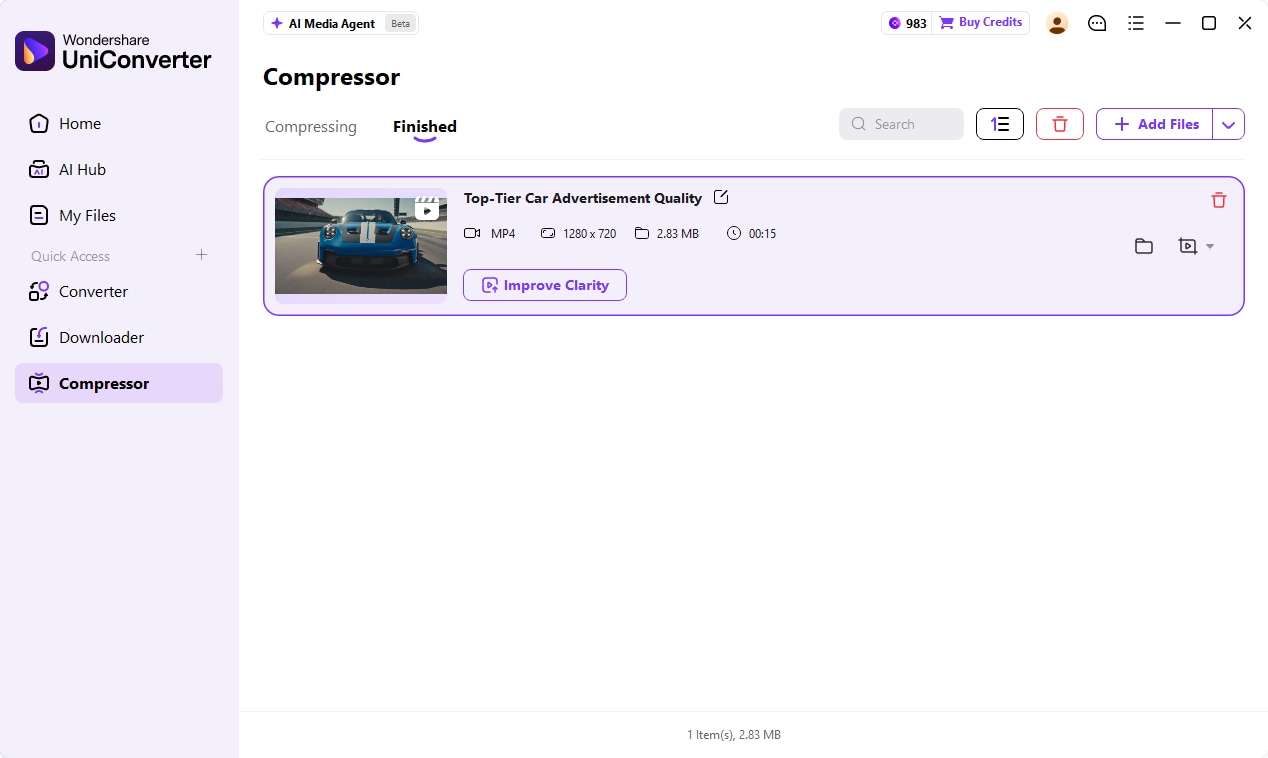
細部を優先したい場合は画質基準の設定も候補ですが、サイズが最優先のDiscord添付では、最大ファイルサイズを基準にするほうが判断しやすくなります。推定サイズだけで判断せず、保存後の実容量を確認してください。
Windows版の操作例です。Mac版は表示や設定項目が異なる場合があります。利用条件は製品画面で確認してください。公式圧縮ガイド
スマホでDiscord動画を圧縮するには?
iPhone
ブラウザでページ上部のツールを開き、「写真」や「ファイル」から動画を選択します。保存後はファイル管理アプリなどで圧縮版を探し、Discordへ添付してください。
Android
動画を圧縮してダウンロードしたら、ファイル管理アプリで容量を確認します。Discordの添付画面では、元の大きな録画ではなく圧縮後のファイルを選びます。
処理が止まる場合は、通信状態と空き容量を確認し、動画を短くして再試行します。長い録画や複数ファイルではPC版も検討してください。

圧縮してもDiscordに動画を送れないとき
| 症状 | 確認と対処 |
|---|---|
| 容量制限のエラーが出る | 送ろうとしているファイルの実容量と表示中の上限を確認。少し小さい目標で再圧縮する |
| サイズは減ったが画質が粗い | 必要な場面だけを短くする。長い全編を小容量に押し込まず、分割や閲覧リンクでの共有を検討する |
| スマホで圧縮版が見つからない | ブラウザのダウンロード一覧とファイル管理アプリを確認。元動画を選び直していないか確認する |
| 添付はできるが再生できない | 拡張子だけで判断せず、コーデックと音声を確認。互換性重視ならMP4/H.264/AACを試す |
| 圧縮処理や送信が途中で止まる | 短い動画で切り分け、空き容量・通信・ブラウザの更新を確認する |
全文を高画質で見せたいときは、アクセス範囲を設定したクラウドストレージの閲覧リンクを共有する方法もあります。動画ファイルそのもののDiscord添付とは別の方法です。
Discord動画圧縮についてのよくある質問
Discord動画を無料で圧縮できますか?
Discord動画は10MB以下にする必要がありますか?
Discord動画を20MBぴったりに圧縮すれば送れますか?
Discordが動画を自動で圧縮してくれますか?
画質を落とさずにDiscord動画を圧縮できますか?
スマホでもオンラインで圧縮できますか?

Discordに送れる容量へ、動画をコンパクトに