
TikTok LIVEで「画面が左右反転して見える」「文字が鏡のように表示される」と困ったことはありませんか。
とくにインカメラを使った配信では、自分の見え方と視聴者側の見え方にズレが出やすく、商品紹介・手書き配信・ダンス配信では違和感につながることがあります。
結論から言うと、ライブ中の反転はTikTok側の設定で直せる場合があり、投稿用動画の反転はTikTok内編集・CapCut・PCソフトで修正可能です。
この記事では、TikTok LIVEの反転原因、今すぐ直す手順、さらに撮影後の動画を左右反転で修正する方法まで、目的別にわかりやすく解説します。
「スマホだけで直したい人」と「PCでまとめてしっかり仕上げたい人」の違いも整理しているので、自分に合う方法を選びたい人は参考にしてください。
まず知っておきたいポイント
- ライブ配信中の反転は、TikTokのミラー設定で直せることがあります
- 投稿前の短い動画なら、TikTok内編集やCapCutでも対応しやすいです
- 複数本まとめて直したい、向き修正とあわせて圧縮・形式変換もしたい場合はPCソフトが便利です
1.TikTok LIVEで画面が左右反転する原因
TikTok LIVEで映像が左右反転して見える主な理由は、スマートフォンのインカメラが鏡のような表示を行うためです。
これはTikTokだけの不具合ではなく、多くのスマホカメラで見られる一般的な仕様です。自分の動きを確認しやすい一方で、視聴者から見ると文字・ロゴ・左右の動きに違和感が出ることがあります。
特に、以下のような配信では反転の影響が目立ちやすくなります。
- ホワイトボードや手書きメモを見せる配信
- 商品パッケージやブランドロゴを見せる配信
- ダンスや左右の動きが重要な配信
- メイクやヘアアレンジの解説配信
また、TikTokの表示項目や名称はアプリのバージョンによって変わることがあります。以前は見えていた設定が見つからない場合は、アプリの更新や表示場所の違いも確認しましょう。
2.TikTok LIVEの反転を今すぐ直す手順
ライブ中に「画面が反転している」と気づいたら、まずはTikTok内の設定を確認しましょう。インカメラ配信では、ミラー表示の設定を切り替えることで改善できる場合があります。
TikTok LIVEの反転を直す基本手順
- ライブ配信画面を開く
- 右下の「・・・」をタップする
- 「動画のミラーリング」または類似の表示項目を確認する
- 必要に応じてオン・オフを切り替えて見え方を確認する
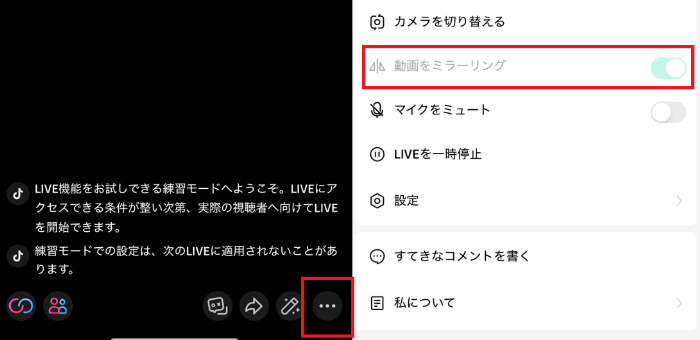
配信画面で「・・・」を開くと、ミラー表示に関する設定が表示されることがあります。ここを切り替えるだけで、ライブ中の左右反転を修正できるケースがあります。
ただし、端末やTikTokのバージョンによっては表示位置や名称が異なることもあります。設定が見つからない場合は、アプリを最新版に更新したうえで再確認してみてください。
ライブ中にすぐ直したい人は、まずこの方法から試すのが最短です。
3.TikTok動画の左右反転を直す3つの方法
LIVE中の設定で直せるのは便利ですが、すでに撮影済みの動画は別の方法で修正する必要があります。TikTok動画の反転を直す方法は、主に次の3つです。
| 方法 | 向いている人 | メリット | 注意点 |
|---|---|---|---|
| TikTok内の編集機能 | 投稿前に1本だけ手早く直したい人 | アプリ内で完結しやすい | 機能の有無や表示項目がバージョンで異なることがある |
| CapCutなどの動画編集アプリ | スマホだけで編集したい人 | 左右反転・回転・テキスト追加がしやすい | 長尺・複数本・細かい出力管理にはやや不向き |
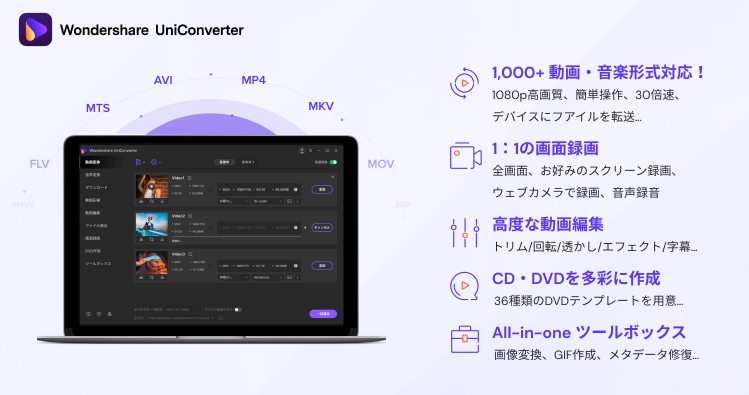
| PCソフト(UniConverterなど) | まとめて編集したい人、向き修正後に圧縮や形式変換もしたい人 | ローカルで安定して処理しやすく、編集後の活用範囲が広い | スマホ動画をPCへ転送する手間はかかる |
「今すぐ1本だけ直したい」のか、「配信素材をまとめて整えたい」のかで最適な方法は変わります。ここを分けて考えると、無駄なく選びやすくなります。
4.TikTokで動画を反転させる方法
ここからは、撮影後の動画を左右反転で直す具体的な方法を紹介します。まずはスマホ内で完結しやすい方法から見ていきましょう。
TikTokの編集機能を使う
TikTokには、投稿前に動画を調整できる編集機能があります。短い動画をそのまま投稿する場合は、まずTikTok内で完結できるか試すのがおすすめです。

動画を撮影または読み込んだ後、編集画面に進み、「調整」「回転」「ミラー」などの項目があるか確認してください。UIは更新で変わることがありますが、反転や回転に近い項目が用意されている場合があります。
ただし、TikTok内の編集機能は端末やバージョンによって使える範囲が異なります。機能が見当たらない場合や、細かい調整をしたい場合は、次のCapCutのような編集アプリを使うほうがスムーズです。
CapCutなどの動画編集アプリを使う
スマホだけで反転を直したい場合は、CapCutのような動画編集アプリが扱いやすい選択肢です。TikTok向けの短尺動画編集とも相性がよく、左右反転だけでなく、テロップ・BGM・トリミングまでまとめて行えます。
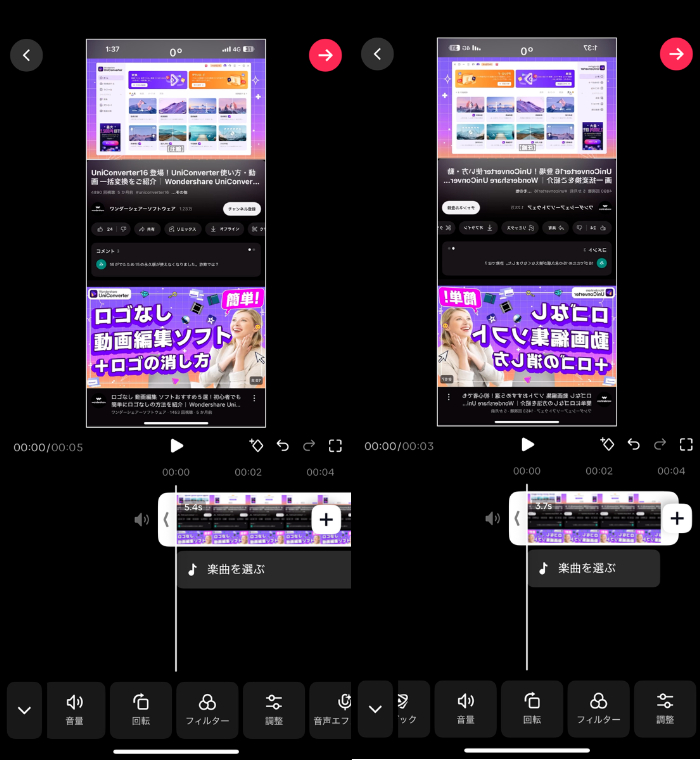
一般的には、アプリに動画を読み込み、「編集」→「変形」→「左右反転」などの手順で修正できます。スマホで撮ってそのまま投稿したい人には、もっとも手軽な方法です。
一方で、複数本の動画をまとめて処理したい場合や、反転修正後に形式変換・圧縮・書き出し設定まで細かく行いたい場合は、スマホアプリだけでは手間に感じることがあります。
PCソフトでまとめて調整する
「ライブの切り抜き動画も一緒に整えたい」「スマホで撮った動画をPCで仕上げたい」「反転だけでなく圧縮や形式変換も済ませたい」という場合は、PCソフトのほうが効率的です。
たとえばUniConverterなら、左右反転だけでなく、回転、トリミング、圧縮、形式変換まで一つの流れで進めやすいのが特徴です。
特にTikTok用の素材をいったんPCに取り込んでから再編集する場合は、スマホアプリよりも作業を整理しやすくなります。スマホ向けアプリではなくPCソフトですが、「スマホで撮る → PCで整える → 必要に応じてスマホへ戻す」という流れで使いたい人には相性がよい方法です。

5.UniConverterでTikTok動画を左右反転する手順
ここでは、PCでTikTok動画を左右反転したい人向けに、UniConverterを使った基本手順を紹介します。
スマホアプリのように“その場で1本だけ”というより、向き修正とあわせて動画の書き出しや整理まで行いたい人に向いている方法です。
なお、TikTok動画の向きを整えたあとに、ほかの編集もしたい人は、動画編集アプリやソフトの比較ページもあわせて参考にしてみてください。
UniConverterで左右反転する流れ
- Step1. 動画編集を開く
- Step2. 動画を読み込む
- Step3. 回転メニューから左右反転を選ぶ
- Step4. 必要に応じてそのまま書き出す
Step1.「動画編集」をクリック
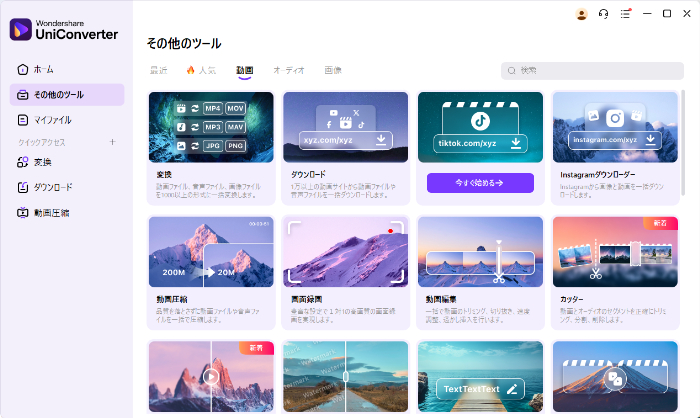
UniConverterを起動したら、動画関連の機能から「動画編集」を開きます。
反転だけでなく、縦横比の調整やトリミング、圧縮前の確認など、TikTok向けに整えたい作業をまとめて進めやすいのがポイントです。
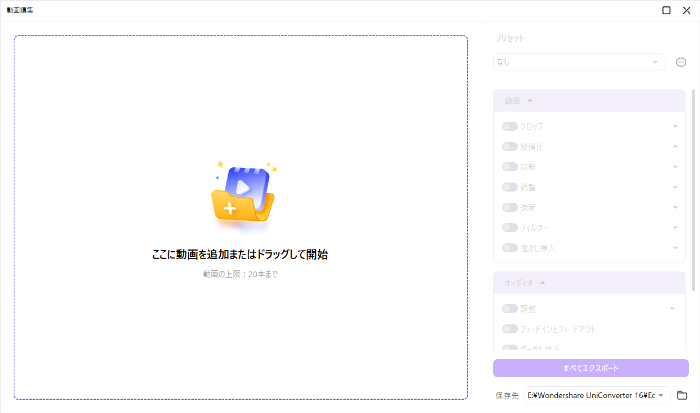
Step2. 反転したい動画を読み込む
次に、左右反転を直したい動画を読み込みます。スマホで撮影した動画をPCへ転送しておけば、そのまま編集に使えます。
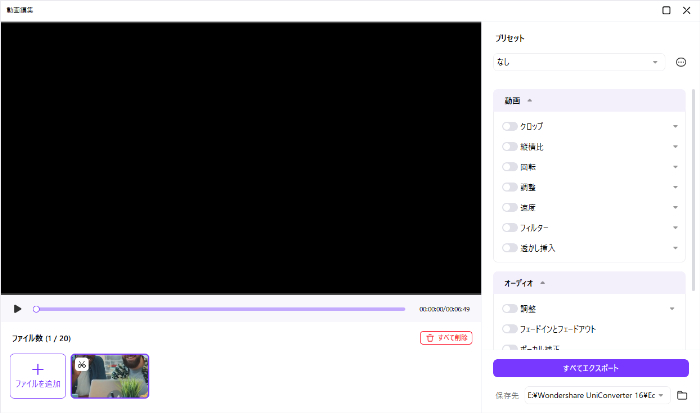
この段階で、向きの修正だけでなく、必要に応じて以下のような処理もまとめて行えます。
- オーディオの調整
- 不要部分のカット
- エクスポート時の形式変換
- 投稿しやすいサイズへの圧縮
TikTok用の動画を投稿前に整えたい場合、左右反転の修正とあわせてこうした処理を一緒に進められるのがPC編集の利点です。
関連記事:【スマホ・PC音痴でもOK】カンタンに画像・写真を回転・反転
Step3. 回転メニューから左右反転を選ぶ
動画を読み込んだら、「回転」メニューを開いて反転操作を行います。
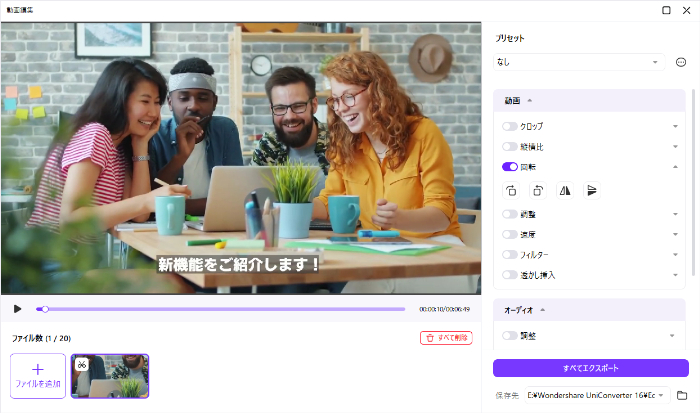
ここでは、以下のような向き調整が可能です。
- 90度回転
- 左右反転
- 上下反転
TikTok動画の左右だけを直したい場合は、左右反転のアイコンを選択すればOKです。
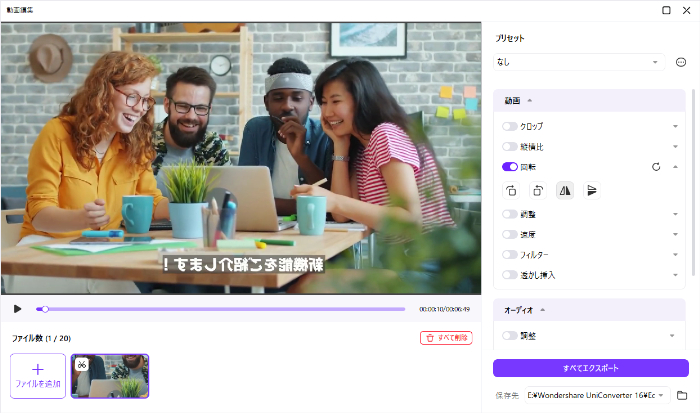
最後に「すべてをエクスポート」をクリックすると、修正後の動画を書き出せます。書き出した動画は、必要に応じてスマホへ戻してTikTokに投稿しましょう。
6.どの方法を選ぶべき?迷ったときの目安
どの方法を選ぶか迷ったら、次の基準で考えるとわかりやすくなります。
- ライブ中に今すぐ直したい → TikTokのミラー設定を確認
- スマホだけで1本だけ直したい → TikTok内編集やCapCut
- 複数本を整理したい、PCでしっかり仕上げたい → UniConverterなどのPCソフト
つまり、TikTokやCapCutは「手早さ重視」、PCソフトは「仕上がりと管理のしやすさ重視」と考えると選びやすくなります。
7.よくある質問
Q1. TikTok LIVEで反転して見えるのは不具合ですか?
不具合ではなく、インカメラの鏡像表示が原因であることが多いです。まずはミラー設定の有無を確認してみましょう。
Q2. TikTok LIVEの反転は視聴者にもそのまま見えますか?
表示のされ方は端末や設定によって違うことがあります。特に文字やロゴがある配信では、事前にテスト配信や録画確認をしておくと安心です。
Q3. TikTok内で反転を直せないときはどうすればいいですか?
その場合はCapCutなどの動画編集アプリ、またはPCソフトを使う方法が現実的です。スマホで完結したいならCapCut、書き出しや形式調整まで行いたいならPCソフトが向いています。
Q4. UniConverterはスマホアプリですか?
UniConverterはPC向けソフトです。スマホで撮影した動画をPCに取り込み、左右反転や圧縮、形式変換などをまとめて行いたい人に向いています。
Q5. 左右反転だけでなく、回転や圧縮も一緒にできますか?
PCソフトを使う場合は可能です。たとえばUniConverterでは、左右反転に加えて回転、圧縮、形式変換などを一つの流れで進めやすくなっています。
8.まとめ
TikTok LIVEや動画が左右反転して見える原因は、主にインカメラの仕様によるものです。
ライブ中の反転はTikTokの設定で直せる場合があり、投稿動画はTikTok内編集・CapCut・PCソフトなど、目的に応じて修正方法を選べます。
短い動画を今すぐ直したいならスマホで十分ですが、動画をまとめて整えたい、反転修正後に圧縮や形式変換もしたいなら、PCでの編集も便利です。
自分の配信スタイルや編集量に合った方法を選び、視聴者にとって見やすいTikTok動画・ライブ画面に整えていきましょう。

AI超解像技術でダウンロードした動画を簡単に高画質化
-

動画の魔法、ワンクリックで動画の画質を高め
-
AIで生成された画像を8Kまでアップスケール
-
映像のノイズや不要な要素を綺麗に取り除く
-
動揺れた映像を滑らかで安定した映像に