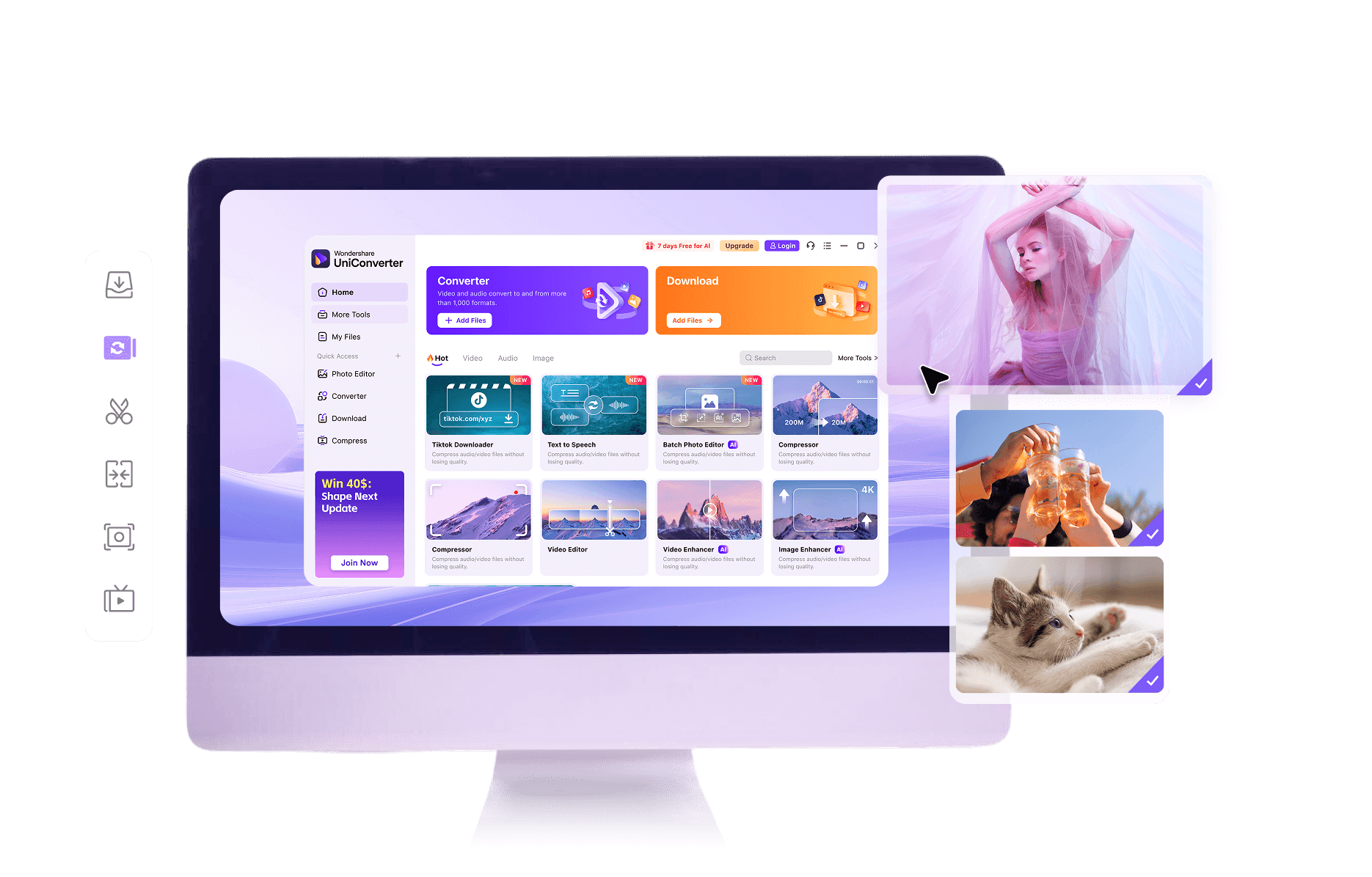
AVIをMP4に変換|オンライン・Windows・Mac対応

AVIをオンラインでMP4に変換し、共有・アップロード・再生をスムーズに。1本の手軽な変換にはブラウザー、大量の録画や出力設定の調整にはWindows・Mac対応のUniConverterデスクトップ版が便利です。

元動画を残して、使いやすいMP4を作成:

  • AVI動画を追加
  • MP4と用途に合う設定を選択
  • 変換・保存して再生を確認
まず知りたい方へ
  • AVIをMP4に変換するには、.avi動画を追加し、MP4を選んで変換・保存します。
  • 幅広い環境で再生するには、設定可能なら映像をH.264、音声をAACにします。
  • 容量を小さくする必要がなければ、元の解像度・フレームレートを維持しましょう。
  • .aviを.mp4に変更するだけでは変換されません。

AVIをMP4に変換する方法

パソコンの元ファイルを追加
ステップ1

AVI動画を追加

上の変換ツールに.aviを追加します。AVIには古いコーデックも使われるため、可能なら先に元動画を再生してください。録画自体が破損している場合は修復が必要なこともあります。複数の録画はUniConverterデスクトップ版に追加して処理できます。

出力形式を選択
ステップ2

MP4と用途に合う設定を選択

出力形式をMP4にします。オンラインでは手軽に変換でき、コーデック、解像度、ビットレート、フレームレートを選ぶ場合はデスクトップ版の設定を使います。H.264とAACは、多くのスマートフォン、ブラウザー、編集アプリで扱いやすい組み合わせです。

変換後のファイルを保存
ステップ3

変換・保存して再生を確認

変換してMP4を保存し、冒頭・中間・末尾で音声、同期、動きの滑らかさを確認します。実際に使うアプリや機器で再生できるまでAVI原本を保管してください。

UniConverterデスクトップ版でAVIをMP4に変換

対応するファイルを追加してパソコンで変換し、出力結果を確認してから共有しましょう。

詳しくは、 公式動画変換ガイドをご覧ください。

パソコンの録画ファイルを追加

UniConverterデスクトップ版の「変換」を開き、「ファイルを追加」からAVI録画を読み込みます。
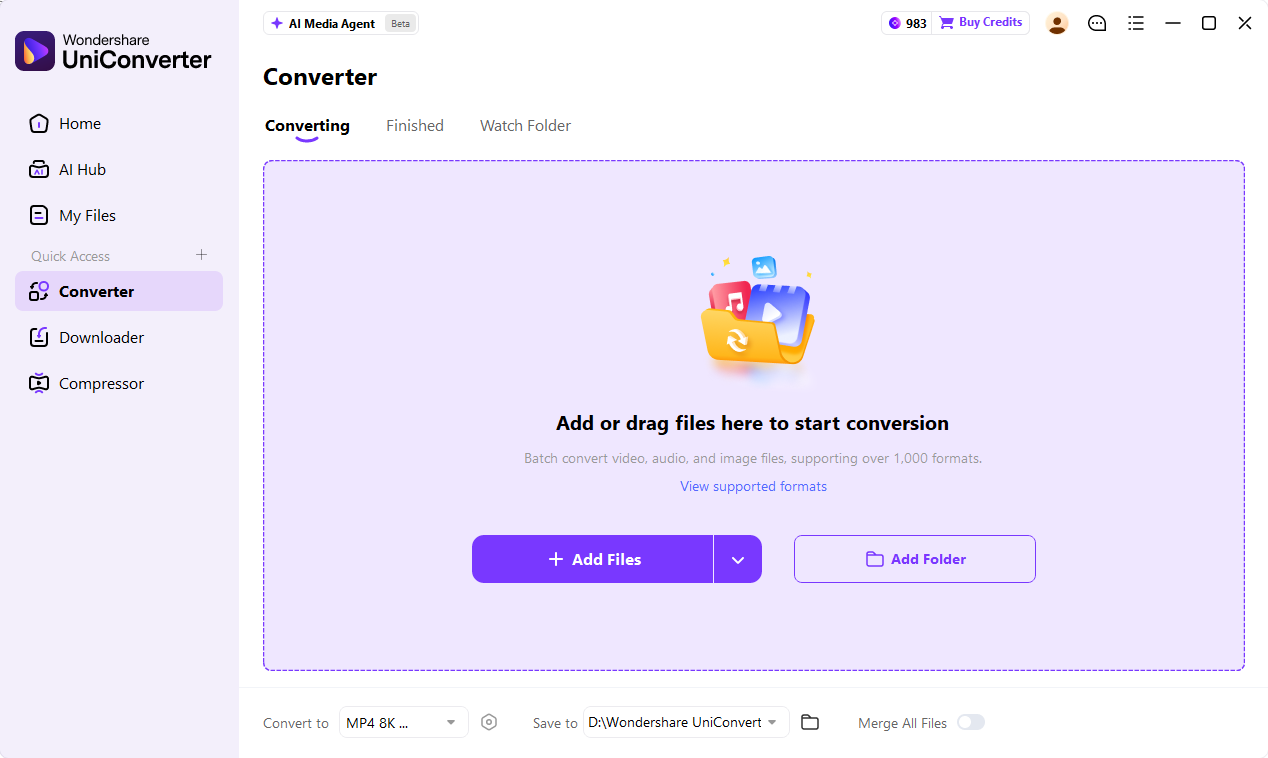
UniConverter 18の「変換」で動画・フォルダーを追加
UniConverter 18の「変換」で動画やフォルダーを追加する公式ガイドの画面。

出力形式をMP4に設定

「出力形式」でMP4を選びます。互換性を重視するならH.264・AACを使用し、用途上の指定がなければ元の解像度・フレームレートに合わせます。
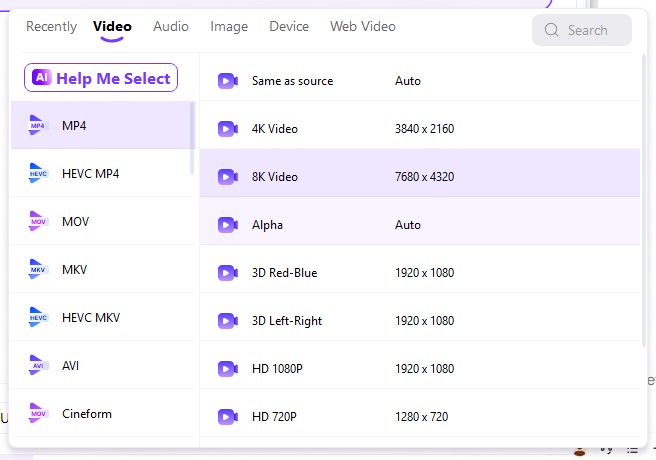
UniConverter 18の「変換」で出力プロファイルを選択
UniConverter 18の「変換」で出力プロファイルを選ぶ公式ガイドの画面。

変換して仕上がりを確認

「保存先」を指定して「すべて変換」を実行します。使用予定のプレーヤーで、長さ、シーク、音声と同期を確認してください。
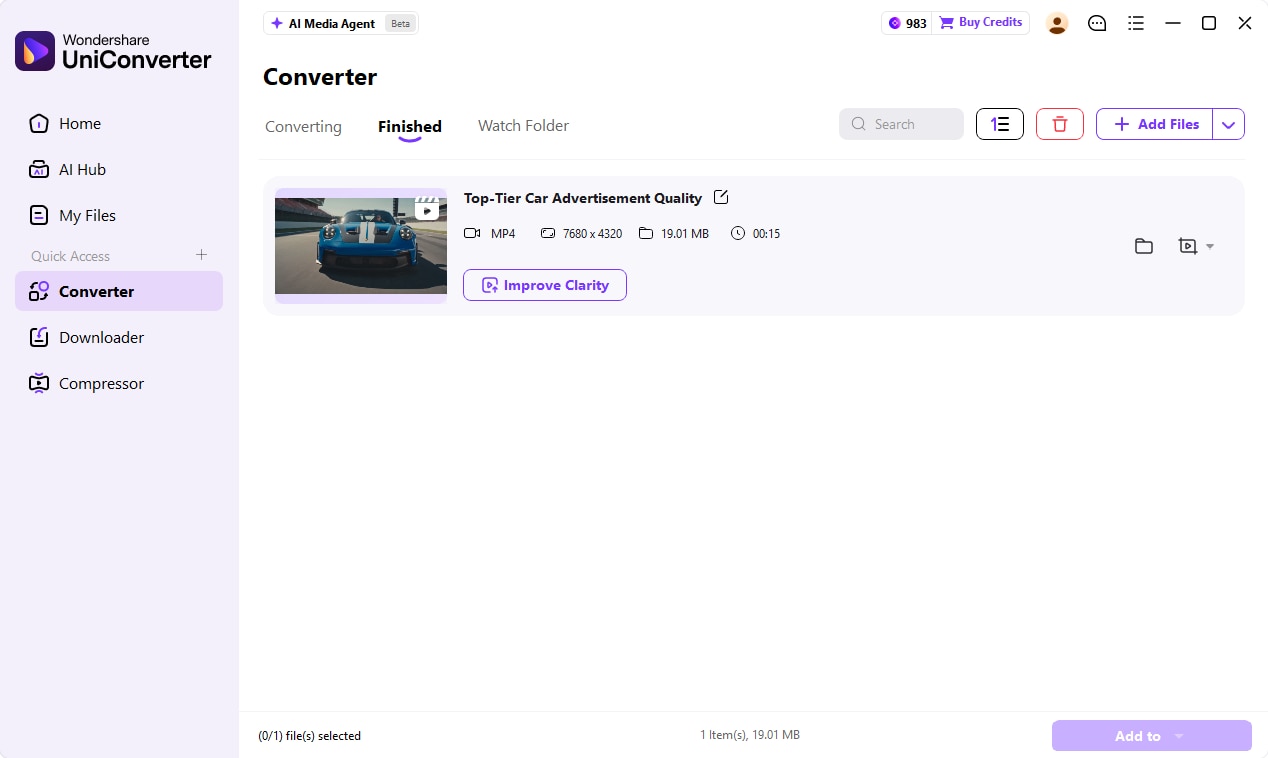
「完了」タブで変換済みファイルを確認
「完了」タブで変換済みファイルを確認する公式ガイドの画面。

最後に確認: 元ファイルと比較し、出力サイズ・容量を確認します。実際に使うアプリで開けることを確かめるまで、元ファイルを残してください。

AVIとMP4の違い

比較項目AVIMP4
拡張子.avi.mp4
形式の種類Audio Video InterleaveのメディアコンテナMPEG-4 Part 14のメディアコンテナ
映像コーデックファイルによる。古い動画ではDivX・Xvid・MJPEGなどファイルによる。互換性を重視する場合はH.264が一般的
音声AVI内のストリームによるAACが一般的。再生可否はプレーヤーによる
主な用途古い録画、カメラの書き出し、従来のソフト再生、Web投稿、共有、機器への転送
画質元のコーデックと設定による再エンコードで劣化する場合があり、コンテナ変更で画質は増えない
ファイル容量必ずしも大容量・非圧縮ではない必ず小さくなるとは限らず、コーデックとビットレートによる
原本としての保存将来の編集用に元の録画を保管用途に合わせた変換コピーとして使う

参考情報: UniConverterの動画変換ガイド · デスクトップ版の対応形式

AVIをMP4に変換するときのポイント

オンラインで手軽にAVIをMP4へ

単発のAVI録画はブラウザーでMP4にできます。画面に表示される容量・回数の上限を確認してください。無料オンライン変換と、デスクトップ版のライセンスや各変換機能の利用条件は異なります。

日常の再生に合う形式を選ぶ

MP4はコンテナなので、中に格納する映像・音声の形式も重要です。H.264・AACは、同僚への共有、Web投稿、スマートフォンでの再生に向いています。MP4でも、非対応コーデックが入っていると再生できない場合があります。

必要なディテールを維持

元動画に近いコピーを作るなら、解像度とフレームレートを合わせます。数値を上げてもAVIにない細部は戻りません。同じ動画を繰り返し圧縮せず、原本から用途に合わせた新しいコピーを作りましょう。

複数のAVIはデスクトップ版で一括変換

カメラ動画や古い録画をまとめて扱うなら、UniConverterデスクトップ版に追加してMP4と保存先を指定します。全体を処理する前に代表的な1本を確認してください。

ビットレートと容量のバランスを調整

ビットレートを下げると容量を減らせますが、圧縮しすぎるとブロックノイズやぼやけが出ます。用途に合う解像度と、動きを保てるビットレートを選びましょう。不要な部分をカットすることでも容量を減らせます。

古い録画は音声と動きを念入りに確認

AVIには特殊な音声、インターレース映像、不規則なタイミングが含まれる場合があります。無音なら元の音声と選択トラックを確認してください。動きの輪郭に櫛状の線が出る場合は、対応する動画処理でインターレース解除が必要なことがあります。

AVIからMP4への変換でよくある質問

オンラインツールにAVIを追加し、MP4を選んで変換・保存します。画面の無料枠を確認してください。大量のファイルや細かな設定にはデスクトップ版が便利ですが、試用版・有料機能の条件は別に適用されます。
AVIはAudio Video Interleaveの略で、異なるコーデックの映像・音声を格納するコンテナです。再生には内部ストリームへの対応も必要なため、同じ.aviでも再生結果が異なることがあります。
必要な出力設定を備えた変換ソフトを選びます。UniConverterは画面操作や一括処理、HandBrakeは無料の再エンコード、FFmpegはコマンドによる調整に向いています。「無劣化」という宣伝だけでなく、元の画質、コーデック、解像度、ビットレートを確認しましょう。
再エンコードすると画質が低下する場合があります。対応するストリームのコピー・リマックスなら再エンコードを避けられますが、AVI内のすべてのコーデックがMP4や再生先に対応するわけではありません。幅広い再生環境には、再エンコードを伴ってもH.264・AACが適する場合があります。
適切な設定で古い圧縮方式などを変換すると、小さくなる場合があります。ただし保証はありません。長さ、解像度、フレームレート、音声設定、映像ビットレートが容量に影響します。
まずAVI自体に音声があるかを確認します。出力対象のトラック、音量、音声コーデックも確認してください。互換性重視ならAACを検討し、別のプレーヤーでも再生してみましょう。
ファイル名だけを変えても、コンテナやストリームは変換されません。AVI・MP4変換ツールを使い、出力したMP4が正常に開けるまで原本を保管してください。
UniConverterデスクトップ版に複数の動画を追加し、MP4と保存先を指定して変換できます。異なるカメラ、サイズ、コーデックの動画が混在する場合は、先にサンプルで確認しましょう。

「Wondershare Video Converterは、制作に取り入れてよかったツールの一つです。動作が速く、使いやすいうえ、機能も充実しています。大容量動画の形式変換や圧縮、編集、トリミングまで、手軽に処理できます。圧縮後の画質にも満足しています。」

— TG

「Wondershare UniConverterを長年使っています。動画のダウンロード、画面録画、形式変換に便利で、動画の保存や変換が必要なときはいつも利用しています。」

— Alan Horner

「Wondershareはメディアのダウンロード以外にも多くの機能を備えています。形式変換、GIF作成、動画の補正など、動画編集者やグラフィックデザイナーに役立つ機能が豊富です。価格に見合う価値があると感じます。」

— P.rajotte

「操作が簡単で、音楽、写真、動画の編集や変換ができ、仕事を手早く進められます。」

— gyn

「Wondershare UniConverterは、長年の間にさまざまな機能を備えたソフトへと進化しました。ダウンロード、変換、クロップ、圧縮、画質補正、背景除去などに対応し、動画・音声・画像を個別にもまとめても処理できます。」

— Sura Mukkavilli

「Wondershare UniConverterは期待以上でした。処理が速く、操作が簡単で、対応形式も豊富です。大容量動画も数分で変換でき、画質にも満足しています。画面がすっきりしていて直感的に使えるため、初心者にも使いやすく、上級者向けの機能も備わっています。」

— CHEUNG SIN LIM

「Wondershare Video Converterは、制作に取り入れてよかったツールの一つです。動作が速く、使いやすいうえ、機能も充実しています。大容量動画の形式変換や圧縮、編集、トリミングまで、手軽に処理できます。圧縮後の画質にも満足しています。」

— TG

「Wondershare UniConverterを長年使っています。動画のダウンロード、画面録画、形式変換に便利で、動画の保存や変換が必要なときはいつも利用しています。」

— Alan Horner

UniConverterのユーザーレビュー

AVIをMP4にオンライン変換

AVIをMP4に変換し、保存後の再生を確認しましょう。元のAVIは原本として残してください。
UniConverterの画像圧縮
UniConverter
UniConverter - オンライン版
オンラインで動画/音声/画像変換
無料でお試し 無料でお試し
ページが見つかりませんでした | Wondershare UniConverter
UniConverter
UniConverter - オンライン版
オンラインで動画/音声/画像変換
無料でお試し 無料でお試し