複数のTikTok動画をまとめて追加
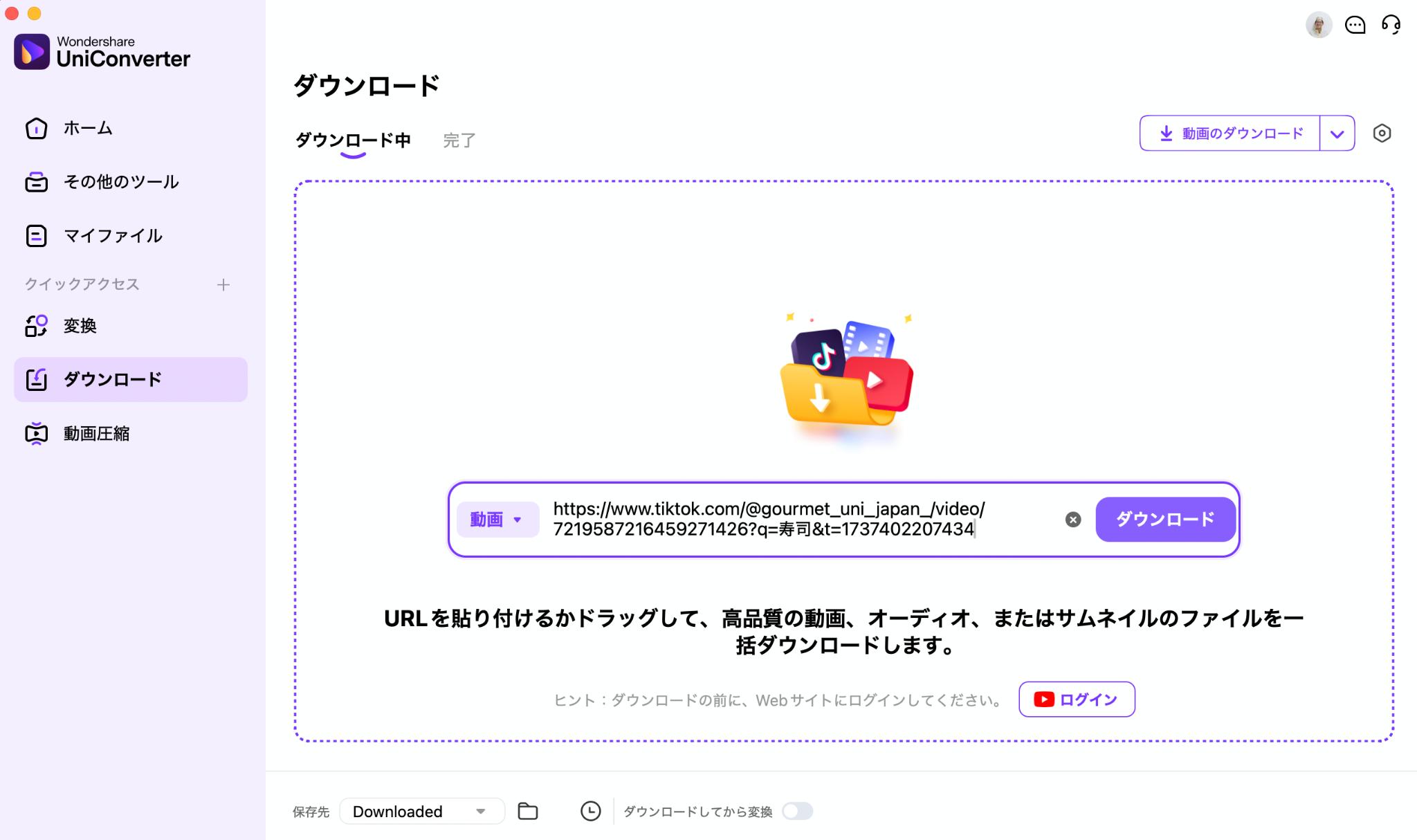
自分の投稿や利用許可を得たTikTok動画のURLを、ダウンローダーの入力欄に1行に1件ずつ貼り付けます。複数のURLを一度に入力できるため、1本ずつ画面を開き直す手間を減らせます。
- 自分の投稿や利用許可済み動画のリンクを追加
- 複数のURLを1行に1件ずつ入力
- 保存前に対象をまとめて整理

Wondershare UniConverterでは、自分の投稿や利用許可を得たTikTok動画など、保存可能な動画のURLを1行に1件ずつ入力して、PCにまとめて保存できます。保存先を指定し、保存後は必要に応じてMP4変換、圧縮、編集へ進められます。
自分で作成した動画、利用許可を得た動画、またはTikTok上で保存が認められているコンテンツを対象にしてください。利用可能な保存方法はTikTokの仕様や投稿者の設定によって異なります。
Windows 11/10/8/7 に対応
macOS 10.13 以降(macOS 26 Tahoe を含む)に対応
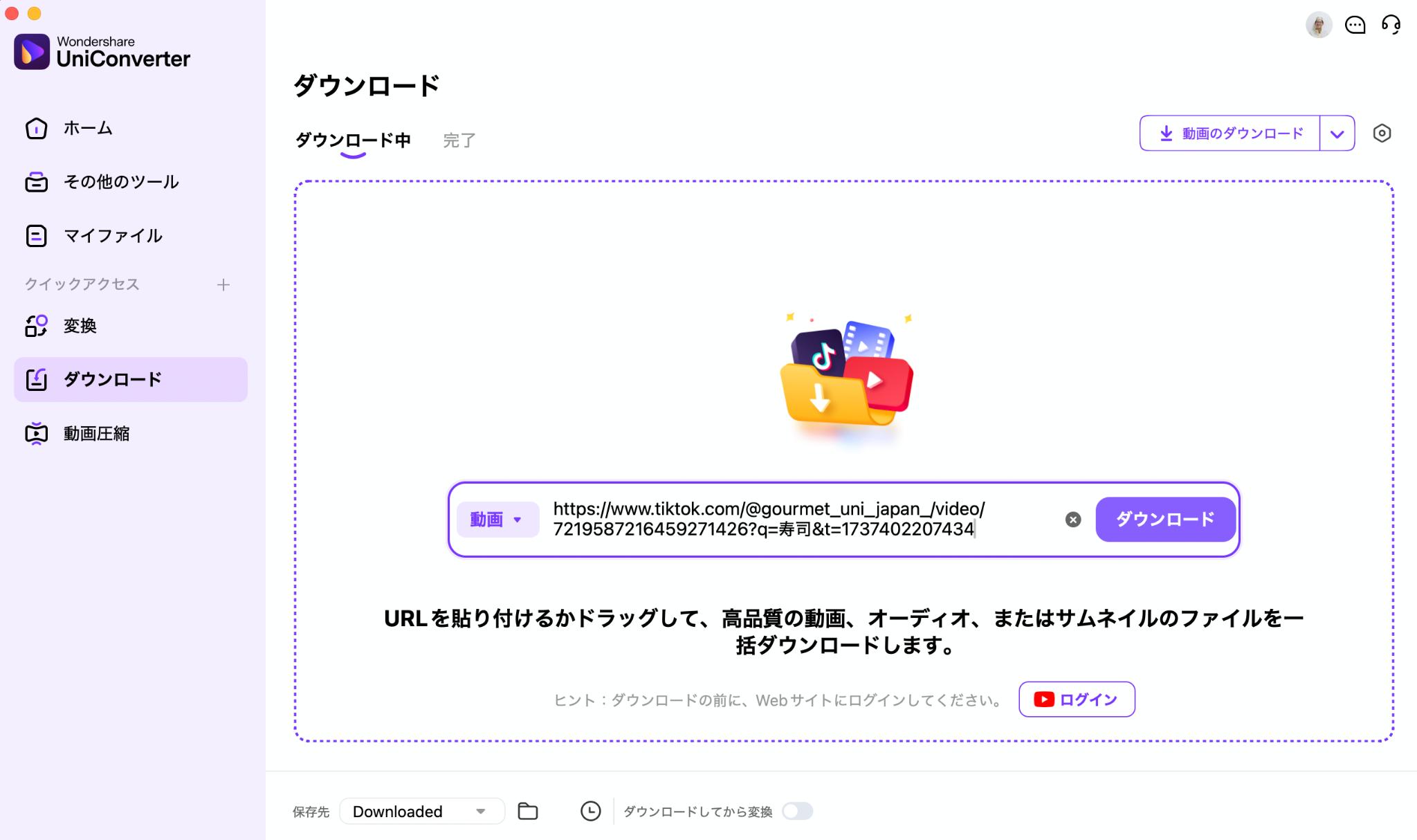
自分のTikTok動画を1本だけ保存するならオンラインツールが手軽な場合があります。一方、保存可能な複数のTikTok動画をまとめて管理し、保存後の変換や圧縮まで続けたい場合は、デスクトップ版が使いやすい選択肢です。
Wondershare UniConverterの「ダウンローダー」では、自分の投稿や利用許可を得たTikTok動画など、保存可能な動画のURLを1行ずつ入力できます。保存先を指定してダウンロードし、保存後は必要に応じて変換、圧縮、編集へ進められます。
自分の投稿や利用許可を得たTikTok動画のURLを、ダウンローダーの入力欄に1行に1件ずつ貼り付けます。複数のURLを一度に入力できるため、1本ずつ画面を開き直す手間を減らせます。
ダウンローダー画面下部の「保存先」でフォルダを指定できます。案件やテーマごとに保存先を分ければ、ダウンロード後の動画も見つけやすくなります。

ソースページを開いて対象動画を確認し、自分のコンテンツか、利用許可を得た動画か、TikTok上で保存が認められているコンテンツかを確認してから処理します。
UniConverterは、TikTokのダウンロード制限やウォーターマークを回避する目的のツールではありません。利用できる機能はTikTokの仕様や製品バージョンによって異なる場合があります。

保存可能なTikTok動画をダウンロードした後は、必要に応じてUniConverterの「変換」でMP4などへ一括変換し、動画圧縮や編集へ進められます。ダウンローダー画面には「ダウンロードして変換」もあります。利用できる項目はOSやバージョンによって異なる場合があります。
保存した動画の利用範囲は、著作権、権利者の許諾、TikTokの利用条件を確認したうえで判断してください。

複数のTikTok動画をまとめて扱う前に、保存対象の権利、TikTok上での保存可否、 保存先、保存後の用途を確認しておくと、不要なやり直しを減らせます。
自分で作成した動画、利用許可を得た動画、またはTikTok上で正式に保存可能な コンテンツを対象にし、ダウンロードと保存後のローカル処理を分けて考えるのが基本です。
| 確認項目 | おすすめの確認方法 | 注意点 |
|---|---|---|
| 保存対象 | 自分で作成した動画、利用許可を得た動画、またはTikTok上で保存が認められている コンテンツかを確認します。 | 権利者や利用条件が不明な動画は、保存対象から外すのが安全です。 |
| 保存可否 | TikTokの公式機能や投稿者の設定で保存できるかを確認してから処理します。 | 保存が無効になっている動画や制限されたコンテンツを回避して取得しないでください。 |
| 保存先 | テーマや用途ごとに保存フォルダを分け、複数の動画を後から確認しやすい状態に整理します。 | 保存前にフォルダ構成を決めておくと、複数ファイルの混在を防ぎやすくなります。 |
| 保存後の作業 | 正規に保存した動画は、必要に応じてMP4変換、圧縮、編集などの ローカル処理へ続けられます。 | ダウンロードと後処理を分けて管理し、必要な機能だけを使うのがおすすめです。 |
対応するリンクや利用できる機能は、TikTokの仕様、OS、 UniConverterのバージョンによって異なる場合があります。 TikTokの保存制限やウォーターマークを回避する目的では使用しないでください。
UniConverterを起動して「ダウンローダー」を開き、保存可能な動画のURLを1行に1件ずつ入力します。「保存先」を指定し、「ダウンロード」で処理を開始します。

UniConverterの「ダウンローダー」を開き、自分の投稿や利用許可を得た動画など、保存可能なTikTok動画のURLを入力欄に1行に1件ずつ貼り付けます。

各URLの動画と利用条件を確認し、画面下部の「保存先」でフォルダを指定します。入力できるURLの件数と同時にダウンロードできる件数は別です。

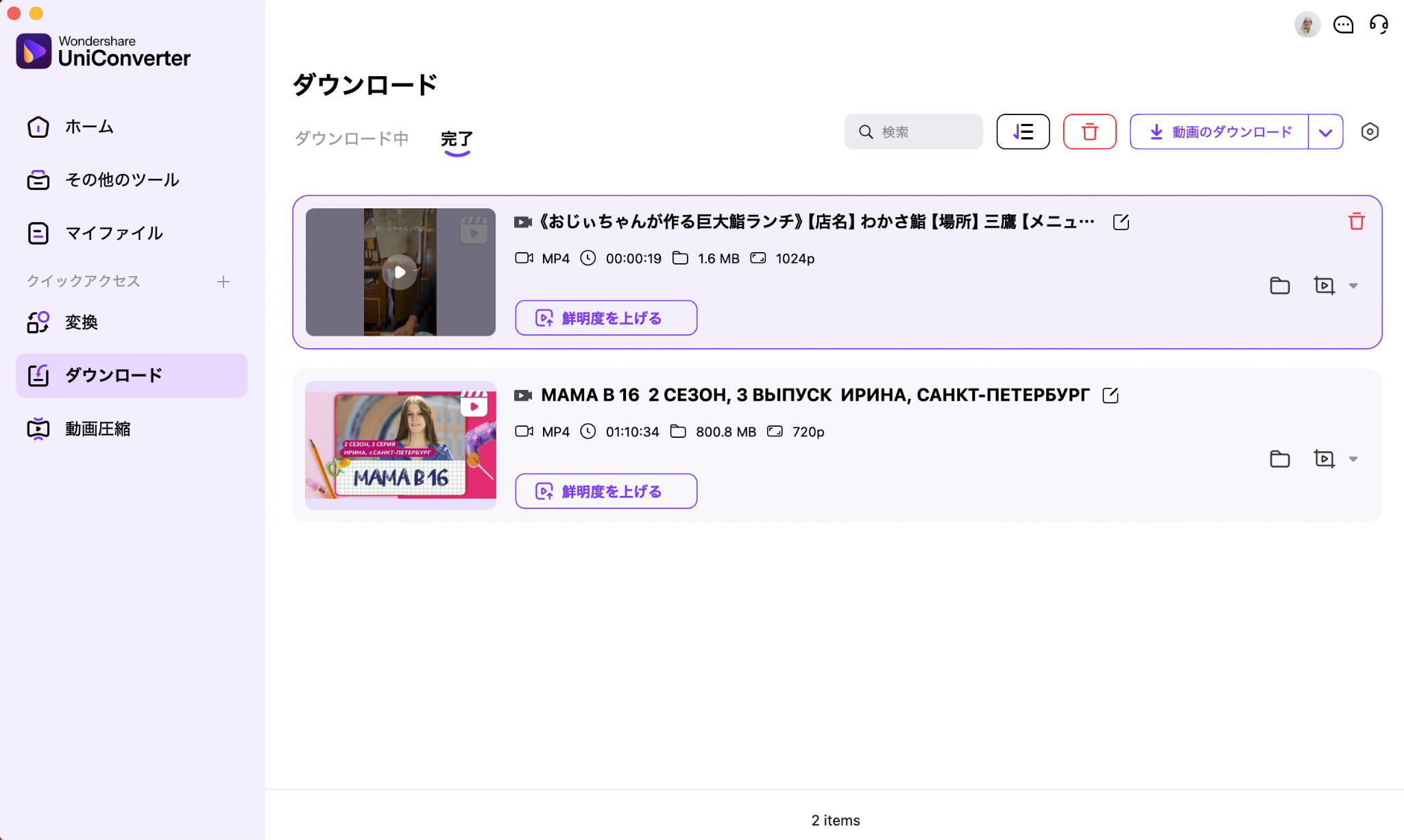
「ダウンロード」を押し、「ダウンロード中」「完了」で進行状況と保存結果を確認します。保存後は必要に応じて「変換」でMP4に変換し、動画圧縮や編集へ進めます。

自分のTikTok投稿や利用許可を得た動画をまとめて管理し、保存後のローカル作業まで効率化したい場合に活用できます。
自分が投稿したTikTok動画をPCにまとめて保存し、公開済みコンテンツのバックアップや整理に活用できます。
クライアントやチームから利用許可を得たTikTok動画を、案件や用途ごとのフォルダにまとめて整理できます。
TikTokの公式機能などで正規に保存した動画を、PC上でテーマや用途ごとに整理して管理できます。
正規に保存した動画を必要に応じてMP4へ変換したり、容量を圧縮したり、編集したりして次の用途に合わせられます。
以下はTikTok動画の保存機能だけに限定された評価ではなく、Wondershare UniConverterの変換・編集を含む製品全体に関する利用者の声です。確認できる場合は出典と掲載時期を示します。
「必要な結果に合わせて細かく設定できます。」
 Johnson
「ファイルをさまざまな IT 環境で簡単に使えます。」
 Williams
「Wondershare UniConverter はとても多機能です。」
 Olivia
信頼できるソフトウェアプラットフォームの UniConverter レビューと独立した紹介記事を確認できます。






