UniConverterで動画にモザイクをかける仕組み
「 UniConverter AI動画ぼかし」を開き、 AI顔ぼかしモード で顔を自動検出するか、 オブジェクト追跡ぼかしモード で別の対象を囲みます。モザイクのスタイルを選び、対象の動きに追従しているか確認してから、加工済み動画を書き出します。
動画モザイク編集は、選択した範囲を目立つ四角いピクセルで覆う加工です。公開前の動画から顔、ナンバープレート、住所、画面、書類、ユーザー名など、個人を特定できる情報を隠す際によく使われます。
「 UniConverter AI動画ぼかし」を開き、 AI顔ぼかしモード で顔を自動検出するか、 オブジェクト追跡ぼかしモード で別の対象を囲みます。モザイクのスタイルを選び、対象の動きに追従しているか確認してから、加工済み動画を書き出します。
このページの「動画モザイク」は、プライバシー保護や情報の秘匿を目的に、動画の一部をピクセル状に隠す加工を指します。複数のクリップをタイル状に並べる動画コラージュとは異なります。
画面全体を粗くせず、必要な範囲だけにモザイクをかけられます。顔は自動検出し、それ以外の見せたくない部分は指定するとAIが追跡します。
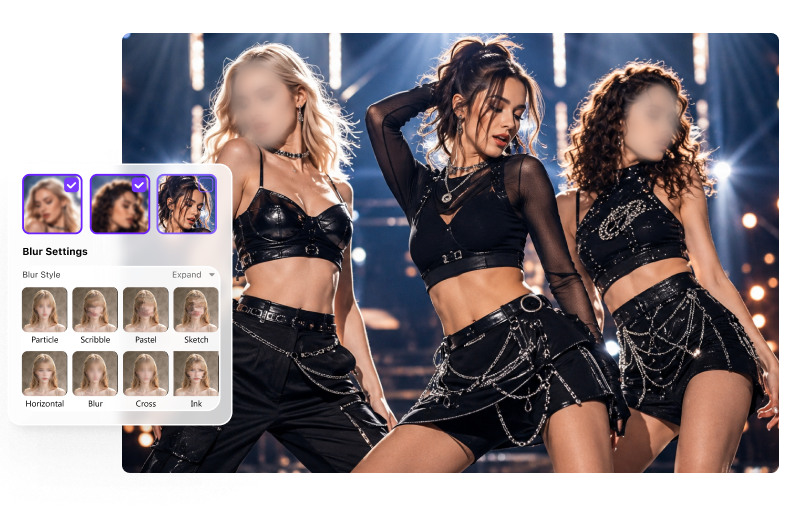
映像内の人物を検出し、特定の1人、複数人、または検出された全員の顔にモザイクを適用します。
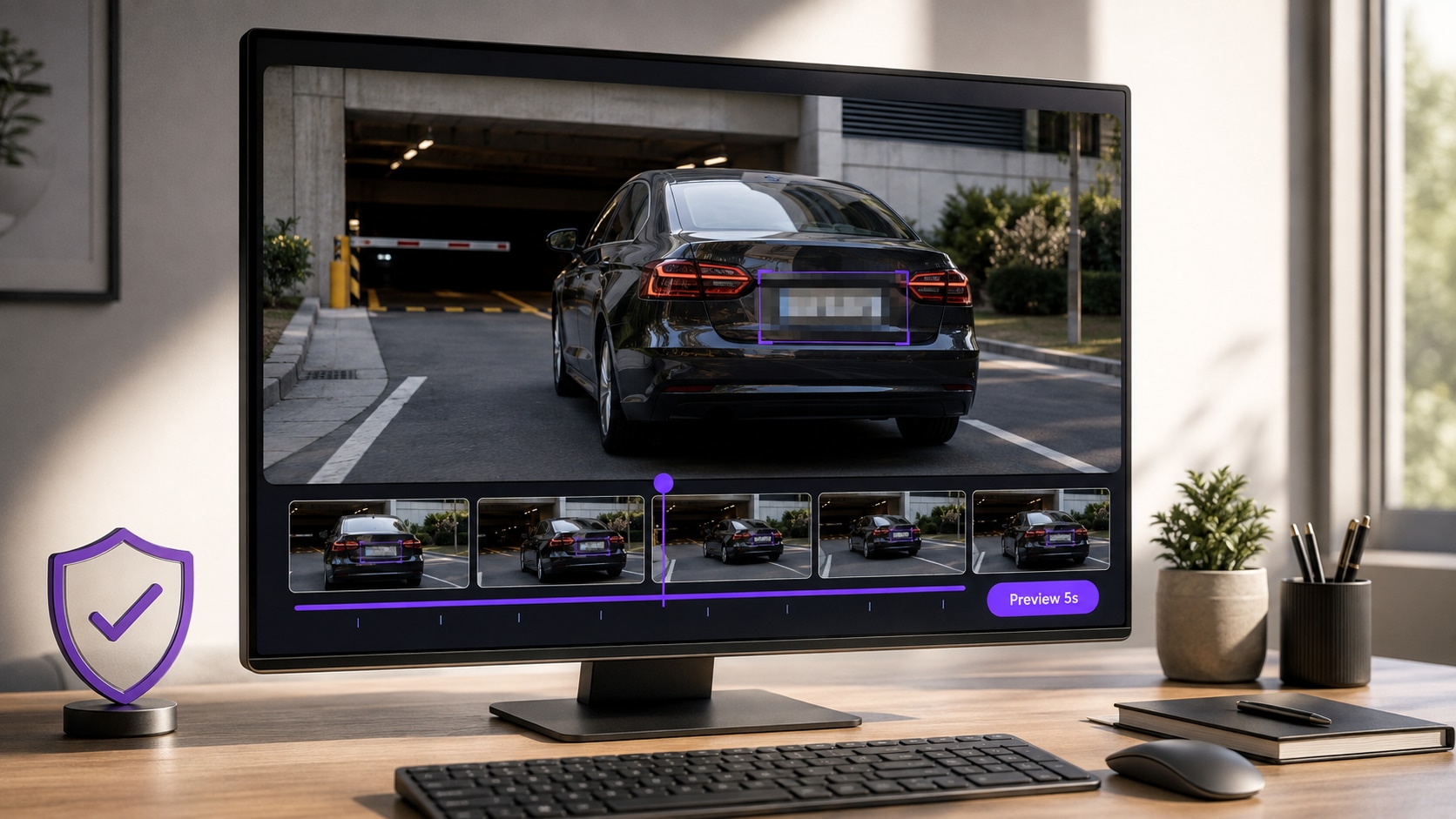
物体を一度囲むだけで、AIが動きを追跡し、対象に合わせてモザイクの位置を保ちます。
ドライブレコーダー、街頭、販売店、事故、旅行などの映像に映った車やバイクのナンバープレートを隠します。
メールアドレス、住所、APIキー、注文情報、ダッシュボード、書類、画面上のメッセージを隠します。
再公開前に、SNSのユーザー名、ブランドロゴ、名札、ラベル、古い識別情報を隠します。
「反転」を使い、選択した被写体を鮮明に保ったまま周囲へ効果を適用します。
一般的な動画編集ソフトでは、モザイクにマスクやタイムライン操作、位置の繰り返し調整が必要です。UniConverterなら、顔の自動検出、指定した物体の追跡、調整可能なモザイクを、よりシンプルなPC操作で利用できます。
AI顔ぼかしモードが動画を解析し、検出した顔をサムネイルで表示します。隠したい人物を選ぶか、検出されたすべての顔へモザイクを適用できます。
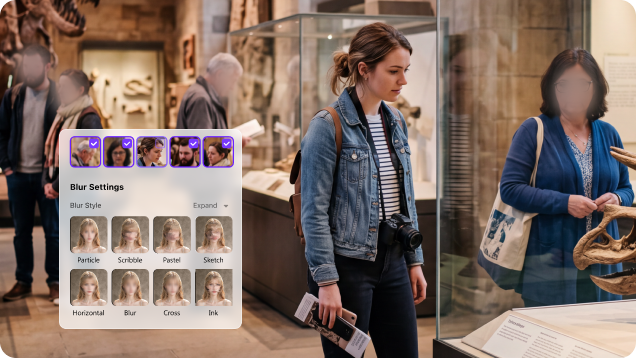
オブジェクト追跡ぼかしモードでは、ナンバープレート、画面、ロゴ、書類、看板、ラベル、名札などを指定できます。AIが動きを解析し、対象に合わせてモザイク範囲を移動させます。
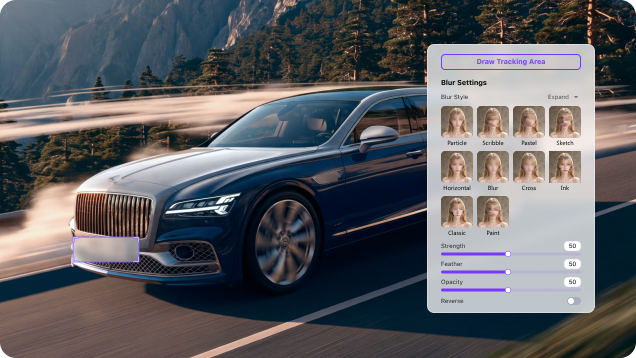
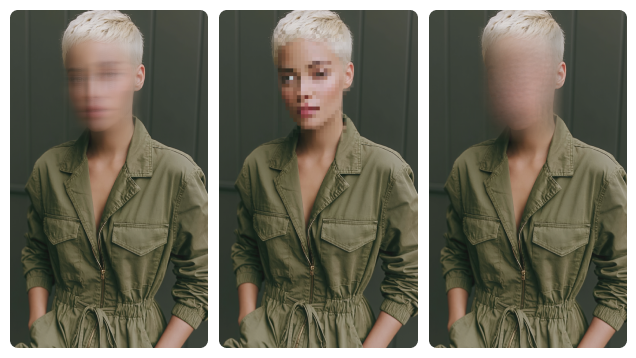
利用可能なぼかしスタイルからモザイクを選び、固定プリセットのままではなく隠す範囲を調整できます。内容に応じて、ピクセル、ソフトぼかし、ステッカーなど別のスタイルへ切り替えることも可能です。
UniConverterは、WindowsとmacOSに対応したPC用動画モザイクソフトです。モザイク前の元動画を不明なWebツールへアップロードせず、ローカル環境で処理できます。
いずれも画面の一部を隠せますが、見た目は異なります。秘匿加工をどの程度はっきり見せるか、映像へどれだけ自然になじませるかに合わせて選びましょう。
| 効果 | 見た目 | おすすめ用途 | 調整項目 |
|---|---|---|---|
| モザイク | はっきりした四角いブロック | 顔、ナンバープレート、文字、ID、住所 | スタイル、強度、境界、不透明度 |
| ピクセル | 意図が伝わる粗いピクセル加工 | SNS動画、クリエイティブ編集、明確な匿名化 | スタイル、強度、境界、不透明度 |
| ソフトぼかし | 細部を滑らかに見えにくくする | 背景の整理、目立ちにくい情報隠し | スタイル、強度、境界、不透明度 |
| ステッカー | 対象の上に画像を重ねて隠す | カジュアル、家族、エンタメ、SNS向けコンテンツ | スタイルの選択と配置 |
動画全体を必ずプレビューしてください。効果が強くても、動画の最後まで対象を覆い続けなければ十分な秘匿にはなりません。
動画を読み込み、顔または物体を選択してモザイクを設定し、追跡結果を確認してから書き出します。
公開映像、画面録画、教育、ビジネス、SNS動画など、個人を特定できる情報を含むコンテンツに、見て分かりやすいモザイク加工を施せます。
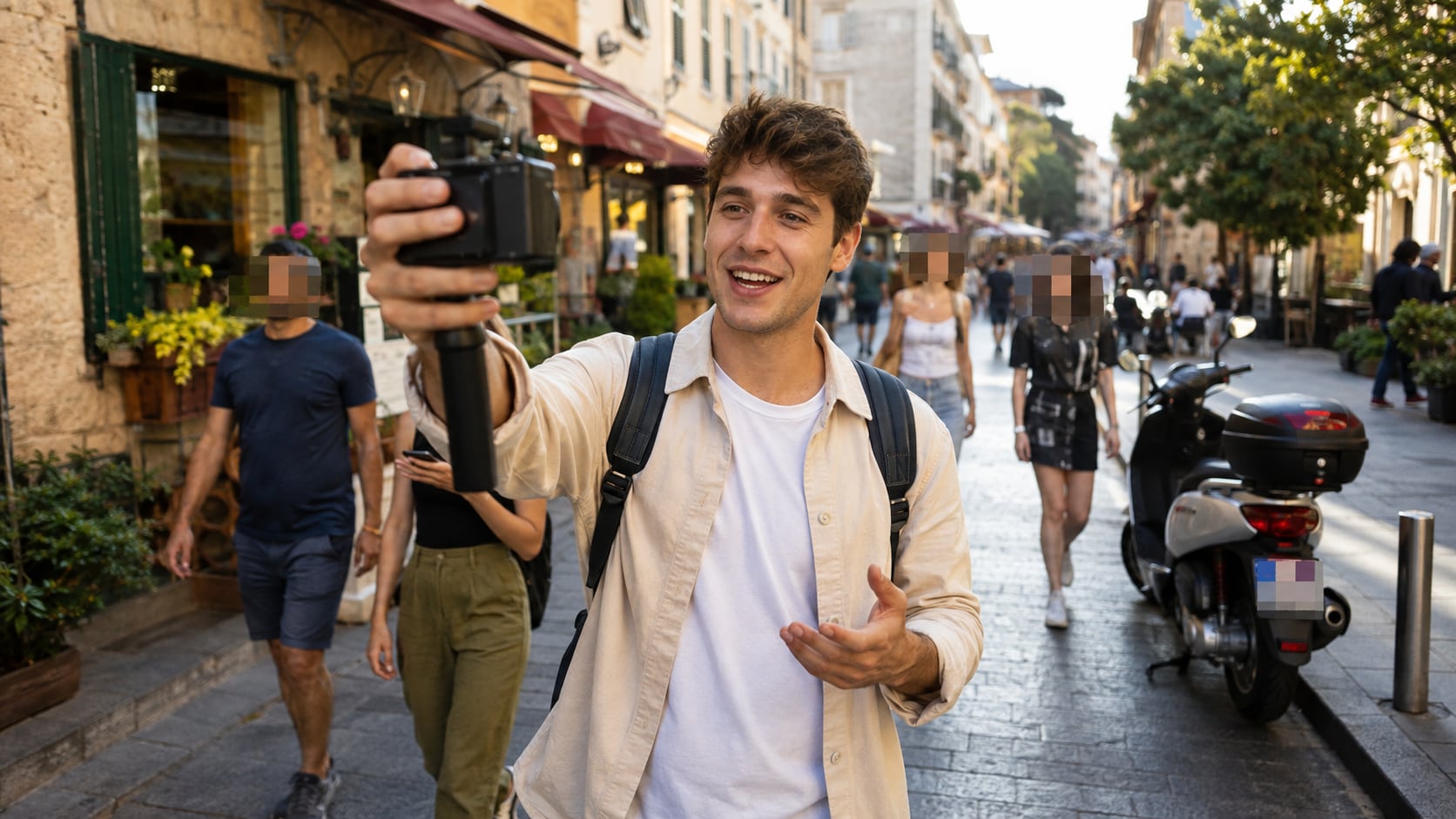
YouTube、TikTok、Instagram、Facebookへ投稿する前に、通行人、子ども、ユーザー名、ナンバープレート、個人を特定できる特徴へモザイクをかけます。
AI対応のPC用モザイクソフト、一般的なオンラインモザイク編集、従来型のタイムライン動画編集ソフトを比較します。
| 機能 | UniConverter | 一般的なオンラインモザイク編集 | 従来型の動画編集ソフト |
|---|---|---|---|
| 顔の自動検出 | ✓ AI顔ぼかしモード | ツールにより異なる | 専用機能やプラグインが必要な場合が多い |
| 選択した動く物体へのモザイク追従 | ✓ AIオブジェクト追跡 | 一部のツールで対応 | 追跡機能またはキーフレームで対応可能 |
| 顔、ナンバープレート、画面、ロゴ、文字へのモザイク | ✓ 顔と選択した物体に対応 | ツールにより異なる | ✓ マスクで対応可能 |
| 隠し方の調整 | ✓ スタイル、強度、境界、不透明度、反転 | 調整項目が限られることが多い | ✓ 通常は細かく調整可能 |
| 加工前の元動画をブラウザへアップロードしない | ✓ PC内で完結 | 通常はアップロードまたはブラウザ内処理が必要 | ✓ PC用編集ソフトならローカル処理可能 |
| 複数動画の処理 | ✓ 複数ファイルに対応 | ファイル数、容量、料金プランで制限されることが多い | プロジェクト設定による |
| モザイク後の追加編集 | ✓ 変換、圧縮、トリミング、編集、高画質化 | 通常は特定作業に特化したWebツール | ✓ 総合的な編集が可能 |
| プライバシー保護用モザイクの初期設定 | 少ない | 少ない | 中程度~多い |
オンライン機能と制限は提供元によって異なります。機密映像をWebツールで扱う前に、アップロード方法、追跡機能、ファイル制限、書き出し品質、料金プランの上限を確認してください。
一般的な動画形式に対応し、書き出し前に効果を確認できます。個人情報を隠した後も、UniConverterで続けて編集できます。
MP4、MOV、AVI、MKV、M4V、WMV、FLV、MTS、TS、3GPなど、本機能が対応する一般的な動画形式を扱えます。
元ファイルはマスターとして保存し、作業用コピーにモザイクを追加してプレビューします。その後、最終書き出し前に変換、圧縮、トリミング、編集、高画質化を続けられます。
動画へのモザイク追加、動く対象の追跡、効果の選び方、機密映像の処理について簡潔に回答します。
UniConverterのAI動画ぼかしを開いて動画を読み込み、AI顔ぼかしモードまたはオブジェクト追跡ぼかしモードを選びます。対象とモザイクスタイルを指定し、範囲をプレビューしてから加工済み動画を書き出します。
はい。UniConverterは選択した顔や囲んだ物体を追跡し、動きに合わせてモザイクを移動させます。対象が振り向く、別の被写体と重なる、画面外へ出る場面は、プレビューで念入りに確認してください。
はい。AI顔ぼかしモードは複数の顔を検出します。特定の人物だけを選ぶことも、検出された全員へモザイクを適用することもできます。
はい。顔、ナンバープレート、画面、文字、ロゴなど、隠したい範囲だけを選択できます。それ以外の部分はそのまま表示されます。
モザイクは四角いブロックが見える加工で、ソフトぼかしは細部を滑らかに見えにくくします。UniConverterではピクセルやステッカーなども選べ、強度、境界、不透明度を調整できます。
はい。オブジェクト追跡ぼかしモードで、ナンバープレート、メールアドレス、住所、注文情報、APIキー、ロゴ、ユーザー名などを囲みます。AIが選択範囲を追跡します。
AI動画ぼかしはPC用ソフト上で処理するため、ブラウザへのアップロードは不要です。元動画はWindows PCまたはMac内でローカル処理されます。
はい。利用可能なモザイクスタイルを選び、強度、境界、不透明度を調整できます。「反転」を使って、選択した被写体の外側へ効果を適用することも可能です。
このページでは異なります。ここでの動画モザイクは、動画の一部に四角いピクセル状の秘匿効果をかけることです。複数のクリップをタイル状に並べる動画コラージュは別の編集方法です。