
探しているのが、 Shutter Encoderのダウンロード、安全性や変換手順を知りたい方向けに、機能と入手時の確認点、UniConverterとの使い分けを紹介します。
この記事の内容
Shutter Encoderとは?
Shutter Encoder は動画制作用のPC変換ソフトです。FFmpegを使い、変換・再エンコードなしの形式変更・切り出し・字幕などを扱えます。公式の、 公式のGitHub では一括処理とプリセットも案内しています。
| 質問 | まずは結論 |
|---|---|
| 費用 | 無料のオープンソース。寄付を受付 |
| 対応環境 | Windows・macOS・Linux。適した版は公式で確認 |
| 主な用途 | 動画・音声変換、編集用コーデック、コンテナ変更など |
| 一括処理 | 対応。ファイル一覧と処理キューあり |
| まず確認するリンク | 公式サイト・資料 |
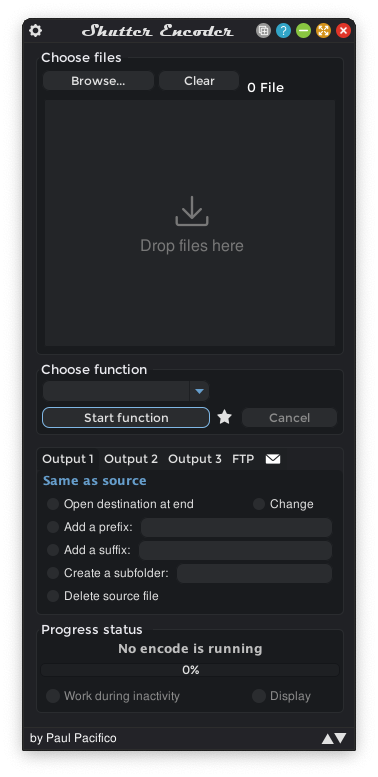
細かな出力設定が強みですが、多くの機能を覚えるには時間がかかる場合があります。別の形式選択の手順は、 UniConverterの動画変換ガイド。
Shutter Encoderの安全性は?
Shutter Encoderは公開コードと公式配布元を持つ正規のプロジェクトです。ただし、全インストーラー・ミラー・将来版の無害を保証しません。本記事で独自のウイルス検査はしていません。
入手時は、 Shutter Encoderのダウンロードの公式サイトから、 shutterencoder.comでOSに合う版を選び、表示されるバージョン・発行元を確認します。似たドメインや想定外の同梱ソフトは避けてください。
Windows・macOSで警告が表示される理由
警告は署名・アプリの実績・特定部品・脅威検出などが原因です。開発元の、 FAQ でOSの警告を確認し、 更新履歴 でも修正は版により変わります。誤検知と決めつけたり、保護機能を無効にしたりしないでください。
- で、ファイルの出典と公式版への一致を確認します。
- 警告文・発行元・版の情報を確認します。
- ウイルス対策が脅威を示す場合は実行せず、定義を更新し、配布元や開発者に確認します。
- 信頼できる公式のチェックサムがあれば照合できます。ただし、値の出典自体が不明なら安全性の根拠にはなりません。
Shutter EncoderをWindows・Macに入れる方法
- 次の公式ページを開きます: Shutter Encoder公式サイト のダウンロード項目を開きます。
- Windows・macOS・Linuxに合う版を選びます。Macで別々の配布があれば、AppleシリコンかIntelかも確認してください。
- 版と動作要件を確認します。一部環境ではポータブル版も提供される場合があります。
- 公式手順に従い、システムの警告を確認してから進めます。
配布の選択肢は変わるため、古い版番号に頼らず公式ページで確認してください。
Shutter Encoderで動画を変換する手順
画面は版によって異なります。以下は基本的な変換手順で、コーデックとコンテナは利用先に合わせてください。
- 動画を追加: アプリを開き、ファイル一覧へ追加・ドラッグします。
- 処理を選択: 次の項目を開きます: 機能の選択 から、利用先が対応するH.264などのコーデックを選びます。
- 設定を確認: でコンテナ・出力先・ビットレートなどを設定します。
- 処理を開始: 次の項目を選びます: 機能を開始し、結果の映像・音・再生互換性を確認します。
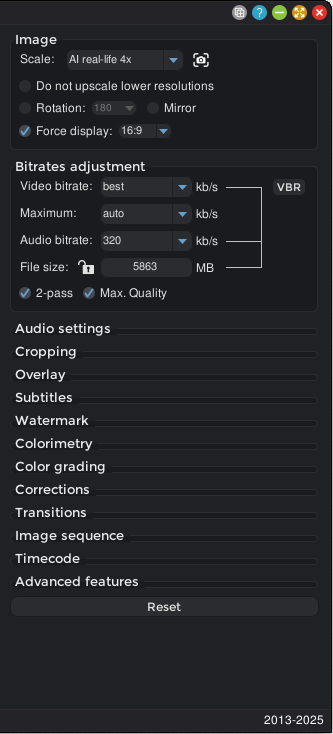
一括なら複数ファイルを追加し、機能と保存先を確認します。別の処理を組み合わせる場合は、 公式の処理キューガイドを確認してください。再エンコードでは映像データが変わるため、すべての変換が無劣化とは限りません。
Shutter Encoderの機能・メリット・注意点
| 強み | 確認点 |
|---|---|
| 無料のオープンソース | 画面と多くの設定に慣れるまで時間がかかる場合があります。 |
| 一般・業務向けのエンコードに対応 | 形式とコーデックの選択肢は機能・ビルドによります。 |
| 一括処理・プリセット・キューを搭載 | 大量処理前に共通設定と出力先を確認します。 |
| 切り出し・コンテナ変更・字幕も搭載 | すべて再エンコードなしとは限りません。機能ごとに確認します。 |
Shutter EncoderとUniConverterの違い・選び方
どちらも形式変換と複数ファイル処理ができます。Shutter Encoderは無料で、詳細なエンコード設定が豊富です。 Wondershare UniConverter は、変換・圧縮・字幕・AI補正をまとめた有料PCソフトです。購入前に最新のプランと制限を確認してください。
| 必要な形式が、 | Shutter Encoder | Wondershare UniConverter |
|---|---|---|
| 料金 | 無料のオープンソース。寄付を受付 | 有料製品。無料範囲は機能ごとに異なる |
| PCの対応環境 | Windows・macOS・Linux | Windows・macOS |
| 一括変換 | ファイル一覧・処理キュー | ファイル・対応フォルダを追加して一括変換 |
| エンコードの調整 | 多くの処理機能・設定 | 形式プリセット・出力設定 |
| 追加の機能 | 切り出し・コンテナ変更・字幕・解析 | 圧縮・字幕編集・AI補正 |
無料で細かく設定したいならShutter Encoder、形式プリセットに加え字幕生成や画質補正も必要ならUniConverterを比較しましょう。関連する作業は、 動画の一括変換 と 動画圧縮ガイド。
Shutter Encoderの代替としてUniConverterが向いている場面
Wondershare UniConverter は実用的な、 Shutter Encoderの代替ソフト なら、変換・圧縮・字幕・AI補正を同じPCソフトで扱えます。無料の詳細設定はShutter Encoderも選択肢です。UniConverterの機能・出力・AI利用は、プランとクレジットにより異なります。
1. 1本の動画も複数ファイルも、同じ形式で変換
録画フォルダをMP4にそろえるには、 変換にファイル・対応フォルダを追加し、 変換先 の設定を選び、 すべて変換。異なるサイズ・音声の素材は先に確認し、出力後も再生してください。動画1本の変換もできます。詳しくは、 動画の一括変換 で詳しい操作を確認できます。
2. 共有しやすい容量に動画を圧縮
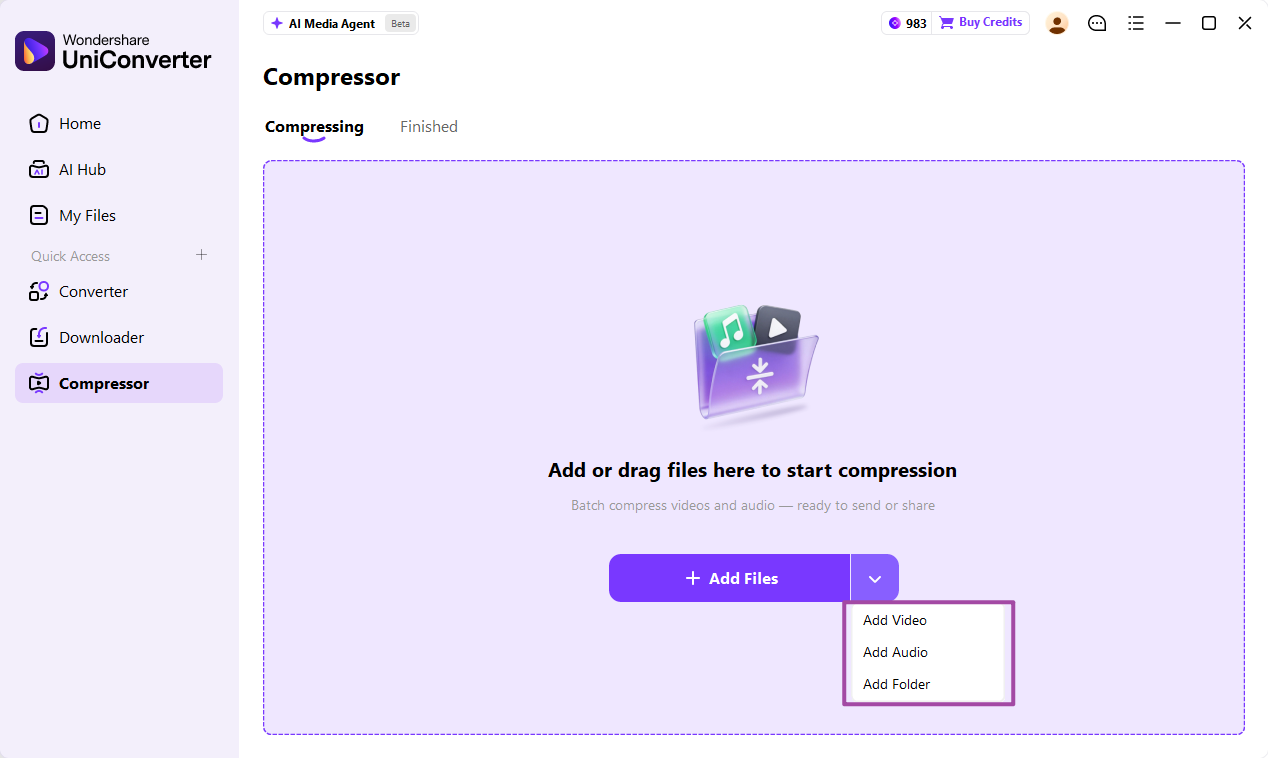
動画が大きすぎる場合は、UniConverterの、 動画圧縮に動画を追加し、目標を選びます。複数はPC版の一括操作を使えます。圧縮は画質に影響するため、代表的な動画の文字・音を確認して共有してください。手順は、 動画圧縮ガイド で設定を確認します。
3. 字幕の作成・翻訳・読み込み
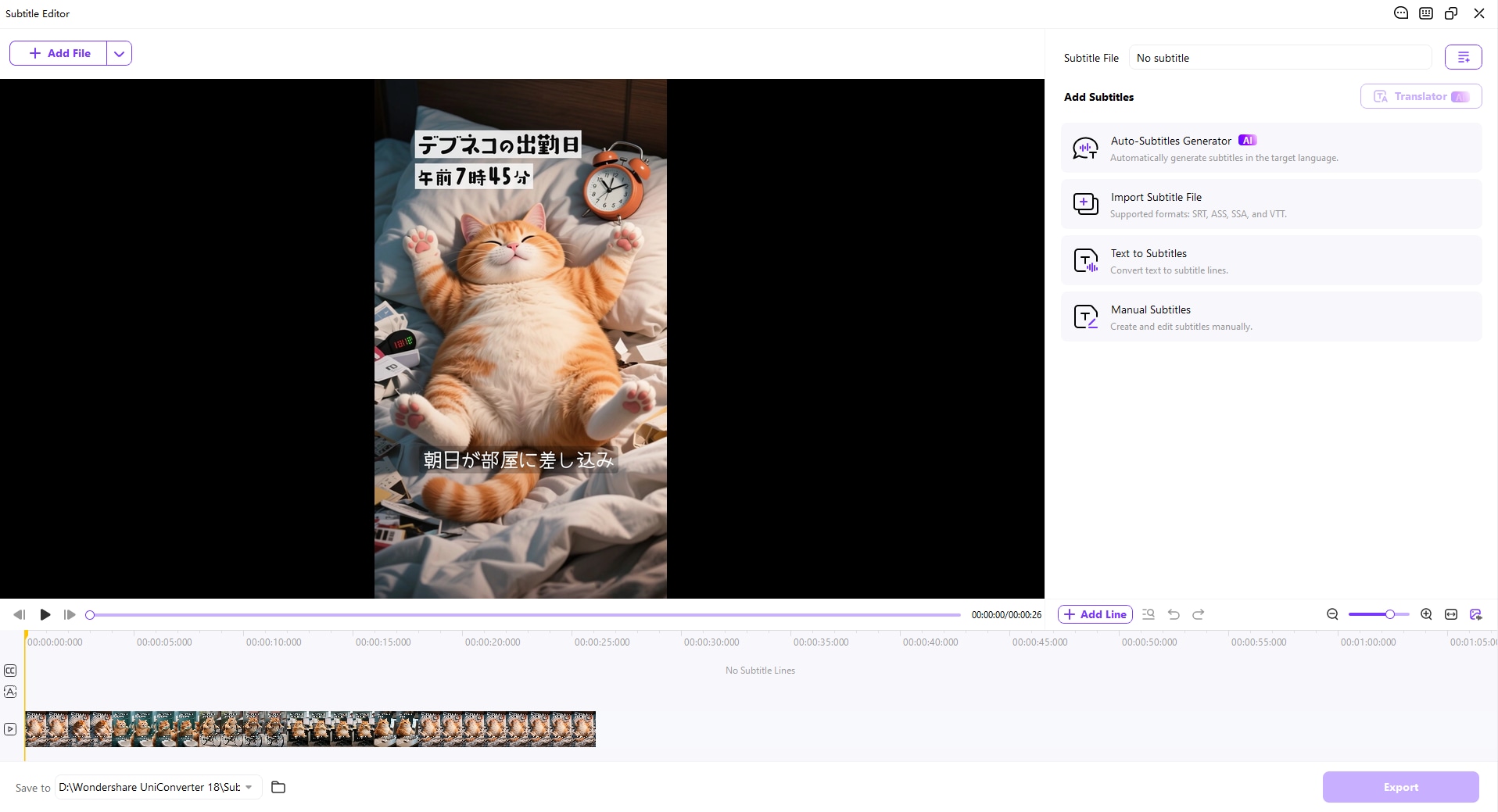
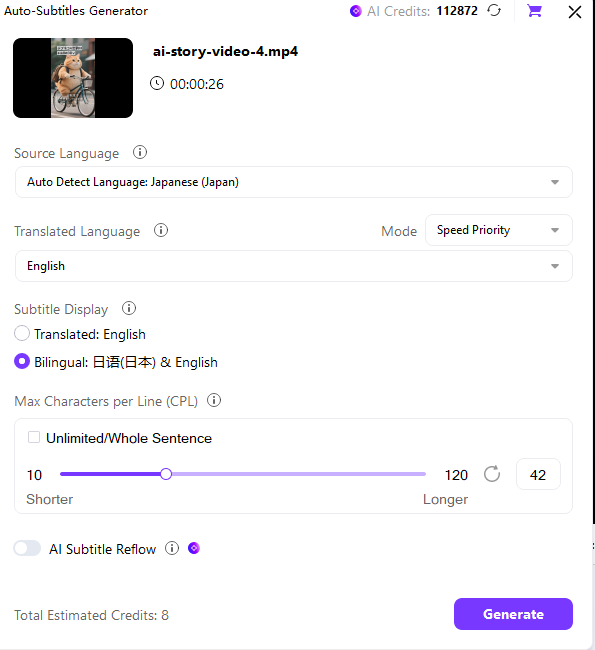
自分の動画などに字幕が必要なら、 字幕編集 に追加します。既存字幕は、 字幕ファイルをインポート 、新規作成は、 自動字幕起こし で音声から字幕を作成します。必要なら元言語・翻訳先を選び、名前・時刻・訳文を確認してください。例の画面ではSRT・ASS・SSA・VTTを読み込めます。
二言語表示を選ぶ場合も、処理前に画面のクレジット見積もりを確認してください。 字幕編集の公式ガイド で手順を確認できます。
4. 納品・共有前に映像を補正
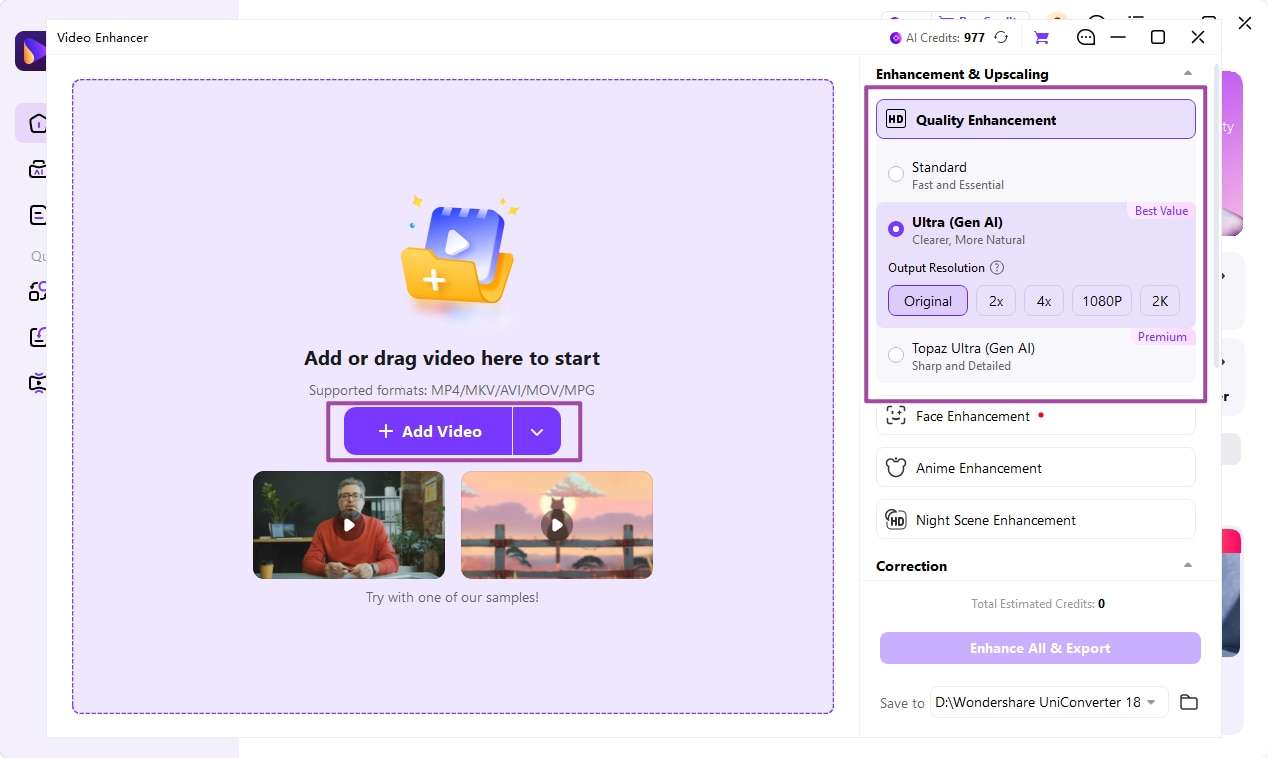
低解像度・不鮮明な素材なら、 動画高画質化に動画を追加し、問題に合う機能を選びます。元の細部の復元は保証されず、時間・クレジットも変わるため、比較してから書き出してください。詳しくは、 AI動画補正ガイド。
どちらを選ぶ? 無料の細かな設定や専門処理で足りるならShutter Encoderを、変換・圧縮・字幕・補正をまとめたいならUniConverterを検討しましょう。どちらも複数動画を処理できます。
UniConverterで1本・複数の動画を変換する方法
PC版の「変換」で1本・複数を準備できます。以下のWindows手順は、 公式の一括変換ガイドを参照しています。版により表示名は異なります。
手順1. 「変換」を開く
UniConverterを起動し、 変換 をホームなどから開きます。
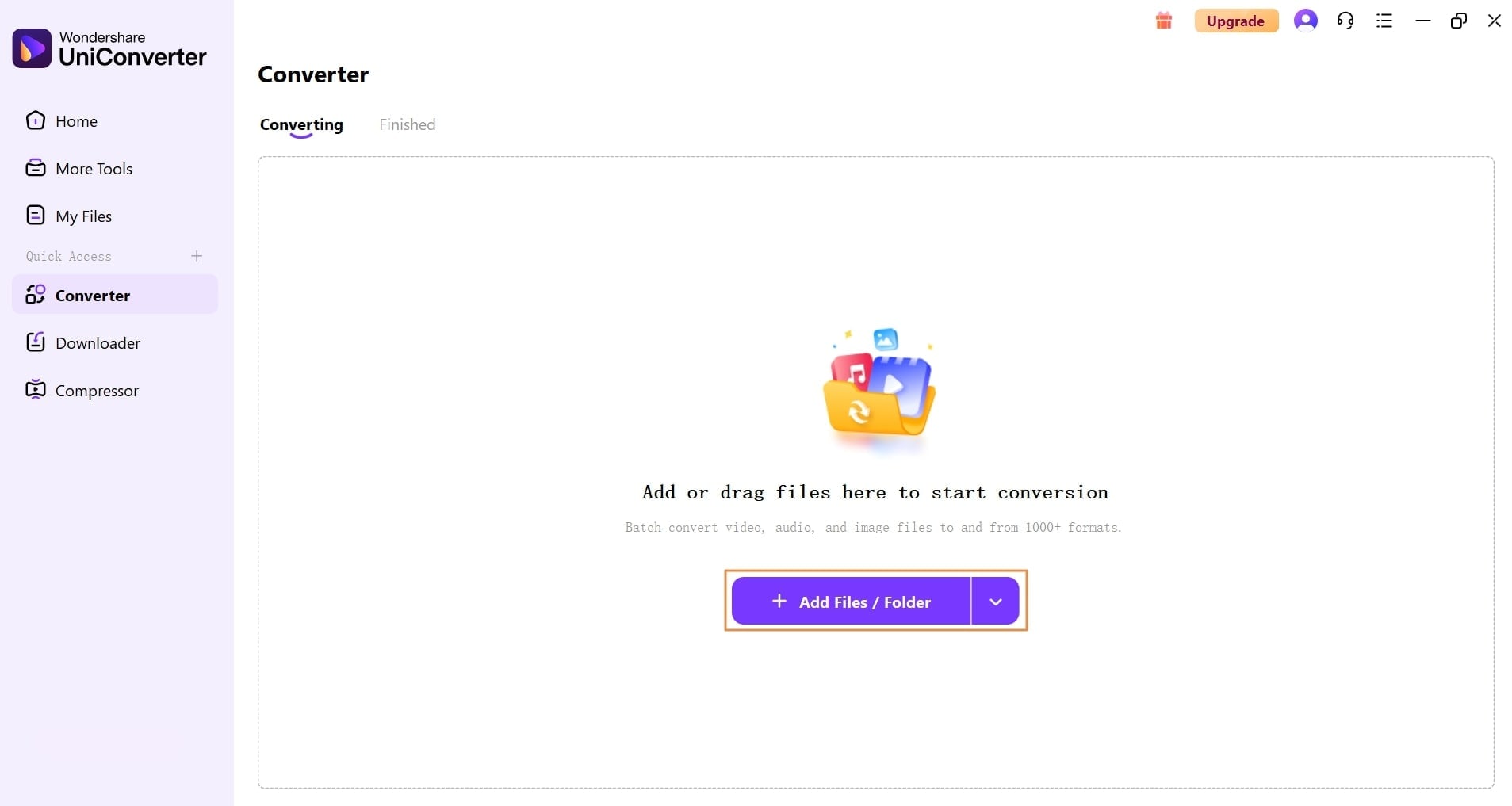
手順2. 動画を1本または複数追加
選ぶ ファイル・フォルダを追加 かドラッグで追加します。1本なら単体、複数ならファイル選択や対応フォルダを使います。
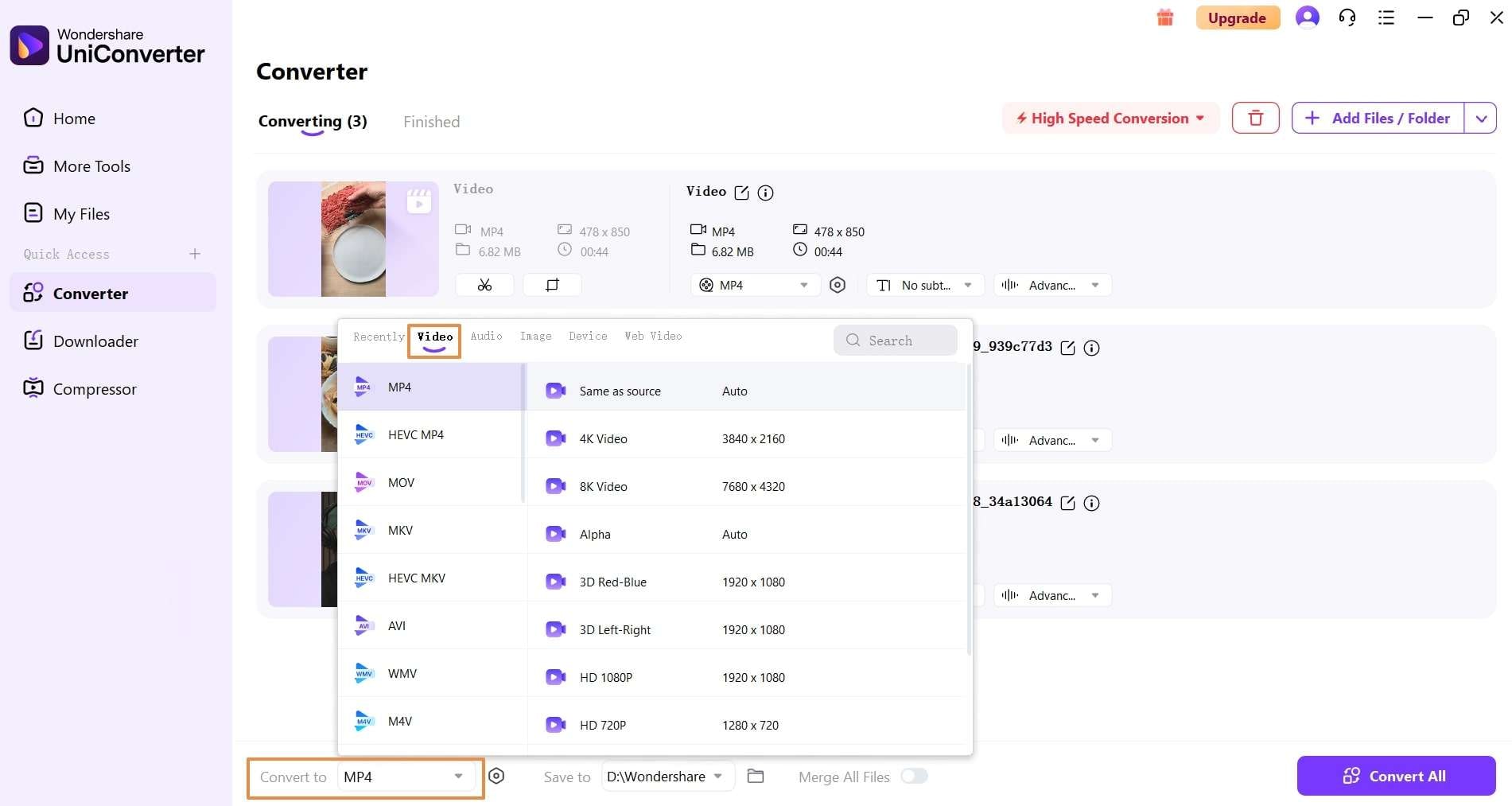
手順3. 出力形式を選択
まず、 変換先で形式とプリセットを選び、必要な解像度・コーデックを確認します。同じ設定で一括処理する場合は共通の出力を選んでください。
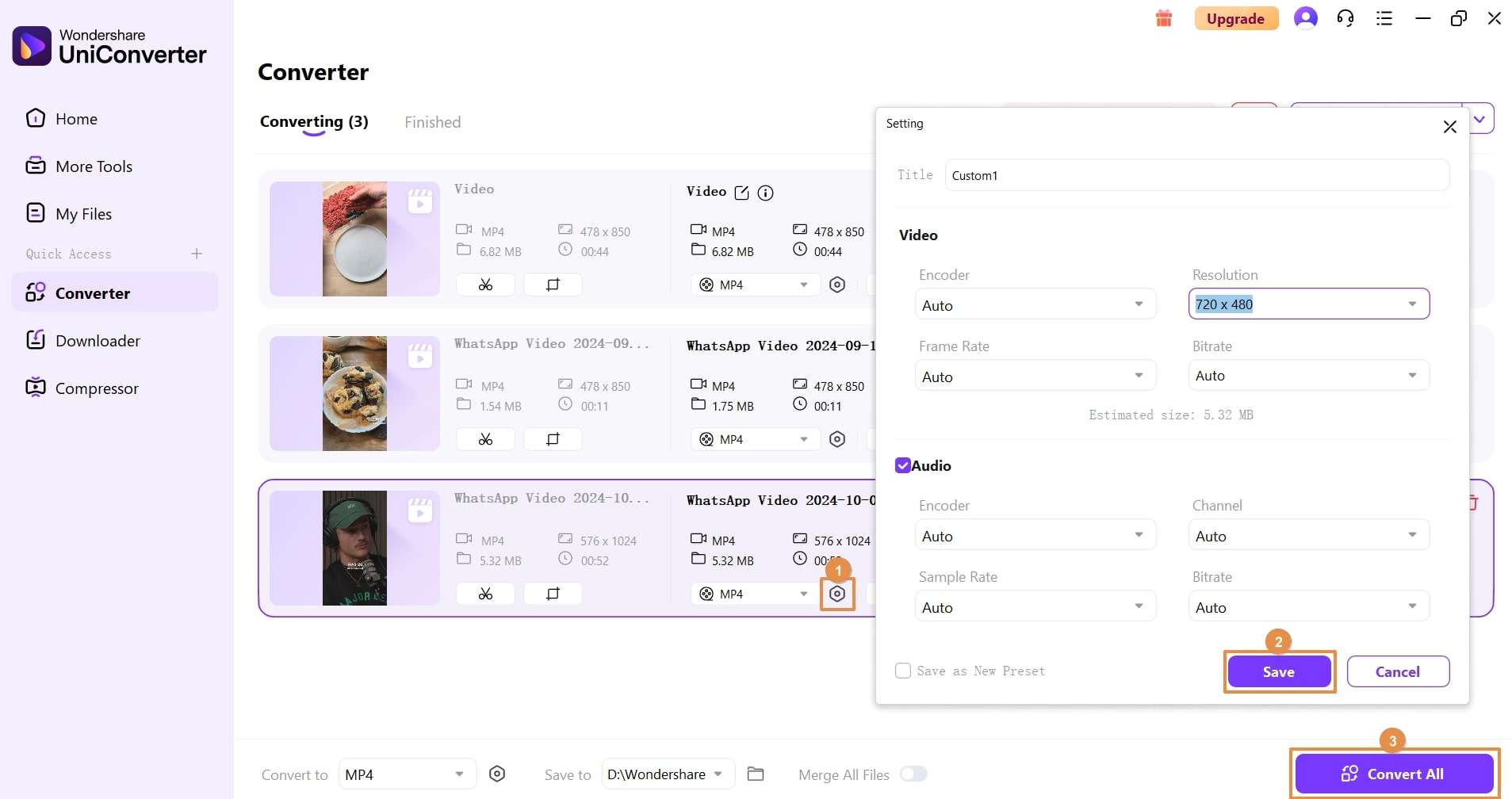
手順4. 変換して結果を確認
保存先を指定し、1本ならそのファイルの変換ボタン、複数なら、 すべて変換 を使います。映像・音・字幕が必要どおり含まれるか確認し、元ファイルは確認後まで残してください。
Shutter Encoderに関するよくある質問
-
Shutter Encoderは無料ですか?
はい。Shutter Encoderは無料のオープンソースソフトです。寄付も受け付けています。最新情報は公式サイトで確認してください。
-
Shutter Encoderは安全にダウンロードできますか?
Shutter Encoder公式サイトから入手し、配布元とバージョンを確認してください。警告が出た場合は理由を調べましょう。どのソフトでも、危険が一切ないと保証はできません。
-
Shutter EncoderはMac・Windowsで使えますか?
はい。公式プロジェクトはWindows・macOS・Linux版を提供しています。PCに合うビルドを選び、現行の動作要件を確認してください。
-
Shutter Encoderで複数の動画を変換できますか?
はい。複数ファイルの処理や、設定したタスクを管理するレンダーキューに対応しています。
-
UniConverterはShutter Encoderの代わりになりますか?
はい。保存済み動画の変換・圧縮、一括変換に使えます。選ぶ前に、必要な形式、対応OS、料金を比較してください。
-
Shutter EncoderはGPUアクセラレーションに対応していますか?
一部の処理・コーデックで、対応機器のハードウェアアクセラレーションを使えます。利用できる設定はPC環境と処理内容によって異なります。
詳細な処理を無料で行うならShutter Encoderが有力です。変換・圧縮などの作業も1本にまとめたい場合は、 Wondershare UniConverter。