動画を自動カット・分割
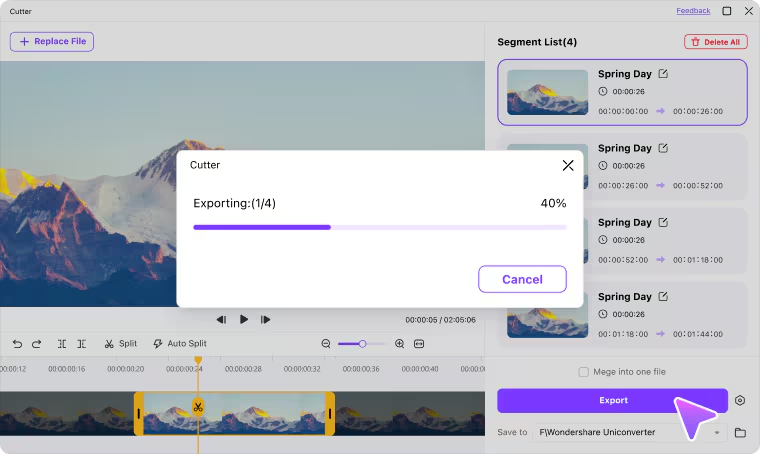
動画をかんたん自動カット
• 画質劣化を抑えながら、動画を必要な長さにカット
• クリップ数や分割間隔を設定して、長い動画を自動分割
• YouTube・TikTok・InstagramなどSNS向けの長さに調整
• カット後の結合・変換・字幕追加まで1つのソフトで完結
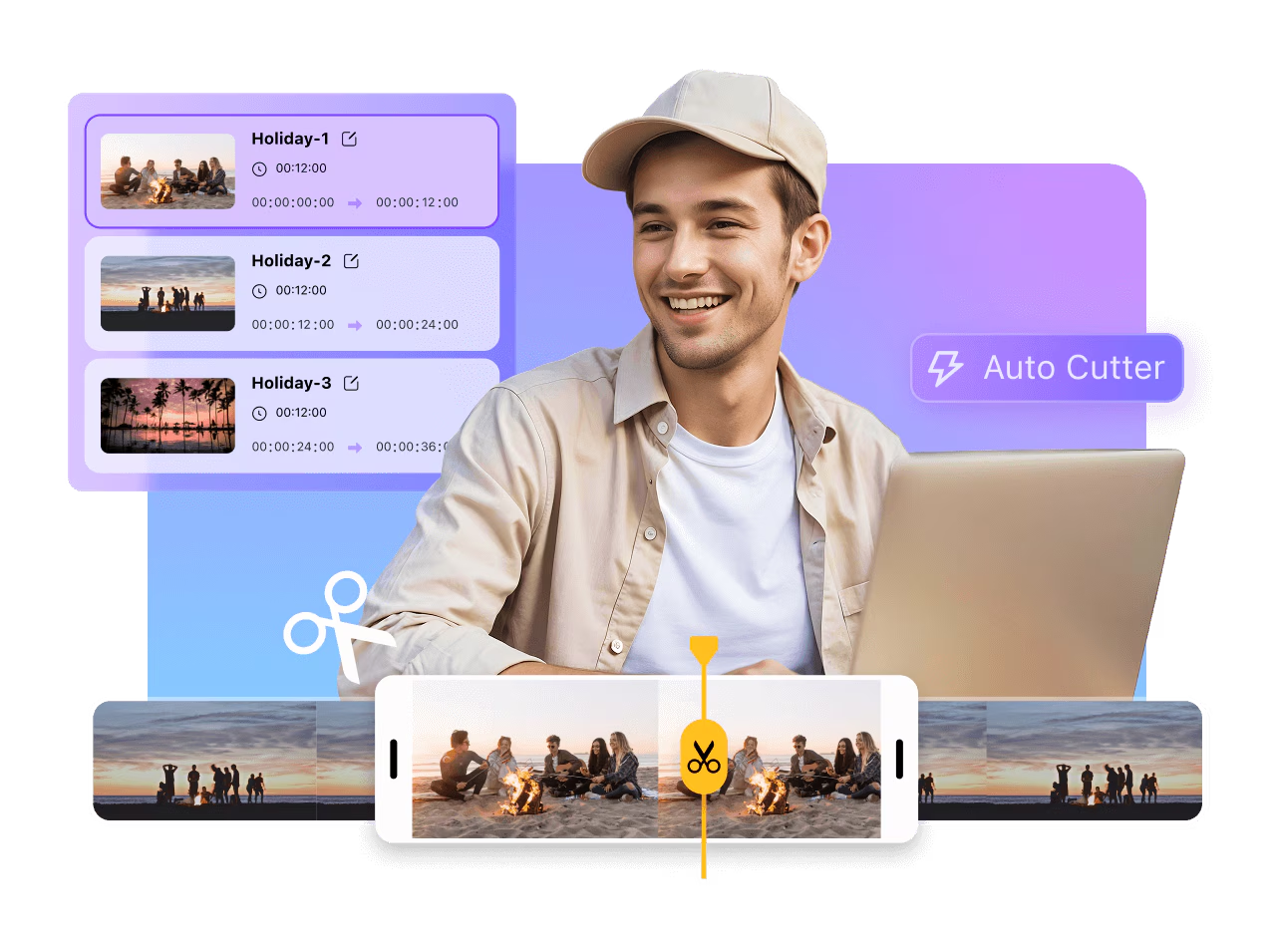
UniConverterの動画自動カットが選ばれる理由

動画・音声を自動カット
幅広い形式に対応
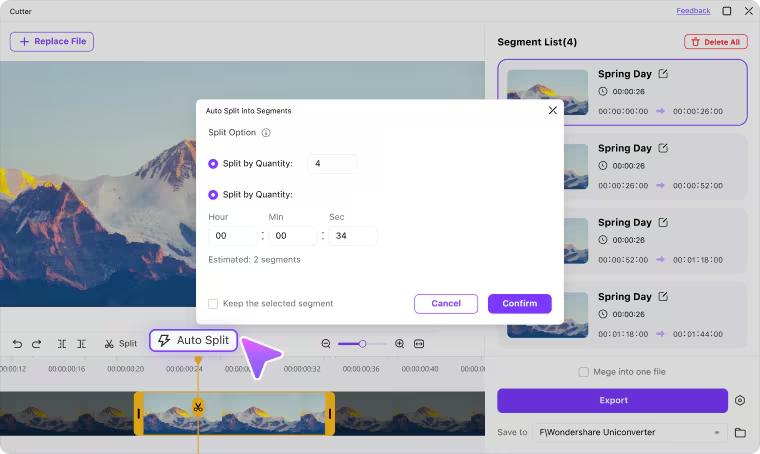
MP4、MOV、AVI、WMV、MP3、FLAC、WMAなどの動画・音声を読み込み、分割するクリップ数または各クリップの間隔を設定するだけで、自動的に分割できます。長尺動画や音声を一定の長さに分けたいときに便利です。

カット後も
画質劣化を抑えて書き出し
必要な区間だけを切り分けるため、不要な再編集を減らしながら元の映像を活かして書き出せます。HD動画や長尺クリップのトリミングにも使いやすく、書き出し後の映像をそのまま次の編集に利用できます。

内蔵編集機能で
クリップをそのまま仕上げる
分割したクリップは、字幕や音声の追加、クロップ、結合などの編集に続けて利用できます。SNS向けのサイズ調整や、再生環境に合わせた形式変換までUniConverter内で進められるため、別のソフトへ移動する手間を減らせます。
動画カットから仕上げまで、1つのツールで効率化


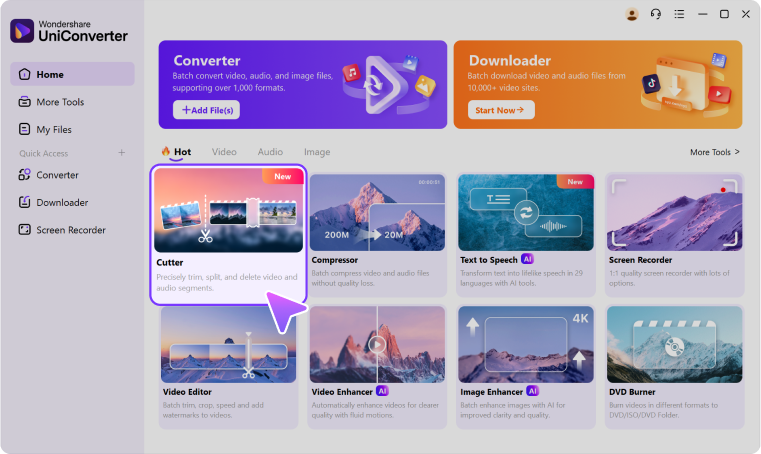
動画を自動カットする3ステップ
動画カット・トリミングに役立つ関連情報
動画自動カットに関するよくある質問
01
動画を自動でカットするには?
UniConverterでは、分割するクリップ数や間隔を指定して長い動画を複数のクリップに分けられます。用途に合わせて分割後のクリップを確認し、そのまま書き出すか結合して保存できます。
02
UniConverterの動画カットはどの形式に対応していますか?
MP4、AVI、MOV、MKVなど主要な動画形式に加え、MP3、WAV、M4A、FLACなどの音声ファイルも扱えます。対応状況は形式やコーデックによって異なるため、特殊なファイルは読み込み時に確認してください。
03
音声ファイルもカットできますか?
はい。MP3、WAV、M4A、FLAC、AAC、OGGなどの音声ファイルを読み込み、必要な区間に分割できます。