
Pornhubの動画保存ツールは、対応する動画のURLからファイルを取得するためのものです。UniConverterのWindows・Mac版なら、ダウンロードの進行状況と保存済みファイルを一覧で管理できます。投稿者や配信元がダウンロード機能を用意している場合は、まずその方法を確認しましょう。
無料のPornhub保存ツールを選ぶときの注意点
オンラインサイト・拡張機能・PCソフトでは、URLやファイルの扱いが異なります。無料だから危険、有料だから安全とは判断できません。URLを入力したりインストールしたりする前に、提供元と利用条件を確認しましょう。
- 突然のインストール要求: 動画を取得するために別のプレーヤーや拡張機能を入れるよう求められたら、いったん操作を止め、配布元を確認してください。
- ブラウザのアクセス権限: 拡張機能がすべてのウェブサイトへのアクセスを要求していないか確認します。Chromeでは、対応する拡張機能の権限を特定サイトやクリック時だけに制限できます。詳しくは Google Chromeの拡張機能の権限設定。
- インストーラーの入手先: PCソフトは開発元の公式サイトから入手し、表示される場合はデジタル署名や発行元の情報を確認してください。
- プライバシー: URLの入力前に、サービスが保存・共有する情報を確認します。配信元と関係のない保存ツールに、アカウントのログイン情報を渡さないでください。
PCソフトにはインストールと空き容量が必要です。UniConverterではダウンロードを一覧で管理し、保存済みファイルの「変換」や「動画圧縮」も行えます。無料体験の範囲やプラン条件は、最新の公式案内で確認してください。
保存前に確認すること
| 確認項目 | 確認する内容 |
|---|---|
| 保存の許可 | 自分が権利を持つ動画、または保存の許可を得た動画を使用する |
| 配信元の保存機能 | 投稿者や配信元によるダウンロード機能があるか、動画ページで確認する |
| 使用端末 | この手順はWindows・Mac版が対象。スマホだけで保存する場合は、配信元の対応機能を確認する |
| 動画のURL | 検索結果やプロフィールではなく、個別の動画ページのURLをすべてコピーする |
| 空き容量と保存先 | ディスクの空き容量を確保し、「出力先」に表示されたフォルダを確認する |
UniConverterでPornhub動画を保存する手順
UniConverterの「ダウンロード」では、動画URLを入力し、処理中・完了後のファイルを管理できます。以下はWondershareの公式資料に掲載された共通の操作画面です。Pornhubの動画で動作検証した画面ではありません。
手順一覧:Windows・MacでPornhub動画を保存
- UniConverterをインストールし、「ダウンロード」を開く Windows・MacにUniConverterをインストールして起動します。ホーム画面またはナビゲーションから「ダウンロード」を選び、URLの入力欄が表示されることを確認してください。
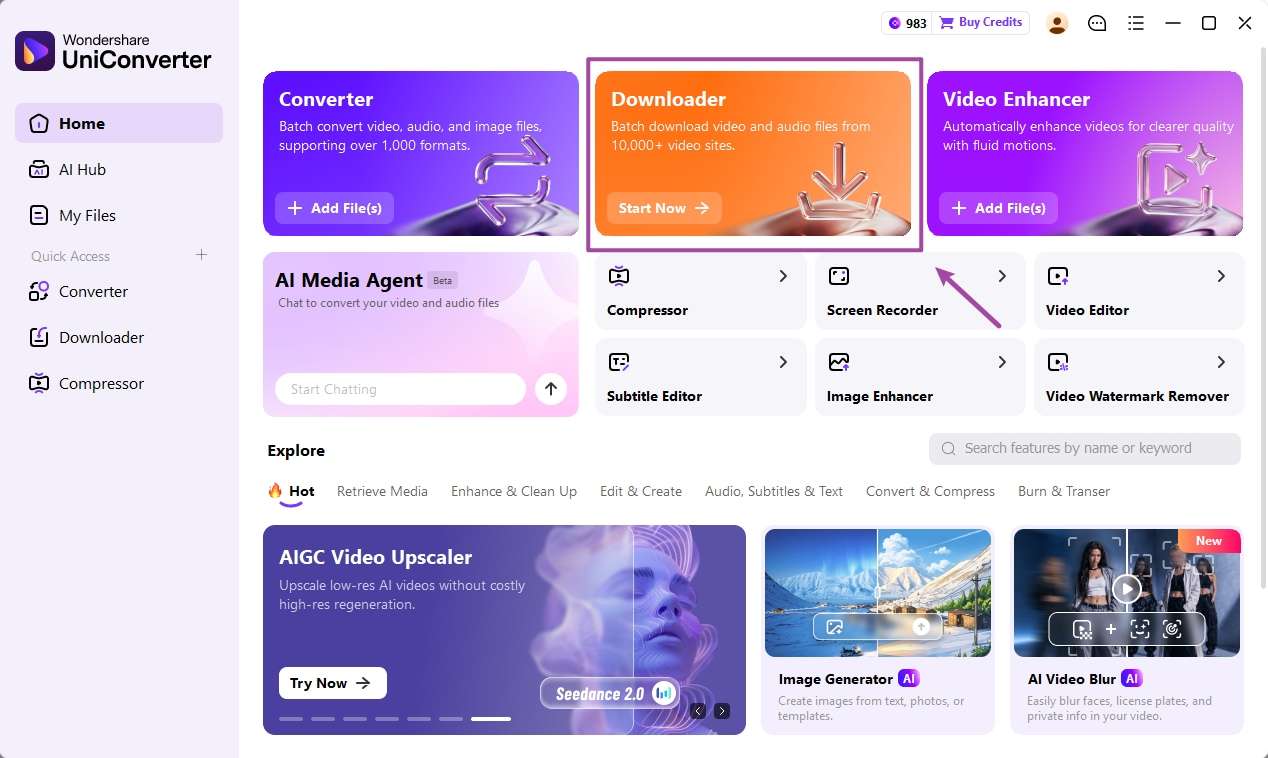
UniConverter Windows版の公式ガイド:ホーム画面で「ダウンロード」を選びます。 - 個別の動画ページのURLをコピーする 保存が許可されたPornhubの動画ページを開き、ブラウザのアドレスをすべてコピーします。プロフィールや検索結果ではなく、目的の動画が開くURLであることを確認してください。
- URLを貼り付け、保存先を指定する 「ダウンロード」にURLを貼り付け、取得する種類を動画に設定します。「出力先」で保存先フォルダを指定し、入力欄にURL全体が入っていることを確認してください。
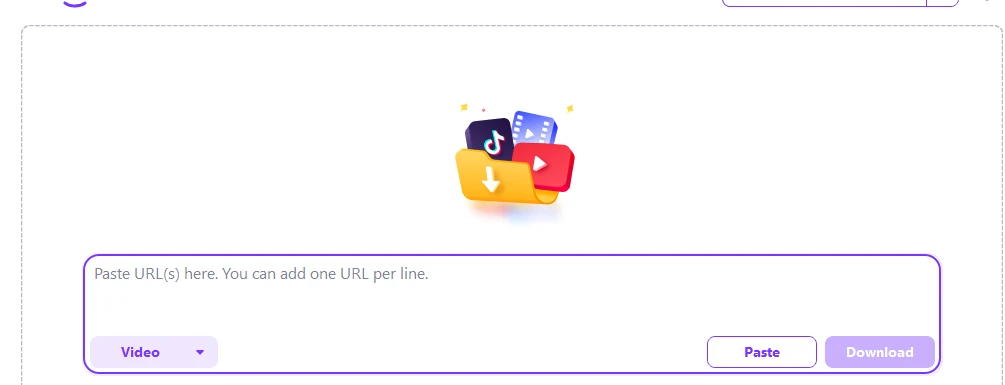
UniConverterのURL入力欄。画面は共通の操作例です。 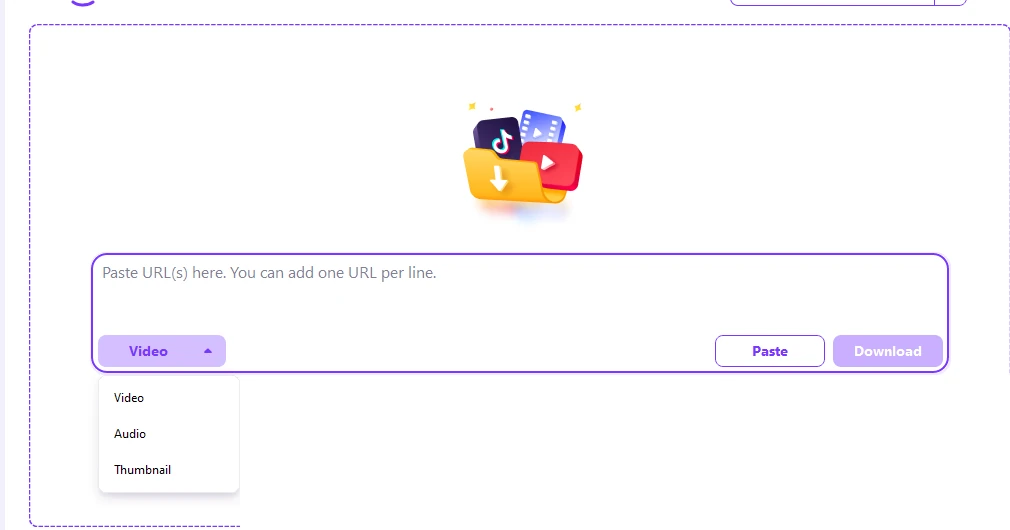
取得する種類を選ぶメニューで動画を指定します。 - ダウンロードを開始し、進行状況を確認する 「ダウンロード」をクリックし、「ダウンロード中」で進行状況を確認します。対象のURLに対して画質の選択肢が表示されたら、その中から選んでください。一覧に処理が追加されたことも確認します。
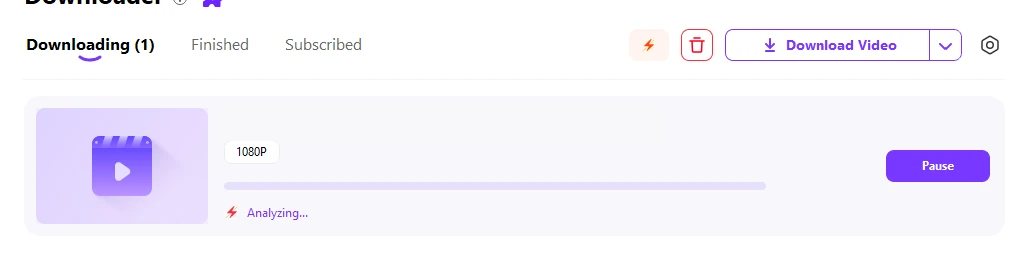
「ダウンロード中」には処理と進行状況が表示されます。画面の動画は操作説明用の例です。 - 保存したファイルを開いて再生する 「完了」タブを開き、ファイルまたはフォルダのボタンから保存先を確認します。動画を再生して、長さ・映像・音声に問題がないか確認してください。
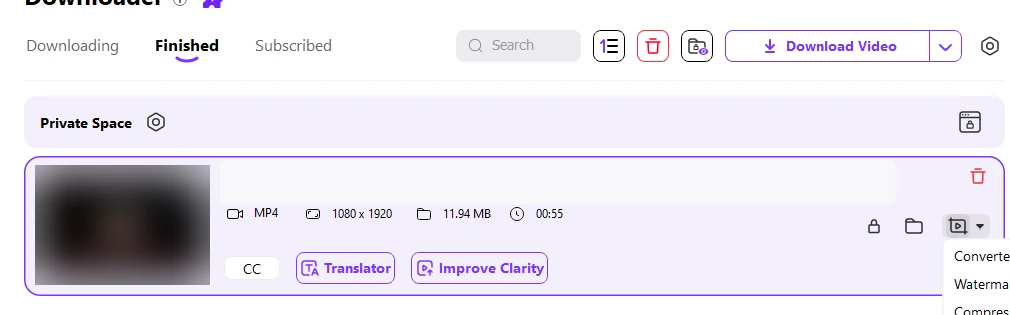
「完了」タブには保存済みファイルが表示されます。画面の動画は操作説明用の例です。
ダウンロードを一覧で管理できるので、保存後のファイルを探し、そのまま形式変換や圧縮へ進めます。
画質とファイルサイズの考え方
取得できるのは、配信元が公開し、ソフトが処理できる動画データです。対象のURLに対して実際に表示される画質から選んでください。解像度の数値を上げるだけでは、元の映像にない細部は復元できません。
| 映像・音声の合計ビットレートの例 | 1分あたりの推定容量 | 容量の見積もり方 |
|---|---|---|
| 4 Mbps | 約30 MB | ファイルの管理情報などの分も考慮し、余裕を持って空き容量を確保する |
| 8 Mbps | 約60 MB | 再生時間が長くなるほど、必要な容量も増える |
計算式は「ビットレート×60秒÷8」です。実際にダウンロードして測定した結果ではありません。ファイルサイズは解像度だけで決まるものではなく、ビットレートや再生時間にも左右されます。
Pornhubの動画を保存できないときの対処法
ブラウザで再生できても、ツールで取得できるファイルが提供されているとは限りません。まず、URLの読み取り・ファイルの転送・保存後の再生のどこで問題が起きたかを切り分けましょう。
| 症状 | 確認項目 | 対処法 |
|---|---|---|
| URLが受け付けられない | プロフィールや検索結果ページのURLをコピーしていないか | 個別の動画ページからURLをコピーし直す |
| 短い動画しか保存されない | 保存したファイルと元動画の再生時間を比べる | 目的のフル動画のURLかを確認し、配信元が許可する取得方法を使う |
| ログイン・年齢確認・アクセス確認の画面になる | ダウンロード機能では処理できない認証が配信元で求められていないか確認する | 配信元が許可する保存機能を使い、制限は回避しない |
| 低い解像度しか表示されない | 表示された選択肢と、配信元が提供する画質を比べる | 選べる画質の中から指定する。大きい解像度で書き出しても、細部が増えるわけではない |
| インストーラーやファイルがブロックされる | セキュリティ警告の内容と、入手元・発行元を確認する | 保護機能を無効にして実行せず、警告の原因を調べる |
| 処理が止まる・保存した動画を再生できない | 通信状態を確認し、取得済みファイルは別のプレーヤーでも試す | 中断した処理を再開するか、保存済みファイルの形式と再生環境を確認する |
著作権・利用規約と保存時の注意点
保存するのは、自分が権利を持つ動画、または権利者から許可を得た動画に限ります。共有・編集・商用利用の前には、配信元の利用規約と権利者の許諾範囲を確認してください。アクセス制限やDRMを回避する方法は本記事の対象外です。個別の可否は、利用地域の法令と利用目的に応じて確認する必要があります。
UniConverter以外の方法が適しているケース
- 配信元に保存機能がある場合: その機能で目的を満たせるなら、配信元の方法を使いましょう。
- スマホだけで操作したい場合: 本記事のソフトはWindows・Mac用です。スマホでは、配信元が提供する保存・書き出し機能を確認してください。
- URLにアクセスできない・未対応の場合: PCソフトを使っても、保存の許可を得たり、配信元のアクセス制限を解除したりはできません。権利者に問い合わせるか、利用が許可されたファイルを入手してください。
Pornhubの動画保存に関するよくある質問
-
Pornhubの動画をパソコンに保存するには?
保存が許可された個別の動画URLをコピーし、Windows・Mac版UniConverterの「ダウンロード」に貼り付けて開始します。処理後は「完了」タブからファイルを確認できます。
-
UniConverterでPornhubの動画を無料保存できますか?
ボタンからWindows・Mac版をダウンロードできます。ただし、インストーラーを取得できることと、すべての処理を無料・無制限で使えることは別です。無料体験の範囲やプラン条件は、最新の公式案内で確認してください。
-
Pornhubの動画をダウンロードしても問題ありませんか?
自分が権利を持つ動画、または保存の許可を得た動画を対象にしてください。動画を視聴できることだけでは、保存や再配布の許可があるとはいえません。配信元の利用規約と、利用地域・目的に応じた条件の確認が必要です。
-
Pornhubの動画保存ツールは安全ですか?
安全性は、ツールの提供元や配布方法によって判断します。公式サイトから入手し、拡張機能のアクセス権限を確認してください。突然表示されるインストール要求や、無関係なサービスによるログイン情報の要求には応じないでください。
-
Pornhubの動画をMP4で保存できますか?
対象のURLにMP4の選択肢が表示されれば、その形式を選びます。別の形式で取得したファイルも、UniConverterが対応していればMP4に変換できます。ただし、形式変換で元の動画にない細部が復元されるわけではありません。
-
ソフトを入れずに動画を保存できますか?
動画ページや投稿者が保存機能を用意している場合は、その方法が使えます。オンラインサービスを利用する場合は、対応URLだけでなく、利用規約やプライバシーの取り扱いも個別に確認してください。
-
UniConverterのダウンロード機能はiPhone・Androidでも使えますか?
本記事の手順はWindows・Mac用のPCソフトが対象です。スマホでは、配信元が提供する保存・書き出し機能を確認してください。
-
プレビューのような短い動画しか保存されないのはなぜですか?
配信元が公開するプレビューだけを取得している可能性があります。元の動画と再生時間を比べ、目的の動画ページのURLかを確認しましょう。フル版を保存する場合は、配信元が許可する取得方法を使ってください。
-
保存したPornhub動画はどこにありますか?
UniConverterの「完了」タブで対象ファイルのフォルダを開いてください。保存先は、ダウンロード前に指定した「出力先」です。
-
「Pornhub ダウンロード」はアプリの入手と動画保存のどちらを指しますか?
どちらの意味でも使われます。本記事は、個別の動画URLから保存が許可されたファイルを取得する手順で、Pornhubアプリをインストールする方法ではありません。
関連する操作ガイド: 基本操作は 動画ダウンロードの操作ガイドで確認できます。用途に応じて ダウンロード設定と保存先の確認、 Macで動画を保存する手順、 動画の形式変換、 動画の圧縮方法 も参考にしてください。
操作画面の参照元: Wondershare UniConverterの公式ダウンロードガイド。