オンラインでGIFをMP4に変換する方法

動くGIFをアップロード
ファイルの追加やドラッグでGIFを読み込みます。先に再生して、静止画ではなくアニメーションか確認してください。変換後のコマ順、色、タイミングを比較できるよう原本を保管します。

出力形式にMP4を選択
MP4を選びます。一般的なH.264のMP4は不透明な動画形式なので、透明部分には背景が必要です。重ね合わせ用素材など、背景が重要な場合は元画像や編集工程で先に合成してください。

変換した動画を確認
MP4を保存して最初から最後まで再生し、動き、背景、長さを確認します。連続再生が必要なら、プレーヤーでループを有効にするか内容を繰り返して編集してください。GIFのループ設定が引き継がれるとは限りません。
GIFの動画化後にデスクトップ版でMP4を調整
GIFから直接変換するには上のオンラインツールを使います。デスクトップ版の「変換」は、すでに作成したローカル動画をMP4に整える際に便利です。GIF固有のループや透過の設定は、一般的な動画変換とは分けて確認してください。
詳しくは、 デスクトップ版の公式操作ガイドをご覧ください。以下の画像はデスクトップ版の操作画面です。
1. パソコンの動画を読み込む
UniConverter 18のホーム画面から「変換」を開き、「ファイルを追加」や「フォルダーを追加」で動画を読み込みます。共通の出力設定を適用する前に、素材を確認しましょう。
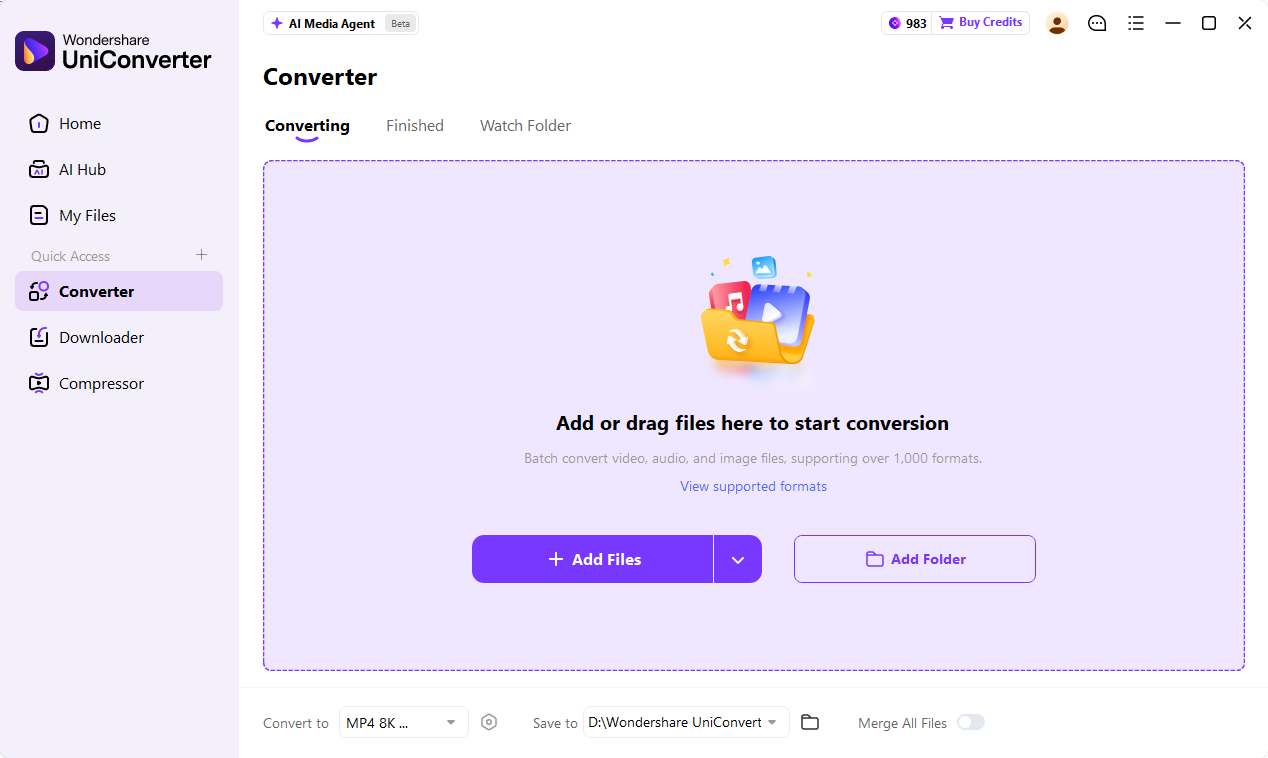
2. MP4を選んで設定を確認
「出力形式」の動画形式からMP4を選びます。GIFの直接変換は上のオンラインツールで行い、デスクトップ版では作成済みの動画を調整します。GIFのループ・透過設定に対応するかは、一般的な変換機能とは別に確認してください。
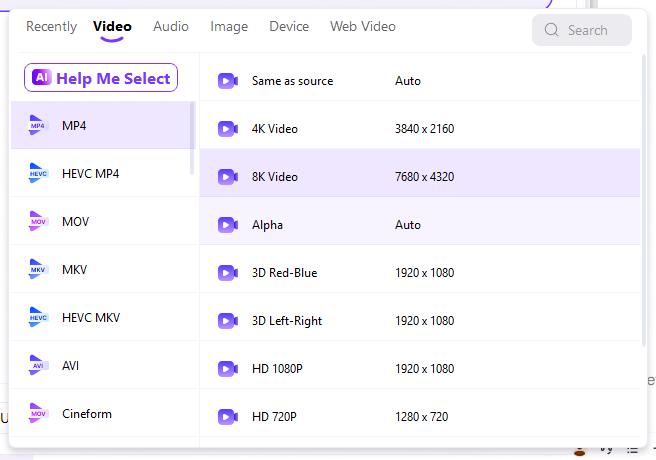
3. 保存先を選んで変換・確認
「保存先」を指定して「すべて変換」を実行します。完了したら「完了」タブから出力を開き、使用予定のアプリで代表的な1本を確認してから同じ設定で残りを処理しましょう。
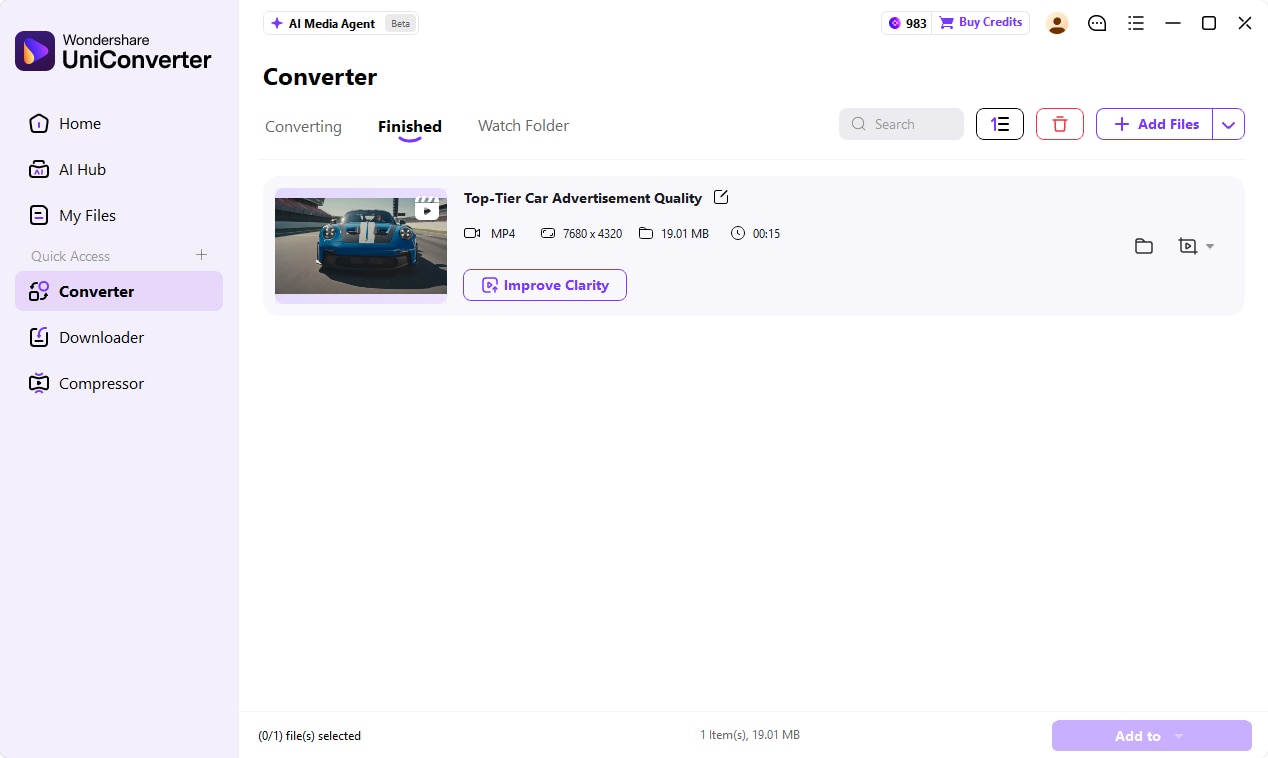
最後に確認: 元ファイルと比較し、出力サイズ・容量を確認します。実際に使うアプリで開けることを確かめるまで、元ファイルを残してください。
GIFとMP4の違い|動き・音声・ループ
| 比較項目 | 元ファイル・目的 | 出力形式・選び方 |
|---|---|---|
| 拡張子 | .gif | .mp4 |
| メディアの種類 | パレット方式の静止画・アニメーション | 符号化した映像と、必要に応じて音声を格納するコンテナ |
| 動き | フレームと各コマの表示時間 | 動画フレームとタイムスタンプ |
| 音声 | 音声なし | 音声を格納できるが、変換だけでは追加されない |
| ループ | ループ設定を含む場合がある | 通常はプレーヤーの設定や動画内容の反復で繰り返す |
| 透明部分 | パレット内の透明色に対応 | 一般的なH.264のMP4はアルファチャンネルに非対応 |
| ファイル容量 | 長い・細かいアニメーションでは大容量になりやすい | 動画圧縮で小さくなる場合があるが、一定の削減率は保証されない |
| 適した用途 | GIF対応の掲載先向けの短いアニメーション | 編集、動画再生、MP4指定の投稿先 |
参考情報: 操作・形式の参考情報 · 形式について詳しく見る
GIFをMP4に変換するときのポイント
動画指定の投稿先に合わせる
動画には対応していてもアニメーション画像を受け付けない場面で、MP4変換が便利です。GIFを元に動画を作り、編集ソフトや投稿フォームで使えます。ただし、ループ・自動再生・表示方法は掲載先により異なります。
元のアニメーションと比較
GIFには決まったフレーム列、色数、表示時間があります。見えているコマを動画化することはできますが、元の撮影動画やGIF化の際に失われた細部は戻りません。最初と最後のコマを含めて全体を再生し、拡大だけで細部が増えたと判断しないようにしましょう。
繰り返し再生の方法を決める
GIFのループとMP4の再生は仕組みが異なります。元のGIFが無限ループでも、通常のMP4は1回で止まります。Webサイトではプレーヤーやvideo要素のループ設定を使い、固定の長さが必要な投稿では編集ソフトや反復指定できる機能で内容を繰り返します。
出力前に背景を準備
一般的なH.264のMP4にはアルファチャンネルがないため、透明部分に注意します。使用予定のページや編集背景で確認し、黒・白の塗りつぶしが合わなければ、変換前に必要な背景を合成してください。透明度を残すには、明示的に対応する別の形式・方法が必要です。
オンラインとデスクトップを使い分ける
GIFからMP4への直接変換にはオンラインツール、対応するローカル動画のMP4調整や管理にはUniConverterデスクトップ版を使えます。片方に変換機能があっても、GIF固有の設定が両方にあるとは限りません。
実際の保存容量と映像で判断
MP4はGIFより効率よく動きを圧縮できることが多いですが、削減量は素材と設定によります。出力容量、長さ、画質を併せて比較してください。解像度やビットレートを過剰に上げても、GIFにない細部は増えず容量だけ大きくなる場合があります。
GIFからMP4への変換でよくある質問
GIFをオンラインでMP4にするには?
MP4も元のGIFのようにループしますか?
GIFをMP4にすると音声を付けられますか?
透明なGIF背景はMP4にも残りますか?
GIFからMP4への変換は無劣化ですか?
変換したMP4が動かない・短すぎるのはなぜ?
無料でGIFを動画にするツールは?
FFmpegでGIFをMP4に変換するには?
ffmpeg -ignore_loop 1 -i input.gif -vf "pad=ceil(iw/2)*2:ceil(ih/2)*2" -c:v libx264 -pix_fmt yuv420p -movflags +faststart output.mp4。1ループ分をエンコードし、音声は追加しません。必要な背景は変換前に準備してください。UniConverterのユーザーレビュー
関連する変換ツール・ガイド

動くGIFをMP4にオンライン変換