
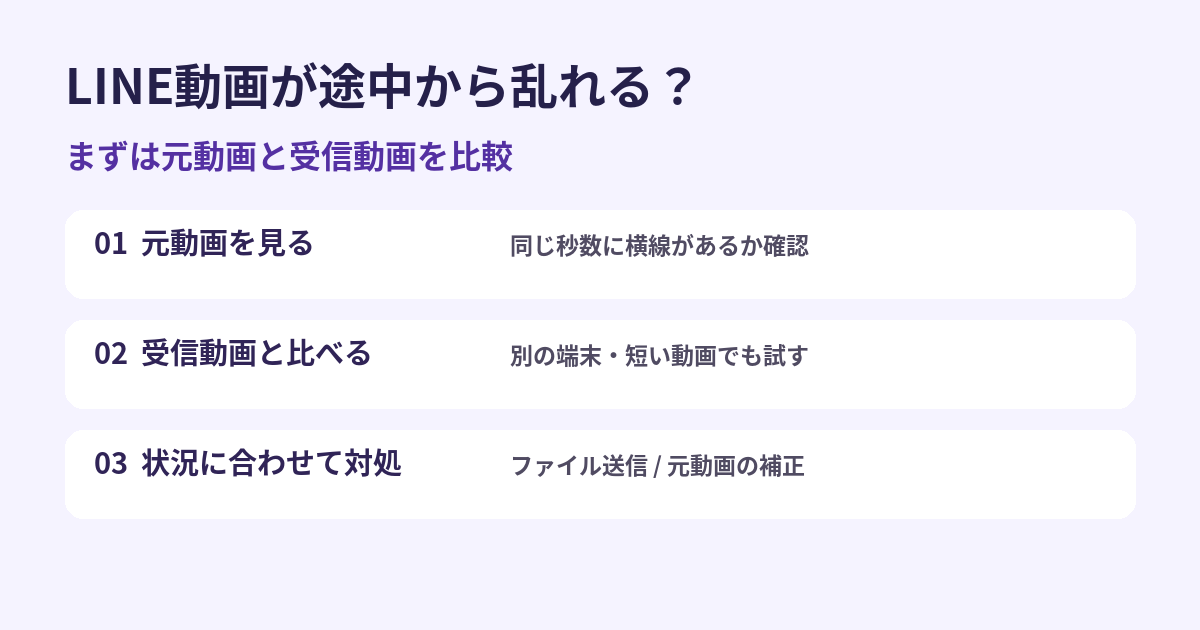
結論:LINEで送った動画が冒頭だけ鮮明で途中から乱れる場合、送信時の画質変化だけでなく、動画データの破損や再生側のデコード不具合も考えられます。Iフレーム/Pフレームの参照関係に問題が起きると、後続フレームにも乱れが広がることがあります。まず元動画と受信動画を同じ場面で比較し、どの段階で症状が出るか確認しましょう。
「最初の数秒はきれいなのに、その後はテレビのノイズのような横線が入り、人物が分からないほど崩れる」。2026年9月12日付のYahoo!知恵袋の相談では、投稿者はWi-Fi接続と高画質設定を確認済みと説明しています。ただし、端末名・OS・LINEのバージョン・元動画の状態・受信側の再生結果は確認できていません。投稿だけで原因を断定せず、再現条件を切り分けます。
LINEで送った動画が途中から乱れるのはなぜ?
動画の横線や四角いノイズは、単なる解像度低下とは異なる映像アーティファクトです。圧縮で細部が失われると全体がぼやけたり、四角いブロック状のブロックノイズ(マクロブロック化)が目立ったりします。一方、横方向に映像がずれる・帯状に崩れる症状は、ファイルの破損やデコーダー/再生環境の問題でも起こり得ます。見た目だけでLINEの圧縮が原因だとは判断できません。
H.264などの動画圧縮では、Iフレーム(イントラ符号化画像)はほかの画像を参照せずに復号できる一方、Pフレームなどの予測画像は、すでに復号された参照画像を使って映像を再構成します。そのため、参照画像や符号化データにエラーがあると、影響が後続の画像に及ぶ場合があります。ただし、今回の相談で実際にデータ欠落や参照フレーム破損が起きたと確認されたわけではありません。
この仕組みはITU-T H.264勧告の予測符号化の説明に基づきます。I/Pフレームの参照関係は動画形式やエンコーダーの設定によって異なり、すべての動画が「冒頭のキーフレームだけ正常で、その後ずっと壊れる」という動作をするわけではありません。
症状別:LINE動画の乱れを切り分ける方法
| 見える症状 | 考えられる原因 | 確認方法 | 次の対応 |
|---|---|---|---|
| 冒頭は鮮明で、途中から横線・ブロックノイズ | 送信後のファイル変化、データ破損、デコードエラーなど複数の可能性 | 元動画と受信ファイルを同じ時刻で再生し、乱れ始める位置を比較 | 元動画が正常ならファイル送信またはクラウド共有で再送テスト |
| 動画全体がぼやける・細部が粗い | 元動画の解像度・ビットレート不足、再エンコード、繰り返し圧縮 | 撮影元ファイルと受信ファイルの解像度・容量を確認 | 高画質な元データを使い、送信前の書き出し設定を見直す |
| 元動画にも同じ横線がある | 撮影時点の記録異常、保存ファイルの破損など | 別のプレーヤーと別端末で元ファイルを再生 | バックアップや撮影元の別コピーを確認。AI補正での修復は前提にしない |
| 受信側の特定端末だけ乱れる | コーデック対応、デコーダー、アプリや端末側の再生問題 | 同じ受信ファイルを別端末・別プレーヤーで再生 | アプリとOSを更新し、互換性のある形式で書き出したコピーを試す |
最初に確認するのは「元動画にも同じ乱れがあるか」です。元動画が正常で受信ファイルだけ乱れるなら送信経路を、両方で乱れるなら元ファイルや再生環境を優先して調べます。
LINEで動画をファイルとして送る・別の方法で共有する
LINE公式ヘルプでは、スマートフォンのトークルームで[+]メニュー → [ファイル]から端末内のファイルを送信する手順を案内しています。通常の写真・動画送信とファイル送信を比較すれば、送信方法によって見え方が変わるか確認できます。ただし、ファイル送信なら必ず無圧縮・完全な原本のまま届くという保証ではありません。
- 送信する元動画を残す:写真アプリやファイルアプリにある原本を削除・上書きせず、別コピーを用意します。
- iPhone/Android:LINEのトークルーム下部にある[+]を開き、[ファイル]を選択します。端末内の対象動画を選び、送信確認を行います。表示名やファイルの選択画面はOS・アプリのバージョンで異なる場合があります。
- 受信側で確認:受信したファイルを端末に保存して再生し、元動画と同じ場面・同じ時間を比較します。
- 改善しない場合:元動画をクラウドストレージに保存し、共有相手を限定してリンクを送ります。共有権限と公開範囲を確認してください。
操作手順はLINE公式「メッセージを送信するには?」を参照してください。送信可能なファイルサイズや形式は利用環境・仕様変更の影響を受けるため、固定の「1GB上限」とは記載していません。
LINEの画質設定・端末・再生環境を確認する
LINE公式ヘルプの「写真/動画の詳細設定」には「送信する写真の画質」や動画の自動再生などの項目が掲載されています。ただし、項目名が「送信する写真の画質」であることだけから、動画の圧縮率や動画送信品質にも同じ設定が適用されるとは断定できません(2026年11月18日確認)。公式の設定説明で現在の表示を確認してください。
- LINEアプリと端末OSを最新の状態にし、アプリを再起動する。
- 同じ動画を別の安定した回線で送って比較する。Wi-Fi接続中であることだけでは、通信状態が一定とは限りません。
- 同じ受信ファイルを別の端末やプレーヤーで開き、端末固有の再生問題か確認する。
- キャッシュ削除・再インストールの前に、必要な動画を別の場所へ保存し、トーク履歴のバックアップ方法を確認する。
LINEの送信操作そのものができない場合は、当サイトのLINEで動画を送れないときの対処法も参考にしてください。
送信前の動画をUniConverterで整える:形式変換・容量調整
元動画は正常でも、ファイル形式の互換性や容量が共有の障害になっている場合は、送信前に動画ファイルを整えておくと管理しやすくなります。Wondershare UniConverterはWindows/Mac向けの動画変換・圧縮・AI動画補正機能を備えています。ここで行うのは、手元にある動画の変換・書き出しであり、LINE側の送信エラーを直接修復する操作ではありません。
UniConverterでできること
送信前の準備では、元ファイルを残したうえで、変換・圧縮したコピーを作成してください。圧縮は必要最小限にし、顔・文字・動き・音声を再生して確認してから共有します。ファイルサイズを小さくすることと、画質を高くすることは別の目的です。
元動画がぼやけている場合はUniConverterのAI動画補正
撮影元の動画が最後まで再生できるものの、顔や輪郭がぼやけている、解像度が低いといった場合は、UniConverterのAI動画補正を使って別コピーの画質改善を試せます。反対に、元動画は正常でLINEで受け取ったファイルだけ途中から横線が出る場合や、ファイル自体が再生できない場合は、AI補正より先に送信経路・ファイルの状態を調べてください。AIによる補正は失われた元データを正確に復元するものではなく、破損ファイルの修復を保証しません。
以下は公式ガイドで確認できるMac版UniConverter 18の操作例です。Windows版や異なるバージョンでは画面・項目名が異なる場合があります。
- 動画補正を開いて元動画のコピーを追加
Mac版UniConverter 18を起動し、ホーム画面の[補正・クリーンアップ]から[動画補正]を選択します。原本を残し、補正用のコピーを追加してください。
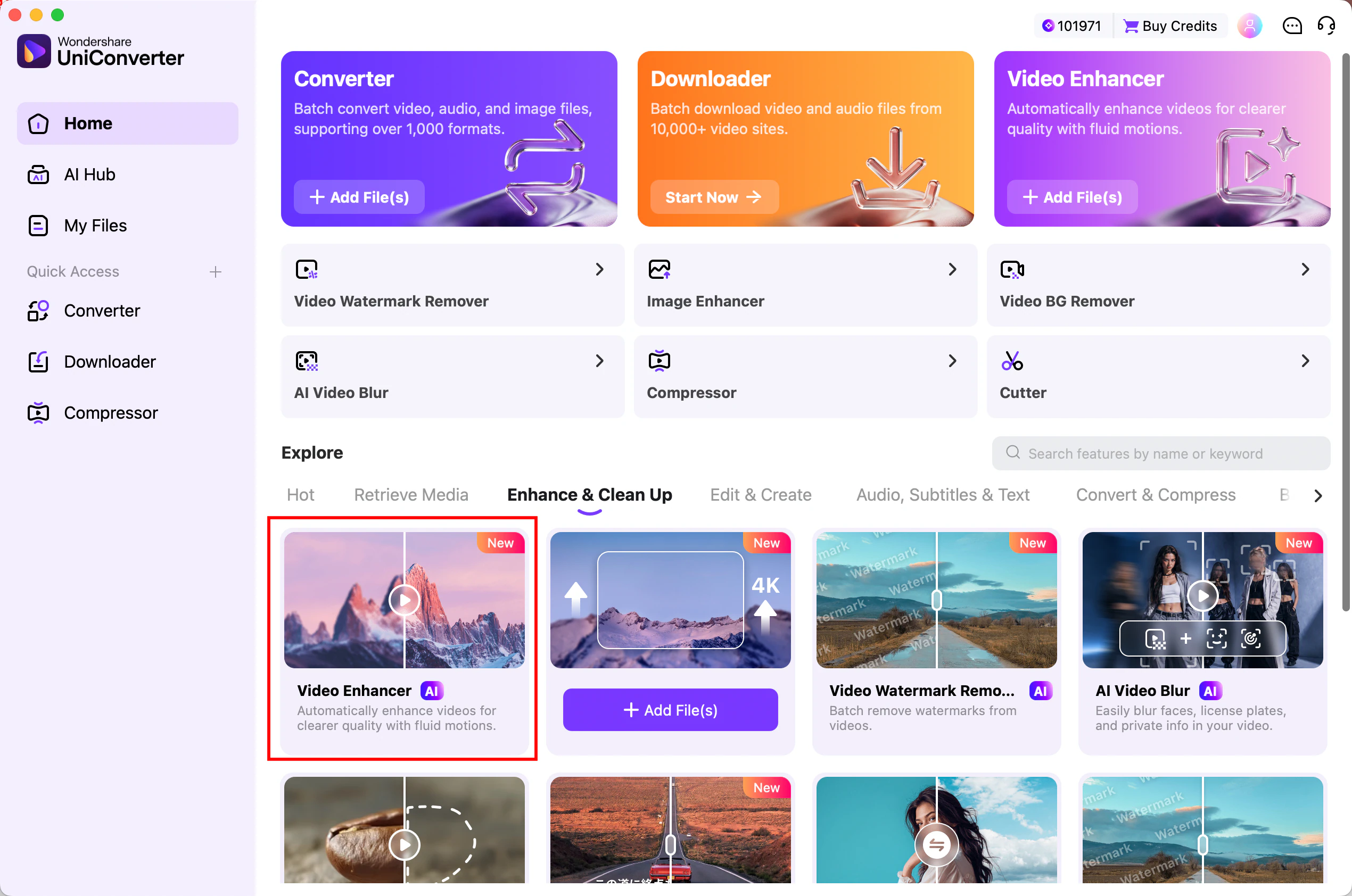
Mac版UniConverter 18の公式ガイドに掲載された動画補正画面。 - 画質補正モデルを選択
公式ガイドの例では、[補正・アップスケール]から[画質補正]を選び、[Ultra(生成AI)]を指定してファイルを追加します。利用できるモデルや表示名はバージョンにより異なる場合があります。
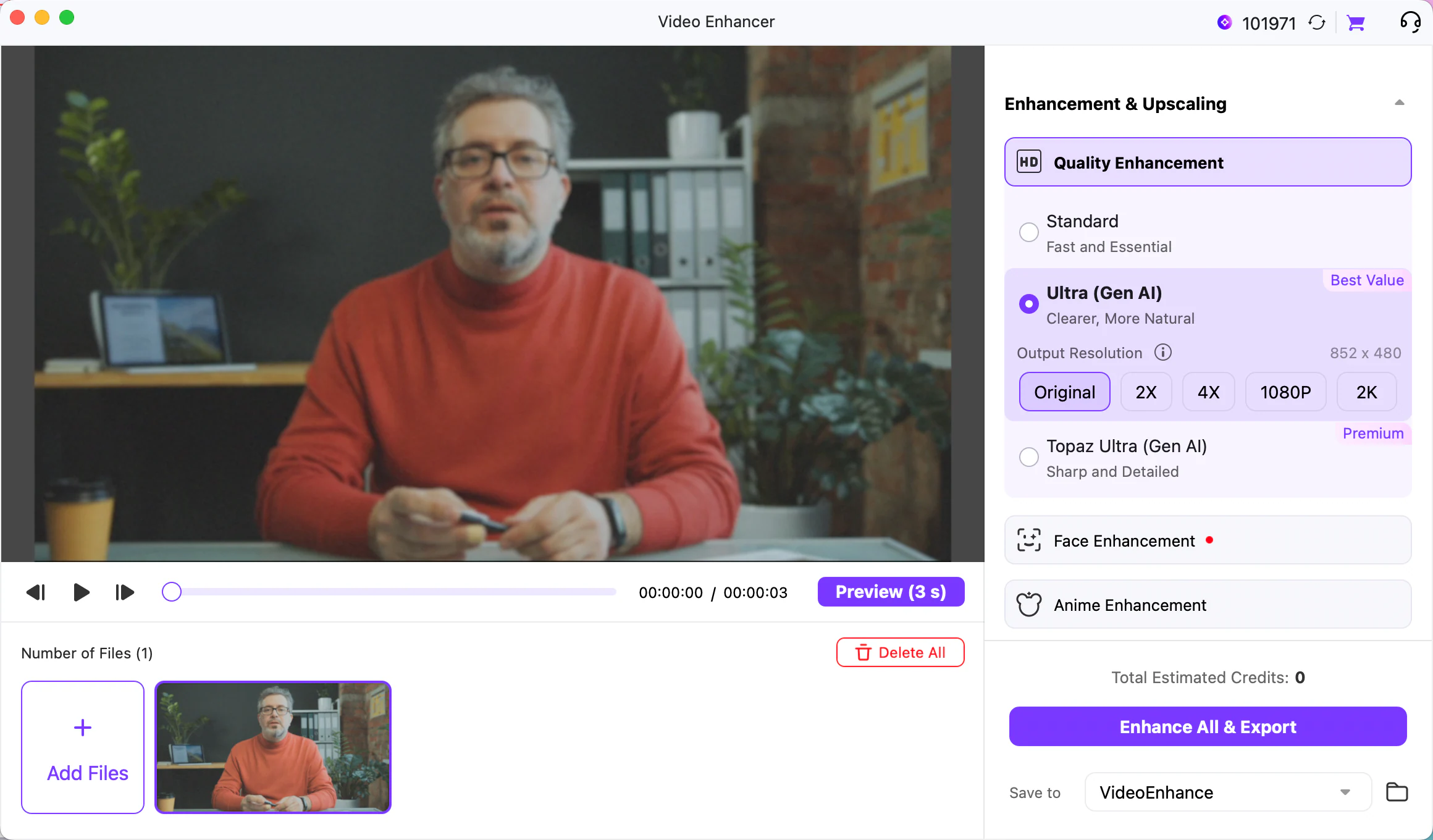
画質補正モデルを選択するMac版UniConverter 18の画面。 - プレビューで比較し、自然なら書き出す
出力解像度を選び、プレビューで顔の輪郭・文字・動き・ノイズを確認します。元動画と補正結果を見比べ、輪郭が不自然、顔つきが変わる、細部が人工的に見える場合は設定を見直してください。納得できたら保存先を指定して書き出し、完成ファイルを最初から最後まで再生します。
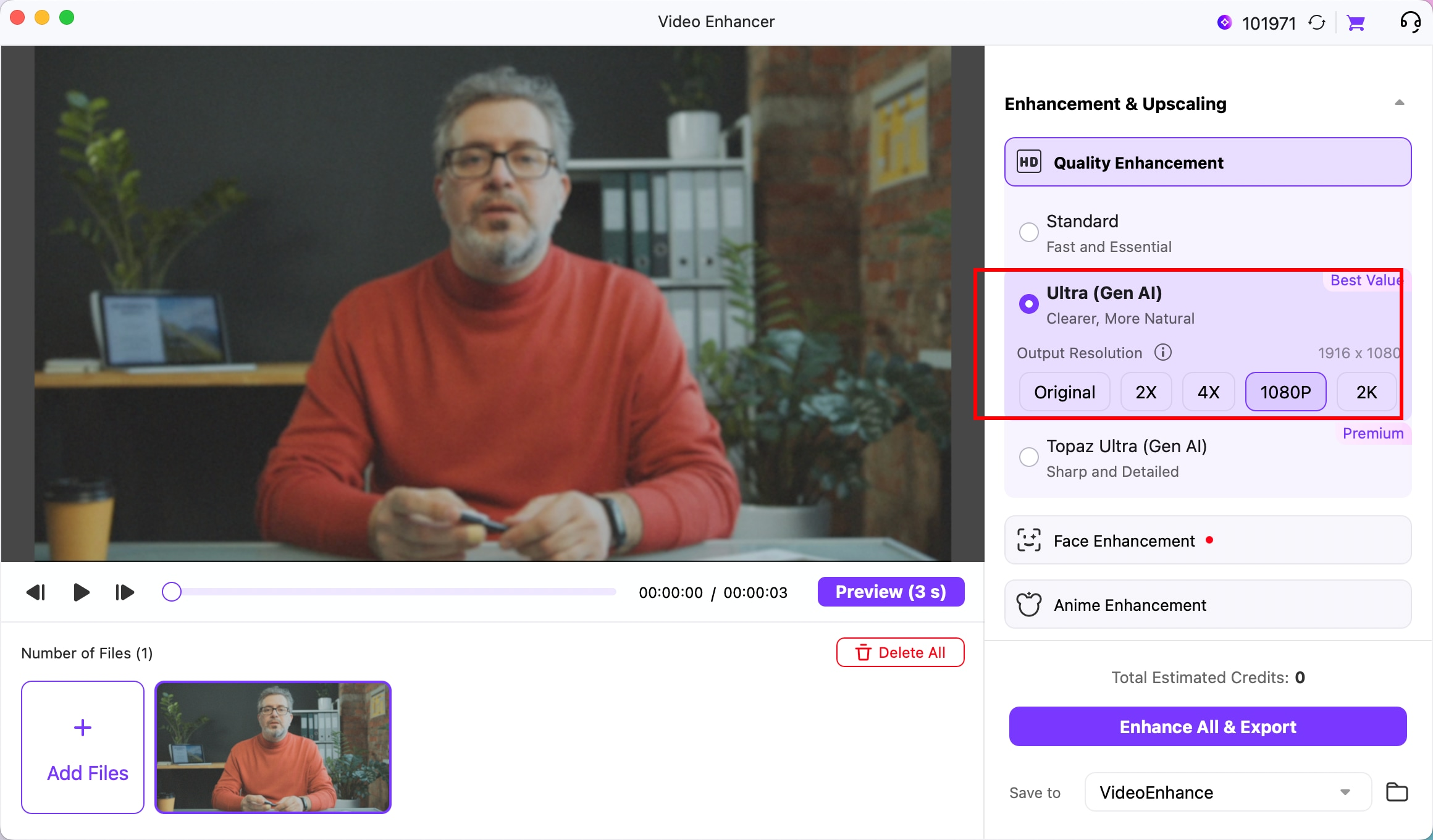
出力解像度を選択してプレビュー。 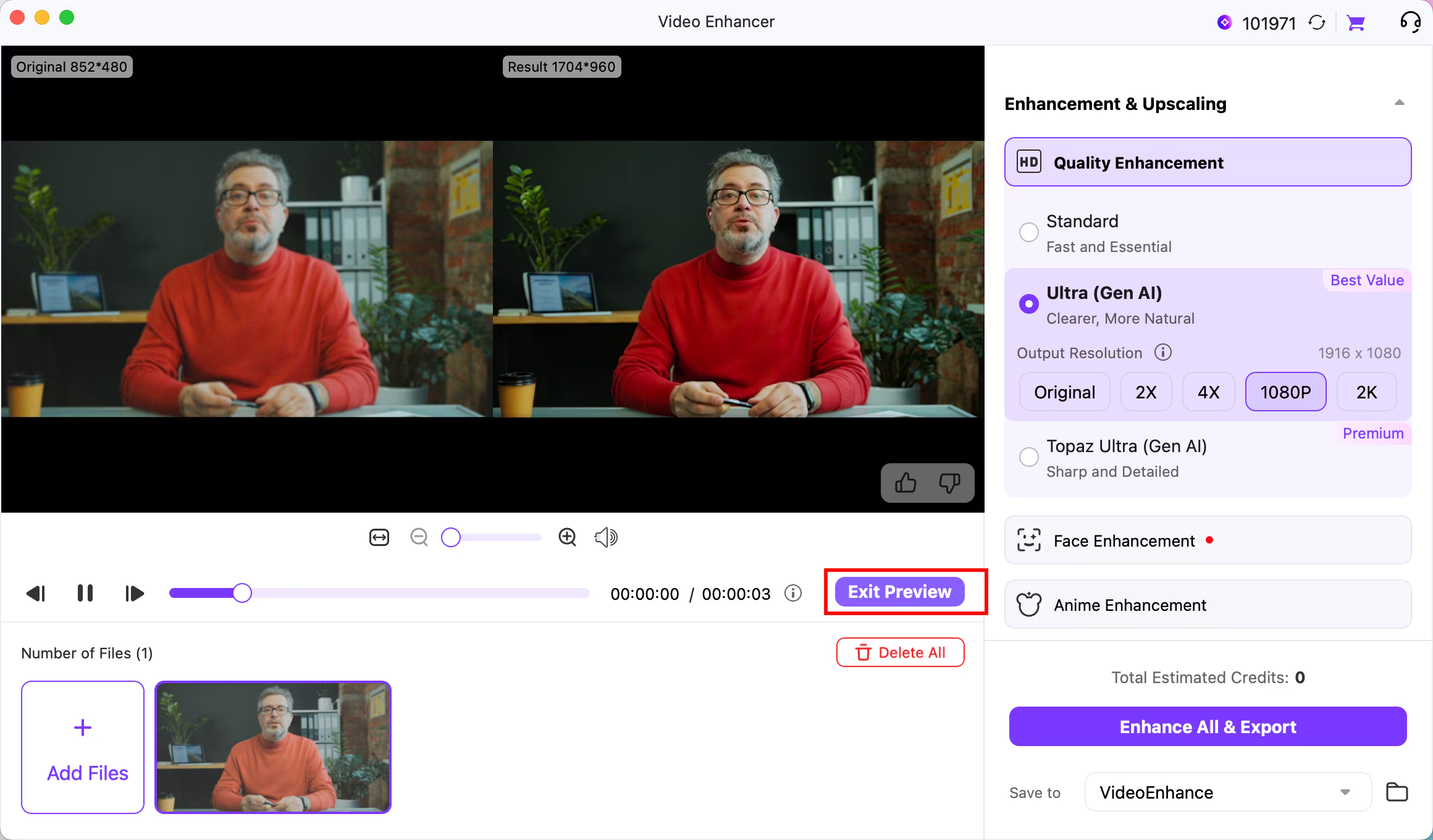
補正前後の見え方を比較。 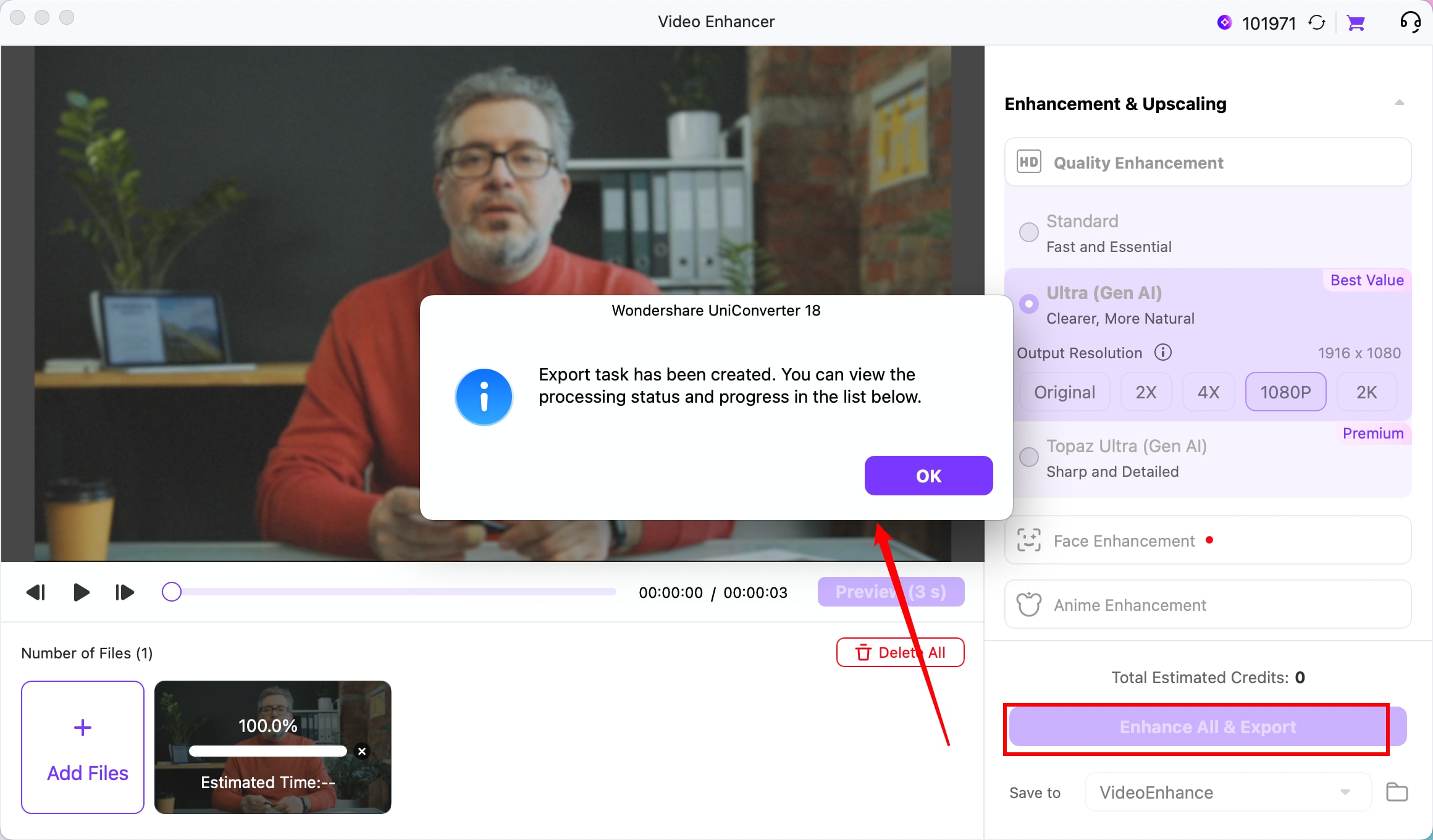
確認後に補正動画を書き出す。
操作の詳細はMac版AI動画補正の公式ガイドをご覧ください。UniConverterで整えた動画をLINEで再送する場合も、受信側で問題の場面と音声を確認しましょう。
よくある質問
LINEで送った動画が最初の数秒だけきれいで、その後乱れるのはなぜ?
送信後のファイル変化、動画データの破損、I/Pフレームの参照エラー、再生端末のデコード不具合などが考えられます。症状だけでは特定できないため、元動画と受信ファイルを同じ場面で比較します。
テレビのノイズのような横線はブロックノイズですか?
四角いタイル状の乱れはブロックノイズ(マクロブロック化)に該当する場合があります。一方、横方向の帯や映像のずれは別のデコード・表示エラーでも起こるため、見た目だけで同一視できません。
LINEの「送信する写真の画質」を高画質にすれば動画も高画質になりますか?
LINE公式ヘルプは「送信する写真の画質」と案内しています。動画の圧縮率にも同じ設定が適用されるとは明記されていないため、動画での効果を断定せず、送信方法を変えて比較してください。
LINEで動画をファイルとして送るには?
トークルーム下部の[+]メニューから[ファイル]を選び、端末に保存された動画を選択して送信します。受信側でファイルを保存し、元動画と同じ場面を再生して確認してください。
UniConverterでLINEの横線や破損を直せますか?
LINEの送信処理や破損ファイルを必ず修復する機能ではありません。元動画自体がぼやけている場合はAI動画補正、形式の互換性が問題なら動画変換、容量が大きい場合は動画圧縮を検討できます。
UniConverterで高画質化してからLINEで送れば画質は落ちませんか?
高画質化した動画でも、送信方法や受信端末によって見え方が変わる場合があります。補正後の原本を保存し、送信後の受信ファイルと同じ場面を比較してください。
まとめ
LINE動画が途中から横線やノイズで乱れるときは、LINEの圧縮だけが原因とは限りません。I/Pフレームの参照関係、ファイル破損、コーデックと再生環境などを踏まえ、元動画・受信ファイル・別端末の順に切り分けましょう。送信前の形式変換や容量調整にはUniConverter、元動画自体のぼやけにはAI動画補正が役立つ場合があります。どちらも、原本を残して出力結果を確認してから共有することが大切です。
動画を送る前の準備を、UniConverterで。
動画変換・圧縮・AI動画補正を用途に合わせて試せます。Windows・Mac版の詳細と無料体験は公式ページで確認できます。