

無料の候補を探すなら、 クリスマス動画をダウンロードなら、Pexels・Pixabayの素材、Vecteezyの背景、Canvaの挨拶などから選べます。静かなツリー、動くメッセージ、会場のループ映像など、用途に合わせて探し、保存後の準備まで確認しましょう。
この記事の内容
無料のクリスマス動画をダウンロードできるサイト
編集用の場面は素材サイト、オリジナルの挨拶はテンプレート編集を選びます。 検索には無料・有料が混ざるため、個別の素材を確認してから保存してください。
| 取得元 | 最初に試す機能 | 入手方法 | 利用前の確認 |
|---|---|---|---|
| Pexelsのクリスマス動画 | 飾り・ギフト・ツリー・冬の実写 | 個別動画を試聴して保存 | 寸法とPexelsのライセンス |
| Pixabayのクリスマス動画 | 季節の場面・背景・アニメ | 素材を開き取得形式を確認 | ライセンス・出典・実際の音声 |
| Vecteezyのクリスマス動画 | 背景・モーショングラフィックス | ライセンスを絞り、個別結果を開く | 無料・Pro、表記、制作範囲 |
| Canvaのクリスマステンプレート | 文字と場面を編集できる挨拶 | 編集して完成動画を書き出し | 無料・Proの素材と音楽の条件 |
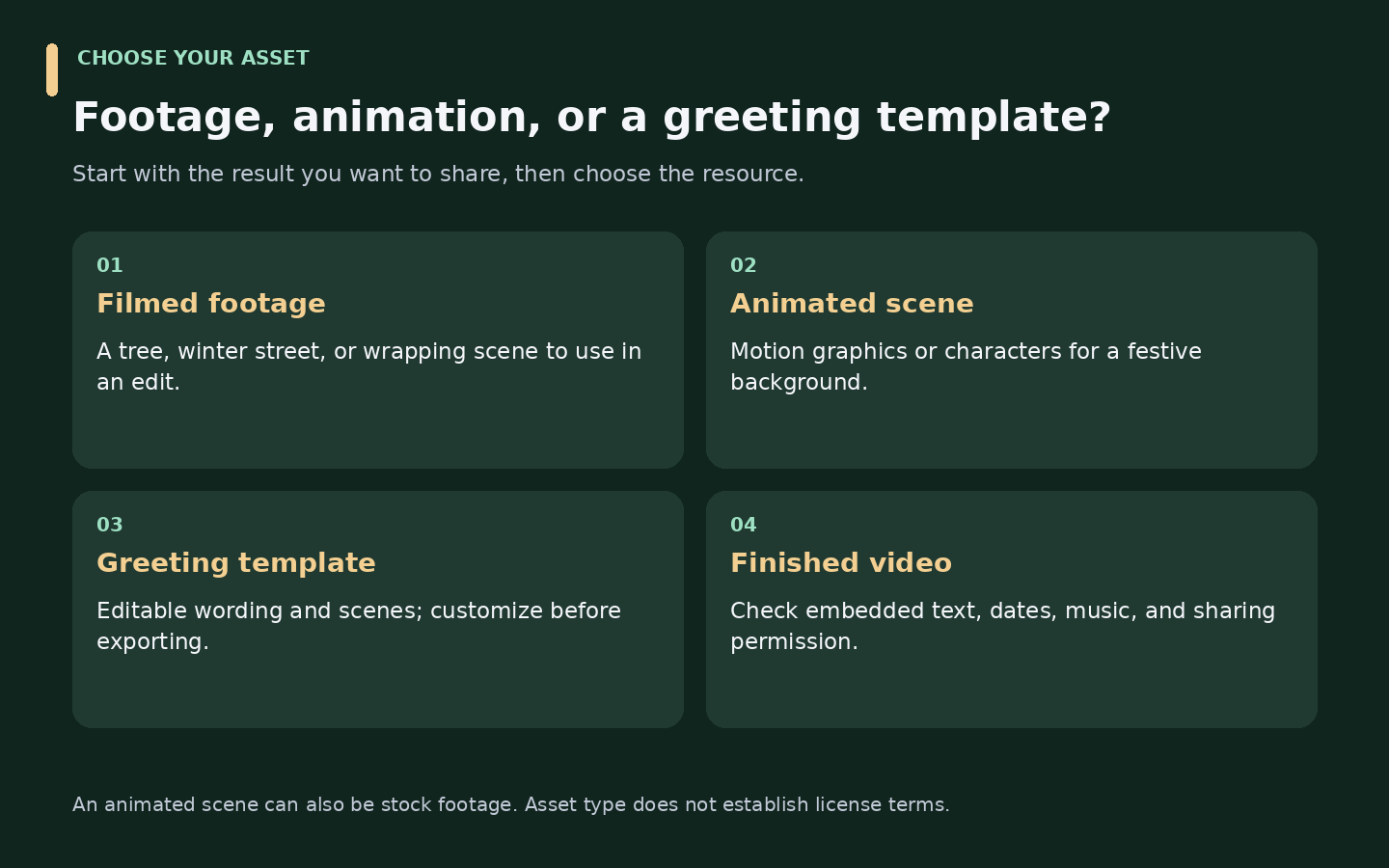
Pexels|クリスマスの実写映像を探す
イルミネーションや包装など具体的な場面で探し、最後まで再生して提供サイズを確認します。後で文字を入れるなら余白のある構図を選びましょう。
詳しくは、 Pexelsのライセンス は制限付きで無料利用・改変を認め、通常クレジット不要としています。映る人物・ブランドの推薦を装ったり、別素材サイトへ再配布したりしないでください。公開の文脈も確認します。
Pixabay|背景動画・アニメーションを探す
「クリスマス 背景」「雪」「クリスマス アニメーション」などで動画を絞ります。ループなら末尾も確認し、表示先や編集に合うサイズを選んでください。
詳しくは、 Pixabayのライセンス概要 は制限付きで無料利用・改変を認めますが、素材単体の再配布は禁止で、別の権利も関係する場合があります。無料を無制限の許可と考えないでください。
Vecteezy|動画ごとのライセンスを確認
ツリー・雪・背景・挨拶などのカテゴリで探せます。フィルターと個別の条件を確認し、プレビューして取得します。全件無料とは限りません。
Vecteezyの無料ライセンス はクレジットや用途の制限があります。Pro・Editorialとは条件が異なるため、特に表記できない業務広告では該当ライセンスを確認してください。
Canva|クリスマスの挨拶動画を作って書き出す
Canvaの、 クリスマス動画テンプレート はメッセージやデザインを変えて完成動画を書き出せます。家族や顧客への挨拶には、文字なし素材より向いている場合があります。
有料素材を含まないか確認します。Canvaの、 コンテンツ利用規約 は素材区分により条件が異なり、Popular Musicにも別の規定があります。無料テンプレートでも、差し替える画像・曲・要素まで自由とは限りません。
通年で使う素材は、 動画素材の提供サイト。
用途で選ぶクリスマス動画
落ち着いた背景は挨拶を読みやすくし、動きの多い映像は小さな文字を読みにくくする場合があります。伝えたい内容から選びましょう。
| 動画の種類 | 向いている用途 | プレビューの確認点 |
|---|---|---|
| イルミネーション・飾り | オープニング・切り替え | 明るさの変化・文字の余白 |
| 雪・温かい冬の場面 | 資料・会場の背景 | 動き・コントラスト・ループの境目 |
| ツリー・飾り・包装 | 家族の映像集・商品紹介 | 構図とブランド表示 |
| サンタ・アニメのキャラクター | 楽しい挨拶・学校の制作 | 雰囲気・表現の統一・利用権 |
| クリスマスの挨拶 | 送信・編集するメッセージ | 実際の言葉・言語・音楽 |
| 短いクリスマス動画 | SNS・短い導入 | 向き・被写体・長さ |
| 音楽付きクリスマス動画 | 完成済みの挨拶・イベント映像 | 音楽の有無と利用許諾 |
映像と音楽は別々に選びます。 無音の素材は不良ではありません。古いキャロルでも録音の権利は別なので、実際に使う音源を確認します。
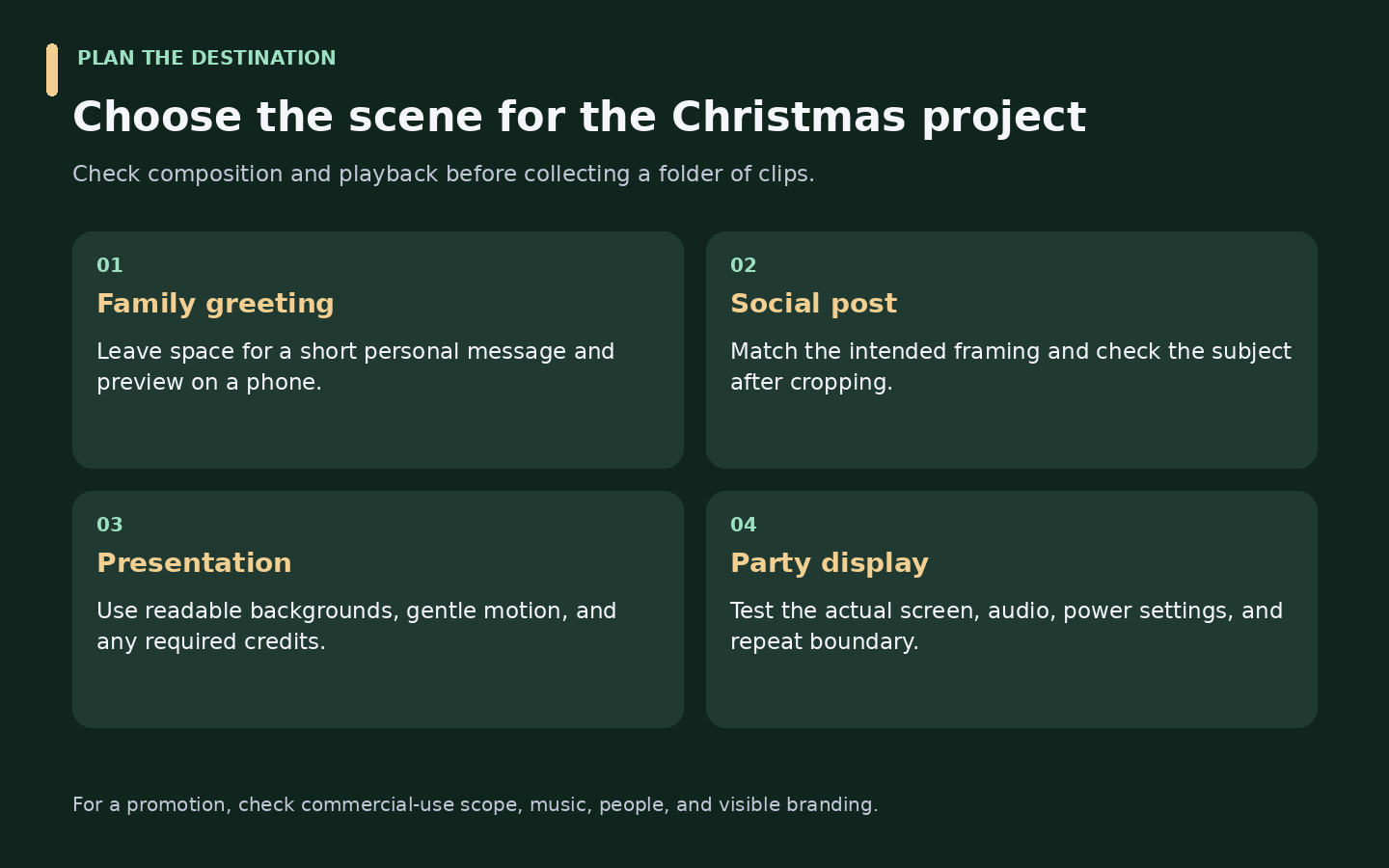
制作内容に合う無料クリスマス動画素材
家族への挨拶: 静かな背景と短い言葉を選び、スマホで出力を確認して送ります。文面を変えたいなら、完成済みの挨拶よりテンプレートから始めます。
SNS・YouTubeの導入: 保存前に構図を確認します。横のツリー映像を縦に切ると被写体が失われる場合があります。元素材を残し、掲載先で文字位置も確認してください。
販促動画: キャンペーンでの利用を認める素材を選びます。人物・ブランドの包装・音楽も確認し、無料取得だけで判断しないでください。
学校の制作・資料: 読みやすい背景と穏やかな動きを選び、必要なクレジットを資料に残します。教室内だけかWeb公開するかも確認してください。
パーティーの表示: 実際のテレビ・プロジェクター・PCで、音の急変とループの境目を確認します。点滅や目立つ動きの反復は、会場で気になる場合があります。
クリスマス動画を保存する手順
目的に合う公式の保存・書き出しを優先します。
- 配布元を選ぶ 素材集や、制作者が許可した配布ページを開きます。
- 場面を探す 「クリスマスツリー 接写」「クリスマス アニメーション 背景」など、題材と見た目を組み合わせます。
- 全体をプレビュー 構図・長さ・文字・音を確認します。
- ファイル・ライセンスを確認 寸法・形式・料金・クレジット・用途を確認します。
- 保存・書き出し 動画素材は公式ボタンで保存し、テンプレートは編集を終えてから書き出します。
- 保存ファイルを試す 再生・編集ソフトで開き、素材URLとライセンス情報を制作記録に残します。
自分の投稿の取得、許諾済み素材の保存、他人の配信動画の保存は別の操作です。公式の書き出し、素材サイト、許可された対応方法をそれぞれ確認してください。
対応するクリスマス動画URLをUniConverterで保存
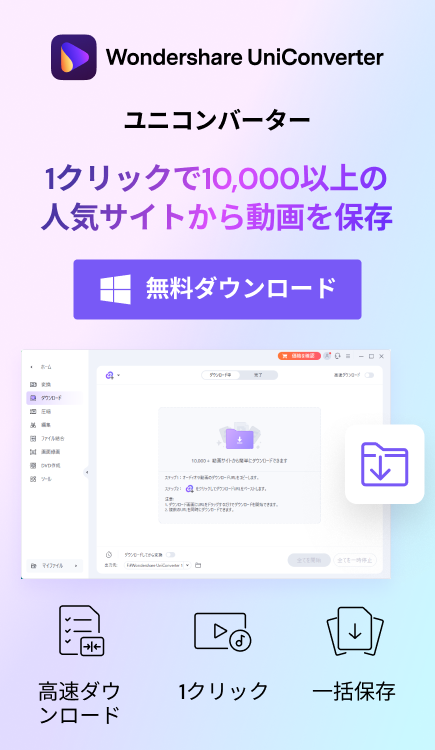
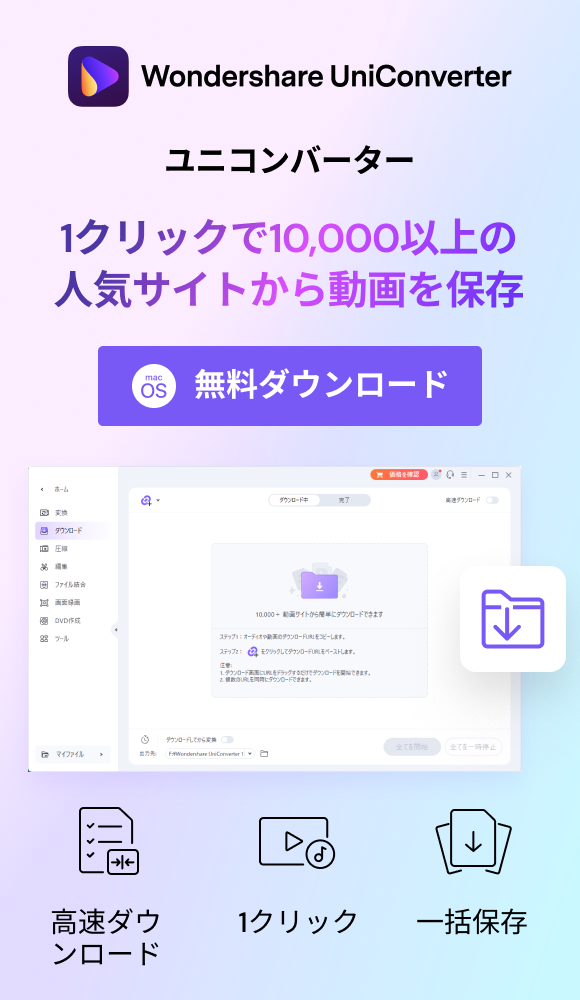
許可のある対応動画は、UniConverterのPC版でURLから保存できます。複数URLも追加でき、いくつかの素材を集めるときに役立ちます。 対応は配信元と版によります。上記の素材サイトすべてを「ダウンロード」で検証したという意味ではありません。
詳しくは、 公式のダウンロードガイド でWindowsの手順を確認できます:
- まず、 ダウンロード で、許可のある元サイトの個別URLをコピーします。
- 貼り付けます。複数なら1行ずつ追加して、 動画をダウンロード を選び、 ダウンロード。
- 進行状況は、 ダウンロード中で確認し、終了後は、 完了 でファイルを開きます。保存先は、 出力先 で指定します。
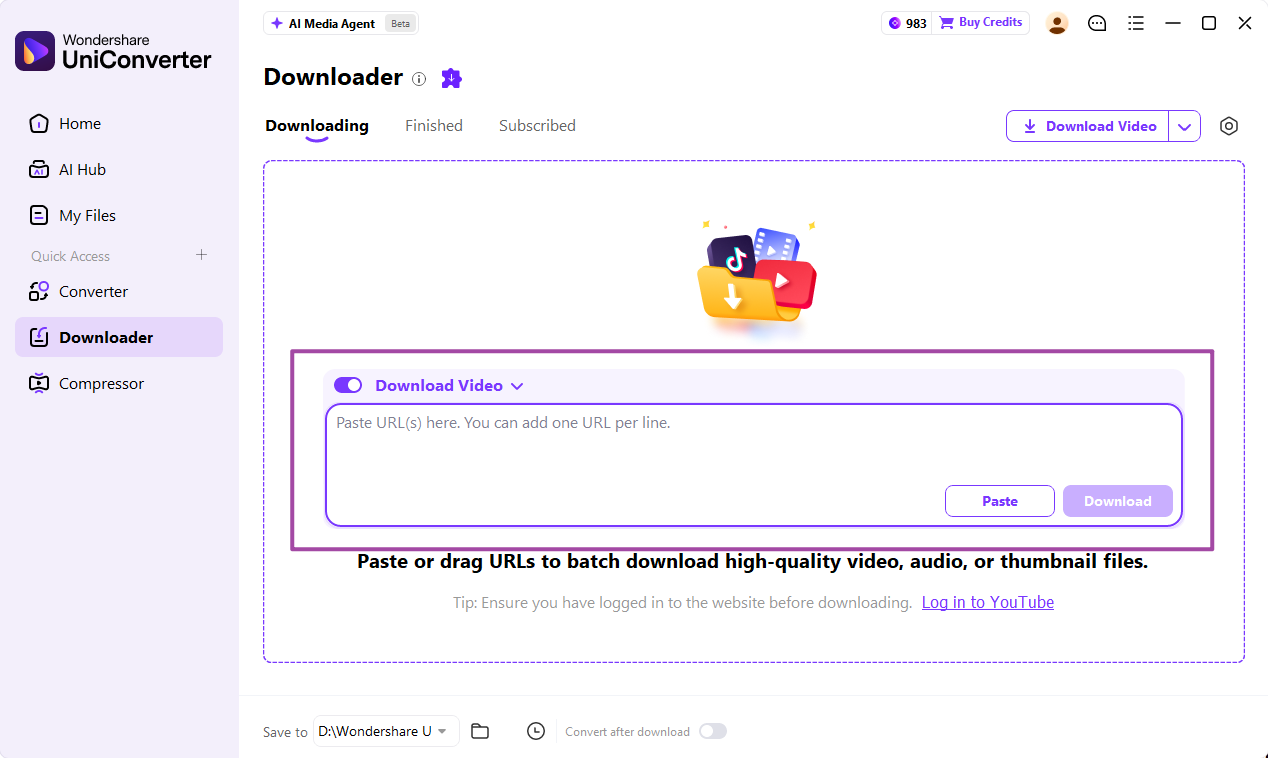
Windows公式ガイドの操作例です。元動画と製品版により利用可否は変わります。
未対応なら元サイトの公式保存・書き出しを使います。形式変換でURLの未対応は直りません。詳しくは、 対応URLからの保存手順 でPCの操作を確認できます。
対応動画を保存し、クリスマスの制作に活用
対応URLを保存後、必要ならローカル動画を変換し、大きな挨拶動画を圧縮できます。
クリスマスの挨拶動画を保存する方法
自分のメッセージには、編集できる挨拶を選んで完成版を書き出します。 既製の挨拶は、ファイル提供と目的の共有を明示的に認める配布元を使います。
文面を変えるならCanva、背景は素材サイトで探せます。保存前に綴り・年号・言語・音を確認してください。去年の年号付き動画より、自分で文字を加えられる素材のほうが再利用しやすくなります。
音楽は最後まで聴き、特に顧客向け・広告では権利を別途確認します。音の条件が不明な完成動画より、無音素材に許諾済みBGMを加えるほうが適する場合があります。
AI生成動画も、出力条件と利用規約を確認し、文字・手・物・動きを点検します。AIというだけで無料・全用途の利用許可があるわけではありません。
保存したクリスマス動画をUniConverterで変換・圧縮
すでに利用できるファイルはそのまま残します。別形式や、共有できる容量が必要な場合にUniConverterを使います。
再生できない動画をMP4に変換
詳しくは、 Windowsの動画変換ガイド では次の手順を案内しています:
- まず、 変換 を開き、 ファイルを追加 または フォルダを追加 で保存済みの対応動画を追加します。
- まず、 変換先 から、適した、 MP4 を選びます。解像度を上げても元にない細部は戻らないため、利用先に合う寸法にします。
- 選ぶ すべて変換で確認し、終了後は、 完了 を実行し、フォルダボタンで結果を開きます。
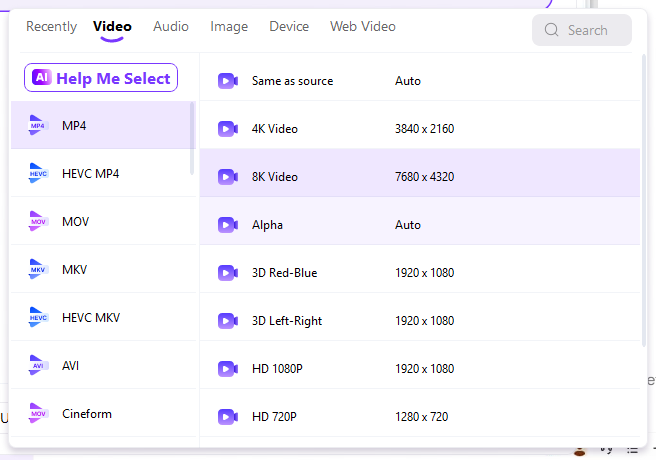
音と構図も含め、実際の端末で再生します。MP4でもすべてのコーデック・端末に対応するとは限りません。別の選択肢は、 動画の形式変換ガイド。
容量の大きいクリスマス動画を圧縮
詳しくは、 Windowsの現行圧縮ガイド で選べる、 サイズ比率, 最大ファイルサイズおよび、 画質レベル などの目標:
- まず、 動画圧縮に保存済み動画を追加し、 圧縮設定。
- を開きます。既知の容量制限には、 最大ファイルサイズ 、細部を重視するなら、 画質レベル を選びます。
- 次の項目を選びます: プレビュー で細部を確認し、 適用から選びます。 出力先して、 すべて圧縮。
- まず、 完了 を実行します。容量と再生を確認してください。
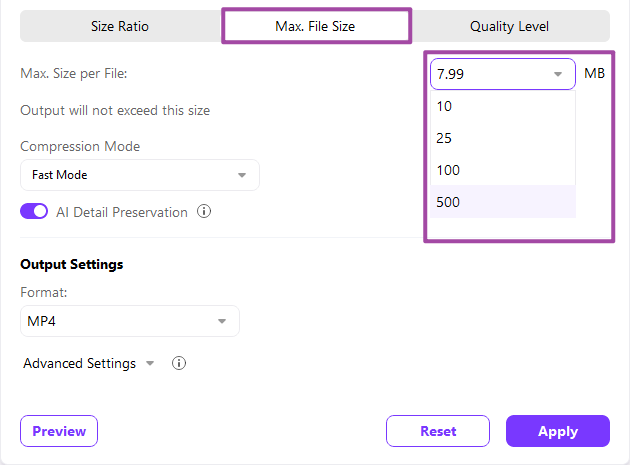
雪・飾り・イルミネーション・小さい文字は圧縮で崩れやすい部分です。ぼやけるなら圧縮を弱めて比較し、圧縮済みコピーを繰り返し変換せず元ファイルへ戻ります。詳しくは、 動画圧縮の方法 で別の選択肢も確認できます。
UniConverterはファイルを整えるソフトで、素材の再利用権を与えたり、紹介したライブラリを提供したりはしません。
無料ダウンロードとクリスマス動画素材の違い
無料ダウンロードは入手方法、動画素材はライセンスに基づく再利用のための映像を指します。検索の表記より、素材の用途で選んでください。
| 素材の種類 | 向いている用途 | 確認項目 |
|---|---|---|
| 無料のクリスマス素材動画 | 編集・背景の場面 | 条件・寸法・構図 |
| クリスマスのアニメ動画 | 挨拶・SNS | 形式・長さ・表現・利用権 |
| クリスマスの完成挨拶動画 | 完成したメッセージを送る | 共有許可・文面・音楽 |
| クリスマス動画テンプレート | オリジナルの季節の挨拶 | 出力設定と素材のライセンス |
| 業務向け有料素材 | 特定の映像が必要な制作 | 価格・許諾範囲・必要な許可 |
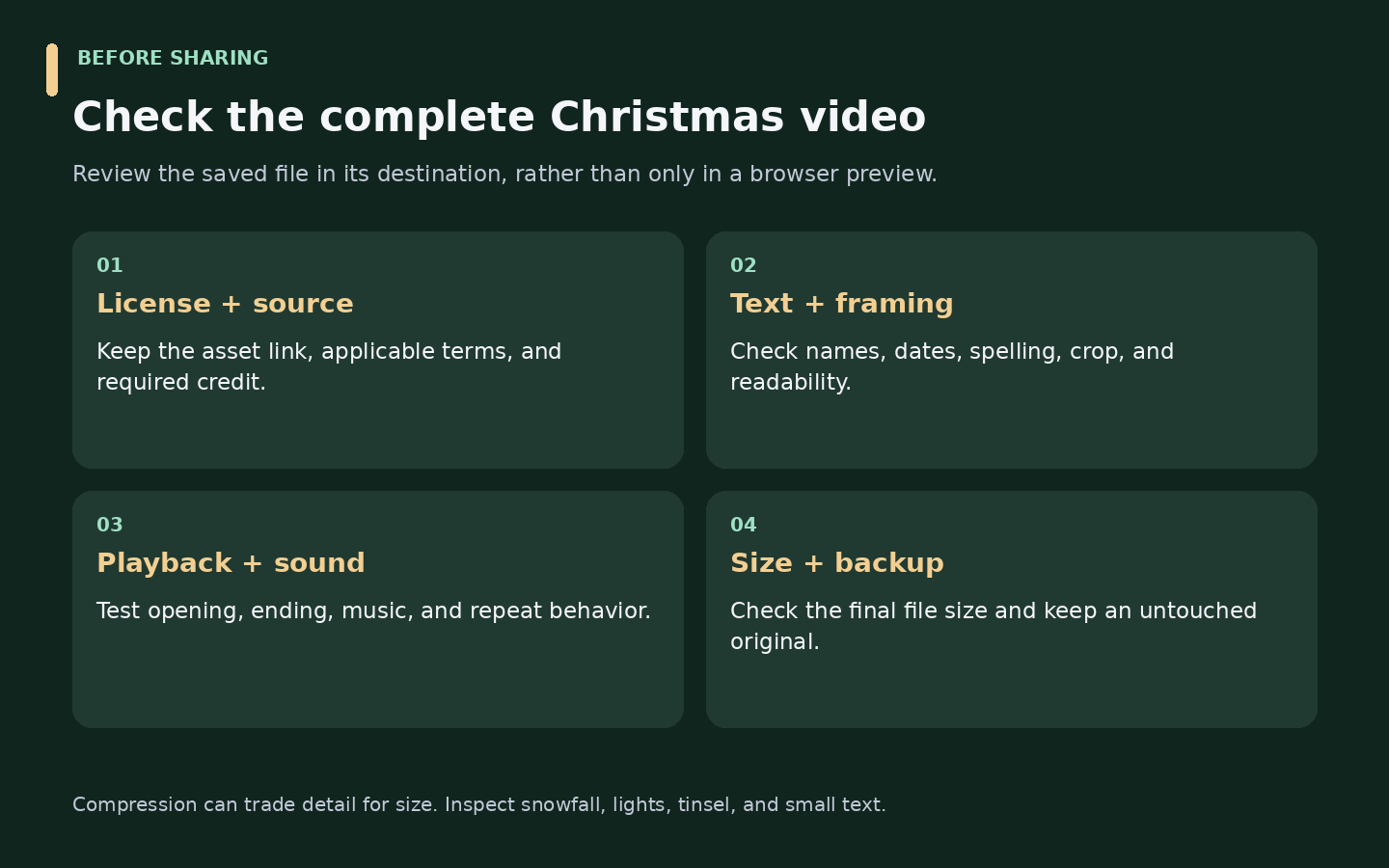
挨拶を送る前や会場で流す前に、動画全体の冒頭・末尾・文字・音・ループを確認します。
クリスマス動画のダウンロードに関するよくある質問
-
クリスマス動画を無料で保存できるサイトは?
PexelsやPixabayのクリスマス素材から探せます。Vecteezyには無料・有料の映像、Canvaには編集できる挨拶テンプレートがあります。素材をプレビューし、保存・書き出しの条件と、自分の用途に合うライセンスを確認してください。
-
無料のクリスマス動画素材をダウンロードするには?
配布元の素材ページで全体をプレビューし、提供サイズとライセンスを確認します。公式の保存ボタンから取得し、編集ソフトやプレーヤーで再生してください。素材のURLと必要なクレジットも制作記録に残します。
-
保存できるクリスマスの挨拶動画はどこにありますか?
紹介した素材サイトで挨拶向けの動画を探すか、Canvaのテンプレートを編集できます。完成動画か、編集後に書き出すデザインかを確認してください。特に業務や公開投稿では、年号・言葉・言語・音楽も確認してから送ります。
-
クリスマス動画素材を商用利用できますか?
その商用用途が素材のライセンスで認められていれば利用できます。Pexelsも制限付きで個人・商用利用を認めています。他サイトではクレジットが必要な場合や、無料・有料・報道用途で条件が異なる場合があります。映像だけでなく音楽、人物、ブランドの権利も確認してください。
-
実写素材とクリスマスのアニメーション動画はどう違いますか?
ストック素材は再利用のために許諾された映像で、実写もアニメーションも含まれます。アニメーションは制作方法を指し、ライセンスの種類ではありません。実写のツリーも動く雪の背景も素材になり得ます。表現・構図・利用条件で選びましょう。
-
YouTubeの制作に使うクリスマス動画を入手するには?
YouTubeの制作素材が必要なら、公開先と音楽の利用まで許可されたライブラリ素材を取得します。YouTubeに公開済みの動画を保存する意味なら、利用可能で許可された公式の取得方法を使ってください。公開URLだけでは保存・再投稿の許可を意味しません。
-
保存したクリスマス動画をMP4にするには?
対応する保存済みファイルをUniConverterの「変換」に追加し、MP4の出力設定を選んで変換します。利用先で再生を確認し、元ファイルは残してください。MP4でも再生できない場合は、映像・音声コーデックの対応を確認します。
-
画質を必要以上に落とさず、クリスマス動画を圧縮するには?
元ファイルから、共有先に必要な分だけ圧縮します。雪、イルミネーション、細かな飾り、小さい文字をプレビューし、実際の表示サイズで比較してください。細部が崩れるなら圧縮を弱めるか、大きい元ファイルを送れる転送方法を検討します。
クリスマス動画を共有しやすい形式に整える
用途に合う、 クリスマス動画をダウンロード は適した場面と明確な利用条件から選びます。配布元で保存し、必要なら言葉を加えて再生先で確認してください。対応URLの保存や、取得済み動画の変換・圧縮が必要なときにUniConverterを使えます。