
保存していたDVDの映像をスマホやパソコンで見たいときは、ISOからMP4への変換が選択肢になります。まず中身と使うOSを確認し、無料ソフトとUniConverterの手順を比較しましょう。
Windows版ではDVD由来のISOを読み込み、MP4への出力設定と変換後のファイル確認を進められます。

Part1.ISOファイルとは?MP4に変換する前の確認
ISOはディスクの内容や構造をまとめたイメージファイルで、MP4は映像・音声などを格納する動画コンテナです。変換では、ISO内の映像を選んでMP4として出力します。
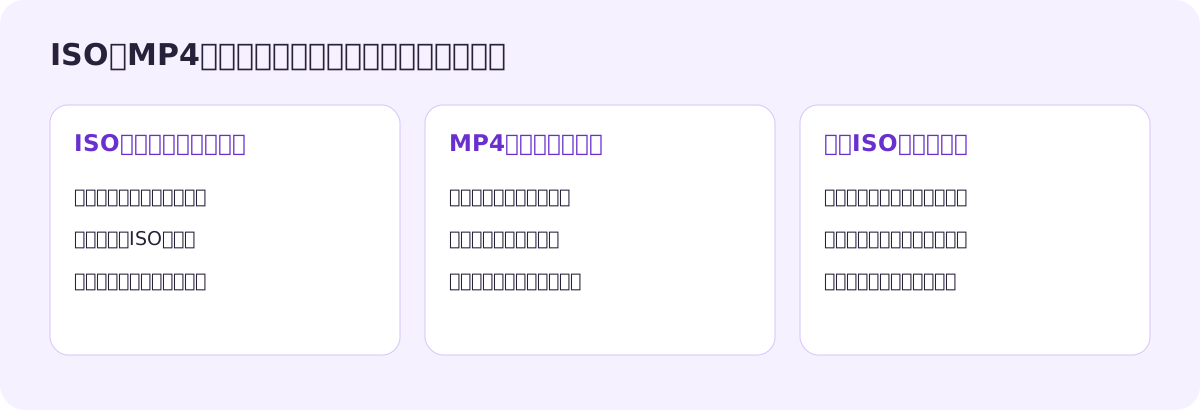
| ISOの中身・目的 | 選ぶ方法 |
|---|---|
| 自作DVDなどの映像を持ち歩きたい | 対応ソフトでMP4へ変換 |
| メニューを含めてディスク構造を保存したい | 元のISOも残す |
| システムやアプリのインストール用 | 動画変換の対象外 |
DVD ISOとBlu-ray ISOは同じ拡張子でも構造が異なります。ISO対応という表示だけで、両方に対応すると判断しないでください。再生だけが目的なら、WindowsでISOを再生する方法も確認できます。
Part2.ISOをMP4に変換できるソフト3選
無料を優先するか、読み込みや出力設定の進めやすさを重視するかで選びます。
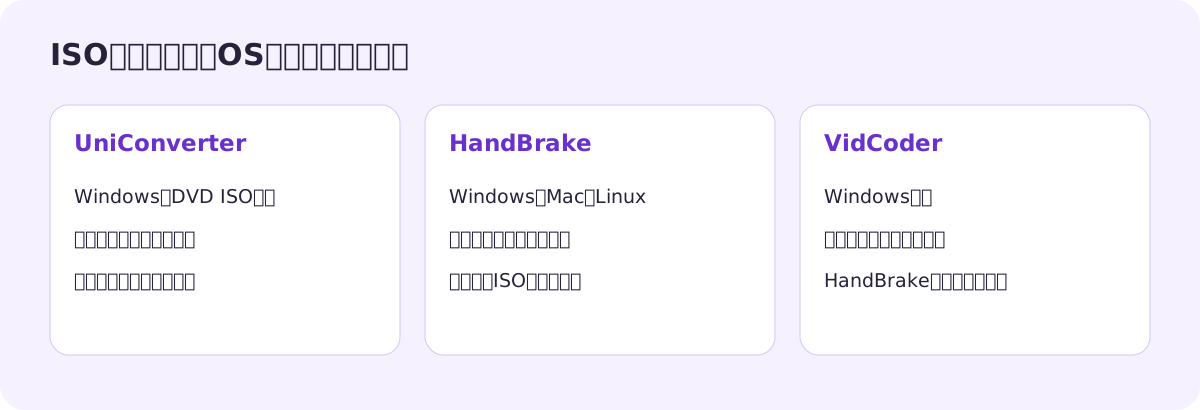
| ソフト | 対応環境・用途 | 費用と注意点 |
|---|---|---|
| UniConverter | 本文はWindows版のDVD ISO変換を解説 | 体験版と有料版。利用・出力条件は製品で確認 |
| HandBrake | Windows・Mac・Linux。画質や字幕を調整したい人向け | 無料のオープンソース。保護なしDVD・Blu-ray由来のISOが対象 |
| VidCoder | Windows。HandBrakeのエンジンを使った変換 | 無料のオープンソース。暗号化ディスクには非対応 |
MacでISOをMP4に変換したい場合はHandBrakeが候補です。UniConverterの日本語スクリーンショットはWindows版なので、Mac版の同一操作を示すものではありません。再生目的の違いはMacでISOを開く方法でも確認できます。
Part3.UniConverterでISOをMP4に変換する方法
UniConverterは、DVD ISOの専用読み込みメニュー、MP4の出力設定、変換後のファイル一覧を使って作業を進められます。以下はWindows版の手順です。
- 通常の動画追加と区別してISOを指定できます。
- 出力形式と解像度を選び、用途に合わせて設定できます。
- 変換後の一覧から保存先を開いて確認できます。
Step 1. 「ISOファイルを読込」から追加する
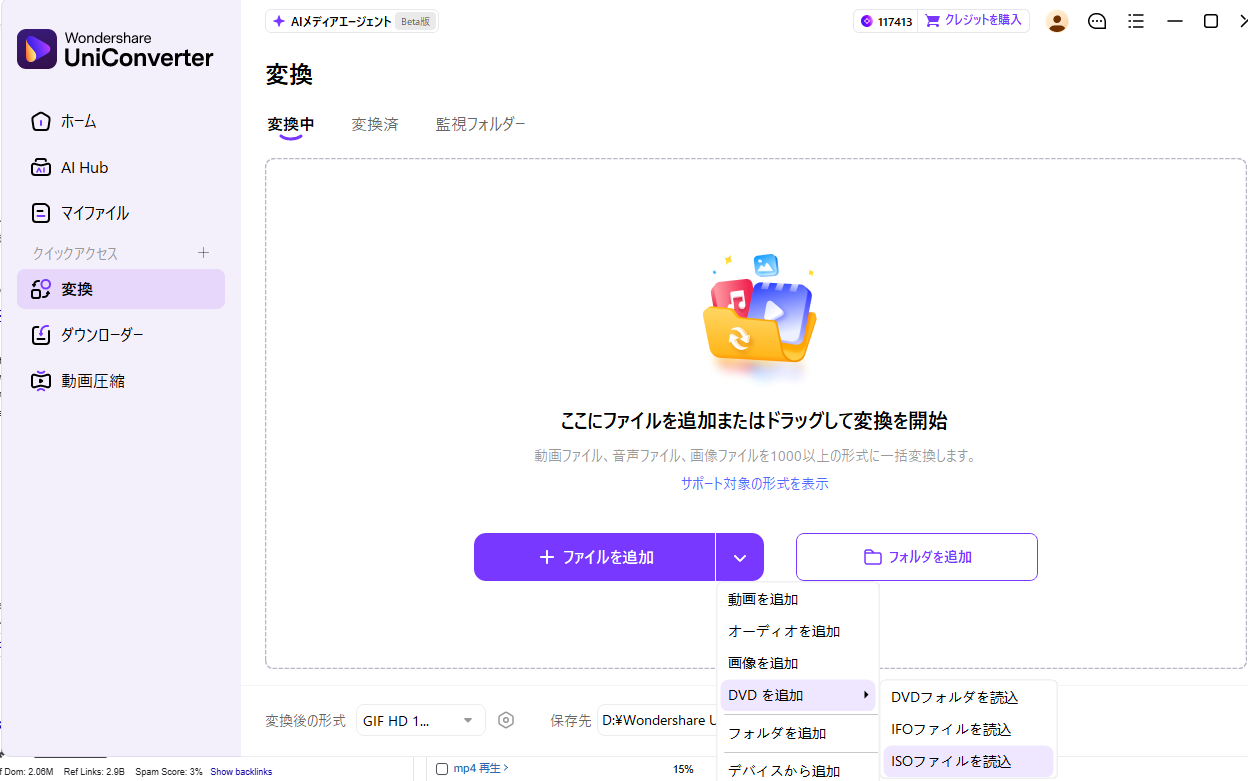
「変換」を開き、「ファイルを追加」の右側の矢印から「DVD を追加」→「ISOファイルを読込」を選びます。変換したいDVD ISOを指定してください。
Step 2. 読み込まれたタイトルと長さを確認する
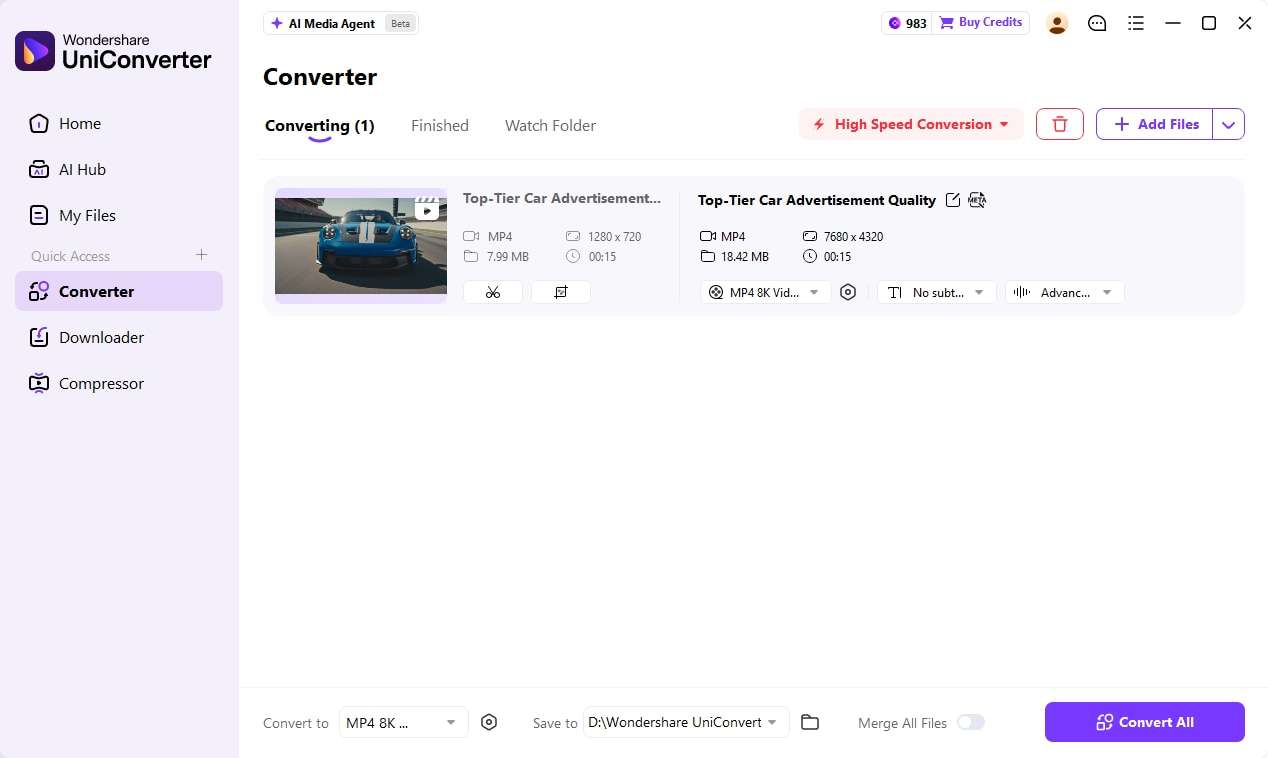
映像が一覧に表示されたら、サムネイルや再生時間を確認します。複数のタイトルがある場合は、必要な映像が含まれているか確認してください。
Step 3. 変換後の形式をMP4にする
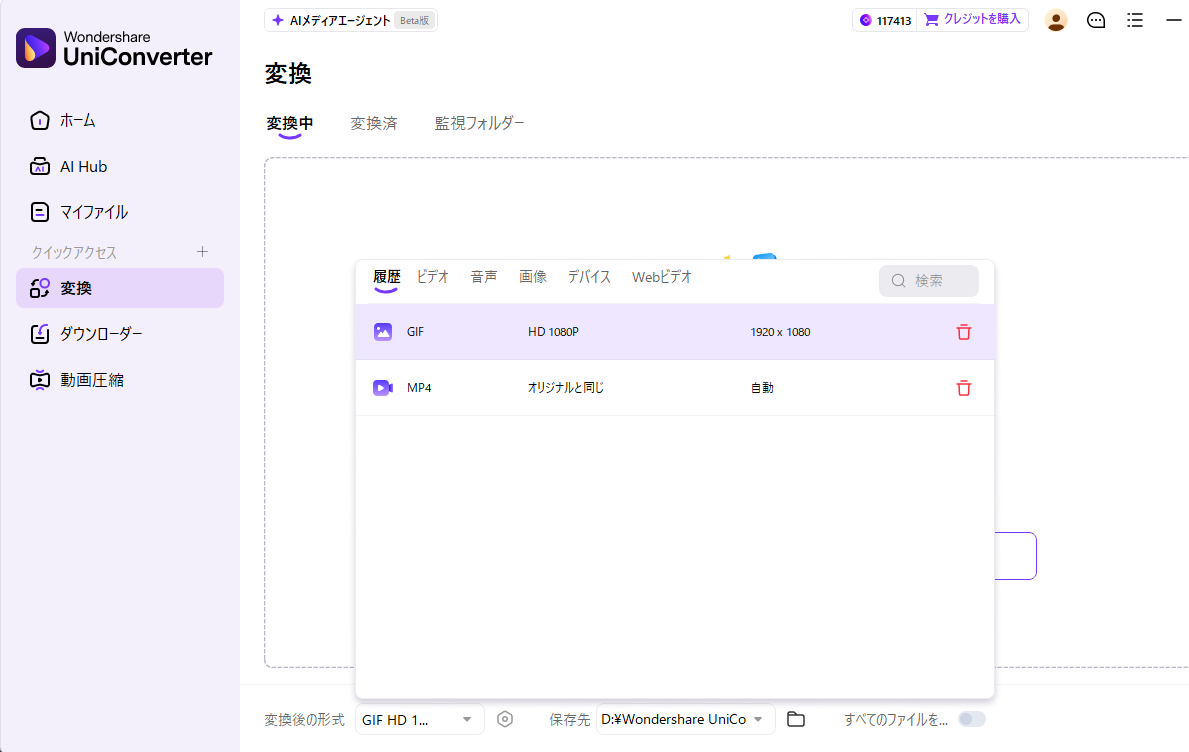
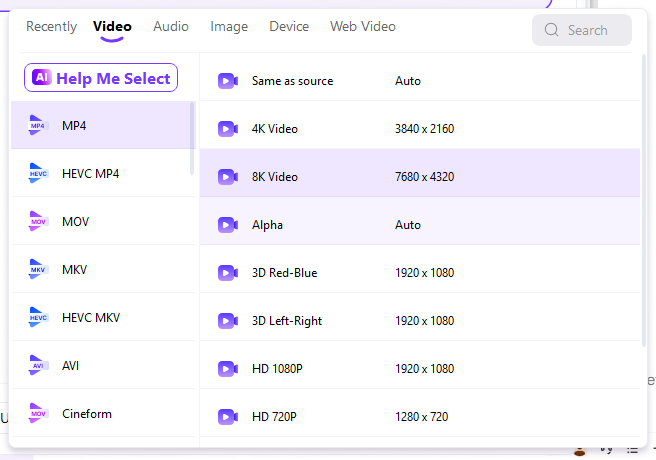
画面下部の「変換後の形式」を開き、「ビデオ」からMP4を選びます。「履歴」にMP4が表示される場合もあります。元の解像度を基準に設定してください。
Step 4. 保存先を確認して変換する
「保存先」を指定し、出力形式と対象の映像を確認してから変換を開始します。公式ガイドでは一括実行ボタンを「すべて変換」と案内しています。ボタン名はバージョンによって異なります。
Step 5. 変換後のMP4を再生する
「変換済」などの完了一覧から保存先を開きます。冒頭・途中・最後の映像、再生時間、音声と字幕を確認し、使う端末でも再生してください。
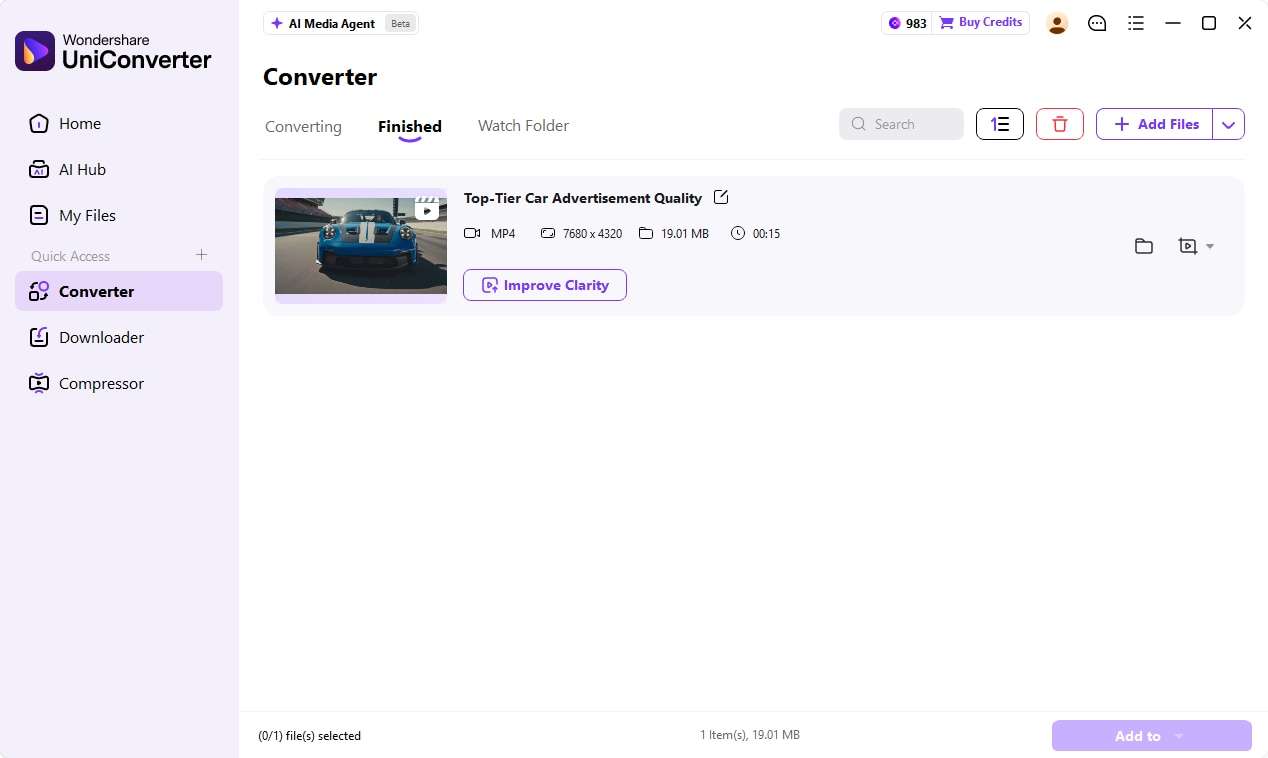
詳しい画面説明はUniConverterの動画変換ガイドを参照してください。入力できても、保護やファイルの状態によって変換に失敗する場合があります。
Part4.HandBrake・VidCoderで無料変換する方法
HandBrake:Macでも使える無料ソフト
HandBrake公式サイトから入手します。次の英語表記は公式ガイドの画面に基づきます。日本語版では表示が異なる場合があります。
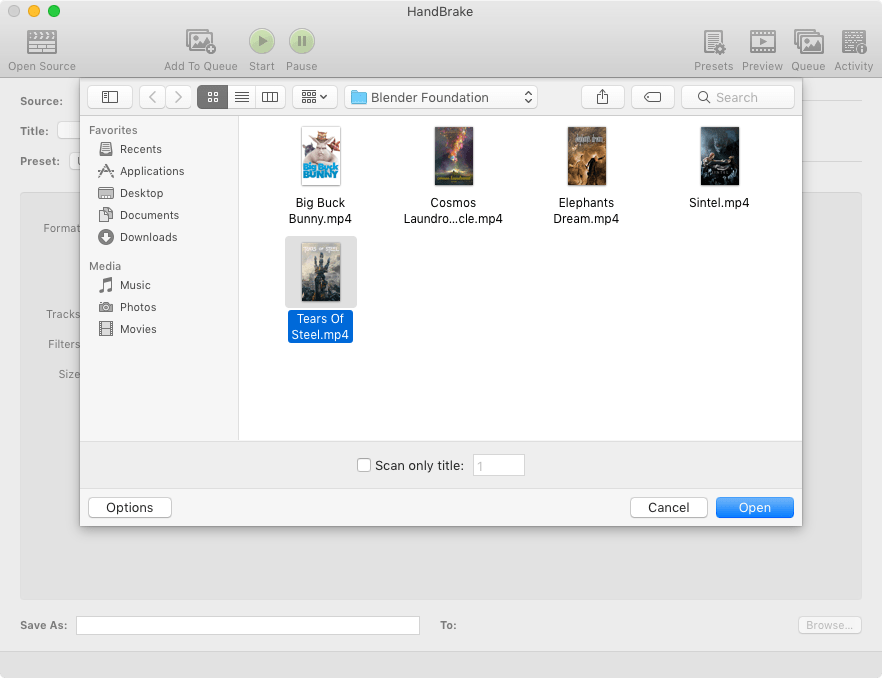
- 「Open Source」でISOを開き、解析を待ちます。
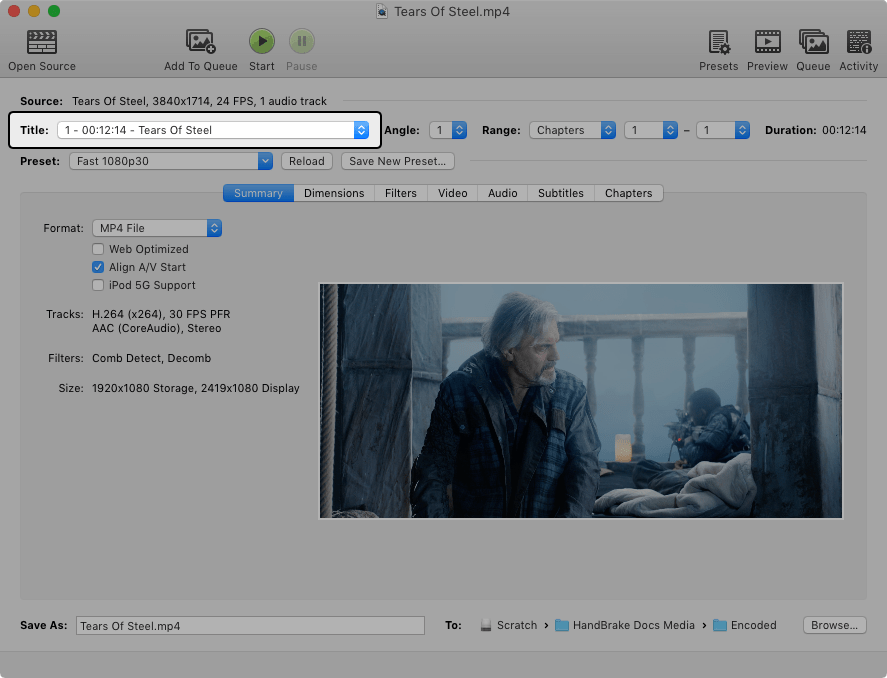
- 「Title」で変換対象を選び、再生時間を確認します。
- プリセットを選び、出力コンテナをMP4に設定します。音声・字幕・保存先も確認します。
- 「Start」でエンコードし、完成したMP4を再生します。
VidCoder:Windowsで無料変換したい場合
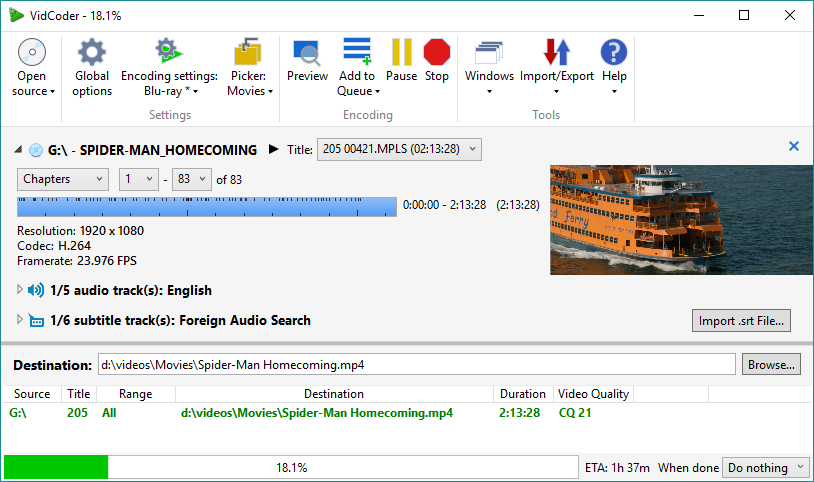
VidCoderはHandBrakeを変換エンジンに使います。ソースを開き、対象タイトルとMP4コンテナ、保存先を設定してエンコードします。複数の映像を扱うときは、キューと各タイトルの出力先を確認しましょう。
Part5.画質を保つ設定と変換できないときの対処法
ISOからMP4へ再エンコードすると、画質は設定の影響を受けます。「無劣化」や一定割合の容量削減は保証できません。
| 目的・症状 | 確認する設定・対処 |
|---|---|
| 画質をなるべく保ちたい | 元の解像度を基準にし、画質を下げすぎない。拡大だけで細部は戻りません |
| 容量を小さくしたい | 画質やビットレートを調整。暗部や動きの多い場面も比較します |
| 端末で再生できない | MP4内の映像・音声コーデックも確認。H.264+AACを候補に端末の仕様と照合 |
| 読み込みに失敗する | 動画ISOか、保護の有無、元のファイルの破損を確認 |
| 映像が短い・音声や字幕が違う | 本編タイトル、音声トラック、字幕の選択を見直す |
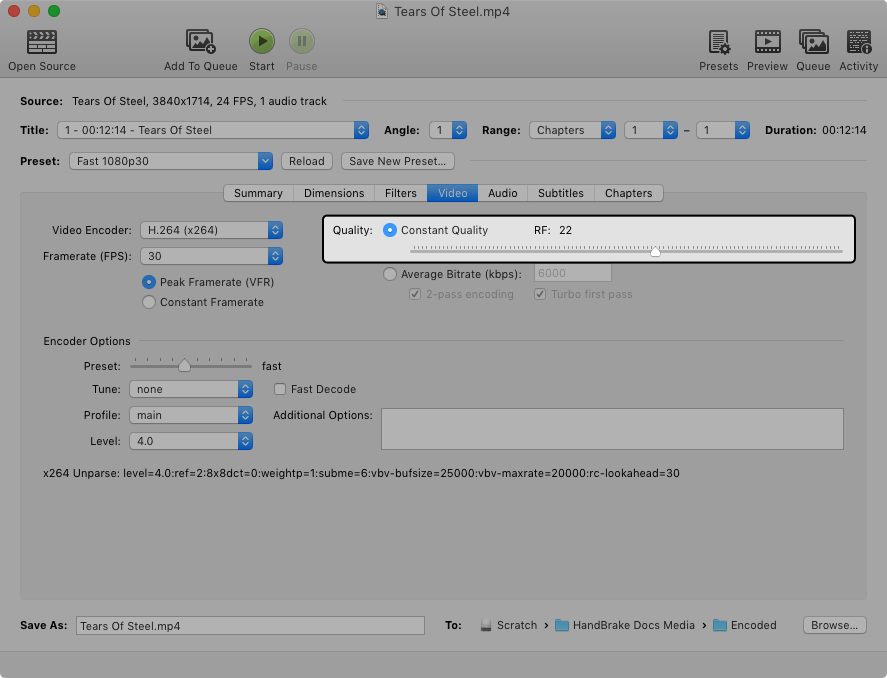
まず短い区間で画質と容量のバランスを確認します。MP4ではDVDメニューの操作をそのまま引き継ぐ前提にせず、元のISOは確認が終わるまで残してください。
Part6.よくある質問
ISOをMP4に変換できる完全無料ソフトは?
HandBrakeやVidCoderが候補です。保護されていない映像ISOを対象に、対応OSと読み込み結果を確認して使います。UniConverterの無料ダウンロードと、変換・出力の利用条件は別です。
ISOをオンライン・インストール不要でMP4に変換できますか?
利用するサイトがISOの映像読み込みに対応しているか確認が必要です。一般的な動画変換サイトがISOにも対応するとは限りません。大容量ファイルのアップロード条件もあるため、この記事ではPCソフトを案内しています。
拡張子を.isoから.mp4に変えるだけで変換できますか?
できません。ファイル名を変えてもディスクイメージの中身は変わらないため、対応ソフトで映像を読み込んで出力します。
DVD ShrinkやDVD Decrypterを先に使う必要はありますか?
手元の保護なしISOをMP4にしたいだけなら、対応する変換ソフトへ直接読み込む方法から試せます。ISOを作り直す工程を必ず挟む必要はありません。
Part7.まとめ
ISOをMP4に変換するときは、中身が映像かを確認し、OSと設定の自由度でソフトを選びます。WindowsでDVD ISOを扱うならUniConverter、無料やMac対応を重視するならHandBrakeが候補です。出力後は映像・音声・字幕を確認しましょう。