
友達のWhatsAppステータス動画を残したいときは、公開中に保存の許可を確認しましょう。ステータスは24時間で表示されなくなります。ファイルとして残すのか、アプリ内で共有したいのか、使う端末は何かで方法が異なります。

AndroidでWhatsAppのステータス動画を保存する方法
一部のAndroid端末では、閲覧済みのステータス動画がWhatsAppの隠しフォルダに一時保存され、ファイル管理アプリでコピーできる場合があります。ただし、端末・ファイル管理アプリ・Android・WhatsAppのバージョンによってはアクセスできません。

- 動画を閲覧する WhatsAppを開き、 アップデートから許可のあるステータスを再生します。
- ファイル管理アプリを開く 「ファイル」「マイファイル」など、端末の管理アプリを探します。
- 隠しファイルを表示 ファイル管理の設定で、 隠しファイルを表示 などの項目を有効にします。
- フォルダを探す 内部ストレージから次を確認します:
Android/media/com.whatsapp/WhatsApp/Media/.Statuses。先頭のドットは、Statusesというフォルダ名の一部です。 - 動画をコピー 対象ファイルを長押しして、 コピーを選び、通常のフォルダ(例: Movies または DCIM。
- )に保存して再生 新しい保存先で開き、正常に保存できたか確認します。
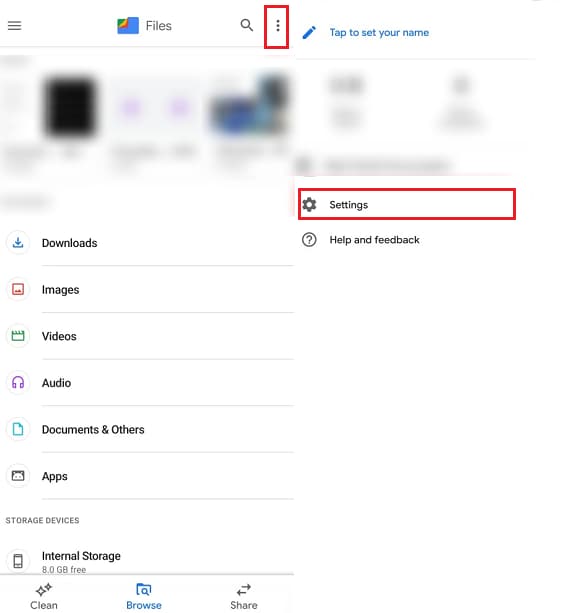

コピーする理由 次のフォルダ内のファイルは、 .Statuses は一時データです。通常のフォルダへコピーすると保管・検索しやすくなります。キャッシュは圧縮済みの場合があるため、画質が重要なら元動画を依頼しましょう。
iPhoneでWhatsAppのステータス動画を保存する方法
許可を得た相手のステータスを画面収録する
iPhoneの画面収録は表示中の画面を録画する機能です。元動画の抽出とは異なり、映像・音・画質が変わる場合があります。

- ステータスを開く WhatsAppで動画を探し、投稿者に許可を確認します。
- コントロールセンターを開く Face ID搭載iPhoneは右上から下へ、ホームボタン搭載機は下端から上へスワイプします。
- 収録を開始 画面収録をタップしてカウントダウンを待ちます。なければコントロールセンターに追加してください。
- 動画を再生 WhatsAppへ戻り、最初から動画を再生します。
- 収録を停止 赤い収録表示、またはコントロールセンターの画面収録ボタンから停止します。
- トリミング・確認 収録を次のアプリで開きます: 写真。続いて、 編集でタイムラインの両端を動かして範囲を調整します。保存後は映像と音声を確認してください。
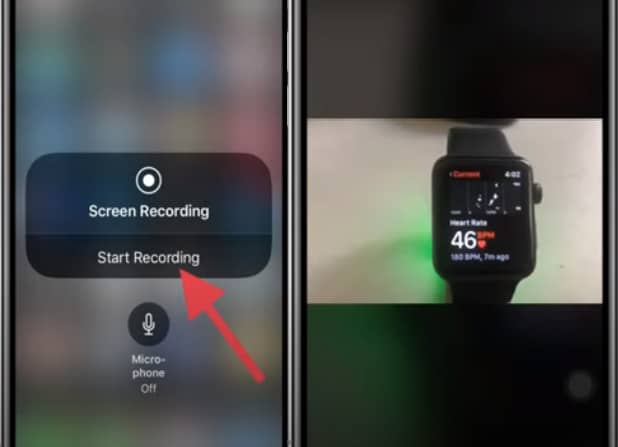
音声の確認: 先に短く試し録りします。マイクをオンにしても収録されるのはマイク入力で、元の音声まで入る保証はありません。アプリ側で制限される場合もあるため、音が必要なら送信者に元動画を依頼します。
自分のステータス動画を保存する
まず「写真」で投稿時の元動画を探します。WhatsAppで追加した音楽・文字・編集は元ファイルに含まれない場合があります。自分のステータスの保存機能を確認し、なければ公開中の画面収録も選択肢です。
WhatsAppのステータス動画をギャラリーに保存するには?
| 端末 | 保存先 | 確認方法 |
|---|---|---|
| Android | Movies・DCIMなどコピー先。ギャラリーに表示される場合もあります。 | 管理アプリからコピーを再生し、ギャラリーの更新を待ちます。 |
| iPhone | 「写真」の画面収録など。 | 冒頭・末尾・音を確認します。 |
追加アプリなしでステータスを保存できる?
Androidのファイル管理やiPhoneの画面収録なら、専用アプリを追加せずに使える場合があります。外部アプリは広告・ファイル権限を確認し、閲覧できない動画を復元できると考えないでください。認証コードを渡したり、信頼できないサービスに連携したりしないでください。
再投稿だけが目的なら、WhatsAppに、 再共有は投稿者が許可した場合や自分をメンションした場合に使えると公式案内があります。端末への動画保存とは別です。
WhatsAppのステータス動画を保存できないときの対処法

ファイル管理アプリに動画がない
閲覧後に隠しファイルを表示し、 Android/media を確認します。次の場所にあるとは限りません: Android/data。端末によってはフォルダがない・空・アクセス制限付きの場合があります。使えなければ送信者にファイルを依頼してください。
隠しファイルが表示されない
ファイル管理の設定で、 隠しファイルを表示 または 隠しシステムファイルを表示などを探します。必要なら端末メーカーの管理アプリを確認してください。
24時間が過ぎてステータスが消えた
コピー・録画を済ませていれば保存先を確認します。なければ投稿者に送ってもらいましょう。一時キャッシュはバックアップとして頼れません。
ギャラリーに動画が表示されない
AndroidはMovies・DCIMなどのコピー先とギャラリーの更新を確認します。iPhoneは「写真」の画面収録を探し、再生できるか確認してください。
画面収録に音が入らない
元のステータスに音があるか確認し、短く録画して「写真」で再生します。マイクと元動画の音声は別です。収録できなければ送信者に元ファイルを依頼します。
別の動画URLがある場合|UniConverterで対応動画を保存
同じ動画が別の対応動画ページにもあり、保存許可がある場合は、UniConverterの、 ダウンロード でWindows・Macに保存できます。その後、必要に応じて変換・圧縮へ進めます。
確認事項: これは別の対応URLを保存する手順で、連絡先の非公開ステータスを取得する機能ではありません。ステータスは上記のスマホ操作か、送信者からの提供を利用してください。
- 動画のURLをコピー 保存許可のある対応動画ページの個別URLをコピーします。WhatsAppで再生できても、そのステータスが対応リンクになるわけではありません。
- 「ダウンロード」を開く PCでUniConverterを起動し、 ダウンロード をホームまたはメニューから選びます。
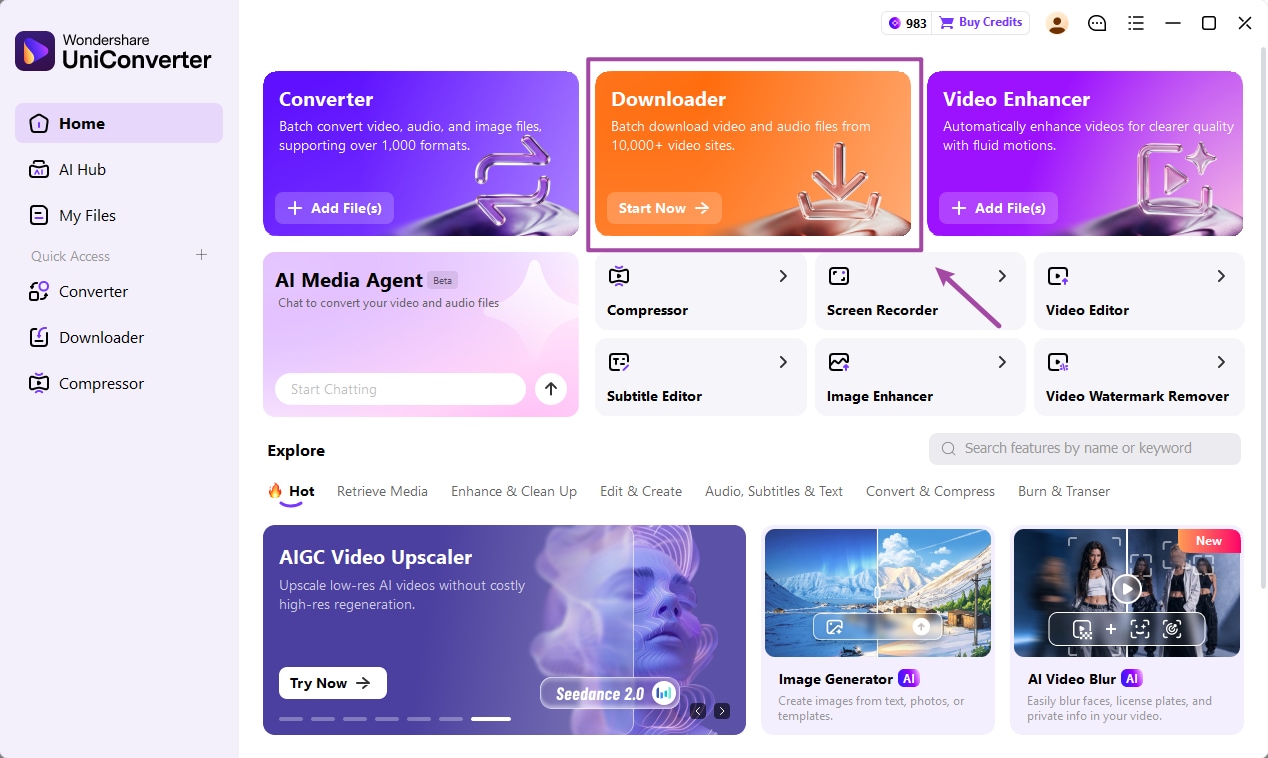
- URLを貼り付けて保存 URLを入力し、動画を選択した状態で保存先を確認して、 ダウンロード。選べる設定は元動画と製品版によります。
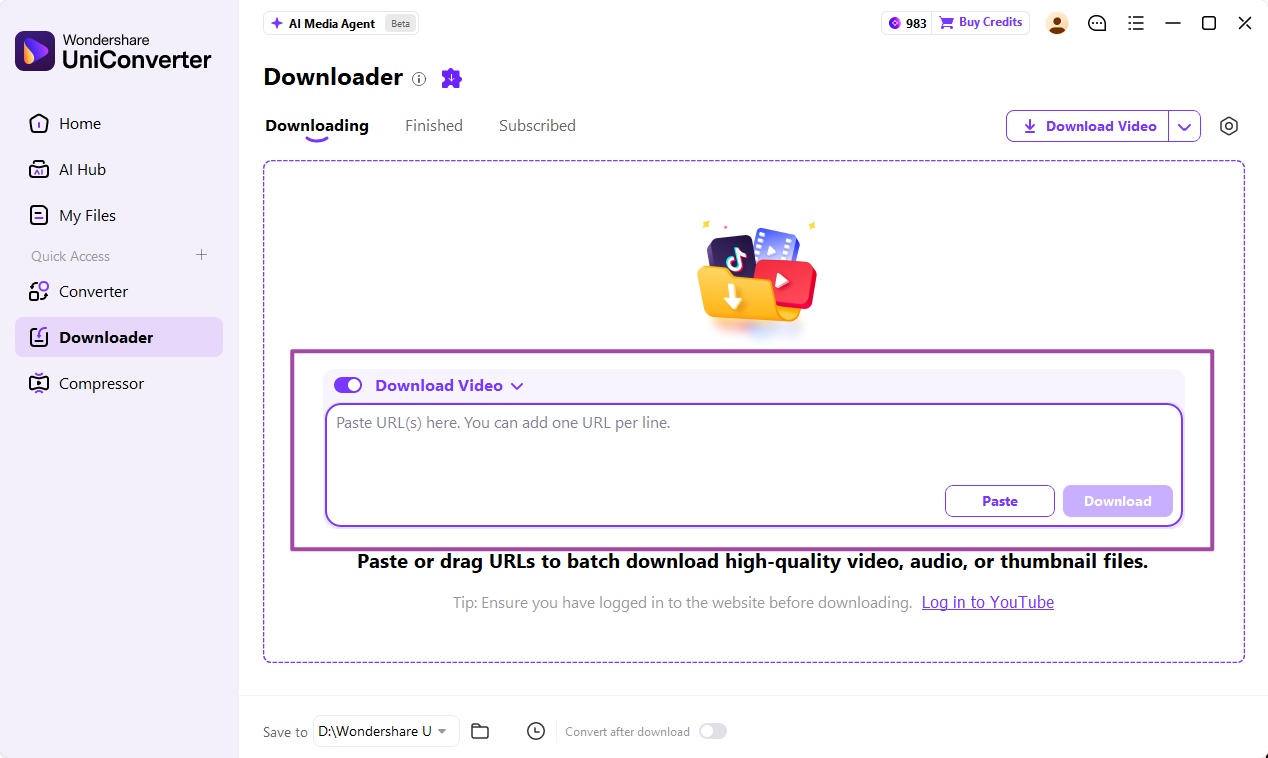
- 保存結果を確認する 進行状況は、 ダウンロード中で確認し、終了後は、 完了で映像・音・長さを確認します。
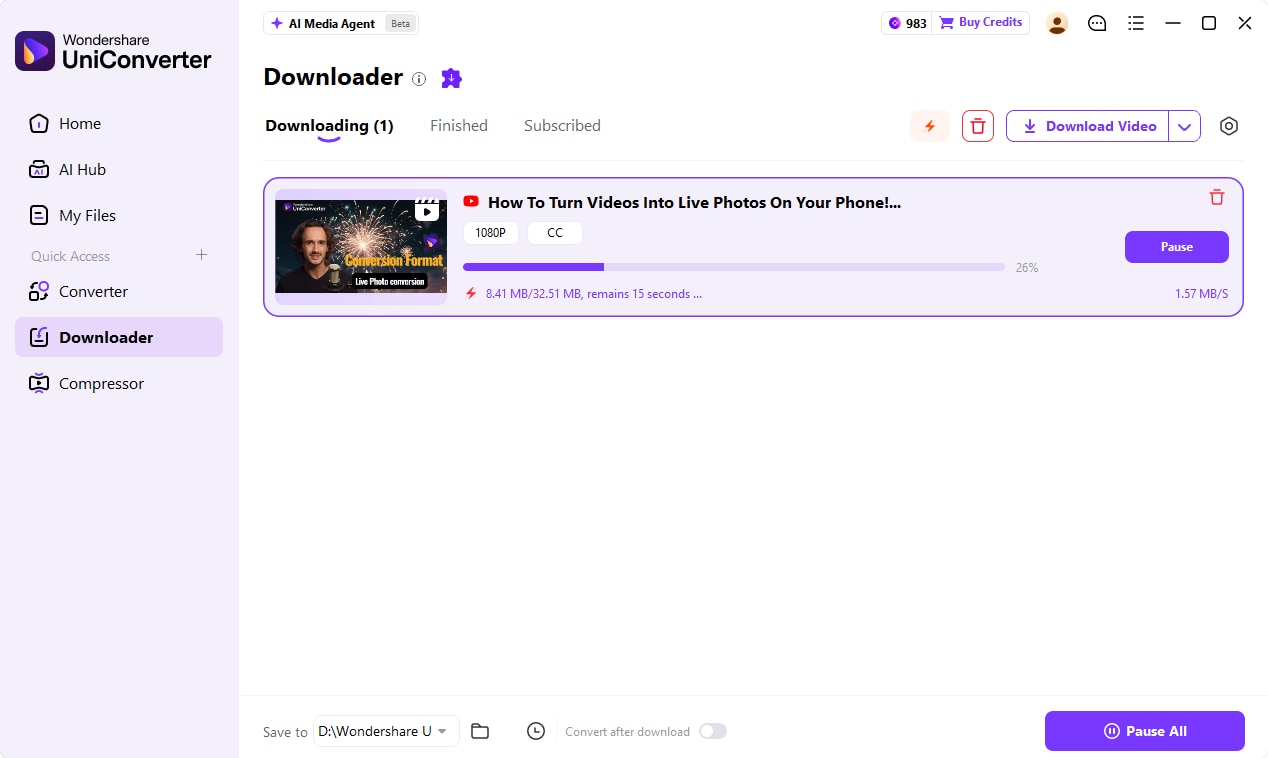
スマホに保存済みの動画はPCへ転送し、UniConverterで、 形式を変換 または 容量を圧縮。圧縮で画質が変わるため、元ファイルを残します。
詳しくは、 対応URLから動画を保存する方法。
「ダウンロード」はインストールしたPC用ソフトで動作します。対応や設定は元動画によります。非公開設定・保存禁止・DRMは回避しません。
関連ガイド: 別のプラットフォームの動画は、 ShareChat動画の保存ガイドを確認できます。自分の動画をステータス向けに整えるなら、 動画編集の基本手順。
よくある質問
-
相手のWhatsAppステータス動画を保存するには?
相手の許可を得たうえで、Androidでは閲覧済みファイルを隠しステータスフォルダからコピーする方法、iPhoneでは画面収録を確認できます。元のファイルが必要なら、本人に送ってもらう方法が確実です。
-
保存したステータス動画はどこにありますか?
Androidは、コピー時に選んだ通常の保存フォルダを確認してください。iPhoneの画面収録は「写真」に保存されます。
-
追加アプリなしでステータスを保存できますか?
Androidのファイル管理アプリや、iPhone標準の画面収録を使える場合があります。ただし、Androidでフォルダにアクセスできるかは端末やOSによって異なります。
-
.Statusesフォルダが見つからないのはなぜですか?
隠しファイルの表示を有効にし、対象のステータスを閲覧してからAndroid/media配下を確認します。OSやファイル管理アプリによっては、フォルダやファイルにアクセスできません。
-
公開期限を過ぎたステータスを保存できますか?
事前に保存した場合は、指定フォルダや「写真」を確認してください。保存していなければ、送信者に動画を依頼します。一時キャッシュを確実な復元方法として頼ることはできません。
-
保存したステータス動画を共有できますか?
保存・共有前に投稿者の許可を得て、プライバシーと権利に配慮してください。WhatsApp内では、投稿者が許可した場合や自分がメンションされた場合に再共有できることがあります。