
公式機能に基づく編集上の比較で、同条件の画質実測ではありません。機能・対応環境・無料範囲は変わる場合があります。
次のようなサイトを探す場合: 動画の画質を良くするアプリ には、使える動画を整える編集アプリと、ぼやけ・ノイズ・顔・低解像度を補正するAIがあります。出力サイズだけ変えるものと混同せず、目的に合う方法を選びましょう。
動画を高画質化するアプリ・ソフト10選を比較
候補の選び方: PCのAI補正はUniConverter、手早いSNS編集はCapCut・InShot、細かな編集はPowerDirector・KineMaster、手軽な人物AI補正はWink・Reminiなどを比較できます。画質の修復と見せ方の編集を区別します。
| アプリ | 対応環境 | 向いている用途 | 役立つ機能 | 主な注意点 |
|---|---|---|---|---|
| Wondershare UniConverter | Windows・macOS、別途ブラウザ版 | AI修復・高解像度化・一括処理 | 画質・顔・動きなどの専用AI | スマホのネイティブ補正アプリではない |
| CapCut | iPhone・Android、別途PC・Web版 | SNS動画・手早い編集 | 編集・見た目の調整・出力設定 | AI修復の範囲・利用条件は異なる |
| PowerDirector | iPhone・Android、別途PC版 | スマホで細かく編集 | タイムライン・AI支援の編集 | 高度な機能に契約が必要な場合あり |
| Wink | iPhone・Android | スマホで手軽に補正 | AIによる人物・画質の補正 | 複雑な素材の微調整には制限あり |
| Remini | iPhone・Android、別途オンライン機能 | 不鮮明な顔・人物 | 顔を中心にAI補正 | 顔の細部が変わる場合あり |
| InShot | iPhone・Android | 初心者向けのSNS出力 | 明るさ・色・フィルター・出力 | 専用の修復ソフトではない |
| KineMaster | iPhone・Android | スマホでレイヤー編集 | 効果・色・複数レイヤーのタイムライン | 簡単な修正だけなら習得に手間がかかる |
| VN Video Editor | iPhone・Android、別途PCの選択肢 | 手動調整・基本編集 | タイムライン・色・出力設定 | 専用の生成AI修復は限定的 |
| Adobe Premiereモバイル版 | iPhone・Android。地域・端末の提供状況はストアで確認 | Adobeの操作に沿ったスマホ編集 | 色・カット・音声・出力 | 主に編集向けで、専用の映像修復ではない |
| Videoleap | iPhone・Android | 表現を加えた完成度の高い動画 | 効果・色・制作者向け編集 | 修復より見せ方に重点 |
選定方法: 公表された機能、用途、対応端末、出力、制限を比較しました。全製品を同一素材で実験したり、全有料機能が無料だと評価したりしたものではありません。
1. Wondershare UniConverter|PCで補正・変換・圧縮をまとめて
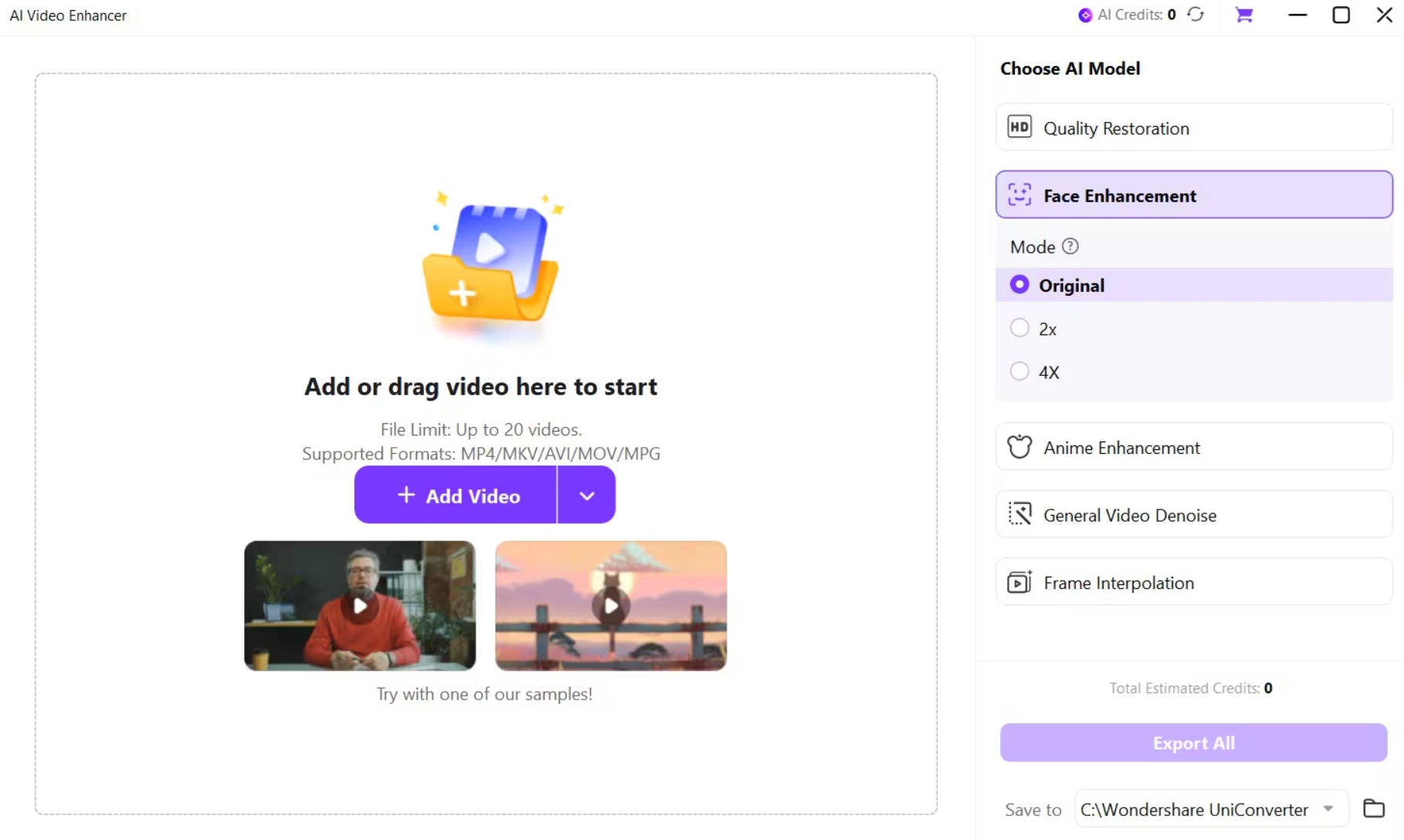
向いている用途: YouTube・業務・昔の録画など、低画質の動画をPCで継続的に補正したい方に向いています。
UniConverterは一律のフィルターではなく、映像の問題に合うモデルを選べます。 高画質化では、基本処理のStandard、自然な細部を目指すUltraと、 Topaz Ultra(生成AI) は対応する、 1080p or 4K の出力を選べます。設定はモデルと元動画によります。
そのほか顔・アニメ・夜景、ノイズ・色・ちらつき・揺れ・フレーム補間を選べます。PCでは短く試し、出力とクレジットの見積もりを確認して複数動画を管理できます。
確認事項: 全機能の操作はWindows・Mac向けです。オンラインは対応する短い動画の試用、スマホ内の編集は下記のアプリを検討できます。AIの細部は誤る場合があるため、元ファイルを残して顔・文字・動きを比較しましょう。
- メリット: 問題別の専用AI、対応する4K出力、顔・動きの補正、プレビューと複数動画の管理。
- 注意点: 全機能はPCへのインストールが必要です。AIクレジットやプランの制限があり、ネイティブのスマホ編集アプリではありません。
- 向いている用途: フィルターだけでは足りない、ぼやけ・ノイズのある動画を改善したい場合に。
詳しくは、 動画補正ソフト で対応モデル・出力を確認できます。
2. CapCut|SNS向け動画の見た目を整える
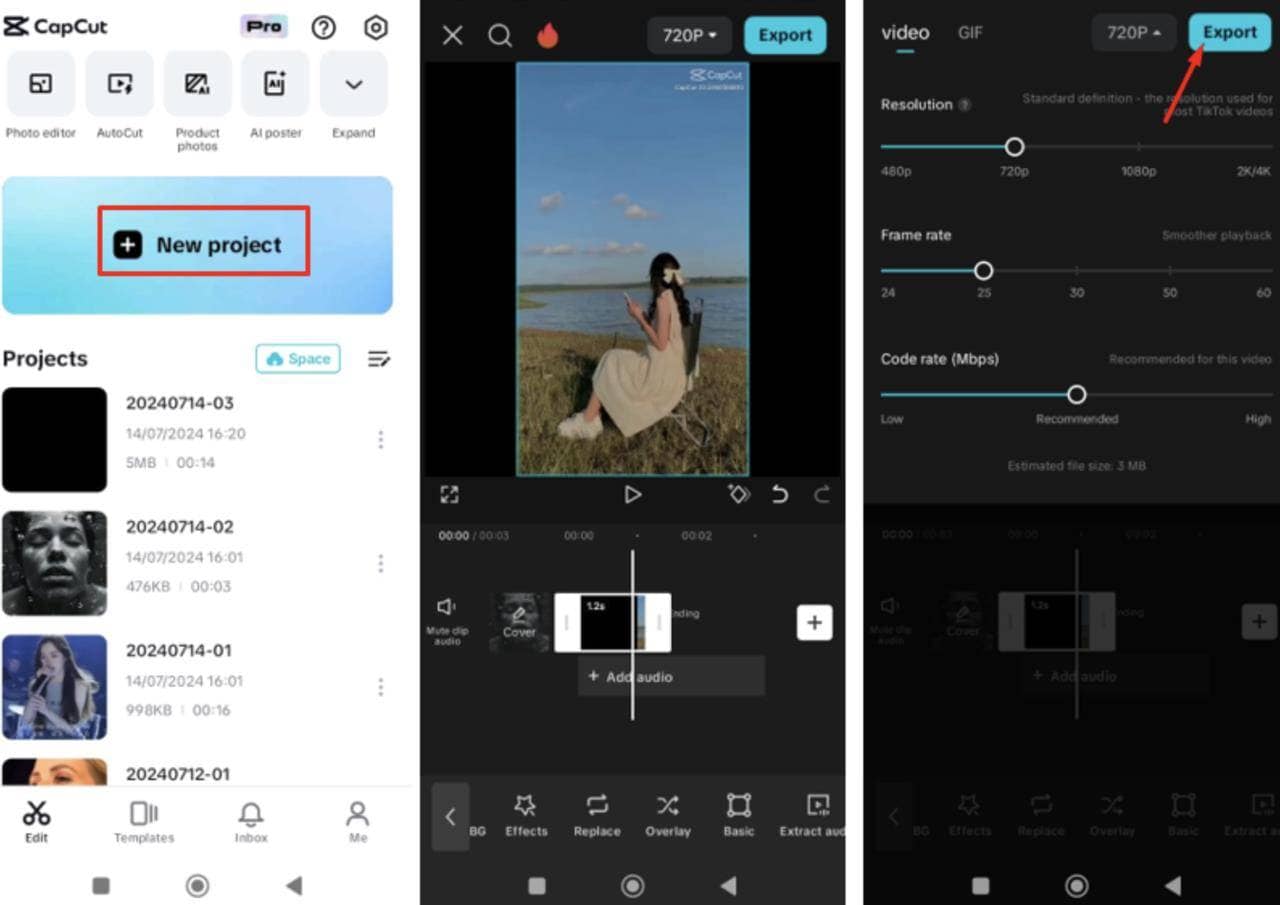
CapCutは、元動画が使える状態で、見た目を整えたいときに便利です。色調整、不要な範囲のカット、字幕、出力設定を短い手順で行えます。
TikTok・Reels・Shortsに向いています。ただし強い圧縮やぼやけは、出力が大きくなるだけでなく細部が改善するか確認してください。
- メリット: 手早い編集、なじみやすい操作、分かりやすい出力。
- 注意点: 専門的なAI修復を主目的とする選択とは異なります。
3. PowerDirector|スマホで細かく調整する
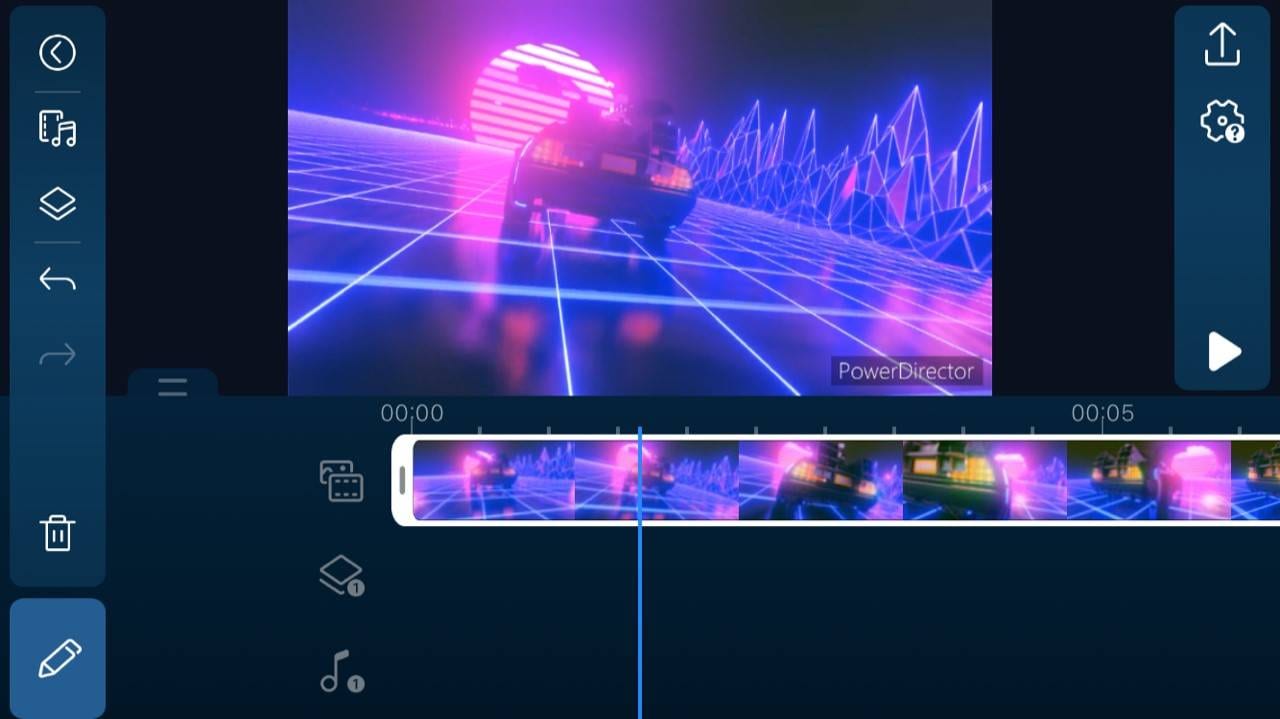
PowerDirectorは、画質の調整と細かなタイムライン編集を両立したい場合に向いています。複数素材、色、切り替え、出力を扱う長めの編集にも使えます。
契約前にスマホ版の機能を確認します。AI・出力設定はPC版やプランと異なる場合があります。
- メリット: 詳しいタイムライン、編集の自由度、制作向け機能。
- 注意点: 1回の自動補正より操作が多い場合があります。
4. Wink|スマホで手軽にAI補正
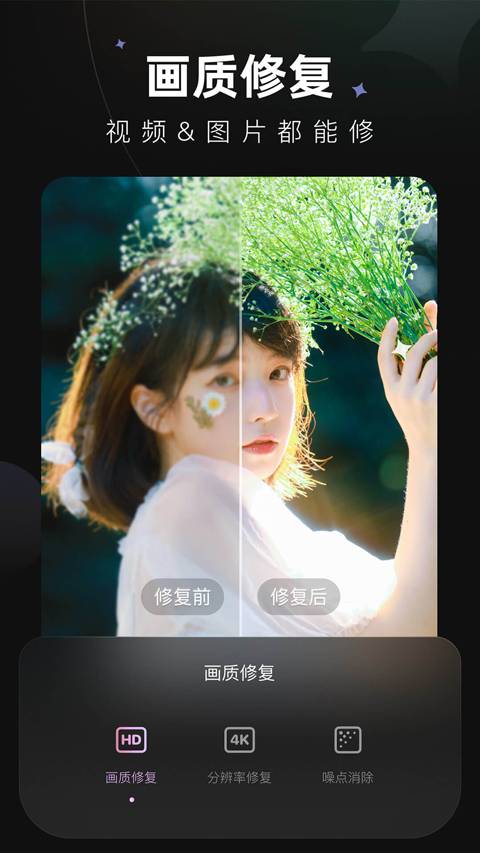
Winkは、スマホで手軽にAI補正を試したい方向けです。細かい設定より速さを重視する自撮り・人物・SNS動画で比較できます。
肌・目・顔の質感が自然か短く試してください。強い自動補正は、記録保存や本人確認が重要な映像には合わない場合があります。
- メリット: 簡単な操作・人物向けの補正。
- 注意点: 難しいノイズ・動き・一括処理の調整には制限があります。
5. Remini|低画質動画の人物の顔を補正
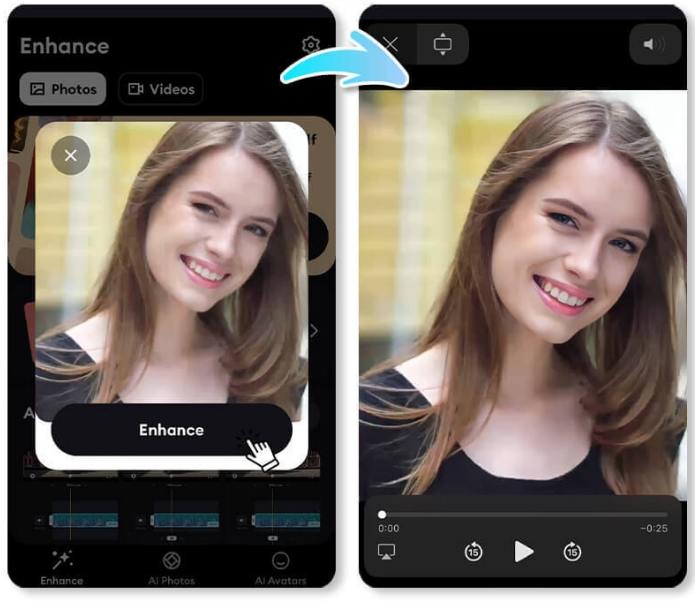
ReminiはAIの顔・人物補正が中心です。話す人物や古い家族動画など、顔のぼやけが主な問題の場合に検討できます。
見た目が鮮明でも、生成された顔が実際どおりとは限りません。1フレームだけでなく、動く表情・髪際・細部を確認してください。
- メリット: 人物中心の画質改善。
- 注意点: 総合編集や風景全体の修復には用途が限られます。
人物以外の映像も補正したい場合
風景、ざらつき、長い動画の制作では、顔以外のモデルも必要です。UniConverterは問題別の補正を選べます。
6. InShot|簡単な画質調整と書き出し
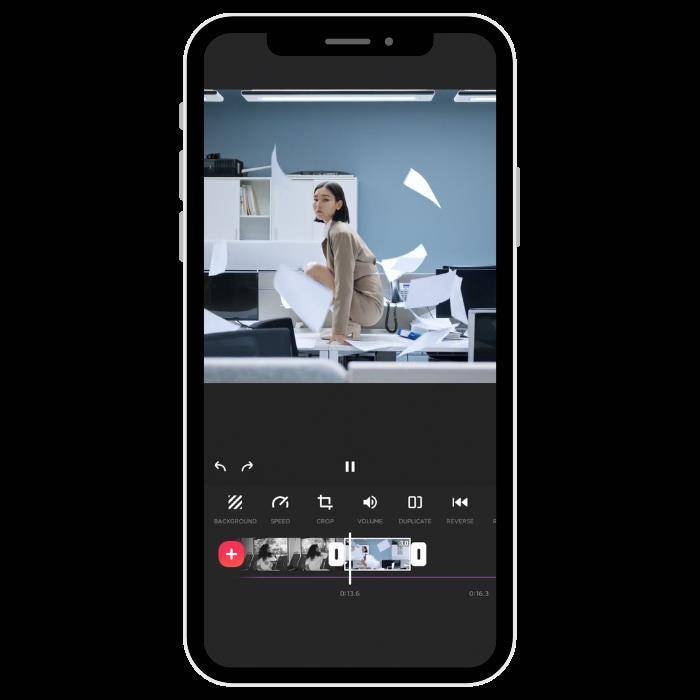
InShotは日常のスマホ動画の切り出し、色・明るさ・構図・出力を整えやすいアプリです。見せ方を良くしたい場合の入門に向いています。
強い破損の修復より、通常の編集向けです。明るさやビットレートだけでは、圧縮やピントずれで失われた情報は戻りません。
- メリット: 簡単な操作、SNS向け形式、覚えやすい機能。
- 注意点: 専用AI補正と比べると修復機能は限定的です。
7. KineMaster|スマホでレイヤーを使った編集
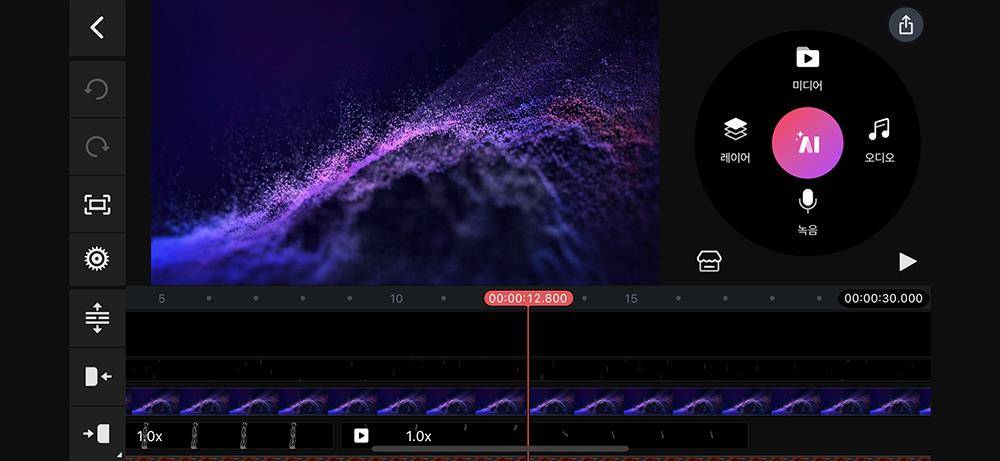
KineMasterはレイヤーやタイムライン、効果を使う編集に向いています。簡単なフィルター以上の構成で、動画の見せ方を整えられます。
強みは編集の自由度です。全フレームの強いぼやけ・ノイズが問題なら、専用AI補正のほうが目的に合う場合があります。
- メリット: レイヤー構成、編集の自由度、出力設定。
- 注意点: 簡単な自動修復より操作が必要です。
8. VN Video Editor|手動で映像の見た目を調整
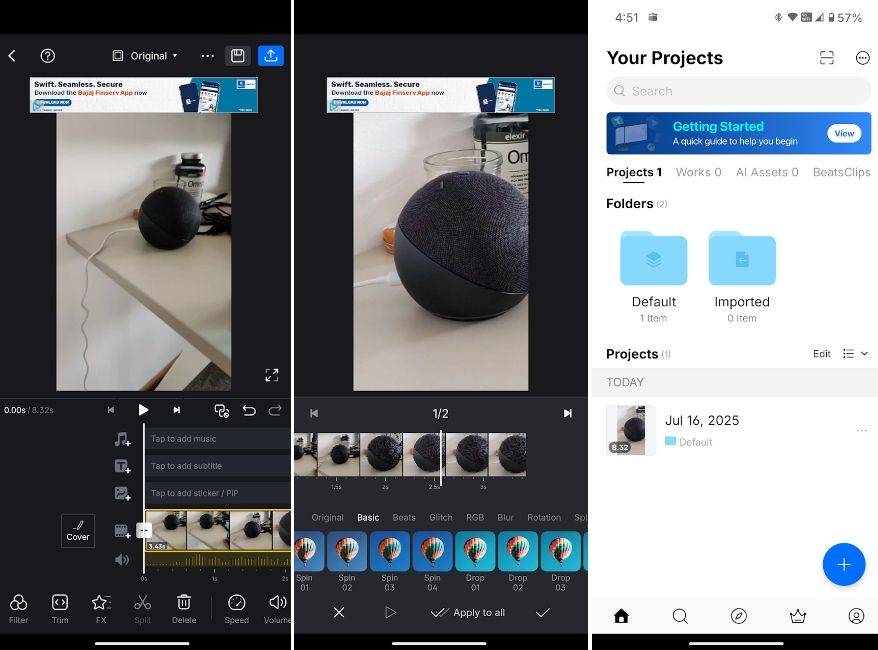
VNは手動調整と分かりやすい編集画面を求める方に向いています。十分な画質のスマホ動画を、色と出力で仕上げられます。
AIによる動画修復の代わりとは限りません。ノイズや低解像度の素材は、VNで編集する前に別の補正を検討しましょう。
- メリット: 分かりやすい手動編集・操作の流れ。
- 注意点: 高度な生成AI拡大を中心とした製品ではありません。
9. Adobe Premiereモバイル版|iPhoneでの動画制作
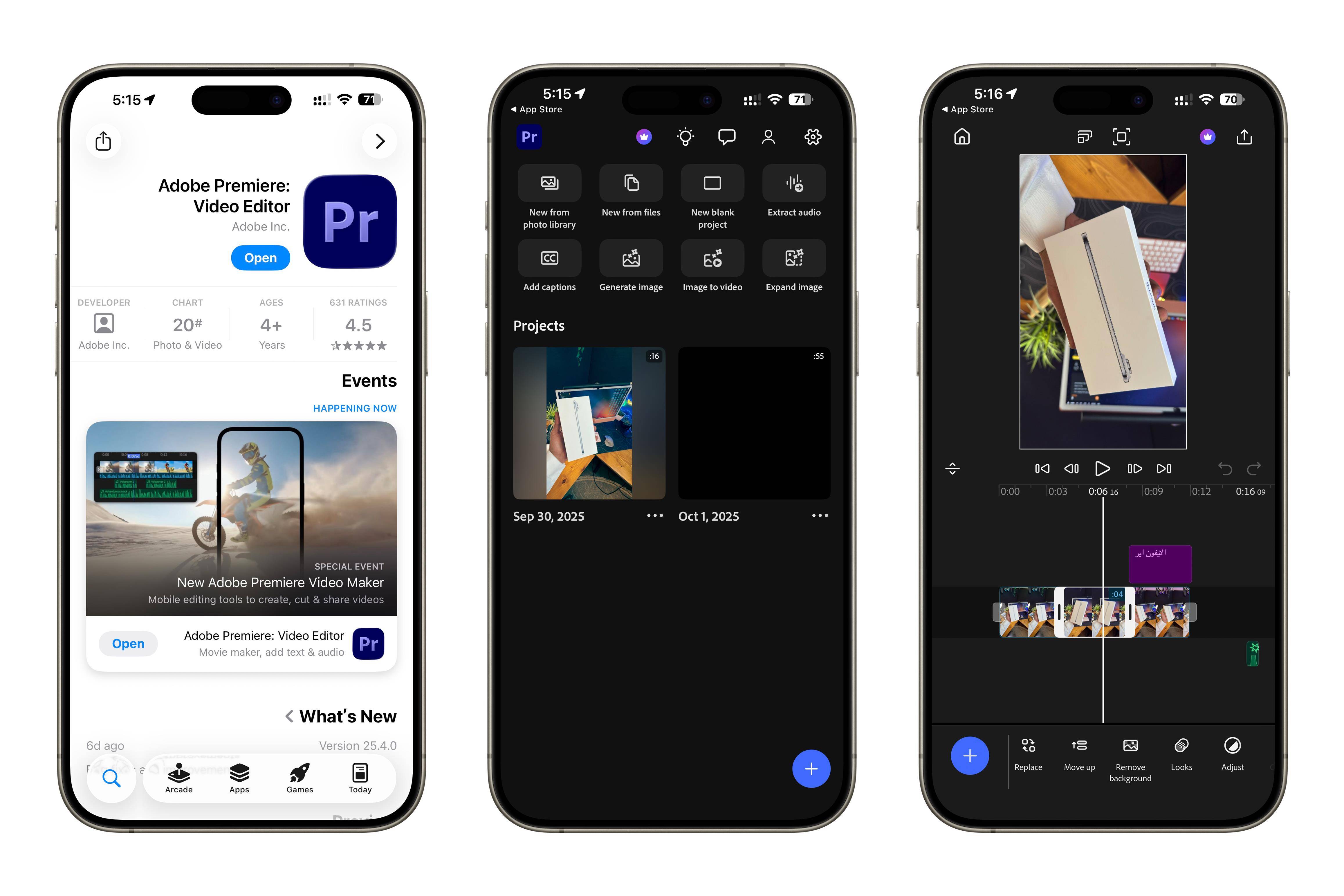
Adobe Premiereモバイル版は、提供終了したPremiere Rushの後継です。スマホで素材を並べ、見た目を調整して出力する編集機能を備えています。
編集用途の紹介であり、最も強力なAI修復という意味ではありません。現行のAdobe公式案内はiPhone・Android版を示しています。国や端末での提供状況はストアで確認してください。
- メリット: Adobeの編集環境、スマホでの仕上げ・出力。
- 注意点: 地域・端末の提供確認が必要。専用修復は限定的。
10. Videoleap|表現を加えて動画を仕上げる
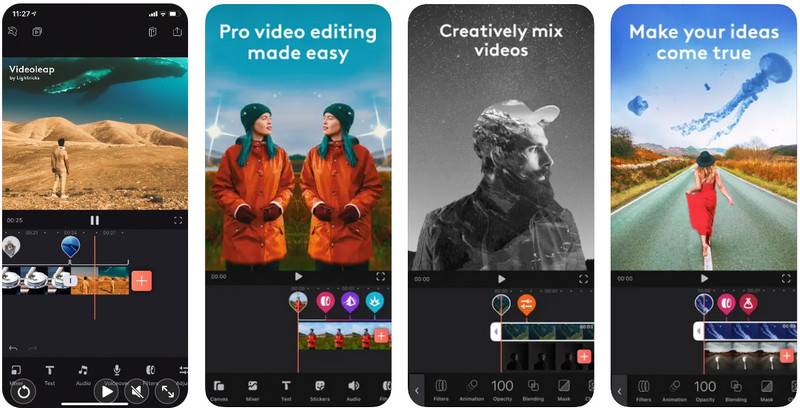
Videoleapは効果・色・編集で短い動画の見せ方を整えるアプリです。SNSや、表現を加える制作に向いています。
強いぼやけ・ノイズ・圧縮がある場合は、先に専用AI補正を検討してください。印象的な効果で雰囲気は変えられても、元画質の問題が直るとは限りません。
- メリット: 効果、SNS中心の編集、見せ方の調整。
- 注意点: 元映像の忠実な修復が主目的ではありません。
動画の画質を良くするアプリの選び方
まず何を直したいか特定します。解像度、質感、ざらつき、色、揺れは別の問題です。「高画質」という言葉だけで選ばないようにしましょう。
| 症状 | 関連する処理 | 最初の候補 |
|---|---|---|
| 480p・720pの映像がぼやける | AI画質補正・必要なら高解像度化 | UniConverterなどの専用AIを比較 |
| 顔の細部が不鮮明 | 顔向けAIと慎重な確認 | Remini・UniConverter・Wink |
| 暗い動画がざらつく | ノイズ除去・暗所補正 | UniConverterで補正後、編集ソフトで色を仕上げる |
| 色が淡い・暗すぎる | 露出・色の調整 | CapCut・InShot・PowerDirector・VN |
| スマホ動画が揺れる | 手ブレ補正 | UniConverterや対応する編集機能 |
| Reels・Shortsを手早く作りたい | 編集・構図・適切な出力 | CapCut・InShot・Videoleap |
| 複数の動画を処理したい | PCのプレビュー・一覧・一括出力 | UniConverter |
AI補正・通常編集・高解像度化の違い
動画編集 は切り抜き・色・カット・文字・出力など、見せ方を変えます。 AI補正 は細部の見え方やノイズなどの改善を目指します。 高解像度化 はピクセル数を変え、AIの推定を伴う場合もあります。SDを4Kにしても、元のカメラ情報を正確に取り戻すわけではありません。
解像度の詳しい説明は、 動画高解像度化ツール。PCソフトを入れる前に短くブラウザで試す場合は、 オンラインで動画を補正。
UniConverterで動画を高画質化する3つの手順
スマホの簡単な編集より深い補正が必要なら、以下のPC手順を使います。追加、モデル選択、プレビュー、出力を行いますが、解像度の選択肢はモデルごとに異なります。
手順1. 「AI動画補正」を開いて動画を追加
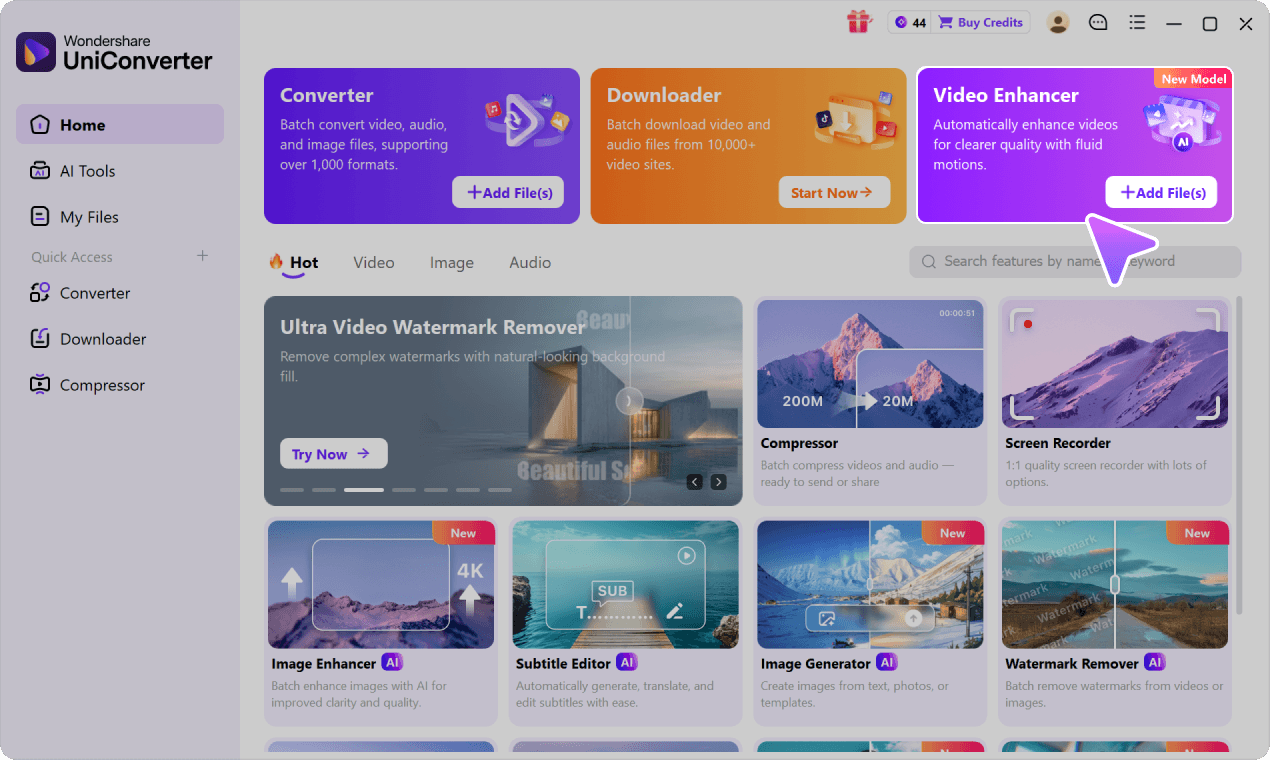
「AI動画補正」を開き、動画を追加します。複数の場合は処理一覧に読み込ませます。
手順2. AIモデルと出力設定を選ぶ
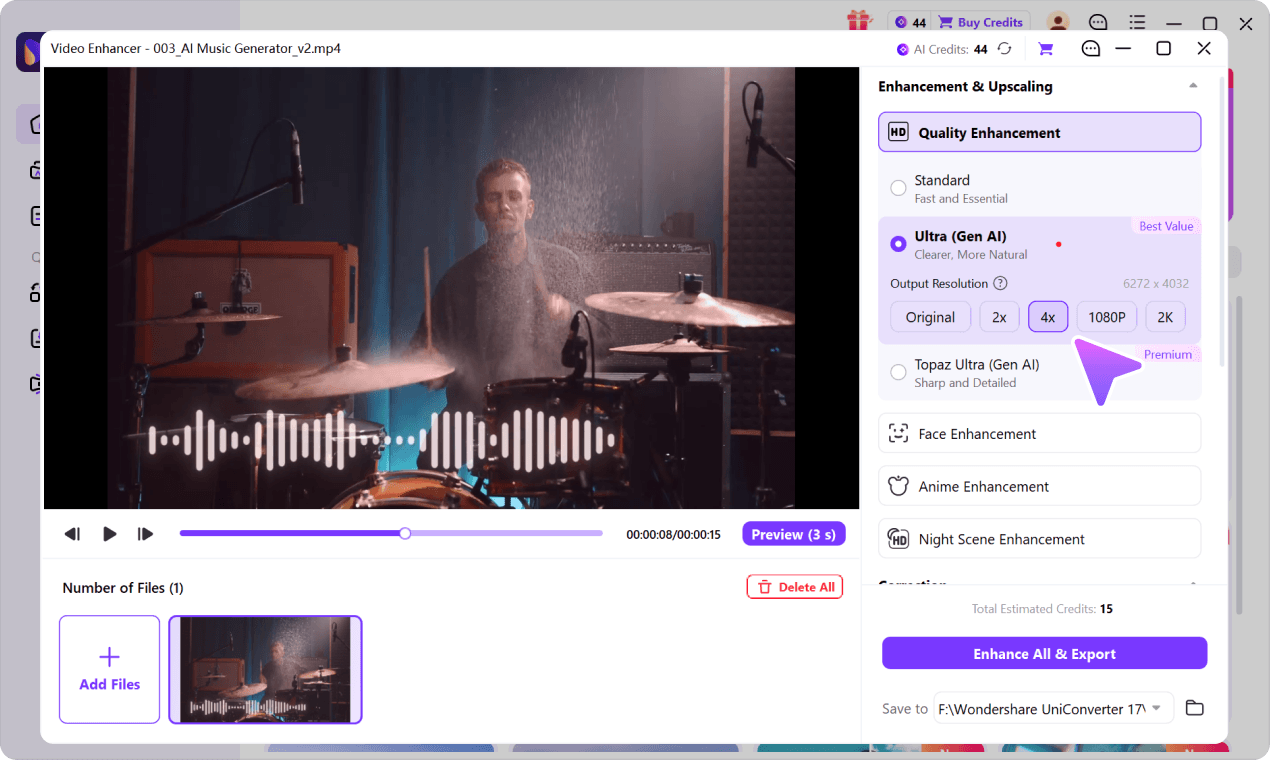
ぼやけには画質モデル、人物なら顔補正、ノイズ・揺れ・動きはそれぞれ対応する機能を選びます。 Topaz Ultra(生成AI) では、 1080p/4K を選べます。ほかのモデルとは設定が異なります。
手順3. プレビューして書き出し
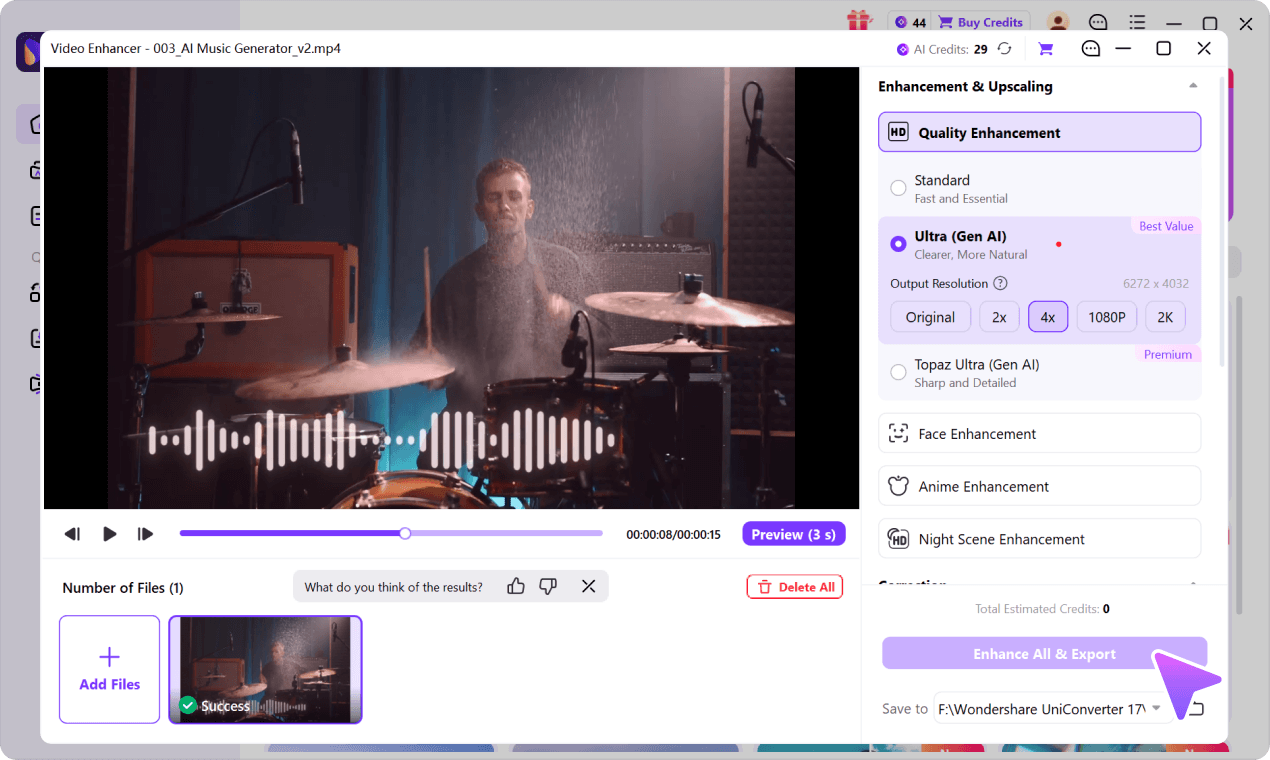
動く顔・細かい文字・質感を確認し、設定と見積もりを見て出力します。元ファイルを残して比較し、生成された細部を正確な事実の復元と考えないでください。
動画高画質化の関連ガイド
さらに広い比較は、 AI動画補正の機能 で確認できます。ブラウザ中心なら、 オンライン動画補正。関連ガイドはPCソフトやWeb機能、本ページは端末と用途に合うアプリ選びを中心に紹介しています。
動画高画質化アプリに関するよくある質問
-
1. 2026年の動画高画質化アプリはどう選べばよいですか?
Windows・Macで本格的なAI補正を行うなら、UniConverterが選択肢です。iPhone・Androidで手早く編集するならCapCutやPowerDirectorなどが便利です。映像の修復が必要なのか、日常的な編集なのかで選んでください。 -
2. iPhoneで動画を高画質化するには、どのアプリがよいですか?
SNS動画ならCapCut、細かな編集ならPowerDirector、手軽なAI補正ならWink、顔を中心に補正するならReminiなどを比較できます。自分の素材で試し、現在の提供機能と利用条件を確認してください。 -
3. Androidで動画の画質を良くするアプリは?
CapCut、PowerDirector、Wink、Remini、InShot、KineMaster、VN、VideoleapなどにAndroid向けの機能があります。AI機能の提供はバージョン・端末・国・契約によって異なります。 -
4. 無料で動画を高画質化できるアプリはありますか?
無料で編集・書き出しできるアプリもあります。ただし、無料利用と無制限のAI修復は別です。一部モデル、透かしなし出力、書き出し、クラウド処理には支払いが必要な場合があります。 -
5. 480p・720pの動画を本当の4K映像にできますか?
4Kの解像度で書き出せるAIツールはありますが、撮影時の細部をそのまま取り戻すものではありません。UniConverterも対応するモデルで4K出力を選べます。素材への対応と実際に使える設定を確認してください。 -
6. ぼやけた動画を見やすくするには?
まず低解像度・圧縮ノイズ・ざらつき・手ブレ・ピントずれを区別します。低解像度には高解像度化、ざらつきにはノイズ除去、手ブレには手ブレ補正などを選び、書き出す前にプレビューしてください。 -
7. AI補正と、書き出し解像度を上げるだけの処理はどう違いますか?
両者は目的が異なります。出力解像度を上げる処理はピクセル数を変え、AI補正は細部の見え方やノイズなどを改善しようとする処理です。高解像度化しても、失われた情報を正確に復元する保証はありません。 -
8. 古い動画のぼやけた顔にはどのアプリが向いていますか?
スマホで顔を中心に補正するならRemini、PCで顔補正とほかの映像修復も行うならUniConverterなどを検討できます。AIが補った細部は元と異なる場合があるため、静止画だけでなく動いている複数の場面で顔を確認してください。 -
9. UniConverterはiPhone・Androidアプリとして直接使えますか?
ここで紹介するUniConverterの動画補正はWindows・Mac用の機能で、別にブラウザ版もあります。一覧にあるiPhone・Android用のネイティブ編集アプリと混同しないでください。 -
10. 複数の動画をまとめて補正するには?
大量の動画はPCのほうが管理しやすい場合があります。UniConverterは対応する補正処理で複数動画の一括書き出しができます。実行前に各動画の設定と、画面に表示されるAIクレジットの見積もりを確認してください。
まとめ|自分の動画に合う高画質化アプリは?
深いAI補正と繰り返すPC作業にはUniConverterを検討、手軽なスマホ編集ならCapCut・InShot、細かな編集はPowerDirector・KineMaster、人物AIはRemini・Winkなどが候補です。最大解像度の宣伝より、素材の問題と端末に合うものを選びましょう。
短い素材を通常速度で確認し、問題が改善したのか、見た目が変わっただけかを判断します。PCの手順を見直す場合は、 UniConverterのAI動画補正紹介 を確認してください。